

4. Опустить рычаг со вставленной бумагой для принтера вниз и закрыть отверстие для бумаги.
|
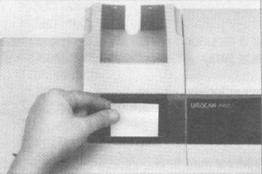
5. Вернуть устройство для печати в исходное положение, вытягивая бумагу из ячейки.
2.4 Работа с прибором
На задней панели прибора находится выключатель питания. Этот выключатель может находиться в двух положениях - "Выключено" (о) и "Включено" (I). Когда он находится в положении "Включено" (I), прибор UR1SCAN PRO II будет находиться в рабочем состоянии до тех пор, пока выключатель не будет помещен в положение "Выключено" (о).
Условия рабочего окружения
Хорошая работа и безопасность прибора URISCAN PRO II гарантируется при условии, что его используют в следующих условиях окружения: '
- Инсталляция (установка) категории II с небольшими колебаниями напряжения.
- Загрязненность степени 2.
- Прибор предназначен для использования внутри помещения.
- Колебания напряжения в сети, не превышающие ±10% от номинального значения.
- В местах с температурой воздуха от +10°С до +35°С.
- В местах с относительной влажностью воздуха ниже 70%.
- В местах, свободных от пыли или паров растворителей и кислот.
- В местах, свободных от вибрации.
♦Примечание: Инсталляция категории II
ПРАВИЛА ИСПОЛЬЗОВАНИЯ ПРИБОРА URISCAN PRO II
Работая с прибором URISCAN PRO II или в непосредственной близости от него, следует соблюдать следующие правила.
· Не используйте опасных веществ, таких как токсические, радиоактивные или загрязняющие материалы.
· В случае подобных загрязнений не забудьте перед очисткой прибора провести его дезактивацию. В случае загрязнения опасными веществами пользователь является ответственным за проведение таких операций.
· Коррозия является одной из основных причин возможного выхода прибора URISCAN PRO II из строя.
В случае попадания вызывающего коррозию вещества, немедленно удалите его с прибора и произведите очистку прибора.
· He используйте взрывоопасных и легковоспламеняющихся веществ.
· Не используйте материалов, обладающих высокой химической реакционной способностью.
· Обслуживание и ремонт прибора должны осуществляться квалифицированным персоналом.
· Не размещайте прибор в мокром или влажном месте.
· Не размещайте прибор в местах с высокой влажностью, на прямом солнечном свету, с воздухом, содержащим пыль, соль или соединения серы. Кроме этого, прибор не должен находится в помещении, где хранятся химические реактивы или возможна утечка природного газа.
· Избегайте размещать прибор под наклоном или в зоне вибрации. При транспортировке старайтесь не ронять прибор.
· Выберите для размещения прибора место, свободное от влияния электромагнитных волн и колебаний напряжения.
· Перед начальным включением питания выньте направляющую кассету для тест-полосок. Затем, придерживая ее двумя пальцами, 2-3 раза подвигайте ремень подачи вперед-назад.
(Это необходимо потому, что загустевшая смазка может затруднить перемещения ремня подачи).
∆ ВНИМАНИЕ: Используйте прибор только при условиях окружения, описанных выше.
2.5 Обслуживание прибора
∆ ВНИМАНИЕ: Перед проведением процедур очистки или обслуживания прибора URISCAN PROII отсоедините его от сети.
URISCAN PROII не требует ежедневной очистки и смазки. Для более продолжительной жизни прибора его следует содержать в сухой и неагрессивной среде.
Раздел 3
КОНТРОЛЬ РАБОТЫ ПРИБОРА
3.1 Основные функции
Прибор URISCAN PROII состоит из принтера, основного блока, жидкокристаллического дисплея, направляющей кассеты для полосок, блока питания и клавиатуры, как это описано ниже.
▪ Устройство, передвигающее тест-полоски.
Устройство состоит из перемещающегося ремня, специального мотора и направляющей пластины для тест-полосок. Кроме того, этот механизм оборудован фотоопределителем тест-полосок, а также микропереключателем, который регулирует открывание и закрывание поддона для использованных тест-полосок.
• Автоматически перемещающаяся кассета для полосок
Фотосенсор обнаруживает наличие полоски, и кассета в течение 100 или 7 секунд перемещается с помощью шагового двигателя.
i
• Клавиатура
Она состоит из 18 сенсорных клавиш и используется для ввода данных и установки различны функций.
· Клавиши с цифрами используются при реализации каждой процедуры, а также для ввода данных.
· Клавиши со стрелками используются для введения идентификационного номера пациента, даты и времени анализа и др.
· Клавиша Выхода (ESC) используется для завершения каждой процедуры.
· Клавиша Ввода (ENT) завершает процедуры ввода идентификационного номера пациента/образца и используется для подтверждения/сохранения данных.
· Клавиша "R" используется для возвращения к главному меню и смены номера тестируемого образца во время процедуры измерения.
· Клавиша "Е" используется для ввода идентификационного номера внеочередного образца в процессе измерения.
• Жидкокристаллический дисплей
Экран используется для обзора данных и текущего статуса прибора.
i
• Встроенный принтер
Распечатывает результаты методом высокоскоростной термопечати:
• Терминал внешнего соединения
Этот соединитель типа RS232C состоит из двух разъемов типа DB9 для внешнего компьютера и устройства считывания штрих-кодов.
▪ Поддон для использованных тест-полосок
Использованные тест-полоски должны собираться в этом поддоне
Сообщение справа на на дисплее «TRAY FULL» символизирует, что поддон полный
▪ Двигатель полосок
Это перемещающее устройство состоит из пружины и толкающего бруска, который продвигает тест-полоски по направлению к поддону для использованных полосок.
Раздел 4.
КРАТКАЯ ИНСТРУКЦИЯ ПОЛЬЗОВАТЕЛЯ
ВКЛЮЧЕНИЕ ПИТАНИЯ |
Когда вы включаете питание прибора, на дисплее появляется сообщение «Добро пожаловать..» и инициализация системы проводится автоматически, о чем свидетельствуют последующие сообщения.
ИНИЦИАЛИЗАЦИЯ СИСТЕМЫ |
Система производит проверку собственного состояния и в случае обнаружения каких-либо нарушений на дисплее и на распечатке встроенного принтера появляется соответствующее сообщение. Проверка конфигурации системы сопровождается мигание значка «*» на дисплее и занимает несколько минут. |
КОНФИГУРАЦИЯ СИСТЕМЫ----Находясь в основном меню, нажмите клавишу «3». |
Инсталляция системы производится на фабрике перед поставкой потребителю. Вы должны проверить ее и, перед проведением тестов, ввести в установки системы текущее время, статус принтера, сигналы, единицы измерения, используемый язык. |
КАЛИБРОВКА--- Находясь в основном меню, нажмите клавишу «4» |
Введите номер партии полосок. Калибровку проводите в два этапа.
Процедура калибровки должна проводится в тех случаях когда: - изменяются тестируемые параметры; - изменяется партия тест-полосок; - возникают сомнения в результатах теста или результаты теста отличаются от показателей контрольных тестов, проведенных с применением стандартных материалов. |
ВВОД ИДЕНТИФИКАЦИОННОГО НОМЕРА --- Находясь в основном меню, нажмите клавишу «2». |
Идентификационный номер образца вы можете ввести в память прибора с клавиатуры, через устройство считывания штрих кодов, или через устройство считывания не только перед измерением, но и во время его, экстренно - нажав клавишу «Е». |
ИЗМЕРЕНИЕ---- Находясь в основном меню, нажмите клавишу «1». |
. Окуните полоску в образец мочи, и после удаления избытка мочи с помощью мягкой ткани, поместите ее в направляющую кассету. Сенсор обнаружит наличие полоски, о чем будет свидетельствовать свечение зеленого светодиодного индикатора, и прибор начнет измерение. Результаты теста могут быть переданы на внешний компьютер в процессе анализа полоски. |
СОНЕДИНЕНИЕ С ВНЕШНИМ И УСТРОЙСТВАМИ---- Находясь в основном меню, нажмите клавишу «5». |
Прибор URISCAN PROII имеет интерфейс последовательного соединения с внешним компьютером. |
ЦВЕТ И ПРОЗРАЧНОСТЬ МОЧИ--- Находясь в основном меню, нажмите клавишу «6». |
Раздел 5.
ОБЫЧНЫЕ РАБОЧИЕ ОПЕРАЦИИ
5.1 Инициализация системы
После включения прибора автоматически начинается инициализация системы. Эта процедура осуществляется для проверки конфигурации прибора и занимает примерно 3 минуты. На экране в это время мигает значок [*].
(рис. 5.1.1)
***Добро пожаловать*** YIOGDONG PHARM. CO. LTD URISCAN PRO II версия 1.0E |
(рис. 5.1.2.)
*** Инициализация системы 09:40:30 [] |
После успешной проверки системы на дисплее прибора появляется сообщение «Система ОК!!» и через 2 секунды автоматически появляется главное меню.
(рис. 5.1.3.)
*** Инициализация системы 09:43:00 Система ОК!! |
Используйте клавиши: Стрелки Цифры Ввод
(рис. 5.1.4)
Если система обнаруживает какую-либо ошибку, на дисплее прибора появляется предостерегающее сообщение. Если во время процедуры инициализации системы бумага принтера или поддон для использованных полосок не на месте, то на дисплее появляется предостережение.
(рис. 5.1.5)
*** Инициализация системы 09:40:30 Ошибка системы!! [Нет бумаги или поддона] Используйте клавиши: Выход |
5.2 Конфигурация системы (System Configuration)
Cистема прибора URISCAN PROII инсталлируется еще до поставки потребителю – на фабрике фирмы-производителя. Перед проведением измерений пользователи должны проверить и, если необходимо, изменить конфигурацию системы.
Для изменения конфигурации системы нажмите клавишу «3», находясь в главном меню.
Эти действия с прибором URISCAN PROII следует произвести для того, чтобы учесть необходимую оператору специфику окружения прибора и получить точные результаты.
Для того, чтобы попасть в конкретный раздел меню, вы можете использовать клавишу с соответствующей цифрой, или переместив значок «>» клавишами перемещения курсора «↓↑» и затем нажав клавишу Ввод.
Вы можете вернуться к предыдущему состоянию дисплея, нажав клавишу Выход.
Вы также можете вернуться в основное меню, просто нажав клавишу «R».
(рис. 5.2)
*** Конфигурация системы > 1. Установка времени (Set time) 2. Установка принтера и печать данных (Set printer & Data print) 3. Выберите тон: Средний (Select Volume) 4. Выберите единицы: мг/дл (Select Unit) 5. Выберите язык: Английский (Select Language) 6. Вытереть сохраненные данные (Erase Saved Data) Используйте клавиши: Стрелки Цифры Ввод Выход |
1. Установка времени (Set Time)
Этот раздел меню используется для ввода текущей даты и времени. Смотри 5.2.1
2. Установка принтера (Set Print & Data Print)
Этот раздел меню предназначен для установки режимов работы принтера. Он состоит из 4-х меню. С помощью этого меню вы можете не только установить режим работы принтера, но и просмотреть результаты теста. Смотри 5.2.2.
3. Выберите тон ((Select Volume)
Этот раздел меню используется для установки тона звукового сигнала. Возможны следующие варианты: ВКЛ и ВЫКЛ (ON and OFF).
4. Выберите единицы (Select Unit)
данный раздел меню используется для выбора единиц измерения. Прибор URISCAN PROII поддерживает как традиционные (мг/дл), так и единицы системы СИ (ммоль/л).
5. Выберите язык (Select Language)
Прибор URISCAN PRO II запрограммирован на использование одного из 6 языков: английского, немецкого, французского, итальянского, испанского, китайского
6. Вытереть сохраненные данные (Erase Saved Data)
Данный раздел меню используется для вытирания данных из памяти прибора.
5.2.1 Установка времени (Set Time)
Используя клавиши перемещения курсора «↑↓», введите текущую дату, начиная от месяца и заканчивая секундами. Перемещайтесь от блока к блоку с помощью клавиш «←→». Клавиши с цифрами могут быть использованы для ввода текущей даты, года и времени. Время устанавливается в формате 24 часов в сутках.
(рис. 5.2.1)
*** Установка времени Месяц Число Год Час Минуты Секунды JUN0 Используйте клавиши: Стрелки, Цифры, Ввод, Выход |
5.2.2 Установка принтера и распечатка данных (Set Print & Data Print).
Перед тем как начать измерения, вы должны установить принтер и активировать его.
Вы можете войти в данное меню, нажав клавишу «2» в меню Конфигурация системы.
Данное меню состоит из 4 последовательных меню. Перемещайте значок «>» с помощью клавиш перемещения курсора или просто нажмите клавишу с цифрой для того, чтобы обратиться к соответствующему разделу меню.
(рис. 5.2.2)
*** Установка принтера и распечатка данных > 1. Встроенный принтер 2. Наружный принтер 3. Область печати 4. Специальная печать данных Используйте клавиши: Стрелки, Цифры, Ввод, Выход |
5.2.2.1 Встроенный принтер (Internal Printer).
Прибор имеет встроенный принтер. Для активации встроенного принтера вас необходимо установить каждый из параметров режима печати.
Нажмите клавишу «1» в меню Установка принтера. Перемещайте значком «>», используя клавиши перемещение курсора «↓↑», или просто нажмите клавишу с цифрой для установки параметра режима.
(рис. 5.2.3)
*** Встроенный принтер > 1. Печать данных : (ON) Включено 2. Печать идентиф. номера: (ON) Включено 3. Количество копий : 3 Используйте клавиши: Стрелки, Цифры, Ввод, Выход |
1. Печать данных (Data print)
Данная установка приводит к распечатыванию данных после анализа каждой тест-полоски. Если данный раздел меню установлен на "Выключено", результаты распечатываться не будут.
2. Печать идентификационного номера (ID Print)
Эта установка приводит к распечатыванию идентификационного номера анализируемого образца. Если данный пункт меню установлен на "Включено", встроенный принтер автоматически распечатывает "Идентиф. номер для измерения" (ID for measuring), "Оставшийся идентиф. номер" (Remain ID) и "Ошибка идентиф. номера" (Error ID).
Сообщение "Идентиф. Номер для измерения" распечатывается сразу после начала измерения.
Предназначено для подтверждения идентиф. номера измеряемого образца.
Сообщение "Ошибка Идентиф. Номера" указывает идентиф. номер образца, который пропущен в процессе измерения. Распечатывается в режиме паузы.
Сообщение "Оставшийся Идентиф. Ндмер" предназначено для обозначения идентиф. номера образца, который после его регистрации не прошел тестирование. Оно распечатывается в то время, когда прибор возвращается к основному меню.
3. Количество копий (Number of Copies)
Предназначено для определения количество копий, распечатанных встроенным принтером. Принтер может распечатать 1-2 копии в режиме измерения и до 9 копий в режиме Специальная печать данных.
5.2.2.2 Наружный принтер (External Printer).
Нажмите клавишу «2» в меню Установка принтера. Перемещайте значком «>», используя клавиши перемещения курсора «↓↑»или просто нажмите клавишу с цифрой для установки параметра режима.
(рис. 5.2.4)
*** Наружный принтер > 1. Положение :(ON)Включено 2. Количество копий : 1 3. Выберите принтер : НР Используйте клавиши: Стрелки, Цифры, Ввод, Выход |
1. Положение (Status)
Вы можете распечатывать результаты, используя либо внешний, либо наружный принтера. Если данный пункт меню установлен на «Включено», наружный принтер автоматически распечатывает.
2. Количество копий (Number of copies).
Предназначено для определения количество копий, распечатанных наружным принтером. Принтер может распечатать до 9-ти копий.
3. Выбор принтера(Select Printer).
Это функция необходима, если у вас находиться несколько принтеров (например, Cannon и Epson). Вы можете выбрать любой из них для распечатки ваших данных.
5.2.2.3 Печать области данных (Area Print).
Данный раздел меню предназначен для одновременной распечатки многих данных, сохраненных в памяти прибора. Определите область данных, введя Начальный и Конечный номер в серии последовательных образцов. Также выберите тип данных из списка "Все"(А11), "Анормальные" (Abnormal) и "Список анормальных" (Abnormal list), повторно нажимая клавишу Ввода. Для распечатывания результатов, переместите значок ">" на позицию Печать и нажмите клавишу Ввода. Прибор способен сохранить в памяти до 1000 результатов тестов.
Все : распечатываются результаты тестирования всех образцов.
Анормальные : распечатываются результаты тестирования образцов,
классифицируемых как «анормальные».
Список Анормальных : распечатываются идентиф. номера всех образцов, которые
классифицируемых как «анормальные».
(рис 5.2.5)
*** Печать области данных Начало : 1 Конец : 21 Данные : Анормальные Печать Используйте клавиши: Стрелки, Цифры, Ввод, Выход |
5.2.2.4 Специальная печать данных (Print Special Data).
Данное меню предназначено для вызова результатов, хранящихся в памяти прибора. Используйте клавиши «↓↑» для того, чтобы найти необходимый для просмотра результат. Результат появится на дисплее, включая время его анализа и идентификационный номер образца. Память прибора позволяет хранить результаты 1000 тестов. Вы можете также распечатать результат теста, просто нажав клавишу Ввод.
Когда память прибора заполнена, результаты удаляются автоматически начиная с первого.
(рис. 5.2.6)
BLD ++ 50 эритроц./мкл GLU - негатив. BIL - негатив. рН 6.0 URO +- норма S. G. 1.010 KET - негатив LEU + 25 лейкоц./мкл PRO + 30 мг/дл VTL - негатив. NIT - негатив. ID: 21 Конец:2 |
 Май 16:16:48 [041-GEN11]
РАСПЕЧАТКА КОНТРОЛЬНЫХ ДАННЫХ
Данное меню предназначено для вызова контрольных результатов, хранящихся в памяти прибора. Используйте клавиши «↓↑» для того, чтобы найти необходимый для просмотра результат. Результат появится на дисплее, включая время его анализа и идентификационный номер образца. Память прибора позволяет хранить результаты 300 контрольных тестов. Вы можете также распечатать результат теста, просто нажав клавишу Ввод.
Когда память прибора заполнена, результаты удаляются автоматически начиная с первого.
Рис.5.2.7
Май 16:16:48 [041-GEN11] BLD - негати GLU - негатив. BIL - негатив. рН 6.0 URO +- норма S. G. 1.010 KET - негатив LEU - негатив PRO - негатив VTС +++50 мг/дл NIT - негатив. Con no:0091 END:0091 |
5.2.3 УДАЛЕНИЕ СОХРАНЕННЫХ ДАННЫХ (Erase Saved Data)
Когда Вы войдете в удаленное меню, то увидите в нижнем углу надпись. Вы можете использовать стрелки и клавиши для изменения данных.
Рис 5.2.8
***Удаление сохраненных данных ▪ 1.Обычные данные 2..Контрольные данные |
5.3 Регистрация идентификационного номера (ID Management).
Регистрация идентификационного номера включает четыре функции: 1. Регистрация (ID register), 2. Удаление (ID delete ), 3. Удаление (всех) (ID delete (All)), 4. Замена серийного идентификационного номера (Serial ID reset) и 5. Контроль номера замены ( CONTROL No reset). Вы можете внести номер с клавиатуры или через устройство считывания штрих-кодов. Идентификационный номер может быть введен в прибор перед и в процессе измерения, в последнем случае следует использовать клавишу "Е". Идентификационный номер, который дается образцу прибором URISCAN PRO II, состоит из двух частей.
Серийный идентификационный номер (Serial ID Number)
Это компонент номера дается образцу автоматически, в зависимости от порядка следования образцов.
Идентификационный номер образца (Sample's ID Number)
Этот компонент номера индивидуален для каждого образца и устанавливается оператором прибора. Используйте соответствующие клавиши клавиатуры или устройство считывания штрих-кодов для ввода желаемого идентификационного номера. Этот номер может содержать до 13 цифр..
Нажмите клавишу «2», находясь в основном меню. После этого появится следующее меню.
(рис. 5.3.1)
*** Регистрация идентификационного номера 1. Регистрация Ид. Н. 2. Удаление Ид. Н. 3. Удаление Ид. Н. (всех) 4. Замена Серийного Ид. Н. 5.Контроль (проверка) номера замены Используйте клавиши: Стрелки, Цифры, Ввод, Выход |
Для регистрации номера образца нажмите клавишу "1". Вы можете ввести идентификационный номер образца с клавиатуры или через устройство считывания штрих-кодов. Прибор может хранить в памяти до 100 таких номеров. После введения идентификационного номера с клавиатуры, для подтверждения, нажмите клавишу Ввод. Затем вы можете вводить следующий номер, нажав соответствующую клавишу на клавиатуре прибора. Нажмите клавишу Ввод для того, чтобы завершить процедуру регистрации идентификационных номеров. Для возвращения в главное меню используйте клавишу Выход. Вы можете просматривать внесенные номера с помощью клавиш "↑↓" и вписать новый идентификационный номер, указав его место между уже внесенными номерами, с помощью клавиши «→». Номер, расположенный в правой части дисплея, укажет вам зарегистрированный идентификационный номер.
(рис. 5.3.2)
*** Регистрация идентификационного номера [ 4] Используйте клавиши: Стрелки, Цифры, Ввод, Выход |
Вы можете также удалить уже зарегистрированный идентификационный номер.
(рис. 5.3.3)
*** Стирание идентификационного номера [ 4] |
Используйте клавиши перемещения курсора "↓↑" для того, чтобы указать идентификационный номер, подлежащий удалению, затем нажмите клавишу Ввод. На дисплее появится предостерегающее сообщение.
(рис. 5.3.4)
*** Стирание идентификационного номера [ 4] Используйте клавиши: Стрелки, Цифры, Ввод, Выход |
(рис. 5.3.5)
*** Стирание идентификационного номера [ 4] Осторожно! Используйте клавиши: Стрелки, Цифры, Ввод, Выход |
Если вы уверены в необходимости удаления идентификационного номера, тогда нажмите клавишу Ввод. Выбранный идентификационный номер будет удален. Сейчас вы можете просмотреть на дисплее идентификационный номер сохраненного в памяти прибора. И встроенный принтер напечатает "Идентиф. номер для измерения", когда будет указано измерение.
(рис. 5.3.6)
*** Удаление идентификационного номера [ 4] Используйте клавиши: Стрелки, Цифры, Ввод, Выход |
Если вдруг после того, как вы завершили вносить в прибор идентификационный номер образца, у вас возникла необходимость провести анализ внеочередного образца, вы можете использовать клавишу "Е" для того, чтобы внести номер образца во время измерения.
Нажав клавишу "Е", вы сможете увидеть сообщение "Е" в нижнем правом углу дисплея. Оно показывает, что производится внеочередной тест. Окуните полоску во внеочередной образец, а затем промокните ее мягкой тканью для того, чтобы избавиться от избытка мочи. Поместите тест-полоску на направляющую кассету Для полосок.
Затем вы можете с помощью клавиатуры или устройства считывания штрих-кодов ввести идентификационный номер внеочередного образца. Следующий идентификационный номер вы сможете увидеть, когда поместите следующую полоску.
(рис. 5.3.7)
0001- [041-GEN11] BLD ++ 50 эритроц./мкл GLU - негатив. BIL - негатив. рН 6.0 URO +- норма S. G. 1.010 KET - негатив LEU + 25 лейкоц./мкл PRO + 30 мг/дл VTL - негатив. NIT - негатив. ID: 2-119 [---E] |
5.4 Калибровка (Calibration)
Процедура калибровки должна проводиться в случаях, когда:
- изменяется анализируемый параметр;
- вы начинаете использовать тест-полоски из иной партии;
- возникают сомнения в правильности результатов теста, или результаты оченьотличаются от контрольных, проведенных с использованием стандартных материалов.
Процедура калибровки должна производиться для компенсации уровня отражения в оптической системе прибора; при этом используются контрольные полоски, поставляемые вместе с анализатором. Эта процедура проводится в случае любых сильных вариаций показаний, которые могут быть вызваны загрязнением или недостаточно интенсивным свечением светодиода.
Находясь в основном меню, нажмите клавишу «4».
Начав данную процедуру, вы должны ввести номер партии полосок в пустое пространство на экране – [ ] и нажать Ввод.
Номер партий должен содержать не более 6 цифр.
(рис. 5.4.1)
*** Калибровка Введите Партия _ № [ ] Используйте клавиши: Стрелки, Цифры, Ввод, Выход |
Поместите калибровочную полоску, которая поставляется вместе с прибором (контрольная полоска), в гнездо направляющей кассеты для полосок. После того как сенсор обнаружит полоску, Калибровка 1 будет I произведена автоматически.

|
Из за большого объема этот материал размещен на нескольких страницах:
1 2 3 4 |
