

Партнерка на США и Канаду по недвижимости, выплаты в крипто
- 30% recurring commission
- Выплаты в USDT
- Вывод каждую неделю
- Комиссия до 5 лет за каждого referral
Если вдруг по каким-то причинам следует повторить трассировку, необходимо снова войти в опцию «Перетрассировать заново» и проделать все те манипуляции, о которых говорилось выше.
Промежуточные варианты запоминаются в файлы с расширением. fsb. При желании дальнейшего улучшения качества разводки следует выбрать опцию «Повысить качество разводки». Процесс оптимизации, в этом случае начнется не с самого начала, а с того момента, когда был записан выбранный. fsb файл.
Результат, удовлетворяющий пользователя, когда-нибудь будет получен, и следующей операцией, которую придется выполнить, будет операция выбора подходящего варианта. Для этого определена отдельная опция «Выбор лучшего варианта» (рис. 45).
В верхней строке находятся имя исходного. pdf - файла.
Прямо под названием проекта расположена область комментариев. Здесь описываются параметры последнего полученного результата, а именно длина, переходы и нарушения. При желании можно ввести дополнительную информацию с клавиатуры, щелкнув мышью в строке «здесь может быть комментарий», но для этого необходимо выйти из опции «Выбрать лучший вариант», поскольку в рассматриваемой опции область комментариев не может быть изменена.
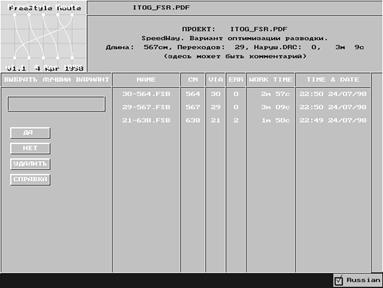
Рис. 45
Выбор лучшего варианта
Таблица, расположенная в центре, содержит всю информацию об сохраненных на данный момент вариантах. Рассмотрим пример (рис. 46)
 |
Рис. 46 Сохраненные варианты
Варианты, которые не представляют интереса для пользователя, могут быть удалены с помощью клавиши «Удалить». Для этого нужно сначала выбрать имя, а затем щелкнуть мышью на кнопке «Удалить». Восстановить удалённые варианты средствами FreeStyle Router нельзя.
Подтверждение или отмена выбора варианта осуществляется соответственно клавишами «Да» и «Нет».
С помощью кнопки «Справка» может быть получено краткое пояснение к выбору лучшего варианта разводки.
Создание промежуточного. pdf - файла
После выбора варианта трассировки необходимо преобразовать файл из формата FSB в формат PDIF при помощи команды «Создать промежуточный.pdf - файл» (рис. 47). Программа предложит сохранить файл под тем же именем, что и у. fsb - файла, но при желании можно ввести нужное имя, щелкнув мышью на ячейке с именем.

Рис. 47
Создание промежуточного pdf - файла
Функции присутствующих здесь кнопок очевидны:
Кнопка «Да» - подтверждение выбранного имени. pdf - файла и выход на главную панель.
Кнопка «Нет» - выход на главную панель без преобразования файла в формат PDIF.
Кнопка «Справка» - пояснения к созданию промежуточного. pdf - файла и к дальнейшей работе с программой.
Для того чтобы в дереве каталогов отражались не все файлы, находящиеся на жестком диске, а только те, которые могут быть использованы в данной программе, применяется фильтр (рис.48).
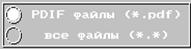 Рис. 48
Фильтр файлов
Щелчок мыши на любой из радиокнопок приведет к тому, что в списке файлов (в правой части экрана) останутся лишь те, которые соответствуют условию, обозначенному рядом с выбранной кнопкой, а именно либо файлы с расширением «pdf», либо все файлы.
Корректировка расположения компонентов
Операции «Скорректировать расположение элементов» и «Проверить правильность разводки» могут быть выполнены над любым файлом формата PDIF.
Если файл прошел все начальные стадии обработки в системе FreeStyle Router и был создан командой «Создать промежуточный.pdf - файл», то порядок его дальнейшего преобразования не соответствует иерархии команд на главной панели, сначала выполняется операция корректировки расположения элементов. При этом система одновременно автоматически проверяет правильность разводки. Помимо этого, при запуске команды «Скорректировать расположение элементов» происходит оптимизация формы проводников. Построение соединений в системе FreeStyle Router основано на разбиении монтажного пространства на определенные области (триангуляция) (алгоритм будет рассмотрен в приложении 1). В результате этого, что при трассировке форма проводников определяется лишь приближённо, проводники имеют форму ломаных линий. На этапе корректировки форма проводников сглаживается. Оптимальная форма проводников рассчитывается автоматически. В результате каждый из проводников имеет минимальную длину, огибая контактные площадки по дугам окружностей с необходимым зазором, а с одной дуги на другую переходя вдоль отрезков прямых.
Если возникла необходимость просто проверить правильность разводки или скорректировать расположение компонентов с помощью системы FreeStyle Router, то в этом случае последовательность операций произвольна.
Рассмотрим процесс корректировки расположения компонентов. При выполнении этой команды сначала происходит проверка правильности расположения компонентов, цепей, контактов и ветвлений на всех слоях платы, а затем система предлагает выполнить операцию перемещения. Экран, возникающий при этом, изображен на рис. 49.
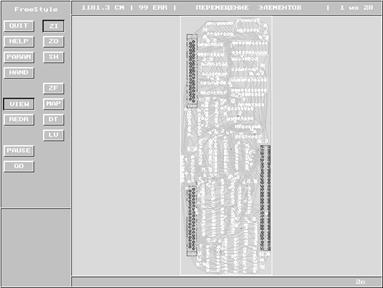
Рис. 49
Корректировка расположения компонентов
На первом плане располагается плата с элементами, а слева - основная и вспомогательная панели. Прямо над рабочим полем находится строка состояния проекта (рис. 50). Суммарная длина соединений и число нарушений уменьшается при автоматическом перемещении компонентов. Причем процесс перемещения компонентов целесообразно завершать лишь тогда, когда исчезнут все ошибки, в противном случае корректная работа устройства не гарантируется. Если же нет никакой возможности избавиться от ошибок на данном этапе, то остается один выход из сложившейся ситуации - перетрассировать плату заново.
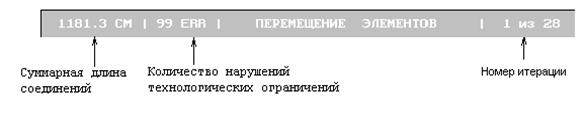 |
Рис. 50 Параметры проекта
Многие опции панели «Скорректировать расположение элементов» уже встречались ранее, и нет смысла их снова подробно рассматривать. Остановимся на новых опциях.
Кнопка «Quit». Выполнение этой команды приведет к выходу из опции «Перетрассировать заново» с сохранением результата или без, по выбору:
Save as ... - Сохранить как...
Don’t save - Не сохранять
Don’t quit - Не выходить из опции
Кнопка «Help». Краткие пояснения к работе программы можно получить, нажав кнопку «Help».
Кнопка «Param». В системе FreeStyle Router есть возможность редактировать цвета панелей и цвета изображения платы. В отличие от опции «Перетрассировать заново» щелчок мыши на кнопке «Param» приведет к появлению на подчиненной панели трех дополнительных опций: Prj, Pic и Mov.
Назначение опций Prj и Pic было уже рассмотрено выше. Хочется только отметить появление новой возможности, а именно «проводники тонкими линиями». Из названия понятно, что если эта функция является активной, то проводники на плате изображаются тонкими линиями, в противном случае отображается реальная ширина проводников.
Опция Mov предназначена для редактирования параметров движения (рис.51).

Рис. 51
Редактирование параметров движения
Вообще движение выполняется с целью ликвидации узких мест, а также для сокращения длины печатных проводников и размера платы. При этом можно задавать направление «дрейфа» компонентов (рис. 52). Выбор того или иного направления осуществляется щелчком мыши на ячейке расположенной рядом с названием. Эту возможность можно использовать для поиска минимальной площади требуемого монтажного пространства - нужно просто выделить парные направления «дрейфа», например, влево - вверх или влево - вниз и тогда компоненты платы будут смещены в угол, что и позволит определить минимальную площадь.

Рис. 52
Выбор направления дрейфа
Далее надо выбрать, какие элементы будут автоматически перемещаться, и какие элементы они будут расталкивать при своем движении (рис. 53). Рассмотрим возможности системы:
1) Если отмечен пункт (-), то никакие типы элементов вообще перемещаться и соответственно расталкиваться не будут. Если при ручном перемещении компонентов, переходов и ветвлений переключатель «подталкивать» не находится в положении (-), при перемещении соблюдаются все требования к величине зазоров. Если же переключатель находится в положении (-), нарушения разрешаются. Такая возможность позволяет, например, протащить переход между планарными контактами микросхем;
2) Если отмечен пункт (В), то в качестве перемещаемых (расталкиваемых) элементов платы будут выступать только точки ветвления печатных проводников;
3) Если необходимо, что бы в процессе перемещения (растаскивания) участвовали не только ветвления, но и переходные отверстия, то следует выделить пункт (П);
4) Выделение пункта (К) приведет к тому, что будут перемещаться (расталкиваться) и ветвления, и переходы, и компоненты.
 Рис. 53
Определение характера перемещения компонентов
Совсем не обязательно, чтобы все, что проделывает программа, отображалось на экране. Правда есть ситуации, когда при ручном перемещении компонентов требуется видеть силовые векторы, указывающие желательное направление движения компонентов. В таблице на рис. 51 (правый нижний угол), поставив «галочки» рядом с надписями, можно соответственно вывести на экран:
· силовые векторы для ветвлений;
· силовые векторы для переходов;
· силовые векторы для компонентов;
· динамику движения.
Чтобы изменить применяемые цвета, следует выбрать понравившийся цвет из предлагаемой палитры и окрасить им ячейку слева от надписи в таблице (рис. 54).
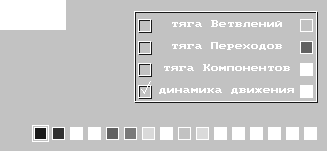
Рис. 54
Изменения цветовой окраски элементов в проекте
Оставшиеся функции имеют следующие назначение:
1) «Порождать/уничтожать ветвления» - введение точек ветвления существенно сокращает суммарную длину соединений.
2) «Сокращать длину проводников» и «Избавляться от узкостей» - как уже упоминалось, перемещение компонентов выполняется для сокращения суммарной длины проводников и ликвидации «узкостей», поэтому целесообразно не выключать эту опцию при автоматической корректировке расположения компонентов.
3) ««Дрейф» для уменьшения площади» - выделение данной опции полностью зависит от потребностей пользователя в уменьшении площади платы.
4) «Постепенно уменьшать шаг» - эта опция позволяет с каждой итерацией уменьшать амплитуду колебания элементов около точки равновесия. Требуется 20-30 итераций, в зависимости от величины шага сетки. Программа автоматически останавливается, когда шаг перемещения становится меньше шага сетки.
Кнопка «Hand». С помощью этой опции выполняется ручная корректировка расположения элементов платы. Здесь опять таки много известных команд, которые подробно описывались в пункте «Перетрассировать заново». Рассмотрим их:
Кнопка «Query». Эта команда служит для получения информации об элементах платы: цепях (net), компонентах (cmp), типах контактов (pin). Строка подсказок расположена под рабочим полем, там и появляется характеристика элемента. Так же здесь, в левом нижнем углу, есть опция поиска (См. раздел «Перетрассировать заново» / «Hand» / «Query».)
Кнопка «Fix». Иногда возникают ситуации, когда некоторые компоненты должны занимать строго определенное место. Для этого их надо зафиксировать с помощью опции «Fix» / «Cmp». Операция очень проста: надо выбрать компонент мышью и нажать левую кнопку. Закрепленные компоненты подсвечиваются. Опции подчиненной «All» и «None» используются при закреплении или освобождении всех компонентов соответственно.
Кнопка «Calc». Эта опция используется для расчета направления предпочтительного движения элементов платы.
Кнопка Move. При ручном редактировании платы есть возможность перемещать не только компоненты, но также переходы и ветвления. Существует множество ситуаций, когда это необходимо. Обычно ручное редактирование выполняется после автоматического перемещения компонентов для устранения тех ошибок, которые не удалось ликвидировать. Например, при большом скоплении переходов трудно автоматически растащить их, и приходиться прибегать к ручному перемещению.
Процесс перемещения осуществляется следующим образом:
- с помощью левой кнопки мыши надо захватить элемент за контакт;
- выбрать вектор перемещения и нажать левую кнопку.
Правая кнопка отцепляет элемент.
Кнопка «View». Нажатие этой кнопки осуществляет переход на главную панель опции «Скорректировать положение элементов». Здесь можно осуществить просмотр любого фрагмента платы с помощью клавиш дополнительной панели:
· ZI - Zoom In - увеличить фрагмент изображения;
· ZO - Zoom Out - сжать изображение до размеров выделенного окна;
· SH - Scroll Here - переместить центр в заданную точку;
· ZF - Zoom Fill - рассмотреть плату целиком;
· MAP - выбрать фрагмент платы с помощью плана;
· DT - Desk Top - распахнуть окно показа на весь экран;
· LV - Last View - вернуть предыдущий фрагмент изображения.
Все манипуляции по просмотру фрагментов платы выполняются с помощью мыши. Для отказа от выбора фрагмента служит правая кнопка манипулятора.
Назначение остальных кнопок главной панели опции «Скорректировать расположение элементов» аналогично клавишам опции «Перетрассировать заново».
Кнопка «Redr» - обновить экран.
Кнопка «Pause» - приостановить процесс перемещения элементов.
Кнопка «Go» - начать или продолжить автоматическое перемещение. Этот процесс может протекать в двух режимах: с постоянным уменьшением шага или без него. Установка того или иного режима осуществляется в опции «Param» / «Mov». Здесь есть команда «постепенно уменьшать шаг» и, если рядом с надписью стоит «галочка», то функция активна. Как уже отмечалось, в режиме с уменьшением шага с каждой итерацией уменьшается амплитуда колебания элементов около точки равновесия. Требуется 20-30 итераций, в зависимости от величины шага сетки. Если корректировка расположения элементов протекает в режиме без уменьшения шага, то процесс является бесконечным во времени, пользователь должен сам прервать его при достижении требуемого результата.
Проверка правильности разводки
В разделе «Проверить правильность разводки» есть функции перемещения проводников.
Панель этого раздела полностью аналогично панели раздела «Скорректировать расположение элементов», за исключением двух новых функций в опции «Hand», а именно «Movv» и «Check». Как раз с помощью введения в систему такой функции как «Movv», появилась возможность редактирования расположения проводников (рис. 55).
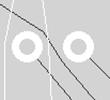

Рис. 55
а) Нарушение ограничений б) Ликвидация нарушения вручную
Такое редактирование выполняется до сглаживания проводников, то есть «дорожки» имеют форму ломаных линий. С помощью функции «Movv» можно перемещать не сами сегменты проводников, а вершины ломаных линий. Левой кнопкой мыши необходимо «захватить» вершину ломаной линии, перенести ее в необходимое место и зафиксировать там повторным нажатием левой кнопки манипулятора. Правая кнопка «отцепляет» вершину.
При перемещении проводников возможны ситуации когда, избавляясь от одной ошибки, можно получить несколько новых. Для того чтобы выяснить это еще в процессе редактирования нужно выполнить команду «Check». При запуске этой команды программа перепроверяет обновленное расположение элементов на плате и выдает результат в строке состояния проекта (рис. 56).

Рис. 56 Результаты проекта
Команда «Go on». Когда редактирование цепей будет завершено, необходимо выполнить команду «Go on». При этом программа, осуществив проверку правильности разводки, автоматически перейдет к следующему этапу редактирования платы - этапу корректировки расположения элементов. Если ошибки в проекте отсутствуют, то необходимости в дальнейшем изменении расположения элементов нет, и следует просто выйти из опции «Скорректировать расположения элементов» с сохранением полученного результата (рис. 57).
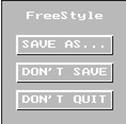
Рис. 57
Сохранение результатов
При наличии ошибок плата нуждается в редактировании. Это можно сделать либо вручную, либо автоматически (см. раздел «Корректировка расположения элементов»).
Результаты трассировки
Заключительным этапом работы над проектом в системе FreeStyle Router является создание pdf-файла. Pdf-файл является файлом обмена между различными САПР, благодаря чему полученные результаты могут в дальнейшем использоваться и другими системами, в частности системой PCAD.
Щелчок мыши на кнопке «Создать pdf-файл в стиле ‘FSR’» приведет к открытию окна создания pdf-файла (рис. 58).
В ячейке имени создаваемого pdf-файла программа предлагает нам сохранить результат с тем же именем, что и у промежуточного pdf-файла. Это сделано для того, чтобы при желании улучшить качество проекта, пользователь мог с легкостью найти тот файл, из которого был получен результат.
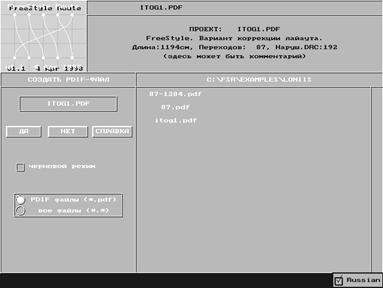
Рис. 58
Создание pdf - файла в стиле FSR
Имя можно задать произвольно. Для этого нужно просто щелкнуть мышкой на ячейке имени и с клавиатуры ввести новое.
Если отмечен пункт «черновой режим», в результирующий pdf-файл вместо дуг будет записываться аппроксимация проводников ломаными линиями, что может быть удобным для редактирования во внешних САПР. Причем точки изломов выравниваются на узлы сетки, заданной при описании стиля разработки параметром «сетка установки точек ветвления».
После подтверждения выбранного имени кнопкой «Да» программа автоматически сгенерирует pdf-файл, и на экране появится итоговая таблица состояния проекта (рис. 59).
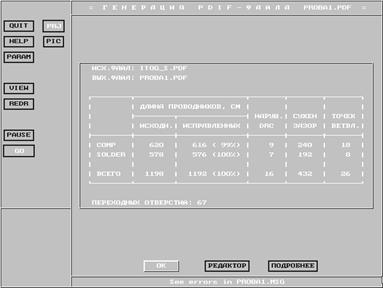
Рис. 59
Результаты
работы
Параметры, представленные в этой таблице - основные параметры, характеризующие проект. К ним относятся:
· длина проводников;
· количество переходных отверстий;
· количество точек ветвления;
· количество сужений зазоров;
· количество нарушений DRC.
Все вышеперечисленные характеристики хорошо известны пользователям САПР, за исключением, может быть, последней. Сокращение DRC расшифровывается как Design Rules Check - выявление нарушений технологических требований к проектированию печатной платы. К таким нарушениям относятся любые отклонения от параметров, записанных в стиле трассировки, а именно ширина проводников, расстояние между проводниками, расстояние между проводниками и краем платы и так далее. Естественно, если такие нарушения существуют, то плата нуждается в редактировании, и использовать ее в таком виде не рекомендуется.
Щелчок мыши на кнопке «ОК» приведет к завершению формирования pdf-файла, и программа вновь выйдет на главную панель. Если программа обнаружила недочеты в проекте, следует вновь отредактировать его, в противном случае работа в системе FreeStyle Router завершена.
Практические результаты
В настоящее время существует большое количество разнообразных систем автоматизированного проектирования печатных плат и отдельных трассировщиков. Среди наиболее распространенных САПР можно выделить следующие: PCAD, OrCAD, ACCEL EDA, EWL Layout и т. д., а лучшим трассировщиком, на сегодняшний день, считается Specctra [13-16].
Проведем сравнительный анализ результатов трассировки, полученных с помощью систем Specctra и FreeStyle Router.
Пример 1:
Параметры платы:
а) Размер – 85 мм ´ 68 мм
б) Компонентов - 67.
в) Цепей - 22.
Таблица 1
На Название ы системы | Specctra | FreeStyle Router |
Общая длина трасс, см | 137 | 136 |
Количество переходов | 0 | 0 |
Пример 2:
Параметры платы:
а) Размер – 89 мм ´ 152 мм
б) Компонентов - 22.
в) Цепей - 80.
Таблица 2
Название ы системы | Specctra | FreeStyle Router |
Общая длина трасс, см | 426 | 378 |
Количество переходов | 37 | 0 |
Вывод: При использовании этих двух программ для трассировки простых плат преимущества какой-либо системы не наблюдается (пример 1), однако в более сложных проектах (пример 2) преимущество трассировщика FreeStyle Router очевидно.
Полезные рекомендации
Этот раздел можно рассматривать как подведение итогов ко всей теме: «Трассировка печатных плат в среде топологического трассировщика FreeStyle Router». Здесь будут даны некоторые полезные советы, которые сделают работу в данной системе более приятной и плодотворной.
1) Перед началом работы целесообразно создать рабочий каталог проекта, куда и поместить исходный pdf-файл. В этом случае файл стиля трассировки, промежуточные результаты программа будет автоматически размещать в этом каталоге, и трудностей в поиске того или иного файла не возникнет.
2) Работа над проектом начинается с выбора стиля трассировки, то есть с установки технических ограничений (ширина проводников, размеры контактных площадок и так далее (См. раздел «Определение стиля разработки)). Рассмотрим ряд особенностей:
а) При описании контактных площадок следует помнить, что у элементов, имеющих выводы с четырех сторон, есть два типа контактных площадок, которые отличаются своей ориентацией (рис. 60).
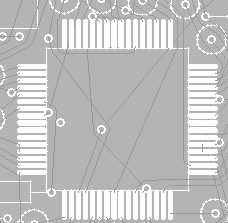
Рис. 60
Особенности в описании контактных площадок
б) В вязи с тем, что прямоугольные контактные площадки в системе FreeStyle Router представлены в виде «сосисок» (на концах ламели добавляются полуокружности) необходимо внимательно следить за их ориентацией. Ламели с различной ориентацией (даже если они квадратные и имеют одинаковые размеры) должны быть разных типов, иначе могут возникать определенные некорректности (рис. 61).
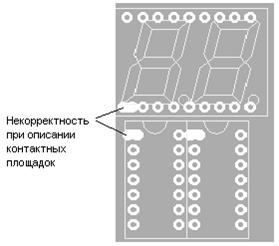
Рис. 61
Пример некорректного описания ламелей
На рис. 61 видно, что в случае описания первого контакта индикатора допущена ошибка – дополнительные полуокружности по краям перекрывают пространство между выводами, тем самым препятствуя прокладке трасс (в случае с микросхемами некорректность отсутствует). Для ликвидации нарушения необходимо изменить тип первого контакта индикатора (изначально типы первых контактов микросхем и индикатора совпадали).
4) Если параметры различны в стиле и в исходном pdf-файле (а он содержит всю информацию о плате), то трассировка соединений будет выполнена по параметрам, которые содержит файл с расширением. stl.
4) Если какие-либо компоненты необходимо поставить так, чтобы они по окончании процесса оптимизации располагались рядом (программа автоматически сдвигает компоненты в процессе оптимизации и тем самым может раздвинуть компоненты), нужно пересечь очертания корпусов компонентов. При этом программа будет сдвигать не каждый отдельный компонент, а всю группу вместе (рис. 62). Если же важно не только положение компонентов относительно друг друга, но и их место на плате, то нужно просто зафиксировать компоненты.
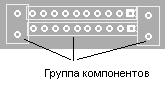 Рис. 62
Перемещение группы компонентов в процессе оптимизации
5) Очень сложно при первоначальном расположении компонентов получить достаточно хорошие результаты. Обычно процесс размещения компонентов и трассировки соединений проходит в несколько этапов:
· начальное расположение компонентов;
· трассировка соединений;
· выявление мест скученности трасс и трасс, с преобладающим количеством переходных отверстий;
· изменение расположения компонентов;
· повторная трассировка соединений;
· и так далее, до получения требуемого результата.
6) Автоматическое сохранение результатов в процессе трассировки начинается лишь после того, как прошел один цикл оптимизации, то есть система попробовала провести все существующие в данном проекте цепи.
7) Очень важным фактором системы FreeStyle Router является то, что процесс оптимизации может продолжаться бесконечно долго. Пользователь сам должен прервать процесс в тот момент, когда будет получен вариант, удовлетворяющий его требованиям.
8) В сложных схемах достаточно приличные результаты появляются после четвертого цикла оптимизации.
Заключение
Основная цель работы – разработка методики автоматизированного проектирования печатных плат в среде топологического трассировщика FreeStyle Router. Система FreeStyle Router построена на принципах, совершенно отличающихся от ранее используемых (Grid-Based и Shape-Based – технологий), поэтому при ее эксплуатации могут возникать некоторые трудности даже у конструкторов, имеющих опыт работы в других САПР. На основе анализа систем, выполняющих процесс трассировки соединений: QuickRoute (ACCEL Technologies), PRO Route, Specctra (Cadence) PC Route и FreeStyle Router удалось выделить и описать особенности, присущие топологическому трассировщику.
Программный комплекс FreeStyle Router объединяет в себе высокопроизводительный бессеточный трассировщик печатных плат SpeedWay и корректор FreeStyle. Трассировщик SpeedWay изотропен, то есть не выделяет никакие направления, не пользуется никакими ортогональными сетками. Моделью коммутационного пространства служит триангуляция Делоне, а для определения маршрутов проводников применяется алгоритм оптимального поиска Нильсона. Корректор FreeStyle предназначен для вычисления точной, оптимальной формы печатных проводников. Результирующие проводники огибают препятствия с необходимыми зазорами по дугам окружностей, а с одной дуги на другую переходят вдоль отрезков прямых. Таким образом, суммарная длина проводников становится минимальной для заданной топологии (относительного расположения).
Рассмотрим особенности проектирования печатных плат на этапах трассировки и коррекции.
1) Особенности стиля трассировки:
Автоматическая трассировка проводников выполняется согласно заранее установленным правилам - стилю. Он (стиль) позволяет настроить программу в соответствии с теми технологическими требованиями, которые предъявляются к трассировке конкретной платы.
Исходным файлом для системы FreeStyle Router является файл обмена данными формата PDIF. При использовании данных, полученных от других САПР (PCAD, ACCEL EDA и др.), может возникнуть необходимость их корректировки, связанная прежде всего с тем, что в указанных САПР допускается некорректное описание данных.
При определении правил трассировки цепей, в системе FreeStyle Router помимо установки номинального зазора задается минимальный, причем трассировщик будет стараться в процессе оптимизации выдерживать номинальные зазоры между проводниками. Если же для этого не будет возможности, система начнет уменьшать его вплоть до минимального, создавая таким образом «узкие места». Узкие места индицируются в процессе трассировки, и могут быть затем ликвидированы путем перемещения компонентов.

|
Из за большого объема этот материал размещен на нескольких страницах:
1 2 3 4 5 6 7 |
