

Партнерка на США и Канаду по недвижимости, выплаты в крипто
- 30% recurring commission
- Выплаты в USDT
- Вывод каждую неделю
- Комиссия до 5 лет за каждого referral
FreeStyleRoute
Трассировка печатных плат
Санкт-Петербург
1999
Оглавление
Введение…………………………………………...……………………………………………7
Структура системы FreeStyle Router, функциональные
возможности………………………………………………………………………9
Установка системы…………………………………………………………………….…13
Общие сведения о системе FreeStyle Router……………….……………14
Интерфейс пользователя…………………………………….……………..…………14
Выбор языка………………..…………………………………………………………….…14
Кнопка «Выход»…………..………...………………………………………………………15
Кнопка «Проект»………………………….……….………………………………………..15
Кнопка «Открыть»………………..………………………………………...….……………………….15
Кнопка «Врем. выход»…..………..……………………..…………..………………………..….…. ..17
Кнопка «Сохранить»…..…………..………………………..……………..………………..………… 17
Кнопка «Заново» ………………….…………………………...…………………………..……….… 17
Кнопка «Сценарий»……………….……………………………………………..…………18
Кнопка «Интерфейс»………………..….…...………………………………..………….. 18
Кнопка «Настройки»…………………..……………………………………..………….. ..20
Кнопка «Автор»…………………………...………………………………….……………. 21
Кнопка «Справка»………………..……….………………………………………………. 21
Использование команд операционной системы DOS………………….…………….21
Исходные данные…………………………………………………………………………22
Определение стиля трассировки…………………..……………………………...23
Кнопка «Выход»………………………………………………………………...………..…23
Кнопка «Импорт стратегии»…………………………………………………...…………23
Кнопка «Статистика»…………………………………………………….………..……... 24
Кнопка «Настройки»………………………………………………………………………..25
Кнопка «Справка»…………………………………………………………….…………….26
Кнопка «Ошибки и рекомендации»……………………...………………………………26
Кнопка «Типы контактов»………………………………………………...……………….26
Кнопка «Классы цепей»……………………………………………………..………...…..29
Объединение цепей в классы………………………………………………………………………..29
Определение правил трассировки цепей……………………………………………….…………30
Кнопка «Классы компонентов»…………………………………………..………………31
Установка параметров для размещения компонентов……………………………….…….…..31
Объединение компонентов в классы………………………………………………………………..32
Кнопка «Назначение слоев»………………………………………………..…………….33
Контактные площадки…………………………………………………..……………………………..33
Барьеры размещения компонентов и переходных отверстий, барьеры трассировки………………………………………………………………………….………………..…33
Очертания компонентов……………………………………………………..…………………..……34
Кнопка «Трассировочные слои»………………………………………….……………...35
Трассировка проводников……………………….……………………………………37
Опция «Перетрассировать заново»………….………………………………………....37
Режимы Full check и Weak check…………………….………………………………...…...37
Кнопка «Quit»……………………………………………..………………………………...38
Кнопка «Help»……………………………………………….……………...……………….38
Кнопка «Param»……………………………………………………...……………………..38
Кнопка «Prj»………………………………………………………………………..…………………..39
Кнопка «Pic»…………………………………………………..……..…………………………………40
Кнопка «Hand»………………………………………………………………………………41
Кнопка «Query»……………………………………………………………...……..………………….41
«Net 1»…………………………………………………………………………….…..………………………..42
«Net 2»…………………………………………………………………………….………………………..…..42
«Cmp»……………………………………………………………………………….………………………….42
«Pin»……………………………………………………………………….…………………………………...43
Кнопка «Fix»……………………………………………………………………………………………44
«Cmp»………………………………………………………………………….…….…………………………44
«All»………………………………………….……………………………………….…………………………44
«None»………………………………………………..………………………………………………………...44
Кнопка «Side»……………………………………………………..……………..…………………….44
Кнопка «Rot»…………………………………………………………………………………………...44
Кнопка «Move» ……………………………………………………………………..………………....45
Кнопка «View»……………………………………………………………………….…..…………….46
Кнопка «Route»………………………………………………………………………….……………..46
Кнопка «Redr»……………………………………………………………………………….46
Кнопка «Warn»………………………………………………………………………………46
Кнопка «Pause»……………………………………………………………………………..46
Кнопка «Go on»………………………………………………………………...…………...47
Автоматическое сохранение лучших вариантов……………………………………...47
Кнопка «Hand»………………………………………………………………………………47
Кнопка «Mvias»…………………………………………..…………………………………………….47
Кнопка «Price»…………………………………………………………………………………………47
Кнопка «Save»…………………………………………..……………………………………………..48
Кнопка Layout и Records…………………………………………………………………..48
Завершение трассировки, выбор лучшего варианта………….……….…49
Кретериии оптимизации………….…………………………………………...…………..49
Особенности процесса оптимизации…………………………………………...……....50
Выбор лучшего варианта……………………………………………………....…………51
Создание промежуточного.pdf - файла…………………………………..53
Корректировка расположения компонентов………………………………….54
Кнопка «Quit»………………………………………………………………………………..56
Кнопка «Help»…………………………………………………………………………….....56
Кнопка «Param»……………………………………………………………………...……..56
Кнопка «Prj»………………………………………………………………………………………..55
Кнопка «Pic»………………………………………………………………………………..……....56
Кнопка «Mov»………………………………………………………………………………………57
Кнопка «Hand»………………………………………………………………………………60
Кнопка «Query»……………………………………………………………………………………..…60
«Net»…………………………………………………………………………………………………………...60
«Cmp»…………………………………………………………………………………………………….….…60
«Pin»……………………………………………………………………………………………………….…...60
Кнопка «Fix»……………………………………………………………………………………………60
«Cmp»…………………………………………………………………………………………..………………60
«All»…………………………………………………………………………………………..…………………60
«None»……………………………………………………………………………………………….………...60
Кнопка «Calc»……………………………………………………………………………………..…...60
Кнопка «Move»……………………………………………………………………………………..….60
Кнопка «View»………………………………………………………………………………………….60
Кнопка «Redr»……………………………………………………………………………….61
Кнопка «Pause»……………………………………………………………………………..61
Кнопка «Go»..………………………………………………………………………………..61
Проверка правильлности разводки…….…………………………………62
Кнопка «Hand»………………………………………………………………………………62
Кнопка «Movv»……………………….………………………………………………………………...62
Кнопка «Check»…………………….……………………………………………………………….....62
Кнопка «Go on»…………………….………………………………………………………………….63
Результаты трассировки…………………………..………………………………..…64
Практические результаты………………….………….………………………………66
Полезные рекомендации………………………………..…………………………..…68
Заключение…………………………………………………………..………………………71
Особенности стиля трассировки………………………………………………………...71
Особенности трассировщика SpeedWay…………...………………………………….72
Особенности корректора FreeStyle……………………………………………………..73
Сообщения об ошибках……………………………………………………….75
Предупреждения и ошибки в базе данных печатной платы…………….………….75
Предупреждения и ошибки в "Стиле данных"……………………….………………..92
Предупреждения и ошибки в описании корпусов, установки
компонентов и в описании цепей….….……………………………………………….104
Предупреждения и ошибки при ручной расстановке компонентов………………131
Предупреждения и ошибки, возникающие при генерации. pdf - файла………...133
Предупреждения и ошибки в исходном файле рабочего проекта……………….135
Предупреждения и ошибки, возникающие при генерации
.pdf - файла в стиле FSR…………………………………………………………..……142
Приложение 1…………………………………………………………………..……….…146
Приложение 2……………………………………………………………………………...148
Библиография………………………………………………………………..…………...150
Введение
В процессе разработки радиоэлектронной аппаратуры различного назначения этап технического или конструкторского проектирования является одним из самых трудоемких, длительных и ответственных [1-2]. На этом этапе осуществляется переход от функционально-логического описания к конструкторской реализации аппаратуры в виде законченных изделий (плат, блоков, кассет, стоек и т. п.) с оформлением конструкторской и технологической документации. От качества и сроков работы на этом этапе в значительной мере зависит качество готового изделия.
Исходной информацией для конструкторского проектирования является принципиальная электрическая схема устройства с детализацией до уровня базовых конструкторских элементов. Последними могут быть: дискретные радиодетали, микросхемы, микромодули, объемные модули и функциональные неделимые узлы на печатном монтаже. Выходной информацией является полный комплект рабочих чертежей и другой технической документации на все вошедшие в изделие сборочные единицы и детали, пригодный для передачи в производство.
Сложность алгоритмизации конструкторского проектирования РЭА привела к тому, что в настоящее время возникла определенная потребность выделять три основные задачи в этой области.
Это задачи: 1) компоновка, 2) размещение элементов и 3) проектирование монтажа (трассировка).
Процесс проектирования электрических соединений - трассировка - является наиболее сложным и трудоемким как при ручном труде, так и в машинном конструировании, так как современные радиотехнические устройства содержат до нескольких сотен тысяч различных соединений, обеспечивающих прохождение сигналов по всем цепям.
Цель трассировки заключается в прокладке этих соединений объемными или печатными проводниками так, чтобы все контакты конструктивных элементов и разъемов были связаны согласно электрической схеме.
Сложность задачи трассировки значительно зависит как от уровня конструктивных элементов, для которых проектируются монтажные соединения, так и от способа выполнения монтажа.
Большинство классических систем трассировки печатных плат при построении трасс используют сетку [3-5]. Для повышения качества разводки применяются различные искусственные методы, однако получить результат лучше, чем позволяют алгоритмы, лежащие в основе системы, невозможно. Сетка – естественное ограничение произвольного расположения трасс. Рассмотрим одну из первых неклассических систем трассировки FreeStyle Router [6-7]. FreeStyle Router - это прежде всего метод гибкой топологической трассировки, включающий в себя ряд этапов, каждый из которых содержит несколько процедур, при этом применяются различные модели объектов и используется многокритериальность [8-9]. Отказ от применения прямоугольной координатной сетки и локальный характер большинства процедур позволяют существенно уменьшить размерность задачи и, как следствие, сократить требуемое для ее решения время. В свою очередь, малое время решения задачи позволяет организовать направленный поиск оптимальных вариантов за счет многократного использования проектных процедур.
Рассмотрим структуру данной системы, ее основные преимущества и недостатки, особенности, связанные с использованием новейших алгоритмов, дадим подробное описание принципов работы и в заключение приведем ряд практических результатов.
Структура системы FreeStyle Router, функциональные возможности
Система FreeStyle Router предназначена для проектирования двухслойных ПП аналоговых, цифровых и аналогово-цифровых устройств.
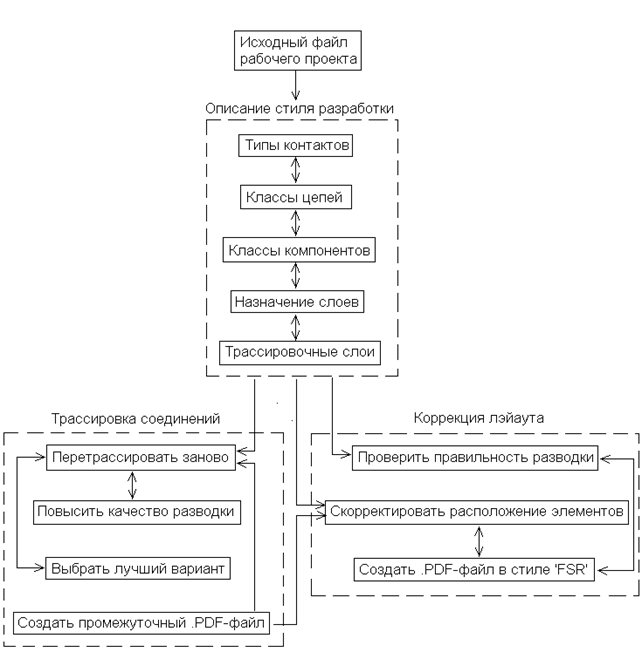
Обработка печатных плат в системе состоит из трех основных этапов: определение стиля разработки, трассировка соединений и коррекция лэйаута. Рассмотрим структурную схему системы.
Этап 1. Перед тем как приступить к началу непосредственной работы над проектом, необходимо определить стиль разработки. Под стилем разработки понимаются некоторые соглашения, принимаемые для адаптации системы трассировки FreeStyle Router к внешней САПР, в частности PCAD. Здесь описываются параметры, не заданные или не полностью заданные в. pdf - файле: форма контактных площадок, ширина проводников и величина зазоров, шаг перемещения элементов при их движении и др.
Этап 2. Система FreeStyle Router включает в себя высокопроизводительный бессеточный трассировщик печатных плат SpeedWay [Перетрассировать заново]. 100%-ая разводка цепей достигается примерно за 1-2 секунды. Разведены будут все связи, даже если для этого придется нарушить некоторые технологические ограничения. К этому моменту длина проводников обычно бывает существенно меньше, чем результаты PCAD, но число переходных отверстий может быть несколько большим.
Для повышения качества разводки выполняется процесс оптимизации. Наибольший вклад в оптимизацию вносит алгоритм глобальной минимизации числа переходов проводников из слоя в слой. Алгоритм уникален, он имеет теоретически минимальное число операций, что позволяет для текущей совмещенной топологии проводников менее чем за одну секунду точно минимизировать число переходных отверстий.
Система автоматически отбирает наиболее удачные варианты разводки и сохраняет их под именами vvv_lll. fsb, где vvv - число переходных отверстий, а lll - суммарная длина проводников в сантиметрах [Выбрать лучший вариант].
Поскольку построение соединений в системе FreeStyle Router основано на разбиении монтажного пространства на треугольники (триангуляция) форма проводников на этапе трассировки определяется лишь приближённо, проводники имеют форму ломаных линий. Окончательная форма проводников рассчитывается на этапе коррекции. Однако для этого необходимо преобразовать файл из формата FSB в формат PDIF при помощи команды [Создать промежуточный .pdf – файл].
Этап 3. Корректор FreeStyle предназначен для вычисления точной, оптимальной формы печатных проводников [Скорректировать расположение элементов]. Результирующие проводники огибают препятствия с необходимыми зазорами по дугам окружностей, а с одной дуги на другую переходят вдоль отрезков прямых. Таким образом, суммарная длина проводников становится минимальной для заданной топологии (относительного расположения).
Заключительным этапом работы над проектом в системе FreeStyle Router является создание pdf-файла [Создание.PDF – файла в стиле ‘FSR’]. Pdf-файл является файлом обмена между различными САПР, благодаря чему полученные результаты могут в дальнейшем использоваться и другими системами, в частности системой PCAD.
Рассмотрим основные требования к оборудованию:
· IBM PC или совместимый компьютер;
· Математический сопроцессор;
· Жесткий диск;
· Свободной оперативной памяти не менее 550 Кб (Conventional);
· Видеоадаптер VGA или совместимый с ним;
· Манипулятор «мышь», совместимый с Microsoft Mouse;
· Операционная система MS-DOS ver. 5.0 или старше, либо любая другая поддерживающая сессии DOS.
Комплекс тестировался и показал себя работоспособным на платформах:
· MS-DOS ver. 5-7;
· OS/2 v3, сессия DOS;
· Windows’95, сессия DOS;
· Windows NT v 4.0, сессия DOS.
Объем памяти на жестком диске составляет:
Исполняемые файлы, содержащиеся в каталоге BIN - 2.5 Мб
Всего - 3.0 Мб
Приведем в заключение основные характеристики трассировщика SpeedWay:
· Компонентов 1000
· Контактов 2000
· Цепей 500
· Классов цепей 500
· Сигнальных слоев 2
· Размер платы 0.6м х 0.6м
· Точность 0.1 мкм
Корректор FreeStyle Route:
· Компонентов 1000
· Контактов 5000
· Цепей 32000
· Классов цепей 20
· Сигнальных слоев 32
· Размер платы 300м х 300м
· Точность 0.1 мкм
Установка системы
Комплекс поставляется в виде саморазворачивающегося архива. Для инсталляции следует:
ü Создать каталог с произвольным именем.
ü Скопировать в него содержимое дистрибутивной дискеты.
ü Запустить саморазворачивающийся архив FSRSETUP. EXE.
После распаковки в текущем каталоге образуется структура каталогов:
FSR (текущий каталог)
BIN
DOC
EXAMPLES
<Proj1>
<Proj2>
.....
<Proj n>
В каталоге BIN находятся исполняемые файлы FSR.
В каталоге DOC находится документация.
В каталоге EXAMPLES в отдельных подкаталогах содержатся примеры работы FSR.
Управляющий файл называется FSR. EXE, другие исполняемые файлы не следует запускать непосредственно.
Расположение и название подкаталогов не существенны. Для каждого рабочего проекта следует создавать отдельные каталоги. Рекомендуется завести каталог для временных файлов. Как правило, этот каталог устанавливается на электронном диске, что увеличивает скорость работы. Если переменная TEMP отсутствует, временные файлы создаются в текущем каталоге. Если переменная TEMP указывает на несуществующий каталог, правильная работа программы не гарантируется.
Общие сведения о системе FreeStyle Router Интерфейс пользователя
На рис. 1 показан экран, возникающий при запуске файла fsr. exe.
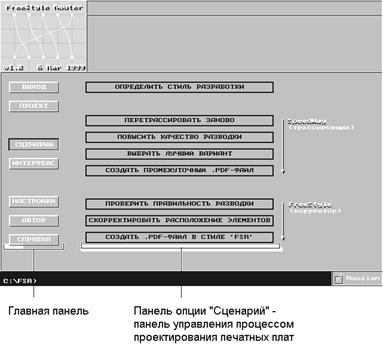
Рис. 1
Главная панель
Название клавиш, комментарии и справочные данные в системе FreeStyle Router можно выводить на экран, как на английском, так и русском языке. В правом нижнем углу экрана расположен флажок «Russian» (рис. 2).
 Рис. 2
Выбор языка
Если он включен, то все сообщения будут написаны на русском языке, в противном случае – на английском.
При начальной загрузке программы, строки комментариев, расположенные над панелью «Сценарий», остаются пустыми. Это строки, в которых помещаются имя проекта и пояснения, причем последние пользователь может сам ввести с клавиатуры. Активными, в данном случае, являются кнопки, расположенные слева, а именно «Выход», «Проект», «Сценарий», «Интерфейс», «Настройки», «Автор» и кнопка «Справка». Рассмотрим их назначение.
Кнопка «Выход». Нажатие этой кнопки приводит к завершению работы и выходу из программы.
Кнопка «Проект». Эта кнопка предназначена для выбора проекта, с которым пользователь будет работать в дальнейшем. После выбора этой команды, справа возникает дополнительная панель, состоящая из четырех пунктов: «Открыть», «Сохранить», «Заново» и «Врем. выход». Пока никакой проект не открыт, активными являются только два из них - это «Открыть» и «Врем. выход».
На рис. 3 показан экран, появляющийся при выборе опции «Открыть».
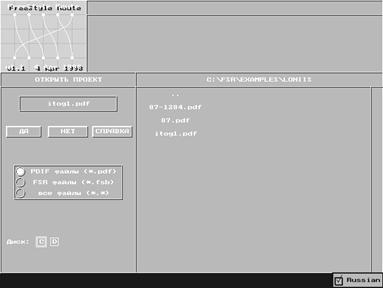
Рис. 3
Панель
«Открыть»
Исходный файл может быть найден и выбран из любого места на жестком диске. Для этого в правой части экрана расположено дерево каталогов, перемещаясь по которому можно выполнить эту операцию. Имя выбранного файла появляется в окне в левой части экрана, в ячейке под надписью «Открыть проект». Для продолжения работы необходимо подтвердить правильность выбора файла нажатием кнопки «Да», которая к этому времени станет активной. Для отказа и выхода из опции «Открыть проект» нажмите кнопку «Нет». Опция «Справка» выводит на экран краткое пояснение к выбору нового варианта (рис. 4). Возвращение на панель «Проект» / «Открыть» осуществляется нажатием кнопки «ОК» в нижней части экрана.
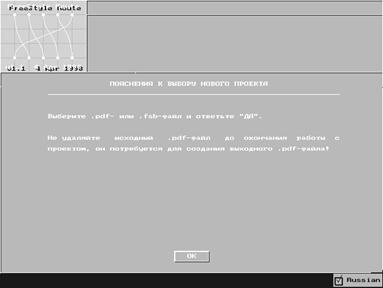
Рис. 4
Пояснение к выбору нового варианта
Для того чтобы в дереве каталогов отражались не все файлы, находящиеся на жестком диске, а только те, которые могут быть использованы в данной программе, применяется фильтр (рис. 5).

Рис. 5
Фильтр файлов
Щелчок мыши на любой из радиокнопок приведет к тому, что в списке файлов (в правой части экрана) останутся лишь те, которые соответствуют условию, обозначенному рядом с выбранной кнопкой, а именно файлы с расширением либо «pdf», либо «fsb», либо появятся все файлы.
Если имеется несколько логических дисков, то переход с одного диска на другой осуществляется щелчком мыши на ячейке с именем требуемого диска, расположенной в левом нижнем углу (рис. 6). Аналогично можно переходить с одного диска на другой, если компьютер подключен к сети.
 Рис. 6
Выбор диска
Команда «Врем. выход» предназначена для временного выхода из программы. Она используется в тех случаях, когда появляется необходимость прервать работу в системе и обратиться к помощи других программ, с той лишь особенностью, что при новом запуске, трассировщик загружает ту ситуацию, что была на момент выхода.
Кнопки «Сохранить» и «Заново», станут активными только после того, как над выбранным файлом будет проделана та или иная работа, например, плата будет оттрассирована заново или будет скорректировано расположение элементов. При нажатии кнопки «Сохранить» (рис. 7) появится стандартное для данной программы окно, в левой части которого нужно будет ввести новое имя для измененного файла. Для этого необходимо щелкнуть мышью на ячейке ввода имени файла и с клавиатуры набрать его. Выполнение команды «Да» приведет к сохранению файла, команды «Нет» - к отказу от сохранения и выходу из опции «Сохранить». Для получения подсказки можно нажать клавишу «Справка». В случае если необходимо выполнить редактирование проекта, не сохраняя предыдущего результата, используется команда «Заново».

Рис. 7
Панель «Сохранить»
Кнопка «Сценарий». Если при выполнении той или иной операции по подготовке программы к работе необходимо возвратиться на панель «Сценарий», то это можно сделать нажатием кнопки «Сценарий».
Кнопка «Интерфейс». Поскольку возможности трассировщика FreeStyle Router ограничены, то при работе иногда возникает необходимость обращаться к внешним программам, например PCAD. Для упрощения этой процедуры система имеет встроенную панель «Интерфейс» (рис. 8).
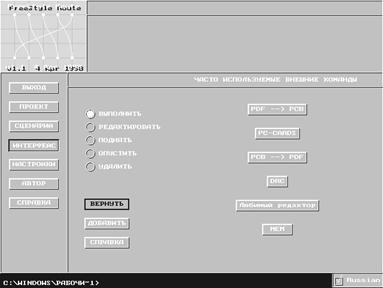
Рис. 8
Панель «Интерфейс»
Существует возможность определить до 15 кнопок вызова внешних программ. В комплекте, поставляемом на дискете, сделаны следующие установки:
· PDF à PCB - преобразование файла из PDF в PCB формат;
· PC-CARDS - вызов программы редактирования печатных плат;
· PCB à PDF - преобразование файла из PCB в PDF формат;
· DRC - вызов программы проверки правильности трассировки платы;
· Любимый редактор - вызов текстового редактора ME;
· MEM - вывод сведений об использовании памяти.
Дополнить этот список можно с помощью клавиши «Добавить» (рис. 9). Для того чтобы требуемая клавиша вызова внешней программы появилась на панели «Интерфейс» необходимо:
1) В строке «Наименование» задать имя для клавиши;
2) В строках «Командные строки» ввести команды, которые будут выполняться при нажатии на клавишу. Сочетание «%s» заменяется на имя текущего. pdf - файла (без расширения). Можно употреблять «%s» в одной строке до 4 раз. Если требуется использовать символ «%» с другой целью, его следует продублировать «%%» (Пример рис. 9).
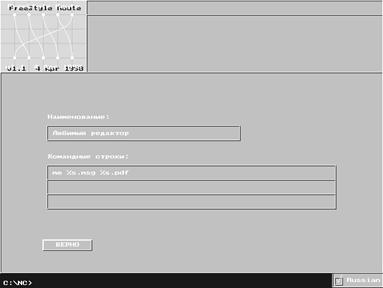
Рис. 9
Панель «Добавить»
В зависимости от того, какая из нижеперечисленных функций является активной в данный момент, определяются последствия выбора мышью той или иной кнопки вызова внешней программы.
Если активна функция «Выполнить», то выбор внешней программы приведет к ее загрузке.
Если активна функция «Редактировать», то выбор приведет к редактированию имени и командных строк вызова внешней программы.
Активизация функций «Поднять» и «Опустить» приведет к перемещению кнопок вызова программ вверх или вниз по списку соответственно.
Если активна функция «Удалить», то выбор той или иной кнопки приведет к ее удалению.
При необходимости возвращения ошибочно удаленных кнопок можно выполнить функцию «Вернуть».
Для получения краткой справки к выполнению операций по вызову внешних программ обратитесь к опции «Справка».
Кнопка «Настройки». Для того чтобы пользователю было удобнее работать с программой FreeStyle Router, разработчики создали опцию «Настройки» (рис.10).
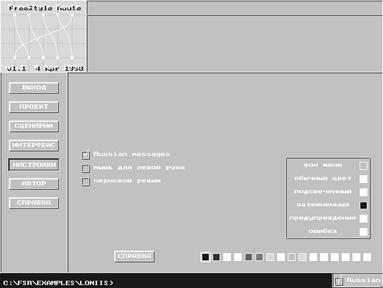
Рис. 10
Панель «Настройки»
Существуют следующие возможности изменения работы программы:
1) Если отмечен пункт «Russian messages», сообщения выдаются на русском языке, иначе - на английском;
2) Если отмечен пункт «мышь для левой руки», назначение левой и правой кнопок манипулятора «мышь» обмениваются;
3) Если отмечен пункт «черновой режим», то при записи в результирующий. pdf - файл осуществляется кусочно-линейная аппроксимация дуг окружностей, в результате чего все проводники представляются ломаными линиями. При этом точки изломов выравниваются на узлы сетки, заданной при описании стиля разработки параметром «сетка установки точек ветвления»;
4) Чтобы изменить применяемые цвета, следует выбрать понравившийся цвет из предлагаемой палитры и окрасить им квадратик в соответствующей строке таблицы.
Кнопка «Автор». Информацию об авторах и разработчиках данной программы можно получить, щелкнув мышью на кнопке «Автор».
Кнопка «Справка». Окно «Справка» содержит короткое пояснение к последовательности выполнения операций при работе с данной программой.
Как уже упоминалось выше, возможности системы FreeStyle Router ограничены, поэтому при работе иногда возникает необходимость обращаться к внешним программам. Помимо встроенной функции «Интерфейс» (рис. 8) есть возможность использовать команды операционной системы DOS. Для этого в нижней части экрана (рис. 11) расположена командная строка.
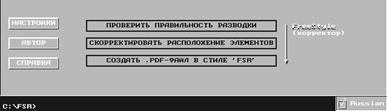
Рис. 11
Использование команд операционной системы DOS
Для того чтобы ввести команду, сначала необходимо щелкнуть мышью на командной строке, в результате чего появится мигающий курсор, затем следует с клавиатуры набрать имя команды и нажать [ввод].
Исходные данные
Подготовка входных данных осуществляется перед началом процесса трассировки с помощью внешней САПР. Цепи должны быть определены, компоненты размещены и т. д. Необходимо убедиться, что у печатной платы имеется граница в виде замкнутого контура. Подготовленные для трассировки данные, нужно перевести в формат PDIF [10].
Программное обеспечение САПР PCAD поддержки формата PDIF включает в себя две программы: PDIFIN и PDIFOUT. PDIFOUT позволяет преобразовывать файлы системы PCAD в формат PDIF, а программа PDIFIN делает обратное преобразование.
Следует отметить, что для системы FreeStyle Router не имеет значения версия PCAD, в которой была создана исходная база данных (базы данных принципиальных схем, печатных плат и библиотеки версий PCAD 4.х – 5.х и PCAD 6.х – 8.х имеют различную разрядность представления данных (16- и 32-разрядные).
Кроме. pdf - файла требуется наличие файла fsroute. stl – стиль разработки, в котором описывается конфигурация контактных площадок, ширина проводников и зазоров между ними и другие параметры проекта. В каждом рабочем каталоге должен быть ровно один такой файл. Файл fsroute. stl создается и редактируется встроенным редактором по команде «Сценарий/Определить стиль разработки» (См. «Определение стиля разработки»).
Некоторые из параметров могут быть импортированы из файла стратегии PCAD. Для этого в окне «Использовать стратегию» (рис. 13) необходимо ввести имя. ctl - файла и подтвердить выбор стратегии кнопкой «Да» (См. «Определение стиля разработки»).
Определение стиля разработки
Перед тем как приступить к началу непосредственной работы над проектом, необходимо определить стиль разработки. Под стилем разработки понимаются некоторые соглашения, принимаемые для адаптации системы трассировки FreeStyle Router к внешней САПР, в частности PCAD. Здесь описываются параметры, не заданные или не полностью заданные в. pdf - файле: форма контактных площадок, ширина проводников и величина зазоров, шаг перемещения элементов при их движении и др. Система FreeStyle Router при первоначальном запуске проекта автоматически задает его параметры, и в дальнейшем задачей конструктора является их редактирование.
В разделе «Определить стиль разработки» наряду с основными опциями есть ряд вспомогательных. К таким опциям можно отнести следующие: «Выход», «Импорт стратегии», «Статистика», «Настройки», «Справка» и «Ошибки и рекомендации». Они не участвуют непосредственно в описании правил трассировки. Эти правила устанавливаются при помощи основных опций: «Типы контактов», «Классы цепей», «Классы компонентов», «Назначение слоев» и «Трассировочные слои».
Рассмотрим подробнее все команды раздела «Определить стиль разработки» (рис. 12).

Рис. 12
Панель «Определить стиль разработки»
Кнопка «Выход». Выбор этой команды приведет к сохранению установленного стиля разработки и выходу на главную панель.
Кнопка «Импорт стратегии». В системе PCAD при автоматической трассировке соединений конструкторско-технологические требования и ограничения на проектируемую разработку вносятся в файл стратегии (файл с расширением. ctl). Этот файл может быть использован и в системе FreeStyle Router. Для этого в окне «Использовать стратегию» (рис. 13) необходимо ввести имя. ctl - файла и подтвердить выбор стратегии кнопкой «Да».
Следует обратить внимание, что иногда формы контактных площадок не описывают в файле стратегии, а в описании корпуса компонента вводят барьеры в соответствующих местах. В этом случае необходимо самостоятельно описать форму контактных площадок в разделе «Описание стиля разработки» опции «Типы контактов», обращая внимание также на их ориентацию. Краткую справку об импорте стратегии можно получить, как обычно, щелкнув мышью на кнопке «Справка».
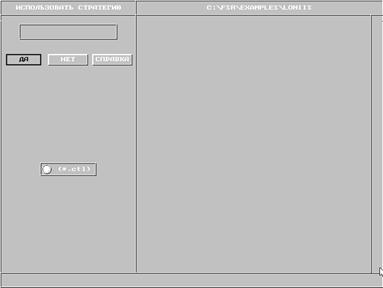
Рис. 13
Выбор файла стратегии
Кнопка «Статистика». Опция «Статистика» (рис. 14) дает возможность просмотреть параметры проекта, например количество штыревых и планарных элементов, количество цепей, количество слоев трассировки и т. д. Изменяя единицы измерения (правый верхний угол (рис. 14)) можно узнать размеры области трассировки в мкм, mils (25,4 мкм), rusmil (25 мкм) и мм.
Кнопка «ОК» позволяет вернуться в «Описание стиля разработки».

Рис. 14
Параметры проекта
Кнопка «Настройки». Пользователи, желающие ввести некоторые изменения в оформление программы, могут воспользоваться опцией «Настройки» (рис. 15).
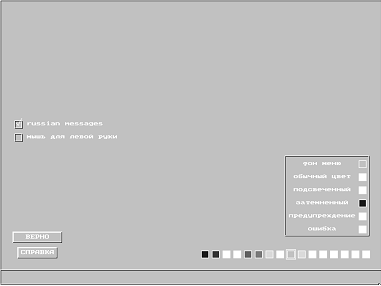
Рис. 15
Панель «Настройки»
1) Если отмечен пункт «russian messages», сообщения выдаются на русском языке, иначе - на английском;
2) Если отмечен пункт «мышь для левой руки», назначение левой и правой кнопок манипулятора «мышь» обмениваются;
3) Чтобы изменить применяемые цвета, следует выбрать понравившийся цвет из предлагаемой палитры и окрасить им квадратик в соответствующей строке таблицы.
Для того чтобы установленные изменения вошли в силу, щелкните мышью на кнопке «Верно».
Кнопка «Справка». Краткие пояснения к выбору стиля разработки содержит опция «Справка».
Кнопка «Ошибки и рекомендации». Если при задании стиля были допущены ошибки, то в опции «Описание стиля разработки» появляется кнопка «Ошибки и рекомендации», в противном случае эта кнопка отсутствует.
Кнопка «Типы контактов». Контактные площадки представляют собой металлизированные области на плате вокруг выводов компонентов или переходных отверстий. Контактные площадки для компонентов со штыревыми выводами имеют сквозные отверстия. В системе PCAD графику контактных площадок создают отдельно от графики корпусов компонентов, так как для разных технологий могут использоваться различные контактные площадки для одних и тех же выводов компонентов. Это очень неудобно, поскольку приходится каждый раз отдельно рисовать контактные площадки, составлять файл перекрестных ссылок, в котором указаны соответствие между типами выводов компонентов и контактными площадками, и отдельной операцией заменять условные изображения контактных площадок их реальным изображением. В системе PCAD на промежуточных этапах контактные площадки изображаются условно, чтобы ускорить процесс вывода чертежа на дисплей или плоттер. Следует обратить внимание, что при работе в PCAD версии 4.5 при преобразовании файлов в формат PDIF информация о размерах контактных площадок исчезает.

|
Из за большого объема этот материал размещен на нескольких страницах:
1 2 3 4 5 6 7 |
