


Партнерка на США и Канаду по недвижимости, выплаты в крипто
- 30% recurring commission
- Выплаты в USDT
- Вывод каждую неделю
- Комиссия до 5 лет за каждого referral
Использование ИИП «КМ-Школа» на уроках информатики
ГОУ ДПО «Саратовский институт повышения
квалификации и переподготовки работников
образования»
Создание контрольной работы с помощью конструктора тестов.
Проведение контрольной работы в сетевом классе.
1. Загрузите «КМ-Школу», войдите в систему как пользователь «Учитель», используя свой логин и пароль.
2. Откройте «Индивидуальный портфель»
3. В Индивидуальном портфеле создайте новую папку с именем «Контрольная работа», если необходимо сохраните в эту папку все необходимые для работы информационные объекты.
4. Нажмите ссылку Создать занятие. Появится форма для заполнения.
5. Выберите тип занятия "Контрольная работа" и введите в поле «Название занятия» название «Контрольная работа. Урок 10».
6. Укажите количество вариантов.
7. Нажмите «Ок»
8. Появилось окно: В контрольной работе отсутствуют тесты. Щелкните по соответствующей иконке.

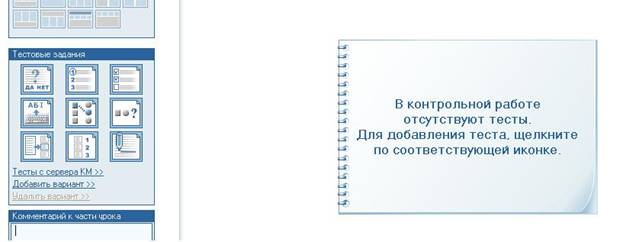
9. В левой части экрана вы видите шаблоны оформления тестовых заданий. В данной контрольной работе использовались шаблоны «Да, нет», вопрос с выбором одного правильного ответа и нескольких ответов.
10. Выберите нужный шаблон.
11. Заполните его.
12. После того, как заполнили вариант 1, нужно из списка выбрать следующий вариант для заполнения.
13. Для того чтобы добавить новый вариант, нужно нажать ссылку Добавить вариант.
14. Созданный урок сохраняется автоматически.
Проведение контрольной работы в сетевом классе
1. Откройте урок «Контрольная работа»
2. Рабочие места учащихся авторизованы как пользователь Учащийся
3. Нажмите кнопку на панели управления уроком Провести урок в классе
4. Выберите класс, в котором проводите урок. Урок загрузится на компьютеры учеников.
ИИП «КМ-Школа» позволяет выбирать варианты контрольной работы каждому учащемуся.
5. Нажав по кнопке  можно наблюдать за работой учащихся.
6. После нажатия гиперссылок Пересчитать баллы и Занести оценку в классный журнал оценки за контрольную работу выставляются автоматически. 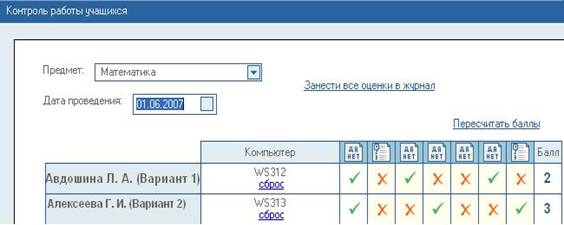
7. Нажмите кнопку «Закончить урок» для завершения контрольной работы.
