


1. Откройте любую форму, содержащую список записей, например, Работы - Заказ-наряды. Система отображает фильтр, расположенный выше списка записей:

2. Выберите из ниспадающего списка поле, по которому будет проводиться фильтрация.

3. Выберите из второго ниспадающего списка параметр (условия) фильтрации. В Таблице 2 приведены возможные варианты.

Таблица 2. Варианты условий фильтрации
Условие | Назначение |
= | отбор записей, значение выбранного поля которых равно введенному значению |
> | отбор записей, значение выбранного поля которых больше введенного значения |
< | отбор записей, значение выбранного поля которых меньше введенного значения |
>= | отбор записей, значение выбранного поля которых больше или равно введенному значению |
<= | отбор записей, значение выбранного поля которых меньше или равно введенному значению |
содержит | отбор записей, значение выбранного поля которых содержит введенное символы |
начинается | отбор записей, значение выбранного поля которых начинается с введенных символов |
оканчивается | отбор записей, значение выбранного поля которых заканчивается введенными символами |
пустой | отбор записей, значение выбранного поля которых не содержит никакой информации |
непустой | отбор записей, значение выбранного поля которых содержит любые символы |
неравен | отбор записей, значение выбранного поля которых не равно введенному значению |
4. Введите в третье поле значение для фильтрации.

В зависимости от выбора параметра фильтрации (п.3) тип поля значения фильтрации является предопределенным (можно выбрать значения из списка).
После этого, кликните  или нажмите клавишу F8.
5.3 Определение фильтров на таблицах поиска
Фильтр на таблице поиска устанавливается так же, как и Быстрый фильтр на экранной форме–списке (п. 4.2).
Отличие фильтрации на таблице поиска заключается в возможности задействовать одновременно несколько условий фильтров. Для подключения дополнительных фильтров следует:
Нажать  , после чего появится новая строка фильтра, связанная с предыдущей логической операцией И.
Установить критерии поиска новой строки так же, как и для Быстрого фильтра.
По необходимости, поменять логическую операцию щелчком мыши на нее с И на ИЛИ и наоборот.
Можно сгруппировать строки фильтра, заключая их в скобки нажатием  и
и  .
.
По окончанию формирования дополнительных строк фильтров нажать  .
.
5.4 Сортировка списков
Сортировка записей, возможна или в порядке возрастания значения колонки (столбца) списка или в порядке убывания.
Для проведения сортировки необходимо выполнить следующие действия:
1. Откройте любую форму, содержащую список записей, например, как показано на Рисунке 8, Оборудование - Позиции.
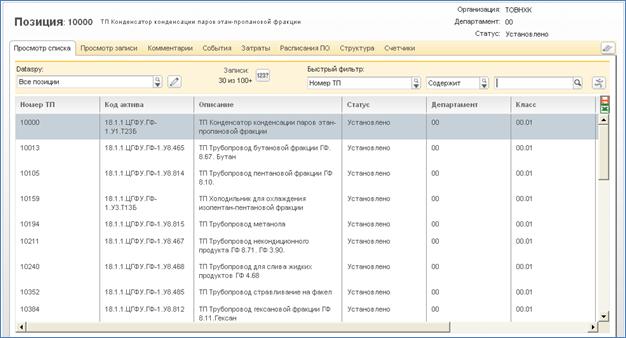
Рисунок 8. Сортировка записей
2. Расположите курсор на заголовке колонки, по значениям которой предполагается проводить сортировку.
3. Дважды кликните по заголовку выбранной колонки. Система отобразит значок  в заголовке колонки и проведет обновление списка с сортировкой записей в порядке возрастания значений в выбранной колонке.
4. Если повторно дважды кликнуть по заголовку выбранной колонки, система отобразит значок  в заголовке колонки и проведет обновление списка с сортировкой записей в порядке убывания значений в выбранной колонке.
5.5 Изменение последовательности расположения колонок списка
Для изменения последовательности расположения колонок выполните следующие действия:
1. Откройте любую форму, содержащую список записей, например (Оборудование – Системы).
2. Кликните и удерживайте курсор на заголовке колонки, местоположение который необходимо изменить.
3. Удерживая нажатой клавишу мыши, перетащите заголовок колонки и расположите его поверх заголовка той колонки, за которой будет размещаться перемещаемая колонка. Система изменяет цвет заголовка колонки, за которой будет размещаться перемещаемая колонка.
4. Отпустите клавишу мыши. Система разместит колонки списка в измененном порядке. Для сохранения новой последовательности расположения колонок списка кликните значок в правом верхнем углу списка. Система предложит сохранить Dataspy с новым расположением колонок.
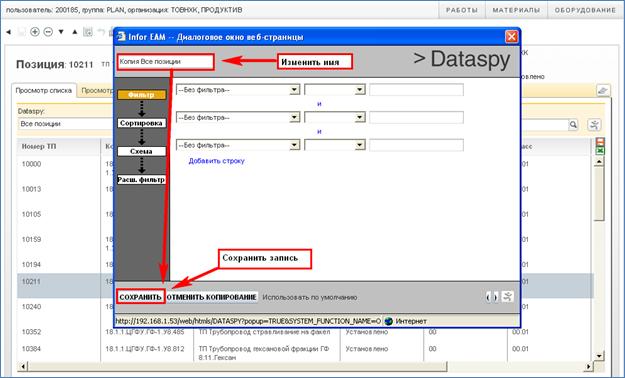 Рисунок 9. Сохранение расположения колонок
5.6 Изменение размеров колонок списка
Для изменения размеров колонок списка выполните следующие действия:
1. Откройте любую форму, содержащую список записей, например, Оборудование - Системы.
2. Расположите курсор на правой верхней границе заголовка колонки. Система изменит курсор на  .
.
3. Кликните и удерживая нажатой клавишу мыши, переместить границу колонки в желаемом направлении для увеличения или уменьшения ширины колонки.
4. Отпустите клавишу мыши, система изменит размеры колонки. Для сохранения измененных размеров колонок кликните значок  в правом верхнем углу списка. Система предложит сохранить Dataspy с новым расположением колонок.
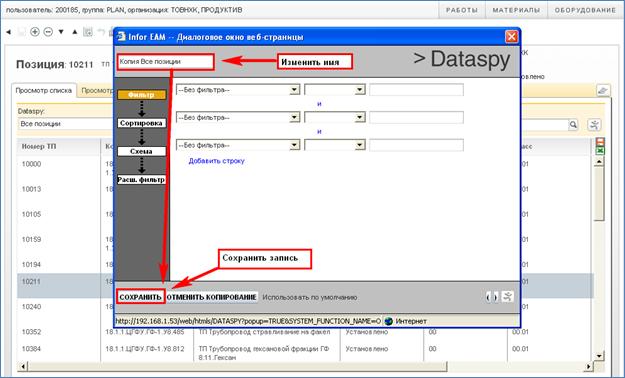
Рисунок 10. Сохранение размеров колонок
6 Расширенный фильтр Dataspy
Dataspy – это предустановленный расширенный фильтр записей или набора данных, который может быть использован на любой странице, таблице поиска или области данных, которые содержат тот же список записей.
Dataspy состоит из трёх основных компонент:
- Фильтр – набор параметров для фильтрования. Например, Dataspy может быть настроен на отбор заказ–нарядов, статус которых отличен от «Завершен», или запланированная дата начала больше заданной.
- Сортировка – порядок, в котором элементы должны быть отсортированы (по возрастанию или по убыванию).
- Схема – список колонок (полей) и порядок их расположения на экране.
6.1 Редактирование существующего Dataspy
Для изменения существующего Dataspy следует:
1. В форме просмотра списка выбрать из ниспадающего меню необходимый для редактирования Dataspy и нажать  . Система откроет выбранный Dataspy в редакторе (см. Рисунок 4).
Рисунок 4. Окно редактирования существующего Dataspy
2. Отредактировать критерии Dataspy (см. 5.5 Определение критериев Dataspy).
3. Нажать Сохранить. Система сохранит изменения и закроет редактор Dataspy.
6.2 Создание и сохранение нового Dataspy
Для создания и сохранения нового Dataspy следует:
1. Открыть существующий Dataspy (см. 5.1 Редактирование существующего Dataspy) и нажать Новый. Система откроет редактор Dataspy и отобразит в заголовке текстовое поле, содержащее «(Новый)» (см.
).
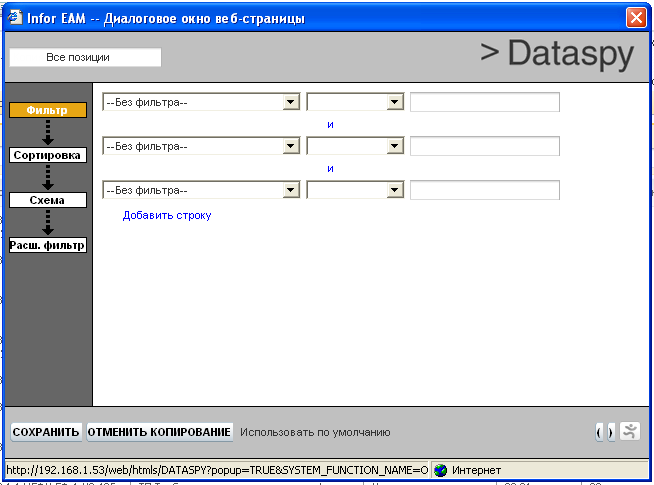
Рисунок 5. Окно создания нового Dataspy
2. Ввести название Dataspy в текстовое поле вместо «(Новый)».
3. Определить критерии Dataspy (см. 5.4 Определение критериев Dataspy).
4. Нажать (Запуск) для применения Dataspy к списку без сохранения изменений фильтра.
5. Нажать Отменить ввод нового для отмены создания нового Dataspy и возврата к предыдущему окну.
6. Нажать Использовать по умолчанию для сохранения Dataspy и использования его по умолчанию.
7. Нажать Сохранить. Система сохранит изменения, закроет редактор Dataspy и обновит список.
6.3 Создание копии существующего Dataspy
Для копирования значений из существующего Dataspy в новый и редактирования критериев по необходимости следует:
1. Открыть существующий Dataspy для редактирования (см. Рисунок 4. Окно редактирования существующего Dataspy).
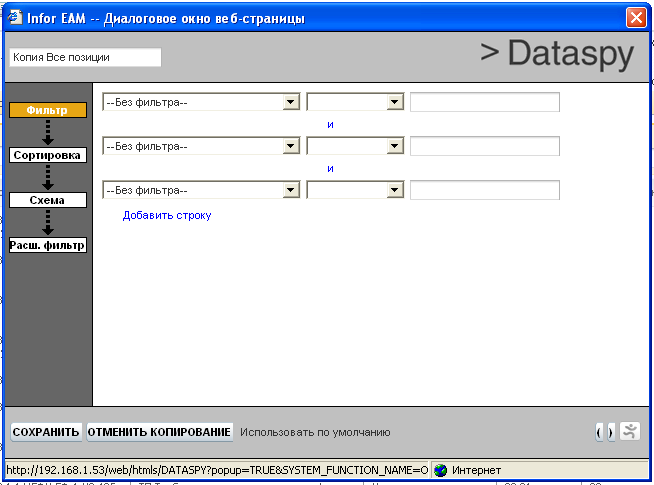
2. Нажать Копировать. Система отобразит в заголовке текстовое поле, содержащее измененное название исходного Dataspy (см. Ошибка! Источник ссылки не найден.).
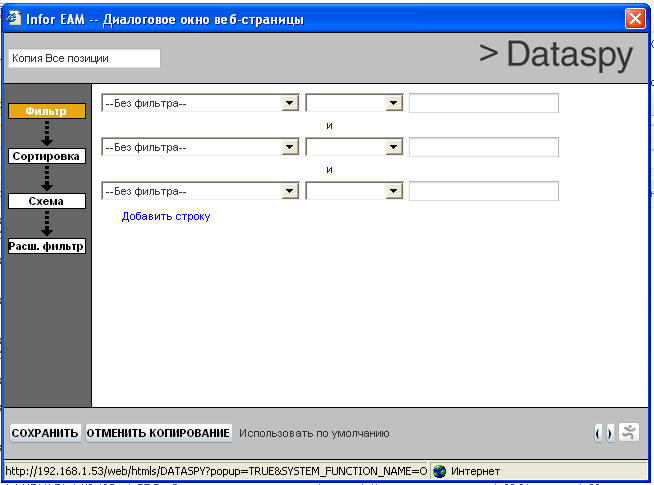
Рисунок 6. Окно создания копии существующего Dataspy
3. При необходимости, изменить название.
4. Отредактировать, по необходимости, критерии Dataspy (см. 5.4 Определение критериев Dataspy).
5. Нажать Отменить копирование для отмены создания нового Dataspy и возврата к предыдущей странице.
6. Нажать Использовать по умолчанию для сохранения этого Dataspy используемым по умолчанию.
7. Нажать Сохранить. Система сохранит изменения Dataspy и закроет редактор.
6.4 Определение критериев Dataspy
Для фильтра Dataspy при создании, редактировании или копировании определяют:
- критерии фильтра; параметры сортировки; схему (состав и порядок выводимой на экран информации).
Система отображает только те записи, которые удовлетворяют критериям фильтра, сортирует их в указанном порядке и выводит их по указанной схеме.
Определение этих основных критериев описано в разделах 5.5–5.7.
6.5 Определение критериев фильтра Dataspy
Для определения критериев фильтра Dataspy следует:
1. Нажать  в левой колонке редактора Dataspy. Система отобразит форму фильтров редактора Dataspy (см. Ошибка! Источник ссылки не найден.).
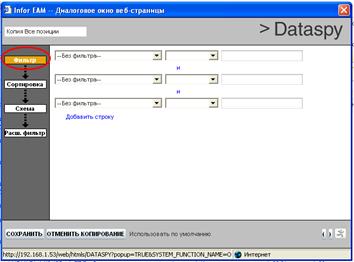
Рисунок 7. Форма фильтров редактора Dataspy
2. В первом ниспадающем списке выбрать поле, по которому следует отфильтровать.
3. Во втором ниспадающем списке выбрать оператор (см. Ошибка! Источник ссылки не найден.).
Оператор | Назначение |
= (равен) | Поиск элементов, значения которых равны определенному в фильтре |
> (больше) | Поиск элементов, значение которых больше, чем определенное в фильтре |
< (меньше) | Поиск элементов, значение которых меньше, чем определенное в фильтре |
> = (больше или равно) | Поиск элементов, значение которых больше или равно определенному в фильтре |
< = (меньше или равно) | Поиск элементов, значение которых меньше или равно определенному в фильтре |
Содержит | Поиск элементов, описание которых содержит значение фильтра |
Начинается | Поиск элементов, описание которых начинается со значения фильтра |
Заканчивается | Поиск элементов, описание которых заканчивается значением фильтра |
Пусто | Поиск элементов, описание которых пусто |
Непусто | Поиск элементов, описание которых непустое |
Неравно | Поиск элементов, описание которых не содержит значения фильтра |
Таблица 2. Операторы, определяющие условия использования фильтра
4. В третьем поле ввести значение, по которому следует отфильтровать.
5. Нажать И/ИЛИ для определения логической операции.
6. При необходимости нажать Добавить строку для добавления строк в фильтр.
7. При необходимости удаления строки фильтра, выбрать пустую строку из ниспадающего меню в первом поле фильтра.
8. При необходимости сгруппировать фильтры нажатием кнопок и включить в скобки выделенные строки.
6.6 Определение критерия сортировки Dataspy
Dataspy позволяет организовать до трех уровней сортировки записей, удовлетворяющих критериям фильтра. Для определения критериев сортировки Dataspy, то есть выбора порядка, в котором должен быть отсортирован список записей, следует:
1. Нажать  в левой колонке редактора Dataspy. Система отобразит форму настройки порядка сортировки редактора Dataspy (см. Ошибка! Источник ссылки не найден.).
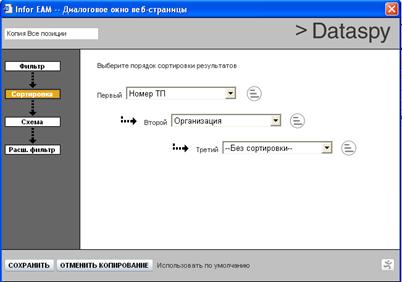
Рисунок 8. Форма сортировки редактора Dataspy
2. Первый — Выбрать первое поле, по которому следует отсортировать записи.
3. Нажать  для выбора одного из следующих направлений сортировки:
- сортировать записи в порядке возрастания –
; сортировать записи в порядке убывания –  .
. 4. При необходимости определить второй и третий уровни (поля), по которым нужно произвести сортировку.
5. Для удаления критерия сортировки выбрать пустую строку в ниспадающем списке.
6.7 Определение критерия схемы Dataspy
Этот критерий предполагает выбор колонок для отображения при применении Dataspy к списку записей и определение порядка, в котором колонки должны быть отображены на экране. Для определения критерия схемы Dataspy следует:
1. Нажать  в левой колонке редактора Dataspy. Система отобразит форму схем редактора Dataspy (см. Ошибка! Источник ссылки не найден.).
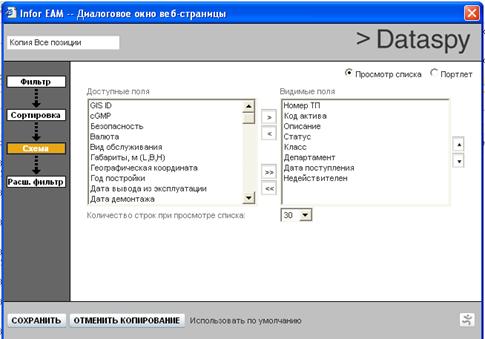
Рисунок 9. Форма выбора колонок для отображения результатов работы Dataspy
2. Перенести нужные поля из списка Доступные поля (список всех полей, которые доступны) в список Видимые поля (список полей, которые будут отображаться в списке). Для этого следует использовать процедурные кнопки, правила работы с которыми приведены в Ошибка! Источник ссылки не найден..
Функция | Процедура |
Добавить поле | Выбрать поле в списке Доступные поля и нажать |
Удалить поле | Выбрать поле в списке Видимые поля и нажать |
Добавить все поля (не рекомендуется использовать при создании нового Dataspy) | Нажать |
Удалить все поля | Нажать |
Упорядочить поля | Выбрать поле в списке Видимые поля и нажать |


 или
или  для перемещения поля вверх или вниз соответственно
Таблица 3. Функции формирования схемы Dataspy
3. Ввести Количество строк при просмотре списка, которое система отобразит в форме при первичном отображении записей в списке:

При прокрутке списка, следующие записи будут запрошены из БД отдельно. Данная настройка не касается размера таблицы, она является мерой повышения производительности системы.
Например, если это значение 30, то система запросит из БД первые 30 записей, удовлетворяющих критериям Dataspy. Когда пользователь прокрутит список к концу этих 30 записей, система запросит следующие 30 записей из БД.
4. Выбрать Портлет. Система отобразит схему портлета в редакторе Dataspy (см. Ошибка! Источник ссылки не найден.).
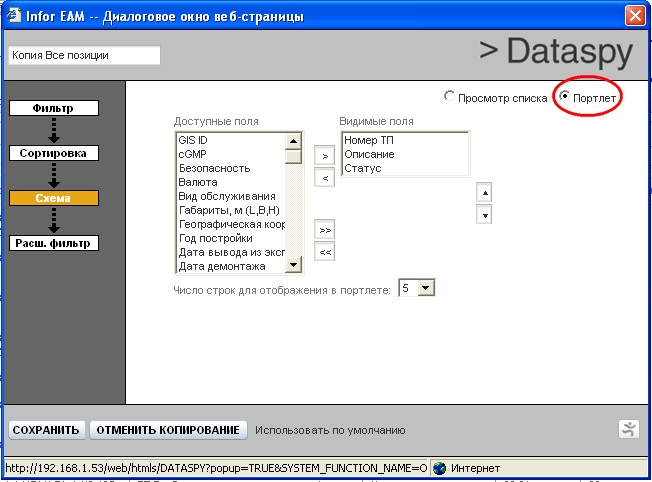
Рисунок 10. Форма выбора колонок для отображения портлета Dataspy
5. Настроить схему портлета аналогично п. 1.
Примечание: Портлеты на первых этапах внедрения АСУ использоваться не будут тем не менее указать поля для портлета необходимо, если в схеме портлета не указать хотя бы одно поле в списке видимых полей, система не позволит сохранить Dataspy.
7 Экспорт записей
Система предоставляет возможность экспорта записей списка в файл Microsoft Excel. Система выполняет экспорт всех записей списка, которые сформировались по результатам последнего запроса.
Для экспорта записей списка выполните следующие действия:
1. Откройте любую форму, содержащую список записей, например, Оборудование - Системы.
2. Кликните значок в правом верхнем углу списка. Система откроет новое окно и отобразит экспортируемые записи в формате Excel (максимальное количество экспортируемых записей равно
3. Если необходимо, сохраните файл.
8 Закладки экранных форм.
8.1 Добавление Комментариев
Для добавления комментариев в Экранных формах используется закладка Комментарии.
· Откройте любую экранную форму, содержащую список записей, например, Работы – Заказ-Наряды.
· Выберите необходимую запись кликом мыши и перейдите в закладку Комментарии.
· В нижней части экрана кликните 
· В открывшемся поле – запишите необходимые комментарии.
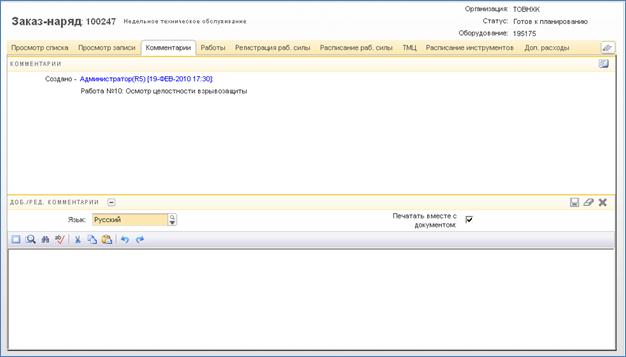
Для сохранения комментариев используйте кнопку 
Для очистки поля используйте кнопку 
Для удаления комментариев, используйте кнопку 
8.2 Добавление Документов.
Система позволяет создавать архив документов, связывая их с конкретными объектами. Формат прикрепляемого документа может быть любым, воспроизводимым на ПК пользователя (*.doc, *.xls, *.rtf, *.pdf, *.jpg и т. д.).
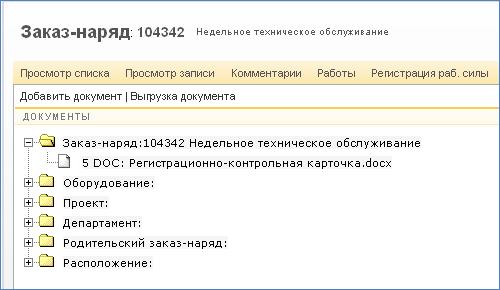
Для добавления документов в Экранных формах используется закладка Документы.
· Откройте любую экранную форму, содержащую список записей, например, Работы – Заказ-Наряды.
· Выберите необходимую запись кликом мыши и перейдите в закладку Документы.
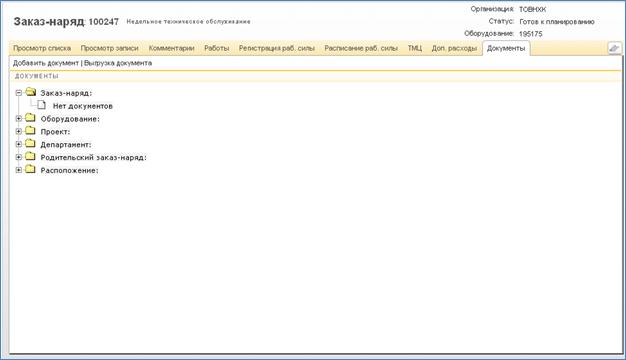
Рисунок 18. Закладка Документы
· Для добавления документов из существующих в системе (Загруженных на сервер ранее Системным администратором), используйте ссылку:
· Для загрузки документа с вашего компьютера, используйте ссылку:  . Система откроет окно загрузки документов.
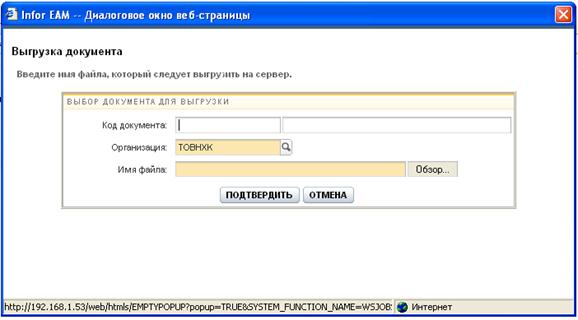
· При необходимости, заполните поля Код документа и справа от него – описание
· Нажав на клавишу  , вызовите окно проводника вашего компьютера, выберите необходимый документ и нажмите Подтвердить.
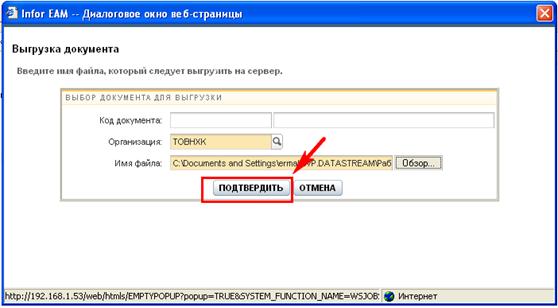
· Для просмотра документа, кликните по нему в Экранной форме.
· Система откроет окно Загрузки документа
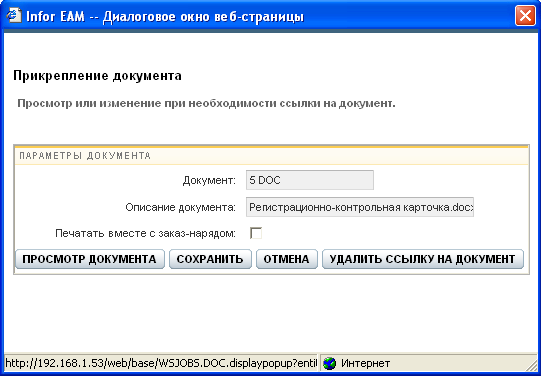
· Нажмите  , для просмотра документа.
· Нажмите  , для сохранения, система закроет окно и сохранит документ.
· Нажмите  , для выхода из этого окна.
· Для удаления документа, используйте кнопку 
· Отметка  , используется, в случае, если необходима печать этого документа вместе с печатью записи.
Внимание! 
9 Просмотр отчетов.
Для просмотра отчетов перейдите в меню Отчеты. Выберите необходимый отчет.
Заполняя соответствующие поля, задайте условия по которым необходимо, чтобы система сформировала отчет.
Например, перейдите в меню Отчеты – Печать Заказ-наряда.
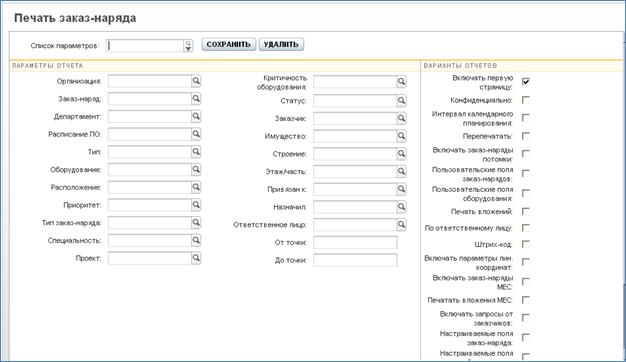
Рисунок 19. Форма отчета
Заполните только те поля, которые необходимы для формирования отчета!
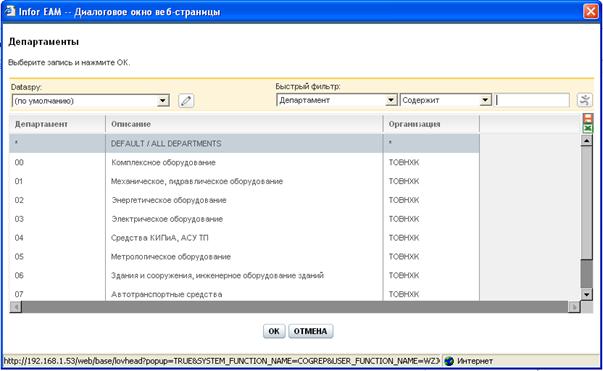
Например, необходимо распечатать все заказ наряды на оборудование Департамента «Комплексное оборудование»:
Вызовите окно поиска департаментов
Выберите необходимый департамент из списка:
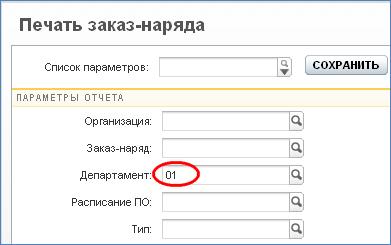
В поле Департамент отобразится код выбранного департамента.
Выберите временной интервал:
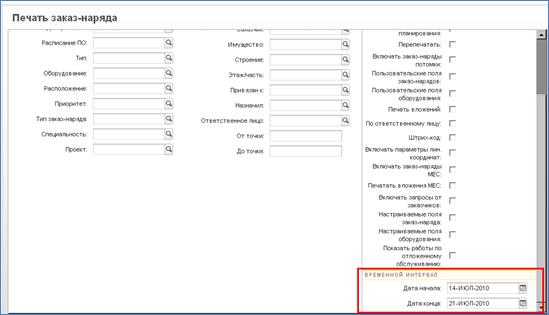
Рисунок 20. Выбор временного интервала отчета
Если в дальнейшем вы хотите использовать эти параметры, вы можете их сохранить:
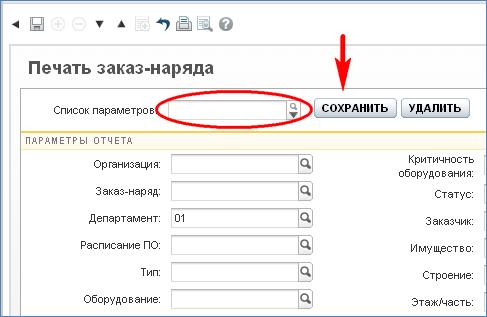
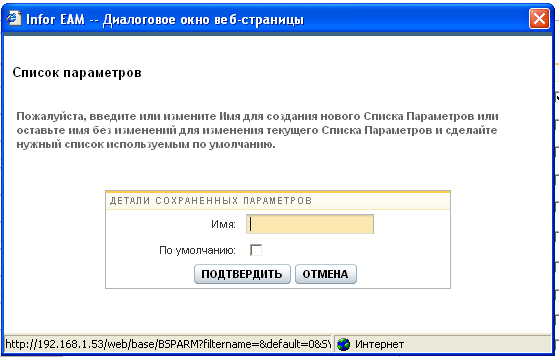
Указав предварительно Имя параметров и если необходимо – использование этого списка по умолчанию при запросе этого отчета.
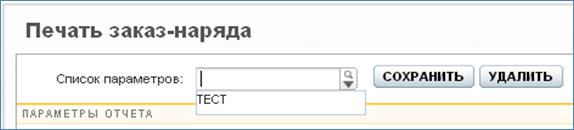
В дальнейшей работе вы сможете использовать ранее сохраненные списки параметров.
После того, как параметры выбраны, нажмите кнопку  в инструментальной панели. В новом окне система отобразит отчет на основе заданных вами параметров.
Лист регистрации изменений
Изм. | Номера страниц | Номер документа | Подпись | Дата | Срок введения | |||
измененных | замененных | новых | аннулированных | |||||
1 | ||||||||

|
Из за большого объема этот материал размещен на нескольких страницах:
1 2 |
