


Открытое акционерное общество «СИБУР Холдинг»
УТВЕРЖДАЮ Начальник отдела внедрения передовых методов ПОФ Холдинг» _________________ «___» ____________ 2010 г. |
Технологическая инструкция
«Общие приемы работы» пользователей АСУ ТОиР Infor EAM.
(Продуктив 1)
Шифр .002.001.И2.04
На 34 листах
Действует с «___»________2011 г.
СОГЛАСОВАНО: Руководитель проекта внедрения АСУ ТОиР Холдинг» _______________ «___» ___________ 2011 г. | СОГЛАСОВАНО: Руководитель проекта _______________ «___» ___________ 2011 г. |
Москва 2011г.
Лист согласования
Согласовано от Солюшенз»
Должность | Фамилия имя, отчество | Подпись | Дата |
Руководитель проекта |
Согласовано от :
Должность | Фамилия имя, отчество | Подпись | Дата |
Руководитель проекта |
СОДЕРЖАНИЕ
Лист согласования. 2
1 Запуск Системы, сессия пользователя. 4
2 Основные управляющие элементы пользовательского интерфейса системы.. 6
2.1 Заголовочное меню.. 6
2.2 Инструментальная панель. 6
2.3 Основное меню.. 7
2.4 Поле сообщений. 8
3 Ввод информации. 9
3.1 Типы полей ввода. 10
4 Списки. 12
4.1 Выбор записи из списка. 12
4.2 Определение фильтров на формах. 12
4.3 Определение фильтров на таблицах поиска. 14
4.4 Сортировка списков. 14
4.5 Изменение последовательности расположения колонок списка. 16
4.6 Изменение размеров колонок списка. 16
5 Расширенный фильтр Dataspy. 17
5.1 Редактирование существующего Dataspy. 18
5.2 Создание и сохранение нового Dataspy. 18
5.3 Создание копии существующего Dataspy. 20
5.4 Определение критериев Dataspy. 21
5.5 Определение критериев фильтра Dataspy. 22
5.6 Определение критерия сортировки Dataspy. 23
5.7 Определение критерия схемы Dataspy. 24
6 Экспорт записей. 25
7 Закладки экранных форм. 26
7.1 Добавление Комментариев. 26
7.2 Добавление Документов. 27
8 Просмотр отчетов. 30
Лист регистрации изменений. 34
2 Запуск Системы, сессия пользователя.
Автоматизированная система управления ТО и ремонтами, разработана на основе продукта Infor EAM, спроектирована в соответствии с Web-архитектурой и выполнена как Internet-приложение. Вход в систему осуществляется посредством Internet Explorer (версии 6.0 и выше).
Для запуска Системы следует выполнить одно из действий:
· нажать ярлык рабочего стола  ;
;
· выберите Пуск – Все программы – Internet Explorer, операционная система запустит Internet Explorer, в адресной строке введите адрес (URL-адрес местонахождения сервера приложений - http://10.78.15.2/web/base/logindisp? tenant=INFORWORK) отобразится окно входа в Infor EAM (см. Рисунок 1).
o Введите идентификатор пользователя в поле Пользователь.
o Введите пароль пользователя в поле Пароль.
o Нажмите кнопку «Вход».
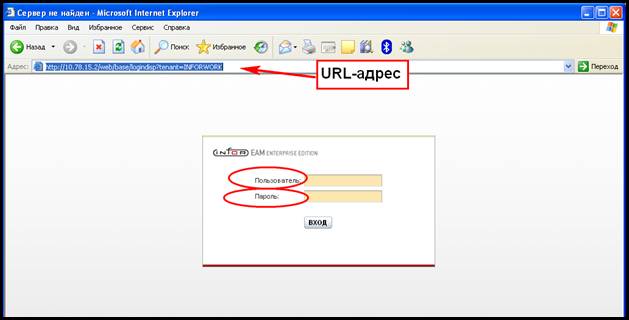
Рисунок 1. Окно регистрации.
Примечание: Надписи панели ввода параметров учетной записи могут быть приведены на английском языке (см. Ошибка! Источник ссылки не найден.).
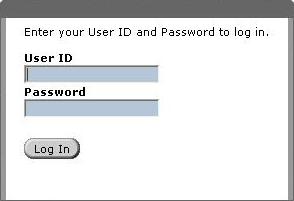
Рисунок 2. Окно регистрации в английском варианте
По нажатию кнопки Вход (Log In) открывается сессия пользователя, свойства которой определяются учетной записью (открываемая по умолчанию экранная форма, права доступа и другие).
При вводе неверных параметров учетной записи выдается сообщение об ошибке.

Следует подтвердить прочтение сообщения нажатием ОК и повторить ввод параметров.
Сессия пользователя закрывается нажатием Выход рабочего окна системы (верхний правый угол окна), после чего можно открыть новую сессию пользователя, повторив ввод параметров другой учетной записи. Эта возможность используется для работы различных пользователей на одном компьютере.
Сессия пользователя может завершиться также автоматически, если в течение определенного времени (таймаута сессии), устанавливаемого системным администратором для каждого пользователя индивидуально, не произведено ни одного действия в Системе. Если это время превышено, при попытке произвести какое-либо действие в Системе в нижней части окна автоматически выдается сообщение о превышении времени работы сессии

и появляется окно регистрации (см. Ошибка! Источник ссылки не найден.). Следует подтвердить прочтение сообщения нажатием ОК и повторить регистрацию.
3 Основные управляющие элементы пользовательского интерфейса системы
Система включает в себя различные способы навигации, позволяющие находить необходимые экранные формы и реализовывать функции Системы. Навигация по Системе осуществляется путем нажатий (щелчков левой или правой кнопок мыши) по картинкам, меню, кнопкам и ссылкам в рабочем окне. Ошибка! Источник ссылки не найден. иллюстрирует детали пользовательского интерфейса.
3.1 Заголовочное меню
Заголовочное меню – позволяет осуществлять доступ к базовым функциям, доступно с любой страницы.
Стартовый центр – отображает домашнюю страницу Стартового Центра.
Моя учетная запись - показывает страничку пользовательских настроек, таких как адрес электронной почты, системный язык, пароль пользователя.
Помощь – отображает разделы электронного оригинального руководства на английском языке.
О программе – показывает системную информацию приложения, такую как название приложения, номер версии (релиза), используемая СУБД, имя БД (схемы), имя пользователя.
Выход – предназначен для завершения Сессии пользователя.


 Инструментальная панель Закладки Основное меню Заголовочное меню

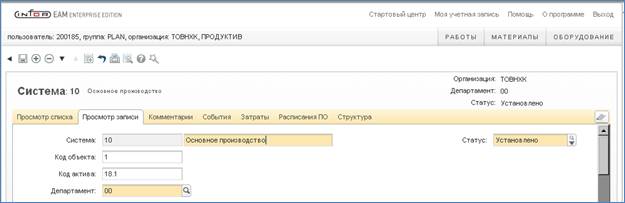
Рисунок 3. Рабочее окно Системы. Области пользовательского интерфейса
 |
 |
 |
3.2 Инструментальная панель
Доступ к основным системным функциям осуществляется через инструментальную панель (см. Ошибка! Источник ссылки не найден.)
Рисунок 4. Инструментальная панель
При наведении курсора на кнопку появляется всплывающая подсказка функции кнопки. При щелчке по кнопке (или нажатием комбинации клавиш – «горячих клавиш») вызывается соответствующая функция.
Разрешение или запрет использования кнопки отображается характерным видом ее изображения (см. Ошибка! Источник ссылки не найден.).
|
|
 – разрешена (активна)
 – запрещена (заблокирована)
Рисунок 5. Примеры отображения кнопки инструментальной панели
Назначения элементов инструментальной панели приведены в Таблице 1.
Кнопка | Функция | Горячая клавиша |
| Предыдущий экран—Возврат к предыдущей странице (экранной форме) | CTRL+Курсор влево |
| Сохранить запись—Сохранение текущей записи | CTRL+S |
| Новая запись—Вставка новой записи | CTRL+N |
| Удалить запись—Удаление текущей записи | CTRL+D |
| Следующая запись—Переход к следующей записи | CTRL+Курсор вниз |
| Предыдущая запись—Переход к предыдущей записи | CTRL+Курсор вверх |
| Копировать запись—Создание копии текущей записи | CTRL+F |
| Обновить экран—Актуализация текущей записи | CTRL+R |
| Печать записи — Печать текущей записи | CTRL+P |
| Предварительный просмотр— Просмотр на экране текущей записи в формате определенного для экрана отчета | |
| Помощь—Вызов справки по текущей странице | ALT+H |
Режим редактирования экранной формы страницы. Только для системных администраторов | ||
| Редактор экранных форм — Переход в режим редактирования экранной формы страницы | CTRL+E |
| Выход из редактора экранных форм—Выход из режима редактирования экранной формы страницы | CTRL+I |


Таблица 1. Элементы инструментальной линейки
3.3 Основное меню
Эта область предназначена для вызова необходимой экранной формы или приложения.
При наведении курсора на пункт навигационного меню Система предлагает ниспадающий список пунктов меню. Если пункт меню справа имеет белый треугольный указатель, значит, для него предусмотрен дополнительный всплывающий список. Выбором из списка пункта меню, а в ряде случаев из дополнительного всплывающего списка, обеспечивается доступ к нужной экранной форме или приложению (см. Рисунок ).
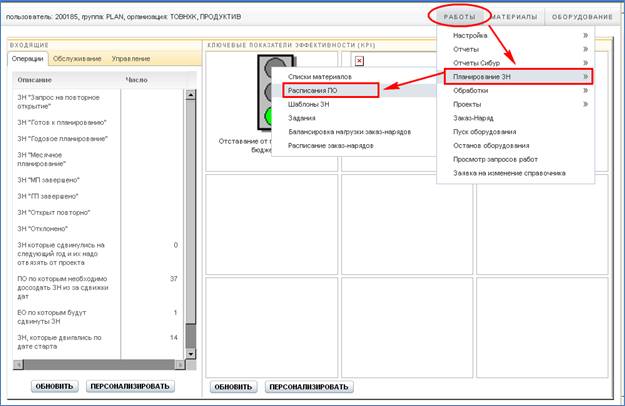
Рисунок 6. Вызов формы Работы | Планирование заказ–нарядов | Расписание ПО
Пункты меню могут иметь различное содержание в зависимости от настроек конкретного пользователя (прав доступа).
3.4 Поле сообщений
Система использует панель сообщений в нижней части окна для быстрого вывода на экран сообщений, ошибок или вариантов ответов на системные запросы.
Перед сообщением помещается значок, характеризующий тип сообщения.
Справа от сообщения размещается кнопка или группа кнопок для подтверждения прочтения сообщения или для выбора варианта ответа.
Возможные типы сообщений перечислены в Ошибка! Источник ссылки не найден..
Значок | Тип сообщения | Характер сообщения |
| Ошибка | Отображает ошибку (например, «строки заявки должны быть заполнены» и или «запись была изменена другим пользователем») |
| Предупреждение | Предостерегает пользователя о предстоящем действии (например, «срок действия пароля истекает» или «перезапись существующего элемента») |
| Вопрос | Требование подтверждения от пользователя перед продолжением действия (например, «введите причину отклонения перед отклонением заявки или запроса работ») |
| Сообщение | Сообщение об удачно завершенном действии (например, «запись была удачно сохранена») |
| Информация | Отображение информационного текста Системы (например, количество записей в сформированном списке объектов) |


Таблица 1. Типы сообщений
Для продолжения работы в Системе после получения сообщения необходимо подтвердить его прочтение или сделать выбор варианта ответа нажатием соответствующей кнопки. Единственный тип сообщения, не требующий подтверждения – Сообщение об удаче.
4 Ввод информации
Поле является составной частью информации в записи.
По степени требования Системы к заполнению поля существуют три типа полей, различающихся видом представления содержащихся в нем данных:
| (затемненный фон) | Обязательное для заполнения |
| (белый фон) | Необязательное для заполнения |
| (утопленный шрифт) | Недоступное для заполнения в текущей |



По способу ввода информации в поле различают также несколько типов полей.
4.1 Типы полей ввода.
В системе имеются следующие типы полей.
Текстовое поле.
Текстовое поле – ввод текстовой информации непосредственно в поле

"Ниспадающий" список.
"Ниспадающий" список – "кликните" кнопку справа и выберите значение из списка (для ускорения поиска можно ввести несколько начальных символов в поле)

Комбинированный список.
Комбинированный список – введите значение (текст) в поле или "кликните" кнопку справа и выберите значение из списка


Индикатор
Индикатор – выбор (установка) активного или неактивного состояния определенного параметра. Например,

 установка признака «Недействителен»

 признак «Недействителен» не установлен.
Поле даты.
Поле даты - возможен как непосредственный ввод даты в поле, так и ввод с помощью календаря. Для ввода с помощью календаря "кликните" кнопку справа от поля ввода.


Система отобразит всплывающее окно календаря для даты:
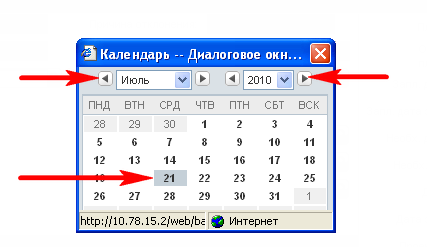
Выберите месяц и год из "ниспадающих" списков. Для выбора месяца и года можно воспользоваться кнопками  (увеличение на 1) и
  (уменьшение на 1).
Поля даты и времени
Система автоматически вводит текущее время и дату в некоторые поля, однако существует возможность ручного ввода и редактирования полей даты и времени, используя клавиатуру или вызывая всплывающее окно календаря, как описывалось выше.
Для ввода даты с помощью клавиатуры выполните следующие действия:
· Расположите курсор в поле даты.
· Выберите один из следующих способов ввода:
1. Ввод текущей даты – нажмите клавишу "Пробел". Система отобразит текущую дату в поле.
2. Ввод произвольной даты – введите последовательность цифр, например и нажмите клавишу "Tab". Система автоматически переведет введенное число в соответствующий формат даты, например, 17/07/2008.
5 Списки
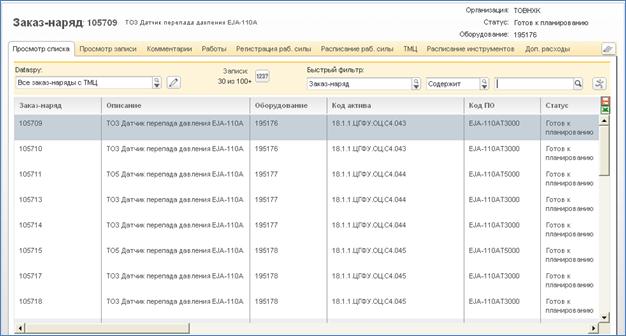
Система представляет пользователю информацию в табличном формате, например, в любом просмотре списка объектов.
Система предоставляет возможность сортировки, фильтрации строк списка, а также перестановки и изменения ширины колонок (полей) списка.
5.1 Выбор записи из списка.
Для выбора строки списка следует произвести щелчок левой кнопки мыши на любой её части. Строка выделится цветом.
После выделения строки, над ней можно произвести одну из следующих операций, в зависимости от того, чем являются строки списка:
· произвести действие над строкой, где это предусмотрено, с помощью кнопки инструментальной панели;
· вызвать просмотр записи двойным щелчком мыши на строке, если это список объектов Системы;
· определить значение поля, если строка находится в таблице поиска, двойным щелчком мыши или нажатием OK.
5.2 Определение фильтров на формах.
Ошибка! Источник ссылки не найден. показывает панель фильтров, находящуюся в верхней части экранной формы–списка (то есть формы, являющейся списком записей).

Рисунок 7. Панель фильтров на экранной форме
Для настройки фильтра выполните следующие действия:

|
Из за большого объема этот материал размещен на нескольких страницах:
1 2 |
