

Партнерка на США и Канаду по недвижимости, выплаты в крипто
- 30% recurring commission
- Выплаты в USDT
- Вывод каждую неделю
- Комиссия до 5 лет за каждого referral
О структуре объектов встроенного языка, предназначенных для работы с документами можно прочитать в главе «Документы» на странице 577.
Узнай больше!
О том, что такое МоментВремени можно прочитать в главе «Понятие момента времени» на странице 540.
Кроме этого, каждый документ содержит, как правило, некоторый набор информации, которая одинакова по своей структуре, но различна по количеству, для разных документов. Так, например, каждый документ «ПриходнаяНакладная» может содержать список приходуемых товаров. Для описания подобной информации служат табличные части объекта конфигурации Документ.
63
Быстрая разработка прикладных решений
Документ


 Оперативное и неоперативное проведение
Ф |
акт проведения документа и необходимость поддержания актуальной последовательности документов на оси событий порождают два различных способа проведения документов: оперативное и неоперативное проведение.
С оперативным проведением документов связано понятие оперативной отметки времени.
Оперативная отметка времени представляет собой значение типа Дата, которое формирует система. Оперативная отметка времени создается системой каждый раз при оперативном проведении документа. Ее значение формируется исходя из текущего времени и последней созданной оперативной отметки.
Если последняя оперативная отметка меньше текущего времени, в качестве новой оперативной отметки принимается текущее время.
Если последняя оперативная отметка равна или больше текущего времени, в качестве новой оперативной отметки принимается значение, на одну секунду большее, чем старая оперативная отметка времени.
Таким образом, если у объекта конфигурации Документ установлено свойство оперативного проведения, последовательность действий системы будет следующей: при создании нового документа система будет устанавливать ему текущую дату и «нулевое» время.
При проведении такого документа (с текущей датой), система установит в качестве даты документа оперативную отметку времени. Если отменить проведение документа и затем провести его снова (не изменяя даты), система установит документу новую оперативную отметку времени.
Если же попытаться перепровести документ, то будет выдан запрос о виде проведения (оперативное или нет).
В случае оперативного проведения система установит новую оперативную отметку времени, а при неоперативном проведении время документа будет сохранено прежним.
При попытке проведения (или перепроведения) оперативно проводимого документа с датой, отличающейся от текущей, будет выдано сообщение о том, что оперативное проведение невозможно и
предложено провести документ неоперативно (т. е. с сохранением существующей даты и времени документа).
Для тех, кто работал с версией 7.7
В 1С:Предприятии 8.0 нет понятия точки актуальности, связанной с расчетом регистров и проведением документов. Теперь регистры актуальны на последнюю дату, которой в них внесены записи.
Средствами встроенного языка возможно определение текущего режима проведения документа (система передает его одним из параметров в обработчик события ОбработкаПроведения()). В зависимости от этого могут существовать различные алгоритмы проведения документа в том или ином режиме.

 65
65
Быстрая разработка прикладных решений
Документ

 Типообразующие объекты
П |
режде чем мы приступим к практическому созданию документов, необходимо сделать отступление о том, какие типы данных могут использоваться в системе 1С: Предприятие.
В предыдущей главе, когда мы создавали реквизиты справочников или табличных частей, мы всегда указывали тип значения, которое может принимать этот реквизит. Это были примитивные типы данных - Число, Строка, Дата и Булево. Примитивные типы данных изначально определены в системе и их набор ограничен.
Наряду с такими изначально определенными в любой конфигурации типами, могут существовать типы данных, определяемые только конкретной конфигурацией. Такие типы образуют сами объекты конфигурации в момент их создания в конфигураторе.
Например, после того, как мы создали объект конфигурации Справочник «Склады», сразу же появилось несколько новых типов данных, связанных с этим справочником. Среди них, например, СправочникСсылка. Склады. И если теперь мы укажем какому-либо реквизиту этот тип данных, то сможем хранить в нем ссылку на конкретный объект справочника «Склады».
Такие объекты конфигурации, которые могут образовывать новые типы данных, называются типообразующими.
Это небольшое отступление было необходимо потому, что уже при создании первого документа мы столкнемся с использованием типа данных, доступного благодаря объекту конфигурации Справочник «Склады».
Создание документа ПриходнаяНакладная
П |
осле того, как мы познакомились с объектом конфигурации Документ, создадим несколько таких объектов, чтобы иметь возможность фиксировать события, происходящие в нашем OOO «На все руки мастер».
Одними из самых популярных услуг нашего предприятия является ремонт телевизоров и установка стиральных машин. И в том, и в другом случае требуются некоторые материалы, которые расходуются в процессе оказания этих услуг. Поэтому двумя важнейшими событиями в хозяйственной жизни нашей организации будут являться поступление материалов и оказание услуг.
Для отражения этих событий в базе данных мы создадим два документа: «Приходная накладная» и «Оказание услуги». Документ «Приходная накладная» будет фиксировать факт поступления в нашу организацию необходимых материалов, а документ «Оказание услуги» будет фиксировать оказание услуг и расход материалов, которые используются при оказании этих услуг.
Создадим новый объект конфигурации Документ. Зададим имя документа - «ПриходнаяНакладная». Нажмем «Далее».
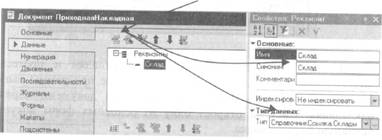
Создадим реквизит документа с именем «Склад» и типом СправочникСсылка. Склады:

 66
66
67
Быстрая разработка прикладных решений
Документ
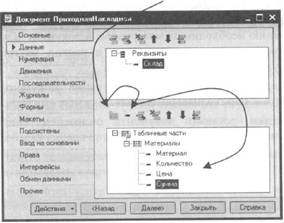
 После этого добавим табличную часть с именем «Материалы» и создадим у нее четыре реквизита:
• «Материал» с типом СправочникСсылка.Номенклатура,
• «Количество» с типом Число, длиной 15, точностью 3,
неотрицательное,
• «Цена» с типом Число, длиной 15, точностью 2,
неотрицательное,
• «Сумма» с типом Число, длиной 15, точностью 2,
неотрицательное.
Создадим табличную часть и опишем ее реквизиты.
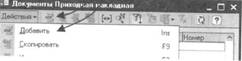
Пока в нашей базе данных нет ни одного документа «Приходная накладная», поэтому создадим новый документ (создать новый документ можно при помощи пункта меню Действия | Добавить, соответствующей иконки или клавишей «Insert»).
Добавим новый документ при помощи меню или иконки
Запустим 1С: Предприятие в режиме отладки и протестируем получившийся результат. В отрывшемся окне программы выполним команду Операции | Документы..., выберем документ «Приходная накладная». Система откроет одну из основных форм документа - основную форму списка.
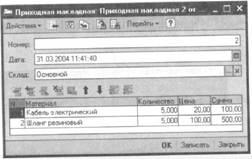
Система автоматически присвоит номер новому документу и нам останется только заполнить табличную часть. Заполним ее материалами для ремонта телевизоров так, как показано на рисунке:
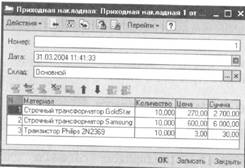
 Нажмем «ОК».

 68
68
69
Быстрая разработка прикладных решений
Документ
 Аналогичным образом мы создадим второй документ, который будет приходовать следующие материалы для установки стиральных
машин:
<*^ Узнай больше!
О том, для чего предназначены основные формы объектов конфигурации, можно прочитать в главе «Механизм основных форм» на странице 542.
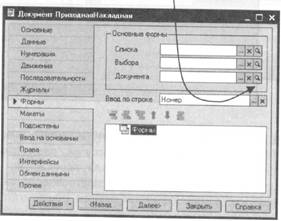
Вернемся в конфигуратор и откроем окно редактирования объекта конфигурации «ПриходнаяНакладная». В этом окне нас интересует закладка «Формы». Как мы видим, ни одна из основных форм документа пока не задана.
Для того чтобы создать форму документа, нажмем на символ лупы в поле ввода:
Создадим форму документа...
|
Наверняка вы обратили внимание на то, что при заполнении документа приходится вводить сумму в каждой строке. Это неудобно, и возникает естественное желание автоматизировать работу документа так, чтобы сумма вычислялась автоматически каждый раз при изменении цены или количества материалов в строке.
Это совсем не сложно и для этого нам потребуется сначала создать собственную форму документа, а затем воспользоваться возможностями встроенного языка.
Создание формы документа
П |
режде всего, следует заметить, что до сих пор мы использовали предопределенные формы объектов, которые система 1С:Предприятие создавала для нас сама «по умолчанию».
Теперь же у нас возникла необходимость слегка изменить логику работы формы документа, а значит, нам придется создать свою собственную форму документа «ПриходнаяНакладная» для того, чтобы в ней мы могли описать тот алгоритм, который нам нужен.

 70
70
71
Быстрая разработка прикладных решений
Документ
 Система вызовет еще один полезный инструмент разработчика -конструктор форм. Этот инструмент также построен по принципу «мастеров» - ввод данных в определенной последовательности и передвижение кнопками «Далее» и «Назад».
Обратите внимание, что в дереве объектов конфигурации у объекта конфигурации Документ «ПриходнаяНакладная» появилась форма «ФормаДокумента», а на экране открылось окно редактора форм, содержащее эту форму:

|
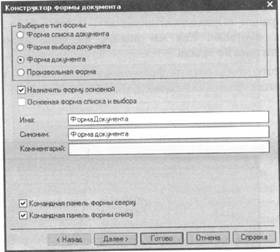
Новая форма документа и окно редактора форм
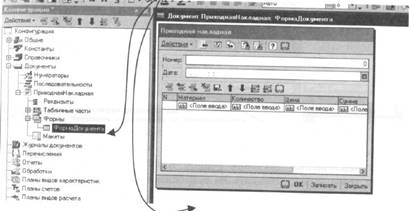
 Сразу нажмем кнопку «Готово», согласившись тем самым со всем, что нам предложила система.
Как видите, форма документа «ПриходнаяНакладная» содержит большое количество всевозможных полей. Эти поля называются элементами управления. Они имеют разное назначение и разное поведение, которое соответствует их назначению. Однако все они служат для того, чтобы отображать информацию, хранящуюся в базе данных и организовывать интерактивную работу с этой информацией.

 72
72
73
Быстрая разработка прикладных решений
Документ


 Сейчас мы обратим свое внимание только на те элементы управления, которые нас интересуют - это три поля ввода, расположенные в колонках «Количество», «Цена» и «Сумма»:
Интересующие нас элементы управления.
Среди событий, связанных с полем ввода, найдите событие «При изменении». Это событие возникает после изменения значения поля ввода.
Щелкните по кнопке с лупой в конце поля ввода, и система создаст заготовку процедуры обработчика этого события в модуле нашей формы.

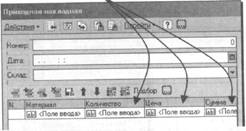
Мы хотим, чтобы каждый раз, когда меняется значение в поле «Количество» или в поле «Цена», в поле «Сумма» автоматически устанавливалось значение равное Количество*Цена. Очевидно, что для этого нужно написать на встроенном языке команду похожую на Сумма = Количество*Цена, которая будет выполняться при изменении значения поля «Количество» или «Цена». Но как «поймать» эти моменты изменения?
Создание процедуры обработки события в модуле формы
Щ |
елкните правой кнопкой мыши на поле ввода в колонке «Количество» и откройте для него палитру свойств (пункт контекстного меню Свойства). Прокрутите список до конца, и вы обнаружите перечень событий, которые могут быть связаны с этим полем ввода.
С большинством элементов управления связаны различные события, и именно с их помощью разработчик может влиять на ход работы программы.
<*" Узнай больше!
Подробнее об обработчиках событий можно прочитать в главе
«Обработчики событий» на странице 546.
Модуль - это «хранилище» для текста программы на встроенном языке. В конфигурации существует большое количество модулей, которые расположены в различных ее точках. Они могут принадлежать некоторым объектам конфигурации (например, формам), а могут существовать сами по себе (принадлежать всей конфигурации в целом). Текст программы, содержащийся в модулях, будет использоваться платформой в заранее известные моменты работы системы 1С:Предприятие.
|
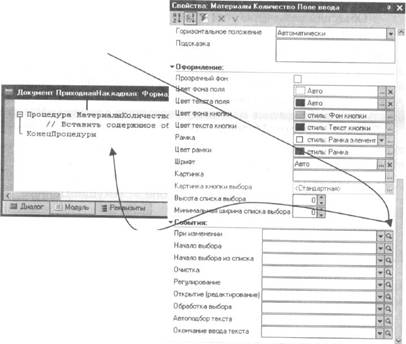
Выберем событие «При изменении» и система создаст заготовку процедуры в модуле формы..^ |
5ыстрая разработка прикладных решений
Документ



 В модуль формы добавим следующий текст:
 ПроцедураМатериалыКоличествоПриИзменении(Элемент)
СтрокаТабличнойЧасти = ЭлементыФормы. Материалы
.ТекущиеДанные; СтрокаТабличнойЧасти. Сумма = СтрокаТабличнойЧасти. Количество
* СтрокаТабличнойЧасти. Цена;
КонецПроцедуры________________________________________
Объясним назначение этих строк.
В первой строке мы обращаемся к программному объекту ЭлементыФормы. Этот объект является коллекцией значений, содержащей все элементы управления, расположенные на нашей форме. Каждый элемент управления формы можно получить, указав его имя в качестве свойства объекта ЭлементыФормы. В данном случае мы обращаемся к элементу управления с именем «Материалы» (ЭлементыФормы. Материалы).
Этот элемент управления отображает строки табличной части
нашего документа. Получить ту строку, в которой в настоящее время
осуществляется редактирование, можно при помощи свойства
программного объекта ТабличноеПоле - ТекущиеДанные. Таким
образом, в результате выполнения первой строки переменная
СтрокаТабличнойЧасти будет содержать объект
ДокументТабличнаяЧастьСтрока. ПриходнаяНакладная. Матери алы, в котором находятся редактируемые данные.
Во второй строке вычисляется сумма как произведение количества
и цены. Объект ДокументТабличнаяЧастьСтрока.<имя> позволяет
обратиться к данным конкретной колонки, указав имя колонки в
качестве свойства объекта (например,
СтрокаТабличнойЧасти. Количество).
Теперь посмотрим, как это работает. В окне программы откроем список документов «ПриходнаяНакладная» и откроем любой из двух созданных нами документов. Если теперь вы поменяете количество в любой строке документа, то сумма в строке будет пересчитана автоматически.
Замечательно. Но теперь хотелось бы и для поля «Цена» сделать то же самое. А если заглянуть вперед, то мы увидим, что подобное автоматическое заполнение поля «Сумма» может нам понадобиться и в других документах. Поэтому лучше будет поместить расчет суммы в
некотором «общедоступном» месте, чтобы разные документы, имеющие аналогичные реквизиты табличной части, могли использовать этот алгоритм.
Для описания таких «общедоступных» мест служат объекты конфигурации Общий модуль, расположенные в ветке Общие | Общие модули. Процедуры и функции, содержащиеся в этих модулях, могут быть доступны для любых объектов конфигурации.
Создание процедуры обработки события в общем модуле
Д |
ля того чтобы алгоритм, выполняемый при обработке события, был доступен для разных документов, мы создадим общий модуль и перенесем в него нашу процедуру расчета суммы. А в документе просто оставим вызовы этой процедуры из общего модуля.
Создадим объект конфигурации Общий модуль в ветке Общие | Общие модули и назовем его «РаботаСДокументами». Он будет содержать следующий текст:
 Процедура РассчитатьСумлц^СтрокаТабличнойЧасти) Экспорт
СтрокаТабличнойЧасти. Сумма = СтрокаТабличнойЧасти. Количество
* СтрокаТабличнойЧасти. Цена; КонецПроцедуры
 Ключевое слово Экспорт в конце оператора «Процедура» как раз указывает на то, что эта процедура может быть доступна из других программных модулей.
Затем в модуле нашей формы изменим текст нашего обработчика:
 Процедура МатериалыКоличествоПриИзменении(Элемент)
СтрокаТабличнойЧасти = ЭлементыФормы. Материалы
.ТекущиеДанные;
РассчитатьСумму(СтрокаТабличнойЧасти); КонецПроцедуры
 Таким образом, теперь вместо непосредственного расчета суммы мы будем вызывать процедуру из общего модуля, и передавать ей в качестве параметра нужную нам строку табличной части.

 77
77
Быстрая разработка прикладных решений
Документ
 |
 |
 |
 |
т |
Проверим, как это работает, и убедимся, что ничего не изменилось.
Теперь осталось и для поля «Цена» установить такой же обработчик. Так как однажды мы уже написали в модуле формы нужную нам процедуру, то мы просто могли бы сопоставить ее также и другому событию другого элемента управления, расположенного в форме. Однако стандарты разработки конфигураций фирмы «1С» не допускают такого решения.
 «" Узнай больше!
Согласно стандартам разработки фирмы «1С», у каждого события должен быть свой обработчик. Если одинаковые действия должны выполняться при изменении разных элементов управления (например, при нажатии нескольких кнопок), то в этом случае следует поступать следующим образом:
- создается отдельная процедура (функция), выполняющая
необходимые действия;
- для каждого элемента управления создается отдельный
обработчик с именем, назначаемым no умолчанию;
- из каждого обработчика вызывается требуемая процедура
(функция).
Поэтому мы создадим обработчик события «При изменении» для поля ввода, которое расположено в колонке «Цена» и повторим в нем вызов процедуры «РассчитатьСумму» из общего модуля:
 ПроцедураМатериалыЦенаПриИзменении(Элемент)
СтрокаТабличнойЧасти = ЭлементыФормы. Материалы
.ТекущиеДанные;
РассчитатьСумму(СтрокаТабличнойЧасти); КоненПроцедуры
Запустим 1С:Предприятие в режиме отладки и убедимся, что теперь сумма в строках табличной части документов «ПриходнаяНакладная» пересчитывается как при изменении количества, так и при изменении цены.
Создание документа ОказаниеУслуги
еперь мы аналогичным образом создадим второй документ, необходимый нам - «ОказаниеУслуги». Для этого потребуется выполнить следующие действия:
создать новый объект конфигурации Документ «ОказаниеУслуги» с реквизитами:
• «Склад», тип СправочникСсылка.Склады,
• «Клиент», тип СправочникСсылка.Клиенты,
• «Мастер», тип СправочникСсылка.Сотрудники,
документа |
создать табличную часть этого «ПереченьНоменклатуры» с реквизитами:
• «Номенклатура», тип
СправочникСсылка. Номенклатура,
• «Количество», тип Число, длина 15, точность 3,
неотрицательное,
• «Цена», тип Число, длина 15, точность 2,
неотрицательное,
• «Сумма», тип Число, длина 15, точность 2,
неотрицательное,
• создать основную форму документа,
• для полей ввода колонок «Количество» и «Цена» создать
обработчик события «ПриИзменении», в котором вызывать
процедуру «РассчитатьСумму» из общего модуля
«РаботаСДокументами».

 78
78
79
Быстрая разработка прикладных решений
Документ
 В результате документ «ОказаниеУслуги» будет выглядеть следующим образом:
Что нового мы узнали

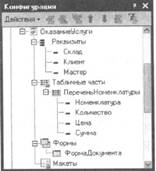
 После того, как эти действия будут выполнены, запустим 1С:Предприятие в режиме отладки и убедимся, что при вводе цены и количества в табличную часть документа «ОказаниеУслуги» сумма пересчитывается по нашему алгоритму.
- для чего предназначен объект конфигурации Документ - какими характерными особенностями обладает документ - для чего предназначены реквизиты и табличные части
документа
- какие существуют основные формы документа - что такое проведение документа - чем отличается оперативное проведение документа от
неоперативного
- что такое оперативная отметка времени - как создать объект конфигурации Документ и описать его
основную структуру
- как создать новый документ и заполнить его данными - как создать собственную форму документа - что такое конструктор форм - что такое элементы управления - что такое события и с чем они связаны - что такое обработчик события и как его создать - что такое модуль и для чего он нужен - зачем нужны общие модули
- как сделать процедуру доступной в разных модулях - как назначить обработчик события - что такое типообразующие объекты
 80
80
Регистр накопления


 Глава 4. Регистр накопления
В этой главе мы познакомимся с объектом конфигурации Регистр накопления. Вы узнаете, для чего используется этот объект, какой структурой он обладает и каковы его отличительные особенности.
В заключение главы мы создадим с вами один из регистров накопления, который будет использоваться в нашей конфигурации.
Зачем нужен регистр накопления?
И |
так, мы с вами подошли к одному из главных моментов разработки любой конфигурации - созданию механизма учета накопления данных.
Казалось бы, что все необходимое мы с вами уже создали: у нас есть что расходовать и приходовать (справочники) и у нас есть чем расходовать и приходовать (документы). Осталось только построить несколько отчетов и автоматизация OOO «На все руки мастер» будет закончена.
Однако это не так.
Во-первых, путем анализа документов можно, конечно, получить требуемые нам выходные данные, но представьте, что завтра OOO «На все руки мастер» решит немного изменить свои бизнес-процессы и нам потребуется ввести в конфигурацию еще один документ (или несколько документов!).
Например, сейчас мы полагаем, что товары поступают в OOO и затем расходуются. Руководство захотело усилить материальный контроль и решило приходовать товары на основной склад организации и затем выдавать их материально ответственным лицам. В этом случае нам придется добавить в конфигурацию еще один документ, который будет фиксировать перемещение материалов между основным складом и материально ответственными лицами. И очевидно, нам придется переработать все отчеты, которые были нами созданы к этому моменту, с тем, чтобы они учитывали изменения, вносимые новым документом. А представьте, если в нашей конфигурации не два, а двадцать документов?!
Во-вторых, отчеты, анализирующие документы, будут работать довольно медленно, что будет вызывать раздражение пользователей и недовольство руководителей.
Поэтому в системе 1С:Предприятие есть несколько объектов конфигурации, которые позволяют создавать в базе данных структуры, предназначенные для накопления информации в удобном для последующего анализа виде.



 82
82
83
 Быстрая разработка прикладных решений
Регистр накопления

 Использование таких «хранилищ» данных позволяет нам с одной стороны накапливать в них данные, поставляемые различными документами (или другими объектами базы данных), а с другой стороны легко создавать нужные нам отчеты или использовать эти данные в алгоритмах работы конфигурации.
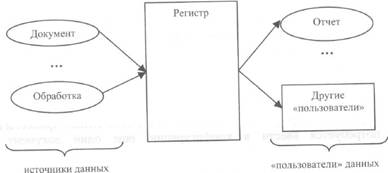
Объект конфигурации Регистр накопления
О |
бъект конфигурации Регистр накопления является прикладным объектом и предназначен для описания структуры накопления данных. На основе объекта конфигурации Регистр накопления платформа создает в базе данных информационную структуру, в которой будут накапливаться данные, «поставляемые» различными объектами базы данных. Эти данные будут храниться в регистре в виде отдельных записей, каждая из которых имеет одинаковую, заданную в конфигураторе, структуру.
Отличительной особенностью регистра накопления является то, что
он не предназначен для интерактивного редактирования
пользователем. Разработчик может, при необходимости, предоставить пользователю возможность редактировать регистр накопления, но предназначение регистра накопления заключается в том, чтобы его модификация производилась на основе алгоритмов работы других объектов базы данных (не обязательно документов, как в версии 7.7), а не в результате непосредственных действий пользователя.
В конфигурации существует несколько объектов, называемых регистрами, для описания подобных «хранилищ». Сейчас мы рассмотрим один из них.
Для тех, кто работал с версией 7.7
Движения документа no регистру накопления могут быть теперь с разными датами. Например, документ «План продаж» может внести в регистр накопления записи о предполагаемых продажах компании несколькими разными датами.
Основным назначением регистра накопления является накопление числовой информации в разрезе нескольких измерений, которые описываются разработчиком в соответствующем объекте конфигурации Регистр накопления и являются подчиненными объектами конфигурации.
Виды числовой информации, накапливаемой регистром накопления, называются ресурсами и также являются подчиненными объектами и описываются в конфигураторе.
Например, регистр накопления может накапливать информацию о количестве и сумме товаров на складах. В этом случае он будет иметь измерения «Товар» и «Склад», и ресурсы «Количество» и «Сумма».
Изменение состояния регистра накопления происходит, как правило, при проведении документа, и заключается в том, что в



 84
84
85
Быстрая разработка прикладных решений
Регистр накопления



 регистр добавляется некоторое количество записей. Каждая запись содержит значения измерений, значения приращений ресурсов, ссылку на документ, который вызвал эти изменения (регистратор) и «направление» приращения (приход или расход). Такой набор записей называется движениями регистра накопления. Каждому движению регистра накопления всегда должен соответствовать регистратор.
Кроме того, регистр накопления может хранить дополнительную информацию, описывающую каждое движение. Набор такой дополнительной информации задается разработчиком при помощи реквизитов объекта конфигурации Регистр накопления.
<*" Узнай больше!
О структуре объектов встроенного языка, предназначенных для работы с регистрами накопления можно прочитать в главе «Регистры накопления» на странице 599.

|
Из за большого объема этот материал размещен на нескольких страницах:
1 2 3 4 5 6 7 8 9 10 11 12 13 14 15 16 17 18 19 20 21 22 23 24 25 26 27 28 29 |
