


Партнерка на США и Канаду по недвижимости, выплаты в крипто
- 30% recurring commission
- Выплаты в USDT
- Вывод каждую неделю
- Комиссия до 5 лет за каждого referral
Алгоритм создания теста с раскрывающимся списком
Существует множество программ для создания электронных тестов. Самым главным достоинством таких тестов является то, что результаты теста обрабатываются автоматически. Для создания несложных (по возможностям) электронных тестов можно воспользоваться программой MS Excel.
I. Создание теста
1. Запустить программу Excel (Пуск – Программы – Microsoft Excel).
2. Дважды щелкнуть по ярлычку текущего рабочего листа и дать этому листу имя Тест.
3. Сохранить рабочую книгу под именем Тест в вашей папке: (меню Файл пункт Сохранить). Сохранение внесённых данных следует выполнять периодически.
4.  Ввести название теста в ячейке и отформатировать (задать размер, начертание, цвет, заливку); (рис.1)
|
5. Ввести вопросы в ячейках в столбец, увеличить ширину строк (на усмотрение создателя теста), отформатировать (задать размер, начертание, цвет, заливку);
Варианты ответов на каждый вопрос будут заданы раскрывающимся списком. Это можно сделать следующими действиями:
1. щёлкнуть по смежной ячейке для варианта ответов в строке, где введён первый вопрос;
2. в командном меню выбрать Данные/Проверка…;
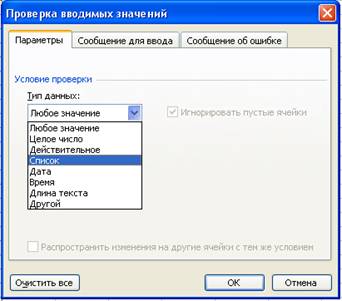
3. В появившемся окне Проверка вводимых значений (рис.2) во вкладке Параметры в поле Тип данных выбрать Список;
| |
 |
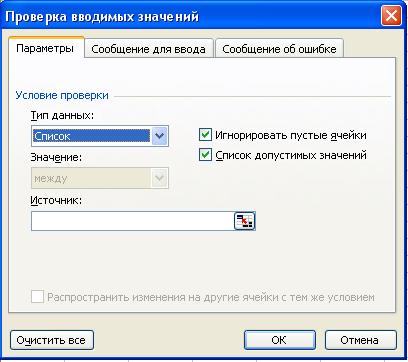
4. В появившемся поле Источник (рис.3) щелкнуть левой кнопкой мыши и ввести ответы через знак ;
|
5. щелкнуть левой кнопкой мыши по кнопке ОК;
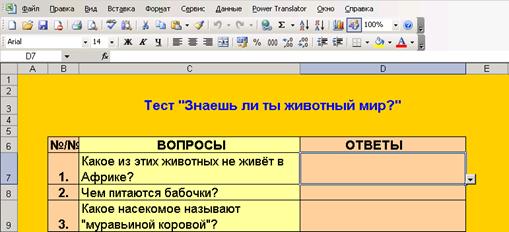
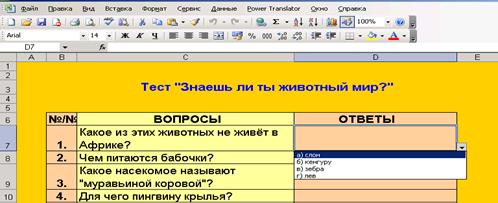
6. В результате, при щелчке по ячейке для отображения ответа, рядом появится значок списка ответов  (рис. 4).
|
7. Щелкнув по этому значку, развернется список возможных ответов (рис.5).
|
Для следующих вариантов ответа нет необходимости повторять весь процесс, в Excel возможно копирование формул. Для этого надо навести курсор на нижний правый угол активной ячейки с прописанной формулой и, когда курсор примет вид чёрного крестика, щёлкнуть левой кнопкой мыши и, удерживая её, скопировать во все ячейки, предназначенные для ответов. Затем во всех ячейках изменить содержание списка следующим образом:
1. Щёлкнуть по ячейке со списком;
2. Щёлкнув пункт меню Данные, в выпадающем меню выбрать команду Проверка;
3. В появившемся поле Источник щелкнуть левой кнопкой мыши и изменить варианты ответов через знак ; и щёлкнуть ОК.
Таким образом изменить все варианты ответов соответственно вопросам.
По окончании ввода вопросов и ответов задать границы таблицы, где оформлен тест следующим образом:
1. Выделить диапазон ячеек. Навести курсор на первую ячейку теста;
2. Щёлкнуть левой кнопкой мыши и удерживая её выделить «закрасить» диапазон ячеек (то есть выделить от первой ячейки теста до замыкающей ячейки), отпустить левую кнопку мыши;
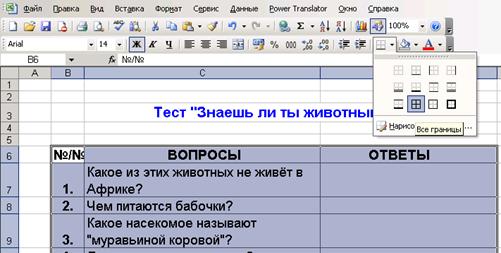
3. Затем щёлкнуть по значку « Границы» на панели Форматирование и выбрать Все границы щелчком левой кнопки мыши (рис.6).
|
При желании можно залить соответствующие ячейки различным цветом, можно чередуя разные цвета для разных вопросов. Но надо следить за тем, чтобы легко воспринималось визуально.
II. Создание проверки выполнения теста
Определение количества баллов при выборе верного варианта в электронном тесте возможно с помощью формул.
Смысл автоматической проверки состоит в том, что программа сравнивает выбранный вариант ответа с правильным вариантом (указанным создателем теста). Если эти ответы совпадают, то ставится 1 балл за ответ (или иное количество баллов на усмотрение создателя теста), если не совпадают – 0 баллов. Далее программа подсчитывает суммарное количество баллов и, исходя из этого, выставляет оценку.
Количество баллов следует рассчитать с помощью формулы Если для этого надо:
1. в списке ответов выбрать верный вариант, затем скопировать его в строке формул;
2. установить курсор в смежной ячейке для отображения количества баллов;
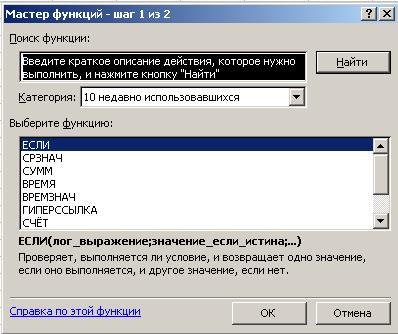
3. Щелкнуть по кнопке  – Вставка функции (или выполнить команду меню Вставка – пункт Функция…). Запустится Мастер функций, 1-е окно которого показано на рис.7.
|
Здесь же показано, какую категорию и функцию надо выбрать (логическую функцию ЕСЛИ).
4. щёлкнуть по кнопке ОК;
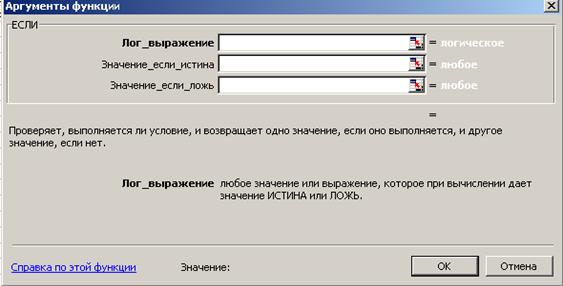
5. появится диалоговое окно (рис.8), где в строке Лог_выражение ввести адрес ячейки, отображающей верный вариант ответа, например: С4="" между кавычками вставить скопированный вариант ответа с помощью значка
 , в следующей строке если истина - ввести кол-во баллов 1( или на усмотрение создателя теста), если ложь - 0 баллов, при этом в строке формул отобразится следующее =ЕСЛИ(верный вариант ответа;1;0) При обработке данной формулы Excel проверяет истинность логического выражения. В случае если логическое выражение истинно, то выполняется указание, стоящее после первой точки с запятой, а следующее игнорируется. В случае, если логическое выражение ложно, то выполняется указание, стоящее после второй точки с запятой, а предыдущее игнорируется.
6. щёлкнуть ОК.
|
Количество баллов за все ответы рассчитывается аналогичным образом.
III. Расчёт общего результата.
1. Щёлкнуть по свободной ячейке в столбце, где проверялась правильность выбора ответа, и выставлялись баллы;
2. Щелкнуть по кнопке  (Автосумма).
3. По окончании отражения суммарного количества баллов на результативной странице можно скрыть столбец, где у нас ведется выставление баллов. Для этого выделим этот столбец и проделаем следующее: Формат – Столбец – Скрыть
Таким образом, как только тестируемый выбрал (или не выбрал) какой-либо вариант ответов, программа автоматически определяет правильность этого выбора и подсчитывает количество полученных баллов.
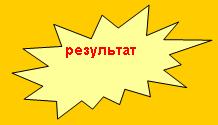
Набранное количество баллов и выставление оценки желательно разместить на следующем листе рабочей книги. Для этого на странице, где размещён тест можно создать кнопку перехода на результативную страницу с помощью автофигур или готовых рисунков (на усмотрение создателя) (рис.9) и задать ей макрос.
|
IV. Создание макроса для перехода на результативную страницу.
В Excel, так же как и в любом другом пакете Microsoft Office, существует возможность сохранить набор проделанных операций и, в дальнейшем, выполнить его, используя только одну команду. Такая последовательность команд и функций хранится в модуле Visual Basic и называется макросом. Сначала надо спланировать всю последовательность действий, которые будут выполняться в макросе. Следует иметь в виду, что записаны будут все действия, включая отмену операций и исправление ошибок. В данном случае мы можем сами создать макрос для кнопки «Результат», выполнив следующие шаги:
1. Щёлкнуть по объекту левой кнопкой мыши;
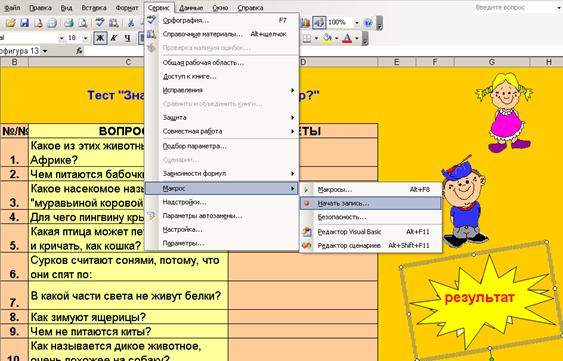
2. Выполнить последовательно меню (Сервис), команды (Макрос), (Начать запись) (рис.10)
|
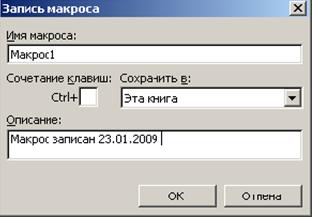
3. Появится окно диалога (Запись макроса).
|
4. Ввести в поле ввода Имя макроса название создаваемого макроса (в данном случае результат). Можно название ввести не полностью, а сокращенную версию.
5.
|

6. Теперь следует переключиться на следующий лист, где будет отображаться результат и остановить запись макроса. Для этого достаточно кликнуть на кнопке Остановить запись (рис.12). Если Вы выключили эту панель, воспользуйтесь меню Сервис, выбрав последовательно команды Макрос, Остановить запись.
7.
|
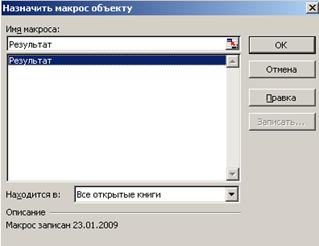 заданную последовательность действий назначить объекту Результат, щёлкнув по нему правой кнопкой и выбрав команду Назначить макрос (рис.13)
8. щёлкнуть ОК
9. При правильно заданном макросе, кликнув по созданной кнопке, можно перейти на результативную страницу.
IV. Правила выставления оценки и расчёта общего результата.
Общий результат будет отображён на втором листе с названием «Результат» рабочей книги.
Формула для результата
Сложить баллы с помощью значка Автосумма.
1. На листе «РЕЗУЛЬТАТ» набрать строку «Ваш результат» (рис. 14), щёлкнуть по смежной ячейке;
2. Меню Вставка------Функция------выбрать Сумма;
3. Щёлкнуть ОК (при этом появится диалоговое окно);
4. Перейти на лист «ТЕСТ» и щёлкнуть по результативной ячейке;
5. Щёлкнуть ОК
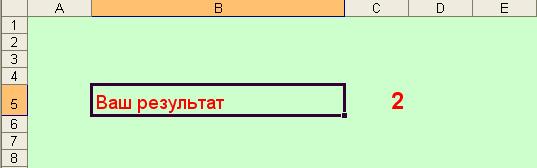
|
Макрос для объекта «начало»
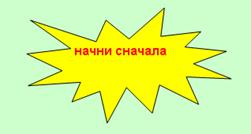 Для того чтобы тестирование возможно было проводить не один раз, необходимо предварительно удалить варианты ответов предыдущего тестируемого. Для этого на странице, где отражён результат, можно создать кнопку перехода на страницу, где расположен тест с помощью автофигур или готовых рисунков (на усмотрение создателя) (рис.15) и задать ей макрос перехода на начало и одновременно удаления всех ответов.
|
1. на листе «РЕЗУЛЬТАТ», где будет отражаться набранное количество баллов создать объект Начало;
2. Щёлкнуть по объекту левой кнопкой мыши;
3. Выполнить последовательно меню (Сервис), команды (Макрос), (Начать запись).
4. в диалоговом окне задать имя макроса для этого ввести в поле ввода Имя макроса название создаваемого макроса (в данном случае начало). Можно название ввести не полностью, а сокращенную версию.
5. щёлкнуть ОК;
6. перейти на лист «ТЕСТ»;
7. удалить все варианты ответов, выделив диапазон ячеек и щёлкнув клавишу DELETE;
8. меню Сервис Макрос-----Остановить запись;
9. вернуться на лист «РЕЗУЛЬТАТ» к объекту «Начало»;
10. щёлкнуть по нему правой кнопкой мыши и в контекстном меню выбрать команду Назначить макрос;
11. в диалоговом окне щёлкнуть по заданному имени макроса;
12. щёлкнуть ОК.
13. при правильно заданном макросе, кликнув по созданной кнопке, можно перейти на страницу, где размещен тест.
Теперь можно украшать тест – залить различными цветами область вопросов, ответов. Для того чтобы залить весь лист, необходимо навести курсор на свободную ячейку на пересечении имён строк и столбцов в верхнем левом углу рабочей области и щёлкнуть левой кнопкой мыши, при этом выделится весь лист, затем задать цвет заливки на панели инструментов ФОРМАТИРОВАНИЕ.
