


Партнерка на США и Канаду по недвижимости, выплаты в крипто
- 30% recurring commission
- Выплаты в USDT
- Вывод каждую неделю
- Комиссия до 5 лет за каждого referral
Инструкция по эксплуатации.
Функциональная клавиатура ТР-10...
СИСТЕМЫ ДЛЯ ПРОВЕДЕНИЯ КОНФЕРЕНЦИЙ И ГОЛОСОВАНИЯ.
Тип:
ТР-10/С: для конференций.
ТР-10/V: для голосования.
ТР-10VC: для конференций и голосования.
Набор сообщений.
Для конференций.
Кнопка | Выводимое сообщение. |
END | Conclude: ON включено Conclude: OFF выключено |
LIMITING ENABLED | Nr: Enable доступно |
LIMITING ENABLED | Nr: Reserv. Зарезервировано |
MANUAL/AUTOMATIC | Conf: AUTO авто |
ON/OFF BOOKED | Conf: MANUAL ручной режим |
ON/OFF ENABLED | Base: ON/OFF вкл/выкл |
PAUSE | Base: ON/OFF вкл/выкл |
TIMER | Cf: TIME время |
Голосование:
Кнопка | Выводимое сообщение |
Голосование Окончание | |
MANUA/AUTOMATIC | VOTE: AUTO VOTE: MANUAL |
NR VOTING TO PRINT | Vot. RESULT: |
OPEN/SECRET | OPEN: Vote SECRET: Vote |
PAUSE | Vote: PAUSED |
QUORUM | PRESENTS: VOT QM |
TIME | VT TIME: SEC |
VOTING NUMBER | VOTING: |
VOTING TYPE | Sel Vot: Y/N/ABS Sel Vot: ACC/REL |
Введение:
Функциональная клавиатура для системы проведения конференций и голосования.
ТР-10/С – функциональная клавиатура для устройств проведения конференций.
ТР-10V – функциональная клавиатура для устройств проведения голосования.
TP-10/VC – функциональная клавиатура для устройств проведения конференций и голосования.

для всех версий для ТР10/ С и ТР10/VC только для ТР10/V.
Кнопки с описанием их функций перечислены ниже, по группам, как показано ниже:
|
Для удобства эксплуатации:
- каждый объект указывается с тем же самым номером, как на клавиатурной панели показанной на рисунке выше;
- наименование каждой кнопки или светодиода нанесены на передней панели функциональной клавиатуры;
- список следует в логическом порядке, насколько это возможно.
Руководство для пользователя.
Если по каким либо причинам пользователь не собирается пользоваться данным устройством, он может отключить его от устройства «Концентратор».
При включении переключателя CPU OFF, расположенным на UC-01R, функции клавиатурной панели будут блокированы, а вся система будет функционировать как открытая система (т. е. нажатие на кнопку MIC устройства конферец-связи любой делегат будет иметь возможность сразу сделать речевое сообщение).
Одновременно могут быть сохранены в памяти набора сообщений (на итальянском, английском, французском и немецком языках).
В данном руководстве примеры приводятся на английском языке, но в конце данного руководства Вы можете найти полный список сообщений.
Подробное разъяснение доступных функций приводится на первых страницах данного раздела.
Убедитесь, что система правильно подключена.
Включите питание системы (потребляемое от сети).
- через несколько секунд на дисплей клавиатуры будет выведено следующее сообщение.
CVS2 SYSTEM
PHOEBUS
- затем дисплей выключится, это указывает на то, что система работает правильно.
Установите дату и время.
Данная информация имеет значение только в том случае, если Вы планируете ежедневно распечатывать на принтере результаты раздела голосования.
Исходные значения сохраняются только в системе, но не могут обновляться автоматически:
- во время старта системы держите нажатой кнопку MIC;
- установите дату и время.
Включите функциональную клавиатуру ТР-10С.
- Нажмите на кнопку ON/OFF ТР-10С.
- На дисплей будет выведена информация о статусе конференции:
- -
Vt 00: !) [01]
- Начнём мигать светодиод ON.
Клавиатура в настоящее время готова к работе.
Основные функции.
1) Кнопка MIC.
Нажатие на данную кнопку позволяет включать и выключать функциональную панель микрофона.
А) Если кнопка была нажата при включении системы:
Это позволяет пользователю устанавливать дату и время (эта информация является важной, если предполагается распечатка данных на принтере):
- удерживайте кнопку нажатой во время включения системы;
- на дисплей будет выводиться в течение 8 секунд последняя введённая информация. Например:
>><140000<
- в данном случае значение 040597 – это дата: 4 мая 1997 года (используется формат день – месяц – год);
- значение 140000 – это время (используется формат часы – минуты – секунды);
- для удаления значения даты используйте кнопку CLEAR;
- для подтверждения даты нажмите на кнопку ENTER;
- если данные не введены, система будет использовать последние введённые данные даты.
Б) Нажатие на кнопку MIC в любой момент времени:
- это позволяет включить или выключить микрофон устройства Функциональная клавиатура;
- нажмите на кнопку, загорится соответствующий светодиод;
- при следующем нажатии на кнопку включится микрофон и светодиод, при следующем нажатии микрофон и светодиод будут выключены;
- данная функция может быть активирована даже, если данная функциональная кнопка не разблокирована;
- данная функция может быть активирована даже, если центральный процессор устройства UC-01/R был выключен (соответствующая кнопка была установлена в положение OFF).
14) Дисплей DISPLAY.
Два ряда по 16 знаков (цифр и букв).
15) Кнопка CLEAR:
Данная кнопка позволят стирать данные установленные через цифровую клавиатуру.
29) Кнопка LANGUAGE.
Данная кнопка позволяет изменять язык, на котором на дисплей выводятся сообщения.
30) Кнопка ON/OFF – ТР – 10/VC.
Позволяет изменять положение переключателя ON/OFF функциональной клавиатуры.
Функции конференц-связи.
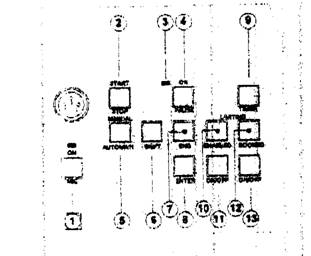
Кнопки функций включаются непосредственно.
2) Кнопка START/STOP.
Кнопка используется для включения и выключения режима конферец-связи. При включении режима конферец-связи на дисплее появляется знак *.
Например, на дисплей выводится:
Cf 00:05 *
----
Знак * будет оставаться на дисплее до следующего нажатия данной кнопки (т. е. при выключении функции конференц-связи).
3) Светодиод ON.
Светодиод имеет три функции:
- мигание светодиода указывает на то что функция конференц-связи доступна;
- непрерывное свечение светодиода указывает на то, что включена функция PAUSE;
- если светодиод не светится, это означает, что оператор выбрал автоматический режим конференц-связи, но функция конференц-связи ещё не включена (или уже выключена).
4) Кнопка PAUSE.
Данная кнопка доступна только для режима автоматического управления. При удержании кнопки нажатой в течение 2 секунд на дисплей выводится надпись:
Cf 00:05 P *
-------
Confer paused - Пауза режима конференц-связи.
- до тех пор пока включена функция PAUSE, на дисплей выводится знак «Р», который указывает оператору статус конференции;
- светодиод ON перестаёт мигать и начинает светится непрерывно (индикация для оператора);
- устройства окончания времени разблокирования позволяют отключать микрофон, таким образом давая возможность ограничивать доступ к системе.
Следующее нажатие на данную кнопку выключает функцию PAUSE.
5) Кнопка MANUAL.
Нажатием на кнопку Вы можете выбирать режим конференц-связи: с ручным или автоматическим управлением.
Если выбран режим автоматического управления:
- приблизительно в течение 2 секунд на дисплей выводится надпись:
Cf 00:05А
Conf -> AUTO
- На линии статуса знак «А» (автоматический режим) будет оставаться до тех пор, пока не будет изменён статус конференц-связи.
Если выбран режим ручного управления:
- приблизительно в течение 2 секунд на дисплей выводится надпись:
Cf 00:05М
Conf -> MANUAL
- на линии статуса знак «М» будет оставаться до тех пор, пока не будет изменён режим конференц-связи.
6) Кнопка SHIFT.
Данная функция доступна функция конференц-связи работает в автоматическом/полуавтоматическом режиме, а функция ограничения установлена в положение «I».
Нажатие на данную кнопку позволяет разблокировать данное устройство и первое устройство зарегистрированное в списке регистрации.
7) Кнопка END.
Кнопка позволяют активировать функцию END.
Включение функции:
- соответствующие светодиоды разблокированных устройств мигают. Председатель конференции может прекратить их доступ к системе;
- на дисплей в течение 2 секунд выводится надпись:
Cf 00:05А С *
Conclude: ON
- знак С останется на линии индикации статуса, указывая на то, что функция END включена;
- следующее нажатие на кнопку выключает данную функцию.
Выключение функции:
- соответствующие светодиоды блокированных устройств перестают мигать;
на дисплей в течение двух секунд выводится надпись:
Cf 00:05А С *
Conclude: OFF
- на линии индикации статуса появляется знак «С»
- следующее нажатие на кнопку включает данную функцию.
27) Кнопка SCROLL (прокрутка информации).
Нажатие на данную кнопку позволяют увидеть действующий статус устройств (разблокированы или зарегистрированы в списке регистрации). Если во время прокрутки информации статус изменения устройства не выводится немедленно на ЖК-дисплей, то Вам необходимо нажать на кнопку ещё раз.
На дисплей выводится три типа линий индикации.
XX: a b c * --- | хх – это число зарегистрированных в списке устройств, a b c – указывает устройство. Каждое устройство идентифицируется номером, который остаётся в первоначальном положении на линии каскадного соединения. |
XXР: a b c * --- | хх – номер разблокированного устройства имеющего приоритет (обычно это устройство председателя конференции), a b c – указывает устройство |
XXN: a b c * --- | хх – номера обычных разблокированных устройств, a b c – указывает устройство. Для возврата вывода на дисплей линии индикации статуса нажмите на кнопку CLEAR. |
Если вместо знака “” появляется знак “&”, это означает, что лист регистрации не заполнен до конца, и он продолжается на другой линии (каждая линии дисплей содержит 16 знаков).
Функции разблокируемые кнопкой ENTER.
8) Кнопка ENTER.
Данная кнопка разблокирует все функции, которые необходимы для подтверждения данных.
9) Кнопка TIME.
Данная кнопка позволяет выбрать наибольшее допустимое время доступа к системе устройств. Время устанавливается в минутах.
После на кнопку на дисплее появляется следующая надпись:
Cf 00:05А
Cf TIME Min > * * <
- оператор, используя панель с цифровыми клавишами, вводит продолжительность времени;
- в систему могут быть введены значения от 1 до 99;
- для отмены нажмите на кнопку CLEAR;
- для подтверждения данных нажмите на кнопку ENTER;
- если данные не были введены надпись будет убрана с дисплея через 8 секунд;
- на линии статуса система показывает наибольшее допустимое время доступа к системе;
- например: если была введена цифра 99, на дисплей будет выведено:
Cf 01:39А
---
10) Кнопка LIMITING (ограничения) - функция ограничения числа разблокированных устройств.
Данная функция позволяет указать наибольшее допустимое число устройств одновременно внесённых в список регистрации.
После нажатия на данную кнопку на дисплее появляется:
Cf 00:05A
Nr ENABLED >* * * <
- оператор вводит число устройств используя панель с цифровыми кнопками;
- допускается ввод числа от 1 до 999;
- для отмены вводимой информации нажмите на кнопку CLEAR;
- для подтверждения данных нажмите на кнопку ENTER;
- если данные не были введены, надпись исчезнет с дисплея через 8 секунд.
11) Кнопка ON/OFF устройство (А).
Кнопка имеет следующие функции:
- разблокирование устройства;
- блокирование и разблокирование устройства;
- после нажатия на кнопку на дисплее появляется:
Cf 00:05A
--
Base On/off >* * * <
- оператор вводит число устройств используя панель с цифровыми кнопками;
- допускается ввод числа от 1 до 999;
- для отмены вводимой информации нажмите на кнопку CLEAR;
- для подтверждения данных нажмите на кнопку ENTER;
- если устройство зарегистрировано в списке, оно будет непосредственно выводится из перечня, если устройство не было внесено в список устройств, оно будет внесено в настоящий момент;
- если данные не были введены, надпись исчезнет с дисплея через 8 секунд.
12) Кнопка LIMITING - функции ограничения числа зарегистрированных в списке заблокированных устройств.
Данная функция позволяет выбирать наибольшее допустимое число одновременно зарегистрированных в списке.
После нажатия на данную кнопку на дисплей выводится:
Cf 00:05A
---
Nr Reserv. > * * * <
- оператор вводит число устройств используя панель с цифровыми кнопками;
- допускается ввод числа от 1 до 999;
- для отмены вводимой информации нажмите на кнопку CLEAR;
- для подтверждения данных нажмите на кнопку ENTER;
- если данные не были введены, надпись исчезнет с дисплея через 8 секунд.
13) Кнопка ON/OFF UNITS (B).
Кнопка позволяет выполнять следующие функции:
- вносить требуемые устройства в список зарегистрированных устройств;
- удалять требуемые устройства из перечня зарегистрированных устройств;
- после нажатия на данную кнопку на дисплей выводится:
Cf 00:05A
Resv On/off > * * * <
- оператор вводит число устройств используя панель с цифровыми кнопками;
- допускается ввод числа от 1 до 999;
- для отмены вводимой информации нажмите на кнопку CLEAR;
- для подтверждения данных нажмите на кнопку ENTER;
- если устройство зарегистрировано в списке, оно будет непосредственно выводится из перечня, если устройство не было внесено в список устройств, оно будет внесено список в настоящий момент;
- если данные не были введены, надпись исчезнет с дисплея через 8 секунд.
Функции голосования.
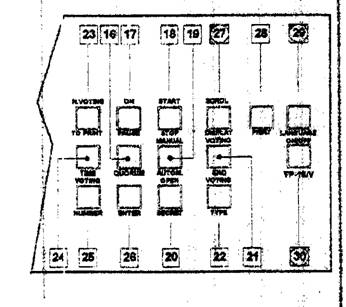
16) Кнопка QUORUM (кворум).
- При нажатии на кнопку процессор подсчитывает кворум (например: половина присутствующих делегатов плюс один голос) и выводит исходные данные на ЖК-дисплей, например, на дисплей выводится:
Presence 0004
Vot 0004 Qm 0003
- Данная информация будет оставаться на дисплее до тех пор, пока не будет нажата кнопка SCROLL DISPLAY или START STOP.
- Presents показывает число устройств представленных в данный момент;
- Vot – показывает число голосующих
- Qm – показывает кворум.
17) Кнопка PAUSE.
Кнопка активируется только в режиме автоматического управления.
- Если удерживать кнопку нажатой в течение не менее 2 секунд, на дисплей выводится надпись:
Paused voting (пауза для голосования)
- Светодиод перестаёт мигать и начинает светиться непрерывно.
- Отсчёт времени прекращается, давая возможность голосующим сделать свой выбор.
- При следующем нажатии на данную кнопку функция PAUSE выключается.
18) Кнопка VOTING START/STOP.
Используется для начала и окончания голосования.
При использовании режима автоматического управления:
- данная кнопка разблокируется только если голосование прекращено нажатием кнопки. Режим следующего голосования будет включен автоматически;
- если кнопка была нажата до окончания голосования это не будет иметь эффекта (для остановки отсчёта времени необходимо использовать функцию PAUSE);
- кнопка используется только для старта, учитывая данную модальность в кнопке STOP нет необходимости.
При использовании режима ручного управления:
Кнопка постоянно разблокирована.
- При нажатии на кнопку, если нет в текущее время голосования, включается режим нового голосования.
- При нажатии на кнопку во время голосования, режим голосования выключается, автоматического включения следующего голосования не происходит.
19) Кнопка MANUAL/AUTOMATIC.
Используется для выбора режима управления: ручного или автоматического.
Если используется режим автоматического управления:
- на дисплей в течение 2 секунд выводится надпись:
-----
Vote -> AUTO
- на линии вывода статуса голосования выводится знак А, который остаётся на дисплее до тех пор пока не будет изменён режим голосования
------
Vt 00:10 [01] A
Если используется режим ручного управления:
- на дисплей в течение 2 секунд выводится надпись:
----
Vote -> Manual
- на линии вывода статуса голосования выводится знак М, который остаётся на дисплее до тех пор пока не будет изменён режим голосования
------
Vt 00:10 [01] М
20) Кнопка OPEN/SECRET.
Кнопка используется для выбора режима голосования тайного или открытого.
Если используется режим открытого голосования, на дисплей выводится:
------
Open Vote
- на линии вывода статуса голосования выводится знак О, который остаётся на дисплее до тех пор пока не будет изменён режим голосования.
------
Vt 00:10 [01] О
При следующем нажатии на кнопку будет выбран режим тайного голосования.
Если используется режим тайного голосования на дисплей в течение 2 секунд будет выводится:
Secret Vote
- на линии вывода статуса голосования выводится знак S, который остаётся на дисплее до тех пор пока не будет изменён режим голосования.
------
Vt 00:10 [01] S
При следующем нажатии на кнопку будет выбран режим открытого голосования.
21) Кнопка VOTING END (окончание голосования).
Кнопка позволяет выходить из периода голосования. Если кнопка была нажата во время голосования в режиме ручного управления, система оставляет голосование по порядку, затем выходит из режима голосования.
22) Кнопка VOTING TYPE (тип голосования).
Нажатие на данную кнопку позволяет выбирать режим голосования, выбор из следующих стандартных вариантов голосования:
YES - да, NO - нет, ABSTENUTE – воздержался при голосовании, ACCEPTED - принято, REJECTED – отклонено.
- Данная функция недоступна во время голосования по порядку.
- При нажатии и удержании кнопки не менее 2 секунд на дисплее будет появляться:
Sel Vot: Y/N/Abs
или
Sel Vot: Y/N/ REJ
- При следующем нажатии на данную кнопку изменяется тип голосования.
Функции, которые необходимо подтверждать нажатием кнопки ENTER.
23) Кнопка NUMBER OF VOTING TO BE PRINTED OUT (номер результата голосования, который необходимо распечатать на принтере).
Нажатие на кнопку позволяет увидеть результаты определённого голосования на дисплее.
- При нажатии на кнопку на дисплей выводится:
Vot Results * * <
- Предварительно выбирается номер голосования (от 1 до 12).
- Нажмите на кнопку CLEAR, если необходимо отменить выбор.
- Нажмите на кнопку ENTER, для того чтобы подтвердить выбор.
- В результате выбора на дисплей будет выведено, например:
YES 0001 NO OOO1
ABS 0
За - 1, против – 1, воздержалось – 2, число голосов принятых недействительными – 0.
- Значение NL означает число голосов признанных недействительными.
24) Кнопка TIME.
Кнопка позволяет выбрать продолжительность голосования. Данная информация имеет значение только при режиме автоматического управления голосованием.
При нажатии и удержании нажатой кнопки в течение около 8 секунд на дисплей выводится:
Vt Time Sec > * * <
- Используя цифровые клавиши введите время продолжительности голосования (от 1 до 99).
- Для отмены введённого значения нажмите на кнопку CLEAR.
- Для подтверждения введённого значения нажмите на кнопку ENTER.
25) Кнопка VOTING NUMBER (номер голосования).
Кнопка позволяет выбрать номер голосования для исполнения (или номер результата голосования для распечатки результатов на принтере).
Нажмите на кнопку и удерживайте её нажатой в течение не менее 8 секунд, на дисплей будет выведено:
Vote Nr. > * * <
- Используя цифровые кнопки введите требуемый номер голосования ( от 1 до 12).
- Для отмены выбора нажмите на кнопку CLEAR.
- Для подтверждения выбора нажмите на кнопку ENTER
- На дисплей будет выведены требуемые результаты голосования.
- При нажатии на кнопку START/STOP будет вновь выполнено тоже самое голосование и обновлённые результаты будут распечатаны на принтере.
- При нажатии на кнопку PRINT результаты голосования будут распечатаны.
26) Кнопка ENTER (ввод).
Данная кнопка активирует все функции, которые требуют подтверждения данных.
27) Кнопка PRINT.
Данная кнопка позволяет распечатать результаты голосования выбранные нажатием на кнопку VOTING NUMBER.
Инструкция для проведения конференции.
6а. Обозначения выводимые на линии статуса.
Cf 00:05 Р С
------
где:
Cf – статус конференции.
00:05 – значение наибольшего допустимого времени доступа к системе (от 00:00 до 1:39). Значение устанавливается в минутах.
А – означает автоматическое управление голосованием. Альтернативное значение М – означает ручное управление голосованием.
Р – означает пауза PAUSE, это указывает на то, что функция PAUSE включена, альтернативное значение – отсутствие индикации.
С – означает окончание голосования, указывает на то, что функция END (окончания голосования) активирована, альтернативное значение – отсутствие индикации.
* - указывает на проведение конференции, альтернативное значение – отсутствие индикации.
При включении системы линия статуса выглядит следующим образом:
Cf 00:05 М
----
Это означает, что используются режим ручного управления голосованием, время доступа к системе – 5 минут, конференция ещё не началась.
Это статус по умолчанию для конференции. При каждом включении системы будут устанавливаться данные настройки. Настройки могут быть изменены, но после выключения системы они не будут сохранены при следующем включении.
В любом случае до тех пор пока устройство UC включено при выключении клавиатуры последние настройки не будут потеряны.
6б) Включение микрофона на клавиатуре.
Дизайн клавиатуры позволяет включать главный микрофон (приобретаемый по выбору). Для включения микрофона нажмите на кнопку MIC, функция действует даже если устройство UC выключено.
6в) Выбор языка.
Выбор языка осуществляется кнопкой LANGUAGE.
6г) Различия между режимами автоматического и ручного управления голосованием.
Основным отличием является время разрешённого доступа к системе (время интервенции).
Система позволяет выполнять обратный отсчёт времени, когда остаётся одна минута разрешённого времени, начинает мигать светодиод END устройства имеющего доступ к системе. По окончанию времени устройство блокируется (т. е. микрофон блокируется). Существует возможность остановить обратный отсчёт времени, для этого необходимо нажать на кнопку PAUSE.
Вторым отличием является то, что в режиме автоматического управления функция выполнения конференц-связи не включится до тех пор пока не будет нажата кнопка START/STOP. Это означает, что ни один делегат не может получить доступа к системе. Подробные действия рассматриваются в двух следующих параграфах.
6д) Операционные действия для автоматического/ручного режима управления.
- Используя кнопку MANUAL/AUTOMATIC, выберите режим автоматического управления.
- Убедитесь, что на линии статуса дисплея выводится знак А.
- Светодиод ON прекратит мигать, светодиод потухнет.
- Если необходимо, установите наибольшее допустимое время доступа к системе, используя кнопку TIME.
Исходные данные могут быть изменены также во время конференции, но не будут иметь действия для устройства которое в текущий момент имеет доступ к системе. Это означает, что, если Вы хотите, например, уменьшить время доступа с 5 минут до 3 минут, разблокированные устройства обычным образом закончат свой доступ к системе. Устройства, которые получат доступ после изменения будут иметь доступ в соответствии с новым допустимым значением продолжительности доступа.
- Установите наибольшее допустимое число разблокируемых устройств на текущий момент времени (устройств получающих доступ к системе одновременно), для этого используется кнопка ‘’LIMITING’’ FUNCTIOM OFF ENABLED UNITS.
- Установите наибольшее допустимое число устройств регистрируемых в списке регистрации, для этого используется кнопка “LIMITING'' FUNCTION OF BOOKED UNITS.
- Теперь всё готово для проведения конференции в автоматическом режиме.
Если делегаты нажмут на кнопку MIC своих устройств, они будут зарегистрированы в списке регистрации, но не смогут передать речевое сообщение. Когда допустимое число регистрации будет достигнуто, регистрация новых делегатов в списке регистрации станет невозможной. Только устройство председателя конференции может иметь непосредственный допуск к системы в любой момент времени. На этой фазе никто не может через клавиатуру получить доступ в систему для своего устройства.
Оператор может только внести устройство в список регистрации. Для режима автоматического управления, конечно, необходимо, внести в список регистрации устройства перед началом конференции в автоматическом режиме.
Обратите особое внимание, для улучшения гибкости системы, оператор в любой момент времени может добавить в список регистрации большее число устройств, чем предварительно установлено в списке регистрации.
Например, он может установить наибольшее допустимое число устройств вносимых в список регистрации – 1, затем, в любой момент времени, он захочет внести 3 устройства в список регистрации. Конечно, ограничение остаётся неизменным и каждая попытка зарегистрироваться в списке через устройство делегата не будет иметь эффекта.
- Для начала конференции нажмите на кнопку START/STOP.
- Если всё было сделано правильно, светодиод ON будет мигать, линия статуса дисплея будет выглядеть следующим образом:
Cf XX:YY
- XX:YY – это предварительное установленное время.
Количество одновременно зарегистрированных устройств в списке регистрации определяется в настоящее время наибольшим допустимым числом регистрируемых устройств.
Режим проведения конференции.
А) При каждом нажатии делегатов на кнопку MIC, если это возможно, их устройства разблокируются. Если список разблокируемых устройств полон, данное устройство вносится в список регистрации. Если список регистрации уже заполнен, ничего не происходит.
Б) Для списка регистрации действует правило «первым пришёл – первым ушёл», это означает, что устройство, которое было внесено в список первым, первым получит доступ к системе.
В) Оператор может включать и выключать устройства, используя кнопку ON/OFF (11). Действие имеет немедленный эффект.
Обратите особое внимание: оператор может дать доступ большему количеству устройств, чем это определено предварительными установками, лимит, несомненно, остаётся неизменным.
Например: предположим что установлен лимит – 3 человека имею доступ к системе. Если три человека имеют доступ к системе, оператор, через панель управления может дать доступ четвёртому человеку (пятому и т. д.), устройство которых были внесены или не внесены в список регистрации.
Но так как один из четырёх делегатов не имеет разблокированное устройство, не одно из данных устройств, внесённых в список регистрации не разблокировано, так как лимит остаётся 3 устройства.
Если установлен лимит разблокируемых устройств – 1 устройство, оператор может использовать кнопку SHIFT для передачи доступа другому устройству.
Обратите особое внимание: оператор может зарегистрировать в списке большее число устройств чем определено предварительно установленным лимитом. Очевидно, лимит остаётся неизменным.
Пример.
Предположим что установлен лимит регистрируемых устройств – 3. Если три устройства зарегистрировано, оператор, через свою клавиатуру может добавить четвёртое устройство (пятое и т. д.).
Но, так как одно из четырёх устройств разблокировано для передачи речевого сообщения, а также в связи с формой исключения из списка регистрации, ни один из делегатов не может зарегистрировать интервенцию (ввод) своего устройства в систему через данное устройство , так как установлен лимит – 3 устройства.
Г) Оператор во время конференции сам может изменить лимит зарегистрированных и разблокированных устройств.
Обратите внимание: действие имеет мгновенный эффект. Это означает, что некоторые делегаты будут исключены, за исключением делегатов внесённых через функциональную клавиатуру. Исключённые устройства это те, которые были зарегистрированы или разблокированы до внесения изменений.
Пример: предположим был установлен лимит разблокируемых устройств – 3 устройства, и делегаты А и Б автоматически получили доступ к системе. Предположим оператор, используя ручное управление, разблокировал устройство В. Если оператор принял решение установить лимит – 1 устройство, тогда устройство В (если оно было разблокировано первым) остаётся разблокированным, устройство А блокируется, устройство В остаётся разблокированным, так как оно было разблокировано оператором. Как всегда установленный лимит остаётся неизменным. Тоже самое произойдёт, если Вы измените лимит списка регистрации.
д) Если устройство разблокировано, начинается обратный отсчёт времени. За минуту до отключения начнёт мигать светодиод END.
Оператор может прекратить доступ делегатов к системе, нажав на кнопку PAUSE.
Если активирована функция PAUSE, светодиод ON светится непрерывно, на линии статуса дисплея появляется знак Р.
Если функция PAUSE выключена, светодиод ON мигает, знак Р исчезает, вновь продолжается обратный отсчёт времени до окончания последней секунды, затем устройство блокируется.
Е) Оператор может проверить список разблокированных устройств и список зарегистрированных устройств, для этого используется кнопка прокрутки SCROLL.
Дисплей имеет только две линии, для прокрутки всего списка оператор может нажимать кнопку несколько раз. Для выхода из режима просмотра списка и возврата к выводу на дисплей информационной линии статуса нажмите на кнопку CLEAR.
Ж) При необходимости оператор может перейти на ручной режим управления.
З) В режиме автоматического управления кнопка END действует.
И) Для остановки режима конференц-связи нажмите на кнопку START/STOP.
- Светодиод ON погаснет.
- Исчезнет знак *, располагавшийся на линии статуса.
- Данное действие имеет немедленный эффект.
- Разблокированные устройства будут иметь доступ до завершения разрешённого времени их доступа.
- Устройства зарегистрированные в списке регистрации могут получить в дальнейшем доступ в систему.
Операционные действия для режима ручного управления.
- Используя кнопку MANUAL/AUTOMATIC, выберите режим ручного управления. Убедитесь, что на дисплее появился знак М, на линии статуса.
- В этот момент начнёт мигать светодиод ON.
- Установите наибольшее допустимое число разблокируемых устройств в один период времени, для этого используется кнопка “LIMITING” FUNCTION OF ENABLED UNITS.
- Установите наибольшее число устройств, которые могут быть зарегистрированы в списке регистрации, для этого используется кнопка “LIMITING” FUNCTION OF BOOKED UNITS.
Теперь всё готово для проведения конференции в режиме ручного управления. В действительности существует два способа проведения конференции в ручном режиме управления.
А) Полный режим ручного управления реализуется без нажатия на кнопку START/STOP.
В этом случае, в отличии от режима автоматического управления, оператор может разблокировать устройство.
Иначе, несмотря даже на большой лимит разблокируемых устройств, делегаты будут иметь возможность только зарегистрировать свой вход в систему.
Наибольшее допустимое число разблокируемых устройств равно числу устройств разблокируемых оператором и устройств всё ещё остающихся разблокированными. Это помогает оператору в работе.
Например:
Оператор разблокировал 3 устройства, в настоящее время это лимит системы для разблокированных устройств. Так как одно из этих устройств блокировано, первое в списке зарегистрированных устройств будет разблокировано автоматически, таким образом всегда в один момент времени будут разблокированы три устройства.
Предположим одно устройство заблокировано, а список зарегистрированных устройств пустой. В этом случае лимит будет автоматически установлен лимит 2, если делегат нажмёт на кнопку MIC, он получит вход в список зарегистрированных устройств, но его устройство не будет разблокировано. В данном режиме управления функция END не действует. При включении системы конфигурация по умолчанию устанавливает данный режим управления. Это объясняет, почему мигает светодиод ON при включении функциональной клавиатуры.
Б) Режим частичного ручного управления реализуется при нажатии на кнопку START/STOP.
При нажатии на кнопку светодиод ON начинает мигать, знак * появляется на линии индикации статуса:
Cf XX:YY M
XX:YY – показывает предварительно установленное время (в случае необходимости оператор может изменить режим конференц-связи).
В настоящее время будет разблокировано устройство зарегистрированное в списке регистрации первым.
Режим ручного управления может быть выполнен следующим образом:
А) При каждом нажатии делегатов на кнопку MIC, если это возможно, их устройства разблокируются. Если список разблокируемых устройств полон, данное устройство вносится в список регистрации. Если список регистрации уже заполнен, ничего не происходит.
Б) Для списка регистрации действует правило «первым пришёл – первым ушёл», это означает, что устройство, которое было внесено в список первым, первым получит доступ к системе.
В) Оператор может включать и выключать устройства, используя кнопку ON/OFF (11). Действие имеет немедленный эффект.
Обратите особое внимание: оператор может дать доступ большему количеству устройств, чем это определено предварительными установками, лимит, несомненно, остаётся неизменным.
Например: предположим что установлен лимит – 3 человека имею доступ к системе. Если три человека имеют доступ к системе, оператор, через панель управления может дать доступ четвёртому человеку (пятому и т. д.), устройство которых были внесены или не внесены в список регистрации.
Но так как один из четырёх делегатов не имеет разблокированное устройство, не одно из данных устройств, внесённых в список регистрации не разблокировано, так как лимит остаётся 3 устройства.
Если установлен лимит разблокируемых устройств – 1 устройство, оператор может использовать кнопку SHIFT для передачи доступа другому устройству.
Нажатие на данную кнопку соответственно блокирует разблокированные устройства и разблокирует первое устройство в списке регистрации.
Г) Оператор может добавить устройства в список регистрации, используя кнопку ON/OFF (13). Действие имеет немедленный результат.
Д) Оператор во время конференции сам может изменить лимит зарегистрированных и разблокированных устройств.
Е) Оператор может изменить лимит для списка зарегистрированных и списка разблокированных устройств. Для этого используется кнопка SCROLL. Для выхода из режима вывода списка на дисплей и возврата в выводу на дисплей линии статуса системы нажмите на кнопку CLEAR.
Ж) По желанию оператор может изменить режим управления на автоматический или на полный режим ручного управления.
З) Кнопка END действует даже в режиме ручного управления.
Совет от фирмы: если нет оператора системы, нет необходимости устанавливать максимальное время допуска в систему, использовать полный режим ручного управления конференцией или использовать неполный режим ручного управления. Существует возможность в любой момент времени изменить режим проведения конференции, используйте гибкий дизайн системы.
Инструкция для проведения голосования.
7а) Информация выводимая линию статуса дисплея.
---
Vt 00:00 [01] SM
Vt – указывает на проведение голосования.
00:00 – указывает на продолжительность голосования (от 00:00 до 1:39)
[01] – указывает число следующих голосований, которые необходимо выполнить. Выбираемое число голосований от 01 до 12.
S – тайное голосование.
М – режим ручного управления голосованием, альтернативное значение А – режим автоматического управления.
При включении системы на дисплей выводится:
---
Vt 00:00 [01] ОM
Это указывает на то, что:
- выбран режим ручного управления.
- Предварительная настройка всегда предоставляет 10 секунд времени, даже если при режиме ручного управления голосованием данная информация не требуется. Данное время всегда будет представлено для голосования, даже, если оператор решит изменить данный режим управления на автоматический. Указанная продолжительность времени будет представлена голосующим в любом случае.
- Количество голосований, которые необходимо выполнить – 1 (в данном примере информация на дисплее[01]).
- Режим голосования - открытый
Это конфигурация по умолчанию для проведения голосования. При каждом включении системы система включится в данной конфигурации. Конфигурация может быть изменена, но при повторном включении системы изменения не будут сохранены.
- Если Вы выключите UC-01/R, вся визуальная информация будет потеряна.
- Если Вы выключите функциональную клавиатуру, результаты голосования не будут потеряны, как только функциональная клавиатура будет включена вновь в квадрантных скобках больше не будет выводится число голосований 01, но следующее голосование будет выполнено, только в случае, если устройство UC-01/R не было выключено.
7б) Различия между тайным и открытым голосованием.
Для пользователя функциональной клавиатурой существует только одно особенное отличие. Отличие в большей степени отражается на устройстве для голосования: в случае открытого голосования, каждый раз, когда делегаты будут нажимать на кнопку голосования соответствующий светодиод будет загораться, в то время как для закрытого голосования светодиод будет светиться постоянно.
7в) Различия между режимами ручного и автоматического управления.
Основным отличием является то, что для режима автоматического управления устанавливается фиксированное время для каждого голосования, текущее голосование завершается автоматически.
7г) Операционные действия для режима автоматического управления.
- Выберите автоматический режим управления, используя кнопку MANNUAL/AUTOMATIC.
- Убедитесь, что на дисплей выводится знак М на линии статуса.
- Выберите режим голосования открытое или тайное, для этого используются кнопка OPEN/SECRET.
- Убедитесь, что на линии статуса выводится знак O или S.
- Выберите тип голосования (YES/NO/ABSSTAINED/ACCERTED/REJECTED) (да /нет /воздержался /принято /голос признан недействительным), для этого используется кнопка VOTING TYPE.
- Выберите номер голосования, которое необходимо выполнить первым, для этого используется кнопка VOTING NUMBER.
- Начните голосования, нажав на кнопку START/STOP.
- Если всё было выполнено правильно:
- Светодиод ON клавиатуры будет светиться.
- Также будет светиться светодиод VOTING устройства голосования.
- На дисплее появится следующая информация:
YES 0000 NO 0000
ABS 0000 NL 0000
- Если будет проведено определённое голосование, на дисплей будут выведены соответствующие результаты.
- Как только делегаты начнут голосовать, информация на дисплее будет обновляться в реальном масштабе времени.
- Для остановки голосования нажмите на кнопку START/STOP.
- Если необходимо, оператор может распечатать результаты голосования на принтере, для этого необходимо нажать на кнопку PRINT.
- Если необходимо, оператор может проверить кворум, для этого необходимо нажать на кнопку QUORUM.
- Система готова для проведения нового голосования. Цикл начнётся сначала.
7д) Как вывести на дисплей результаты уже проведённых голосований.
Выберите номер голосования, необходимый результат будет выведен при нажатии на кнопку NUMBER OF VOTING TO BE PRINTED OUT.
7е) Как распечатать на принтере результаты уже проведённого голосования.
- Выберите номер голосования используя кнопку VOTING NUMBER.
- Нажмите на кнопку PRINT.
