


Партнерка на США и Канаду по недвижимости, выплаты в крипто
- 30% recurring commission
- Выплаты в USDT
- Вывод каждую неделю
- Комиссия до 5 лет за каждого referral
Институт цветных металлов и материаловедения СФУ
Кафедра автоматизации производственных процессов
|
Красноярск 2010 г. |


Лабораторная работа № 1
“Изучение устройства ЭВМ, системного блока РС и подключение к нему оборудования”
Цель работы
1. Изучить подключение внешних устройств к системному блоку РС.
2. Изучить устройство системного блока РС.
3. Изучить устройство материнской платы РС.
4. Изучить подключение внутренних устройств системного блока РС.
5. Изучить порядок включения и запуска РС, его выключения.
Методика выполнения работы
1. Изучить теоретические сведения, в первую очередь, абзацы, выделенные серым фоном. Они необходимы для выполнения практического задания.
2. Выполнить практическое задание под руководством преподавателя.
ТЕОРЕТИЧЕСКИЕ СВЕДЕНИЯ
Базовая аппаратная конфигурация
Персональный компьютер (РС – personal computer) – универсальная техническая система. Его конфигурацию (состав оборудования) можно гибко изменять по мере необходимости. Однако существует понятие базовой конфигурации, которую считают типовой. Понятие базовой конфигурации может меняться. В настоящее время в базовой конфигурации рассматривают четыре устройства
• системный блок;
• монитор,
• клавиатуру;
• мышь.
Системный блок
Системный блок представляет собой основной узел, внутри которого установлены наиболее важные компоненты Устройства, находящиеся внутри системного блока, называют внутренними, а устройства, подключаемые к нему снаружи, называют внешними. Внешние дополнительные устройства, предназначенные для ввода, вывода и длительного хранения данных, также называют периферийными.
По внешнему виду системные блоки различаются формой корпуса. Корпуса персональных компьютеров выпускают в горизонтальном (desktop) и вертикальном (tower) исполнении (рис. 1).
|
Рис. 1. |
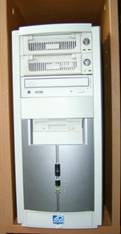
Корпуса, имеющие вертикальное исполнение, различают по габаритам: полноразмерный (big tower), среднеразмерный (midi tower) и малоразмерный (mini tower). Среди корпусов, имеющих горизонтальное исполнение, выделяют плоские и особо плоские (slim).
Кроме формы, для корпуса важен параметр, называемый форм-фактором. От него зависят требования к размещаемым устройствам. В настоящее время в основном используются корпуса двух форм-факторов AT и ATX. Форм-фактор корпуса должен быть обязательно согласован с форм-фактором главной (системной) платы компьютера, так называемой материнской платы.
|
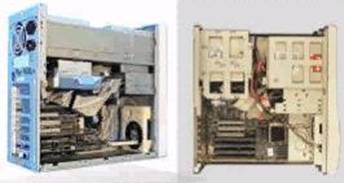
Корпуса персональных компьютеров поставляются вместе с блоком питания и, таким образом, мощность блока питания также является одним из параметров корпуса. Для массовых моделей достаточной является мощность блока питания 250 Вт. Для современных ЭВМ (Pentium 4) необходим блок питания мощностью 300 и даже 400 Вт.
Монитор
|
|
Рис. 2. Монитор с ЭЛТ | Рис. 3. Жидкокристаллический монитор с TFT |
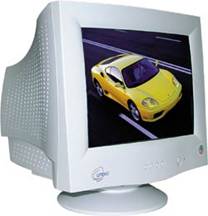
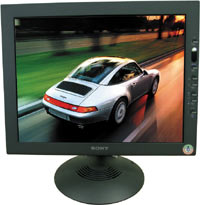
Монитор – это устройство визуального представления данных. Это не единственно возможное, но главное устройство вывода. Его основными потребительскими параметрами являются: размер и шаг маски экрана, максимальная частота регенерации изображения, класс защиты, тип монитора.
Сейчас используются мониторы с электронно-лучевой трубкой (ЭЛТ) или CRT (Cathode Ray Tube) и тонкопленочным полупроводниковым жидкокристаллическим экраном по технологии TFT (Thin Film Transistor Liquid Crystal Display).
Жидкокристаллические мониторы удобны для применения в офисных и домашних условиях. Для профессиональных графических рабочих станций, где требуется качественная цветопередача при различных разрешениях, в основном применяются мониторы с ЭЛТ. Поэтому ниже рассматриваются именно мониторы с ЭЛТ.
Размер монитора измеряется между противоположными углами трубки кинескопа по диагонали. Единица измерения – дюймы. Стандартные размеры: 14"; 15"; 17"; 19"; 20"; 21". В настоящее время наиболее универсальными являются мониторы размером 17 дюймов, а для операций с графикой желательны мониторы размером 19-21 дюйм и выше.
Изображение на экране электронно-лучевого монитора получается в результате облучения люминофорного покрытия остронаправленным пучком электронов, разогнанных в вакуумной колбе. Для получения цветного изображения люминофорное покрытие имеет точки или полоски трех типов, светящиеся красным, зеленым и синим цветом.
|
Рис. 5. Устройство ЭЛТ |

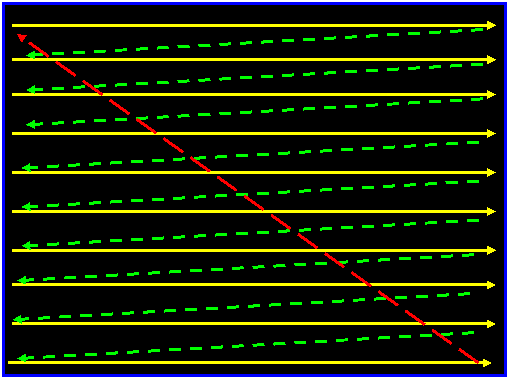
Для образования растра в мониторах используют специальные сигналы. Луч движется зигзагообразно от левого верхнего до правого нижнего угла.
Прямой ход луча по горизонтали осуществляется сигналом строчной (горизонтальной - H. Sync) развертки (желтые линии), а по вертикали - кадровой (вертикальной - V. Sync) развертки. Перевод луча со строки на строку – сигналами обратного хода (зеленые линии).
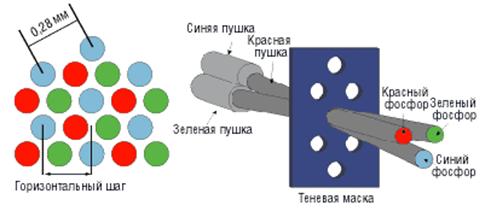
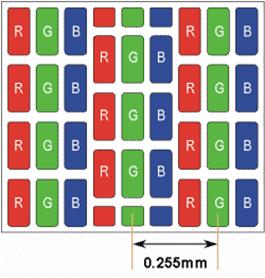
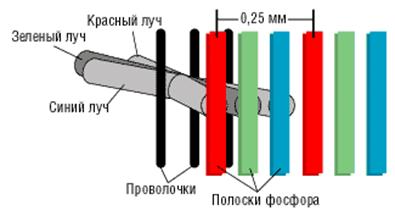
Чтобы на экране все три луча сходились строго в одну точку и изображение было четким, перед люминофором ставят маску – панель с регулярно расположенными отверстиями или щелями. Часть мониторов оснащена маской из вертикальных проволочек, что усиливает яркость и насыщенность изображения. Чем меньше шаг между отверстиями или щелями (шаг маски), тем четче и точнее полученное изображение. Шаг маски измеряют в долях миллиметра, в настоящее время наиболее распространены мониторы с шагом маски 0,25-0,27 мм. Устаревшие мониторы могут иметь шаг до 0,43 мм, что негативно сказывается на органах зрения при работе с компьютером. Модели повышенной стоимости могут иметь значение менее 0,25 мм.
На сегодняшний день в ЭЛТ-дисплеях используются три основные технологии формирования матриц и масок для RGB-триад:
· трехточечная теневая маска (DOT-TRIO SHADOW-MASK CRT – рис. 6);
· щелевая или гнездовая (SLOT-MASK CRT – рис. 7);
· апертурная решетка (APERTURE-GRILLE CRT – рис. 8).
|
Рис. 6. Трехточечная теневая маска ЭЛТ |
|
Рис. 7. Шелевая или гнездовая маска ЭЛТ |
|
Рис. 8. Апертурная решетка ЭЛТ |
Частота регенерации (обновления) изображения показывает, сколько раз в течение секунды монитор может полностью сменить изображение (поэтому ее также называют частотой кадров). Этот параметр зависит не только от монитора, но и от свойств и настроек видеоадаптера, хотя предельные возможности определяет все-таки монитор.
Частоту регенерации изображения измеряют в герцах (Гц). Чем она выше, тем четче и устойчивее изображение, тем меньше утомление глаз, тем больше времени можно работать с компьютером непрерывно. При частоте регенерации порядка 60 Гц мелкое мерцание изображения заметно невооруженным глазом. Сегодня такое значение считается недопустимым. Минимальным считают значение 75 Гц, нормативным – 85 Гц и комфортным – 100 Гц и более.
Класс защиты монитора определяется стандартом, которому соответствует монитор с точки зрения требований техники безопасности. В настоящее время общепризнанными считаются следующие международные стандарты: MPR-II, ТСО-92, ТСО-95, ТСО-99, ТСО-03 (приведены в хронологическом порядке). Стандарт MPR-II ограничил уровни электромагнитного излучения пределами, безопасными для человека. В стандарте ТСО-92 эти нормы были сохранены, а в стандартах ТСО-95 ТСО-99 и ТСО-03 ужесточены. Эргономические и экологические нормы впервые появились в стандарте ТСО-95, а стандарт ТСО-03 установил самые жесткие нормы по параметрам, определяющим качество изображения (яркость, контрастность, мерцание, антибликовые свойства покрытия).
Большинством параметров изображения, полученного на экране монитора, можно управлять программно. Программные средства, предназначенные для этой цели, обычно входят в системный комплект программного обеспечения.
Более подробные сведения о ЭЛТ и ЖК-мониторах приведены в статьях, размещенных в папках Мониторы CRT и LCD и Мониторы LCD.
Клавиатура
Клавиатура – это клавишное устройство управления персональным компьютером. Служит для ввода алфавитно-цифровых (знаковых) данных, а также команд управления. Комбинация монитора и клавиатуры юобеспечивает простейший интерфейс пользователя. Ранее в первых моделях компьютеров лось консолью. С помощью клавиатуры управляют компьютерной системой а с помощью монитора получают от нее отклик.
Принцип действия. Клавиатура относится к стандартным средствам персонального компьютера. Ее основные функции не нуждаются в поддержке специальными системными программами (драйверами). Необходимое программное обеспечение для начала работы с компьютером уже имеется в микросхеме ПЗУ в составе базовой системы ввода-вывода (BIOS), и потому компьютер реагирует на нажатия клавиш сразу после включения. Принцип действия клавиатуры заключается в следующем.
1. При нажатии на клавишу (или комбинацию клавиш) специальная микросхема, встроенная в клавиатуру, выдает так называемый скан-код.
2. Скан-код поступает в микросхему, выполняющую функции порта клавиатуры. (Порты – специальные аппаратно-логические устройства, отвечающие за связь процессора с другими устройствами.) Данная микросхема находится на основной плате компьютера внутри системного блока.
3. Порт клавиатуры выдает процессору прерывание с фиксированным номером. Для клавиатуры номер прерывания — 9 (Interrupt 9, Int 9).
4. Получив прерывание, процессор откладывает текущую работу и по номеру прерывания обращается в специальную область оперативной памяти, в которой находится так называемый вектор прерываний. Вектор прерываний – это список адресных данных с фиксированной длиной записи. Каждая запись содержит адрес программы, которая должна обслужить прерывание с номером, совпадающим с номером записи.
5. Определив адрес начала программы, обрабатывающей возникшее прерывание, процессор переходит к ее исполнению. Простейшая программа обработки клавиатурного прерывания «зашита» в микросхему ПЗУ, но программисты могут «подставить» вместо нее свою программу, если изменят данные в векторе прерываний.
6. Программа-обработчик прерывания направляет процессор к порту клавиатуры, где он находит скан-код, загружает его в свои регистры, потом под управлением обработчика определяет, какой код символа соответствует данному скан-коду.
7. Далее обработчик прерываний отправляет полученный код символа в небольшую область памяти, известную как буфер клавиатуры, и прекращает свою работу, известив об этом процессор.
8. Процессор прекращает обработку прерывания и возвращается к отложенной задаче.
9. Введенный символ хранится в буфере клавиатуры до тех пор, пока его не заберет оттуда та программа, для которой он и предназначался, например текстовый редактор или текстовый процессор. Если символы поступают в буфер чаще, чем забираются оттуда, наступает эффект переполнения буфера. В этом случае ввод новых символов на некоторое время прекращается. На практике в этот момент при нажатии на клавишу мы слышим предупреждающий звуковой сигнал и не наблюдаем ввода данных.
Состав клавиатуры. Стандартная клавиатура имеет более 100 клавиш, функционально распределенных по нескольким группам (рис. 9).
|
Рис. 9. Современная клавиатура Genius |

Группа алфавитно-цифровых клавиш предназначена для ввода знаковой информации и команд, набираемых по буквам. Каждая клавиша может работать в нескольких режимах (регистрах) и, соответственно, может использоваться для ввода нескольких символов. Переключение между нижним регистром (для ввода строчных символов) и верхним регистром (для ввода прописных символов) выполняют удержанием клавиши SHIFT (нефиксированное переключение). При необходимости жестко переключить регистр используют клавишу CAPS LOCK (фиксированное переключение). Если клавиатура используется для ввода данных, абзац закрывают нажатием клавиши ENTER. При этом автоматически начинается ввод текста с новой строки. Если клавиатуру используют для ввода команд, клавишей ENTER завершают ввод команды и начинают ее исполнение.
Для разных языков существуют различные схемы закрепления символов национальных алфавитов за конкретными алфавитно-цифровыми клавишами. Такие схемы называются раскладками клавиатуры. Переключения между различными раскладками выполняются программным образом – это одна из функций операционной системы. Соответственно, способ переключения зависит от того, в какой операционной системе работает компьютер. Например, в системе Windows XP /Vista / Windows 7 для этой цели могут использоваться следующие комбинации: левая клавиша ALT+SHIFT или CTRL+SHIFT. При работе с другой операционной системой способ переключения можно установить по справочной системе той программы, которая выполняет переключение.
Общепринятые раскладки клавиатуры имеют свои корни в раскладках клавиатур пишущих машинок. Для персональных компьютеров IBM PC типовыми считаются раскладки QWERTY (английская) и ЙЦУКЕНГ (русская). Раскладки принято именовать по символам, закрепленным за первыми клавишами верхней строки алфавитной группы.
Группа функциональных клавиш включает двенадцать клавиш (от F1 до F12), размещенных в верхней части клавиатуры. Функции, закрепленные за данными клавишами, зависят от свойств конкретной работающей в данный момент программы, а в некоторых случаях и от свойств операционной системы. Общепринятым для большинства программ является соглашение о том, что клавиша F1 вызывает справочную систему, в которой можно найти справку о действии прочих клавиш.
Служебные клавиши располагаются рядом с клавишами алфавитно-цифровой группы. В связи с тем, что ими приходится пользоваться особенно часто, они имеют увеличенный размер. К ним относятся рассмотренные выше клавиши SHIFT и ENTER, регистровые клавиши ALT и CTRL (их используют в комбинации с другими клавишами для формирования команд), клавиша TAB (для ввода позиций табуляции при наборе текста), клавиша ESC (от английского слова Escape) для отказа от исполнения последней введенной команды и клавиша BACKSPACE для удаления только что введенных знаков (она находится над клавишей ENTER и часто маркируется стрелкой, направленной влево).
Служебные клавиши PRINT SCREEN, SCROLL LOCK и PAUSE/BREAK размещаются справа от группы функциональных клавиш и выполняют специфические функции, зависящие от действующей операционной системы. Общепринятыми являются следующие действия:
PRINT SCREEN – печать текущего состояния экрана на принтере (для MS-DOS) или сохранение его в специальной области оперативной памяти, называемой буфером обмена (для Windows).
SCROLL LOCK – переключение режима работы в некоторых (как правило, устаревших) программах.
PAUSE/BREAK — приостановка/прерывание текущего процесса.
Две группы клавиш управления курсором расположены справа от алфавитно-цифровой панели. Курсором называется экранный элемент, указывающий место ввода знаковой информации. Курсор используется при работе с программами, выполняющими ввод данных и команд с клавиатуры. Клавиши управления курсором позволяют управлять позицией ввода.
Четыре клавиши со стрелками выполняют смещение курсора в направлении, указанном стрелкой. Действие прочих клавиш описано ниже.
PAGE UP/PAGE DOWN — перевод курсора на одну страницу вверх или вниз. Понятие «страница» обычно относится к фрагменту документа, видимому на экране. В графических операционных системах (например, Windows) этими клавишами выполняют «прокрутку» содержимого в текущем окне. Действие этих клавиш во многих программах может быть модифицировано с помощью служебных регистровых клавиш, в первую очередь SHIFT и CTRL. Конкретный результат модификации зависит от конкретной программы и/или операционной системы.
Клавиши HOME и END переводят курсор в начало или конец текущей строки, соответственно. Их действие также модифицируется регистровыми клавишами.
Традиционное назначение клавиши INSERT состоит в переключении режима ввода данных (переключение между режимами вставки и замены). Если текстовый курсор находится внутри существующего текста, то в режиме вставки происходит ввод новых знаков без замены существующих символов (текст как бы раздвигается). В режиме замены новые знаки заменяют текст, имевшийся ранее в позиции ввода.
В современных программах действие клавиши INSERT может быть иным. Конкретную информацию следует получить в справочной системе программы. Возможно, что действие этой клавиши является настраиваемым, — это также зависит от свойств конкретной программы.
Клавиша DELETE предназначена для удаления знаков, находящихся справа от текущего положения курсора. При этом положение позиции ввода остается неизменным.
Группа клавиш дополнительной панели дублирует действие цифровых и некоторых знаковых клавиш основной панели. Во многих случаях для использования этой группы клавиш следует предварительно включать клавишу-переключатель NUM LOCK (о состоянии переключателей NUM LOCK, CAPS LOCK и SCROLL LOCK можно судить по светодиодным индикаторам, обычно расположенным в правом верхнем углу клавиатуры).
Появление дополнительной панели клавиатуры относится к началу 80-х годов. В то время клавиатуры были относительно дорогостоящими устройствами. Первоначальное назначение дополнительной панели состояло в снижении износа основной панели при проведении расчетно-кассовых вычислений, а также при управлении компьютерными играми (при выключенном переключателе NUM LOCK клавиши дополнительной панели могут использоваться в качестве клавиш управления курсором).
В наши дни клавиатуры относят к малоценным быстроизнашивающимся устройствам и приспособлениям, и существенной необходимости оберегать их от износа нет. Тем не менее, за дополнительной клавиатурой сохраняется важная функция ввода символов, для которых известен расширенный код ASCII, но неизвестно закрепление за клавишей клавиатуры. Так, символ «§» (параграф) имеет код 0167, а символ «°» (угловой градус) имеет код 0176, но соответствующих им клавиш на клавиатуре нет. В таких случаях для их ввода используют дополнительную панель.
Порядок ввода символов по известному ALT-коду.
1. Нажать и удержать клавишу ALT.
2. Убедиться в том, что включен переключатель NUM LOCK.
3. Не отпуская клавиши ALT, набрать последовательно на дополнительной панели alt-код вводимого символа, например: 0167.
4. Отпустить клавишу ALT. Символ, имеющий код 0167, появится на экране в позиции ввода.
Настройка клавиатуры. Клавиатуры персональных компьютеров обладают свойством повтора знаков, которое используется для автоматизации процесса ввода. Оно состоит в том, что при длительном удержании клавиши начинается автоматический ввод связанного с ней кода. При этом настраиваемыми параметрами являются:
• интервал времени после нажатия, по истечении которого начнется автоматический повтор кода;
• темп повтора (количество знаков в секунду).
Средства настройки клавиатуры относятся к системным и обычно входят в состав операционной системы. Кроме параметров режима повтора настройке подлежат также используемые раскладки и органы управления, используемые для переключения раскладок.
Мышь
Мышь – это устройство управления манипуляторного типа. Представляет собой плоскую коробочку с двумя-тремя кнопками. Перемещение мыши по плоской поверхности синхронизировано с перемещением графического объекта (указателя мыши) на экране монитора.
В отличие от рассмотренной ранее клавиатуры, мышь не является стандартным органом управления, и персональный компьютер не имеет для нее выделенного порта. Для мыши нет и постоянного выделенного прерывания, а базовые средства ввода и вывода (BIOS) компьютера, размещенные в постоянном запоминающем устройстве (ПЗУ), не содержат программных средств для обработки прерываний мыши.
В связи с этим в первый момент после включения компьютера мышь не работает. Она нуждается в поддержке специальной системной программы – драйвера мыши. Драйвер устанавливается либо при первом подключении мыши, либо при установке операционной системы компьютера. Хотя мышь и не имеет выделенного порта на материнской плате, для работы с ней используют один из стандартных портов, средства для работы с которыми имеются в составе BIOS. Драйвер мыши предназначен для интерпретации сигналов, поступающих через порт. Кроме того, он обеспечивает механизм передачи информации о положении и состоянии мыши операционной системе и работающим программам.
Компьютером управляют перемещением мыши по плоскости и кратковременными нажатиями правой и левой кнопок. (Эти нажатия называются щелчками.) В отличие от клавиатуры мышь не может напрямую использоваться для ввода знаковой информации — ее принцип управления является событийным. Перемещения мыши и щелчки ее кнопок являются событиями с точки зрения ее программы-драйвера. Анализируя эти события, драйвер устанавливает, когда произошло событие и в каком месте экрана в этот момент находился указатель. Эти данные передаются в прикладную программу, с которой работает пользователь в данный момент. По ним программа может определить команду, которую имел в виду пользователь, и приступить к ее исполнению.
Комбинация монитора и мыши обеспечивает наиболее современный тип интерфейса пользователя, который называется графическим. Пользователь наблюдает на экране графические объекты и элементы управления. С помощью мыши он изменяет свойства объектов и приводит в действие элементы управления компьютерной системой, а с помощью монитора получает от нее отклик в графическом виде.
|
Рис. 10. Оптическая мышь |
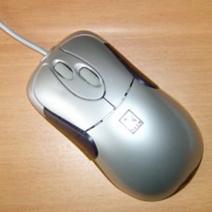
Стандартная мышь имеет только две кнопки, хотя существуют нестандартные мыши с тремя кнопками или с двумя кнопками и одним вращающимся регулятором (рис. 10). Функции нестандартных органов управления определяются тем программным обеспечением, которое поставляется вместе с устройством.
К числу регулируемых параметров мыши относятся – чувствительность (выражает величину перемещения указателя на экране при заданном линейном перемещении мыши), функции левой и правой кнопок, а также чувствительность к двойному нажатию (максимальный интервал времени, при котором два щелчка кнопкой мыши расцениваются как один двойной щелчок). Программные средства, предназначенные для этих регулировок, обычно входят в системный комплект программного обеспечения.
Внутренние устройства системного блока
Материнская плата
Материнская плата – это основная плата персонального компьютера. На ней размещаются:
|
Рис. 11. Материнская плата |


• процессор — основная микросхема, выполняющая большинство математических и логических операций;
• микропроцессорный комплект (чипсет) – набор микросхем, управляющих работой внутренних устройств компьютера и определяющих основные функциональные возможности материнской платы;
• шины — наборы проводников, по которым происходит обмен сигналами между внутренними устройствами компьютера;
• оперативная память (оперативное запоминающее устройство, ОЗУ) – набор микросхем, предназначенных для временного хранения данных, когда компьютер включен;
• ПЗУ (постоянное запоминающее устройство) – микросхема, предназначенная для длительного хранения данных, в том числе и когда компьютер выключен;
• разъемы для подключения дополнительных устройств (слоты).
Карты, сокеты, слоты, джамперы...
Термины, относящиеся к аппаратным средствам современных компьютеров, в основном иностранные технические.
Системной платой (System Board), или материнской платой (Mother Board), называют основную печатную плату, на которой устанавливается процессор, оперативная память, ROM BIOS и некоторые другие системные компоненты.
Платой расширения, или картой расширения (Expansion Card), называют печатную плату с краевым разъемом, устанавливаемую в слот расширения. Карты расширения, привносящие в PC какой-либо дополнительный интерфейс, называют интерфейсными картами (Interface Card). Поскольку интерфейсная карта представляет собой «приспособление» для подключения какого-либо устройства, к ней применимо и название адаптер (Adapter). К примеру, дисплейный адаптер (Display adapter) служит для подключения дисплея-монитора. Адаптер и интерфейсная карта практически синонимы, и, например, NIC (Network Interface Card – карта сетевого интерфейса) часто переводится как адаптер ЛВС (локальной вычислительной сети).
Слот (Slot) представляет собой щелевой разъем, в который устанавливается какая-либо печатная плата. Слот расширения (Expansion Slot) в PC представляет собой разъем системной шины в совокупности с прорезью в задней стенке корпуса компьютера – то есть посадочное место для установки карты расширения. Слоты расширения имеют разъемы шин ISA/EISA, PCI, или PCI-Express. Внутренние слоты используются и для установки модулей оперативной памяти (DIMM), кэш-памяти (COAST), процессоров Pentium II-4, а также процессорных модулей и модулей памяти в некоторых моделях PC.
Сокет (Socket) представляет собой гнездо, в которое устанавливаются микросхемы. Его контакты рассчитаны на микросхемы со штырьковыми выводами в корпусах DIP, PGA во всех модификациях или же микросхемы в корпусах SOJ и PLCC с выводами в форме буквы «J». ZIF-Socket (Zero Insertion Force — с нулевым усилием вставки) предназначен для легкой установки при высокой надежности контактов. Эти гнезда имеют замок, открыв который можно установить или изъять микросхему без приложения усилия к ее выводам. Для работы после установки замок закрывают, при этом контакты сокета плотно обхватывают выводы микросхемы.
Джампер (Jumper) представляет собой съемную перемычку, устанавливаемую на торчащие из печатной платы штырьковые контакты (рис. 12, а). Джамперы используются для конфигурирования различных компонентов как выключатели или переключатели, для которых не требуется оперативного управления. Джамперы переставляют с помощью пинцета, что рекомендуется делать только при выключенном питании, поскольку есть опасность их уронить в неподходящее место или закоротить пинцетом близко расположенные контакты.
DIP-переключатели (DIP Switches) представляют собой малогабаритные выключатели в корпусе DIP (рис. 12, 6), применяемые для тех же целей, что и джамперы. Их преимущество в более легком переключении, которое удобно производить шариковой ручкой. Недостатком переключателей является большее, по сравнению с джамперами, занимаемое на плате место и более высокая цена. Кроме того, несмотря на название, они обычно являются только выключателями, что делает их применение менее гибким, чем применение джамперов.
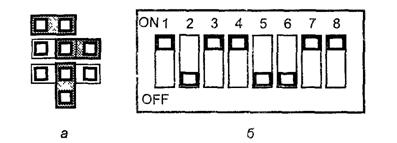
Рис. 12. Аппаратные средства конфигурирования:
а – джампер, б – DIP-переключатель
В современных компонентах стремятся сокращать количество переключателей или джамперов, стараясь переложить все конфигурационные функции на программно-управляемые электронные компоненты. Платы (карты), в которых удается изжить джамперы полностью (но которые требуют конфигурирования), называют Jumperless Cards — карты, свободные от джамперов. Компоненты, которые после установки конфигурируются автоматически, относят к классу РnР (Plug and Play – вставляй и играй).
Чип (Chip) – это полупроводниковая микросхема.
Чипсет (Chip Set) – это «набор интегральных схем, при подключении которых друг к другу формируется функциональный блок вычислительной системы». Чипсеты применяются в системных платах, графических контроллерах и сложных узлах, функции которых в одну микросхему заложить не удается.
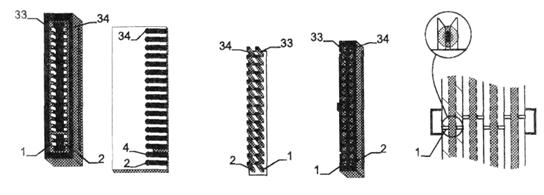
Для соединения устройств и узлов PC применяются различные разъемы, среди которых чаще всего встречаются следующие.
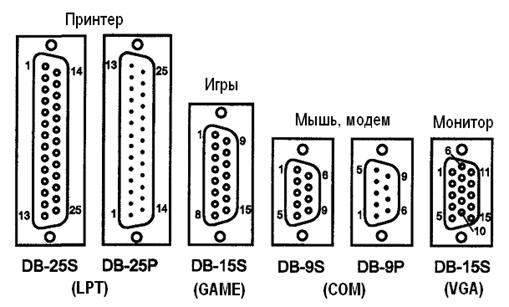
Рис. 13. Разъемы D-типа (вид с наружной стороны)
Разъемы D-muna (рис. 13) используются для подключения внешних устройств – мониторов, принтеров, модемов, манипуляторов и т. п. Розетки (Female, в просторечии «мамы») обозначаются как DBxx-S, где хх – количество контактов. Вилки (Male – «папы») обозначаются как DBxx-P. Ключом является D-образный кожух. Назначение разъемов на задней стенке PC, стандартизовано.
Тип разъема | Назначение |
Вилка DB-9P | СОМ-порт (COMmunication – коммуникационный порт для мыши, модема) |
Розетка DB-9S | Выход на монитор Mono, CGA, EGA |
Розетка DB-15S (двухрядный) | Game-порт, MIDI |
Розетка DB-15S (трехрядный) | Выход на монитор VGA/SVGA |
Вилка DB-25P | СОМ-порт (для модема) |
Розетка DB-25S | LPT-порт (Line PrinTer - построчный принтер) |
Подробнее о разъемах можно прочитать в файле “Справочник по внешним разъемам компьютера”, запустив файл computer_sockets.exe, прилагаемый к этой работе. |

|
Из за большого объема этот материал размещен на нескольких страницах:
1 2 3 4 |
