


Партнерка на США и Канаду по недвижимости, выплаты в крипто
- 30% recurring commission
- Выплаты в USDT
- Вывод каждую неделю
- Комиссия до 5 лет за каждого referral
 |
поволжская государственная академия телекоммуникаций и информатики
МЕТОДИЧЕСКИЕ УКАЗАНИЯ
к курсовой работе по курсу «Информатика»
для студентов 1 курса дневного и заочного обучения
(специальностям 230
Одобрено Методическим Советом ПГАТИ
«_____» _________2007г.
Авторы-составители: Горчакова, М. А., к. т.н., доцент каф ИВТ
, ст. преподаватель каф. ИВТ
Редактор , д. т.н., профессор каф. ИВТ
Рецензент: , к. ф-м. н., доцент каф. ВМ
Самара
2007 г.
Оглавление
ЗАДАНИЕ НА КУРСОВУЮ РАБОТУ ПО ИНФОРМАТИКЕ I часть. 4
Методические указания к выполнению I части курсовой работы.. 6
Информационно – логические основы построения ЭВМ... 6
Логическая основа вычислительной техники. 8
ЗАДАНИЕ НА КУРСОВУЮ РАБОТУ ПО ИНФОРМАТИКЕ Часть II. 2
Методические указания по работе с MathCAD.. 6
Математические выражения. 6
Текстовые фрагменты.. 9
Графические области. 9
Решение уравнений средствами Mathcad. 9
Численное решение нелинейного уравнения. 10
Нахождение корней полинома. 13
Решение систем уравнений. 14
Символьное решение уравнений. 17
Требования к оформлению курсовой работы.. 18
Рекомендуемая литература. 20
ГОСУДАРСТВЕННЫЕ ТРЕБОВАНИЯ
Требования государственного образовательного стандарта профессионального высшего образования к обязательному минимуму содержания основной образовательной программы подготовки дипломированного специалиста по дисциплине информатика:
Понятие информатики. Место информатики в ряду других фундаментальных наук. Мировоззренческие экономические и правовые аспекты информационных технологий. Понятие информации и ее измерение. Количество и качество информации. Единицы измерения информации. Информация и энтропия. Сообщения и сигналы. Информационный процесс в автоматизированных системах. Фазы информационного цикла и их модели. Информационный ресурс и его составляющие. Информационные технологии. Технические и программные средства информационных технологий. Основные виды обработки данных. Обработка аналоговой и цифровой информации. Устройства обработки данных и их характеристики. Понятие и свойства алгоритма. Принцип программного управления. Технологии обработки данных. Виды и характеристики носителей и сигналов. Спектры сигналов. Модуляция и кодирование. Современные технические средства обмена данных и каналообразующей аппаратуры. Типы и структуры данных. Организация данных на устройствах с прямым и последовательным доступом. Файлы данных. Файловые структуры. Носители информации и технические средства для хранения данных.
Инженер должен:
в области информатики:
иметь представление:
· об информационном моделировании;
· об информации, методах ее хранения, обработки и передачи;
уметь использовать:
· математические модели простейших систем и процессов в естествознании и технике;
· вероятностные модели для конкретных процессов и проводить необходимые расчеты в рамках построенной модели;
иметь опыт:
· употребления математической символики для выражения количественных и качественных отношений объектов;
· исследования моделей с учетом их иерархической структуры и оценкой пределов применимости полученных результатов;
· использования основных приемов компьютерной обработки экспериментальных данных;
· программирования и использования возможностей вычислительной техники и программного обеспечения;
· использовать средства компьютерной графики.
ЗАДАНИЕ НА КУРСОВУЮ РАБОТУ ПО ИНФОРМАТИКЕ
I часть
(Представление информации в ЭВМ)
Задание 1.1
Номер варианта определяется по последней цифре зачетной книжки.
а) Определить десятичные значения двоичных чисел(таб.1.1)
б) преобразовать десятичные числа в двоичные эквиваленты(таб.1.1);
в) числа, представленные двоичным эквивалентом, перевести в числа восьмеричного и шестнадцатеричного эквивалента(таб.1.1);
Таблица 1.1
№ варианта | а) | б) | в) |
0 | ,1(2) | 162,25(10); | ,10101(2) |
1 | ,01(2) | 670,25(10) | ,101101(2) |
2 | 1011 | 156,25(10); | ,00011 |
3 | 111(2); | 247,25(10); | ,0011(2) |
4 | ,011 | 116.75(10); | ,111001(2) |
5 | ,01(2) | 1; | ,1101(2) |
6 | ,01(2) | 178.75(10); | ,010001(2) |
7 | ,111(2) | 159.125(10); | ,1110111(2) |
8 | 11001(2 | 97,. 375(10) | ,1011001(2); |
9 | ,1001(2) | 129.625(10); | ,1101011(2); |
г) преобразовать десятичные числа А и В из таблицы 1.1а в двоичные эквиваленты;
д) над числами А и В, представленными двоичными эквивалентами, выполнить арифметические действия. Действие вычитания выполнить с применением дополнительного кода. Результаты выполненных действий записать восьмеричными и шестнадцатеричными эквивалентами;
е)над числами А и В, представленными двоичными эквивалентами, выполнить действия: логического сложения и логического умножения
Таблица 1.1а
№ варианта | А (Д с. с) | В (Д с. с) | Выполнить арифметические действия над числами А и В, представленными в 2 с. с |
0 | 45 | 5 | (А+В); (В-А); (А*В); |
1 | 54 | 6 | (А+В); (В-А); (А*В); |
2 | 72 | 9 | (А+В); (В-А); (А*В); |
3 | 42 | 3 | (А+В); (В-А); (А*В); |
4 | 35 | 7 | (А+В); (В-А); (А*В); |
5 | 38 | 2 | (А+В); (В-А); (А*В); |
6 | 36 | 4 | (А+В); (В-А); (А*В); |
7 | 48 | 8 | (А+В); (В-А); (А*В); |
8 | 63 | 9 | (А+В); (В-А); (А*В); |
9 | 56 | 7 | (А+В); (В-А); (А*В); |
Задание 1.2
Представить число +N4N3N2N1 и - N1N2N3 N4,
где N4, N3, N2, N1 – четыре последние цифры зачетной книжки:
a) в формате слово со знаком с фиксированной запятой;
b) в формате двойное слово с плавающей запятой;
c) в двоично-десятичном упакованном формате.;
d) в двоично-десятичном распакованном формате.
e) Выполнить сложение в двоично-десятичном формате N3N2N1 +N1N2N3 (знак не учитывать).
Задание 1.3
Вариант задания выбирается по предпоследней цифре N2 номера зачетной книжки.
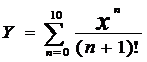
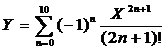
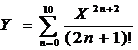
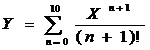
Используя возможности текстового редактора MS Word , составьте алгоритм расчета функции, заданной в таблице 1.2. Исходную формулу записать, используя вставку объекта Microsoft Equation 3.0.
Таблица 1.2
№ вар | ЗАДАНИЕ 1.3 | № вар | ЗАДАНИЕ 1.3 |
0 |
| 5 |
|
1 |
| 6 |
|
2 |
| 7 |
|
3 |
| 8 |
|
4 |
| 9 |
|
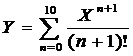
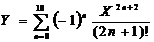
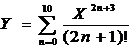
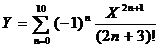
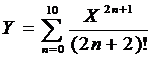
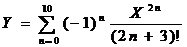
Методические указания к выполнению I части курсовой работы
Информационно – логические основы построения ЭВМ
Последовательность нескольких битов или байтов часто называют полем данных.
Биты в числе (в слове, в поле и т. п.) нумеруются справа налево, начиная с 0-го разряда.
В ПК могут обрабатываться поля постоянной и переменной длины.
Поля постоянной длины:
· слово — 2 байта
· двойное слово — 4 байта
· полуслово — 1 байт
· расширенное слово — 8 байт
· слово длиной 10 байт — 10 байт
Числа с фиксированной запятой чаще всего имеют формат слова и полуслова, числа с плавающей запятой — формат двойного и расширенного слова.
Поля переменной длины могут иметь любой размер от 0 до 256 байт, но обязательно равный целому числу байтов.
В вычислительных машинах применяются две формы представления двоичных чисел:
· естественная форма или форма с фиксированной запятой (точкой);
· нормальная форма или форма с плавающей запятой (точкой)
Числа с фиксированной запятой.
С фиксированной запятой все числа изображаются в виде последовательности цифр с постоянным для всех чисел положением запятой, отделяющей целую часть от дробной.
Пример. Структурно запись числа -193(10) = (2) в разрядной сетке ПК выглядит следующим образом.
Число с фиксированной запятой формата слово со знаком:
Знак числа | Абсолютная величина числа | |||||||||||||||
N разряда | 15 | 14 | 13 | 12 | 11 | 10 | 9 | 8 | 7 | 6 | 5 | 4 | 3 | 2 | 1 | 0 |
Число | 1 | 0 | 0 | 0 | 0 | 0 | 0 | 0 | 1 | 1 | 0 | 0 | 0 | 0 | 0 | 1 |
Эта форма наиболее проста, естественна, но имеет небольшой диапазон представления чисел и поэтому не всегда приемлема при вычислениях.
Если в результате операции получится число, выходящее за допустимый диапазон, происходит переполнение разрядной сетки, и дальнейшие вычисления теряют смысл. В современных ЭВМ естественная форма представления используется как вспомогательная и только для целых чисел.
Числа с плавающей запятой.
С плавающей запятой каждое число изображается в виде двух групп цифр. Первая группа цифр называется мантиссой, вторая— порядком, причем абсолютная величина мантиссы должна быть меньше 1, а порядок — целым числом. В общем виде число в форме с плавающей запятой может быть представлено так:
N=±Mq±P, где M— мантисса числа ( 0.1≤|М| < 1);
P — порядок числа (P— целое число); q — основание системы счисления.
Под знак и порядок отводится старший байт числа. Для возможности представления как положительного так и отрицательного порядка применяют смещенный порядок. То есть машинный порядок (Мр) представляют со смещением на 64. ( Мр=Р+Таким образом при машинном порядке равном нулю (0000000 В) реальный порядок равен -64, а при максимальном машинном порядке (1111111 В) равном 127, порядок равен +63.
Число с плавающей запятой формата двойное слово: -193(10) = (2) = -0.*28. Здесь мантисса = -0., а порядок =1000(2). Машинный порядок Мр=1000000(2)+ 1000(2) = 1001000(2).
Пример. Структурно запись числа -193(10) = (2)=
-0,*21000(2)
Число с плавающей запятой формата двойное слово:
Знак числа | Порядок 8 D=1000 B | Мантисса 0, B | ||||||||||||||||||
№разряда | 31 | 30 | 29 | 28 | 27 | 26 | 25 | 24 | 23 | 22 | 21 | 20 | 19 | 18 | 17 | 16 | 15 | … | 1 | 0 |
Число | 1 | 1 | 0 | 0 | 1 | 0 | 0 | 0 | 1 | 1 | 0 | 0 | 0 | 0 | 0 | 1 | 0 | 0 | 0 | |
Нормальная форма представления имеет огромный диапазон отображения чисел и является основной в современных ЭВМ.
Знак числа обычно кодируется двоичной цифрой, при этом код 0 означает знак "+", код 1 — знак "-".
Двоично-десятичные кодированные числа могут быть представлены в ПК полями переменной длины, в так называемых упакованном и распакованном форматах.
В упакованном формате для каждой десятичной цифры отводится по 4 двоичных разряда (полбайта), при этом знак числа кодируется в крайнем правом полубайте числа
(1100 — знак "+" и 1101 — знак "-").
Структура поля упакованного формата:
Цф | Цф | ... | Цф | Знак |
Здесь и далее: Цф — цифра. Знак — знак числа
Упакованный формат используется обычно в ПК при выполнении операций сложения и вычитания двоично-десятичных чисел.
В распакованном формате для каждой десятичной цифры отводится по целому байту, при этом старшие полубайты (зона) каждого байта (кроме самого младшего) в ПК заполняются кодом 0011 (в соответствии с ASCII-кодом), а в младших (левых) полубайтах обычным образом кодируются десятичные цифры. Старший полубайт (зона) самого младшего (правого) байта используется для кодирования знака числа.
Структура поля распакованного формата:
Зона | Цф | Зона | Цф | ... | Зона | Цф | Знак | Цф |
Распакованный формат используется в ПК при вводе-выводе информации в ПК, а также при выполнении операций умножения и деления двоично-десятичных чисел.
Пример. Число -193(10) = ю) в ПК будет представлено:
в упакованном формате —
0001 | 1001 | 0011 | 1101 |
в распакованном формате —
0011 | 0001 | 0011 | 1001 | 1101 | 0011 |
Суммирование в двоично–десятичных числами:
Суммирование двоично–десятичных чисел можно производить по правилам обычной двоичной арифметики, а затем производить двоично-десятичную коррекцию. Двоично-десятичная коррекция заключается в проверке каждой тетрады на допустимые коды. Если в какой либо тетраде обнаруживается запрещенная комбинация, то это говорит о переполнении. В этом случае необходимо произвести двоично-десятичную коррекцию. Двоично-десятичная коррекция заключается в дополнительном суммировании числа шесть (число запрещенных комбинаций) с тетрадой, в которой произошло переполнение или произошел перенос в старшую тетраду.
Рассмотрим два примера:
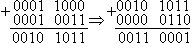
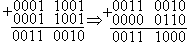
Логическая основа вычислительной техники
Логической основой вычислительной техники является булева алгебра или алгебра высказываний. Она имеет свои законы, тождества и аксиомы. Разработана Джорджем Булем и названа в его честь.
Основы алгебры логики
Для анализа и синтеза схем в ЭВМ при алгоритмизации и программировании решения задач широко используется математический аппарат алгебры логики.
Алгебра логики — это раздел математической логики, значения всех элементов (функций и аргументов) которой определены в двухэлементном множестве: 0 и 1. Алгебра логики оперирует с логическими высказываниями.
Высказывание — это любое предложение, в отношении которого имеет смысл утверждение о его истинности или ложности. При этом считается, что высказывание удовлетворяет закону исключенного третьего, т. е. каждое высказывание или истинно, или ложно и не может быть одновременно и истинным, и ложным.
В основе булевой алгебры лежат 16 основных функций. Наиболее часто применяемые из них:
Логическое отрицание (инверсия) – НЕ;
Логическое сложение (дизъюнкция) – ИЛИ; (+,v)
Логическое умножение (конъюнкция) –И; (^,*)
Функция Вебба (отрицание дизъюнкции) –ИЛИ-НЕ;
Функция Шеффера (отрицание конъюнкции) – И-НЕ;
Сложение по модулю 2(М2).
Из приведенных функций лишь первая является функцией одного аргумента, остальные - двух и более аргументов. Все приведенные функции можно свести в одну таблицу истинности или функционирования
Аргументы | Ф У Н К Ц И И | |||||||
Х2 | Х1 | НЕ-Х2 | НЕ Х1 | ИЛИ | И | ИЛИ-НЕ | И-НЕ | М2 |
0 | 0 | 1 | 1 | 0 | 0 | 1 | 1 | 0 |
0 | 1 | 1 | 0 | 1 | 0 | 0 | 1 | 1 |
1 | 0 | 0 | 1 | 1 | 0 | 0 | 1 | 1 |
1 | 1 | 0 | 0 | 1 | 1 | 0 | 0 | 0 |
Правила выполнения операций в алгебре логики определяются рядом аксиом, теорем и следствий.
В частности, для алгебры логики выполняются законы:
1) сочетательный:
(а+b) + с = а + (b + с);
(а * b) * с = а * (b * с);
2) переместительный:
а + b = b + а;
а * b = b * а;
3) распределительный:
а*(b+с)=а*b+а*с;
a+b*c=a*b+a*c.
Справедливы соотношения:
а + а = а; а * а = а;
а+а* b=а; 1\/0=1
0\/1=1 0/\1=0;
1/\1=1 1\/1=1 и др.
Наименьшим элементом алгебры логики является 0, наибольшим элементом— 1. В алгебре логики также вводится еще одна операция — операция отрицания (иначе, операция НЕ, операция инверсии), обозначаемая чертой над элементом.
 По определению:
Справедливы, например, такие соотношения(Закон Де Моргана):
Функция в алгебре логики — это алгебраическое выражение, содержащее элементы алгебры логики а, b, с ..., связанные между собой операциями, определенными в этой алгебре.
ЗАДАНИЕ НА КУРСОВУЮ РАБОТУ ПО ИНФОРМАТИКЕ
Часть II
( Работа в среде Mathcad)
Варианты выбираются по формуле (N2N1 mod 15)+1 (остаток от деления числа, полученного последними двумя цифрами зачетной книжки, на 15, плюс 1)
Задание 1. Построить график функции f(x) (Таблица 2.1) и приблизительно определить один из корней уравнения. Решить уравнение f(x)= 0 с точностью ε =с помощью встроенной функции Mathcad root;
Таблица 2.1.Варианты задания 1
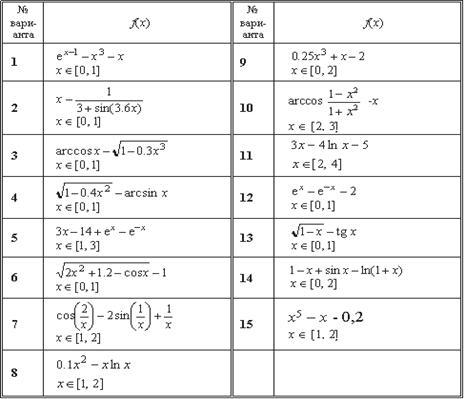
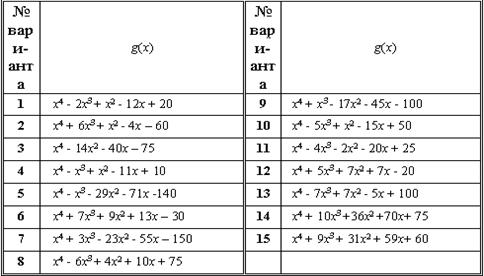
Задание 2. Для полинома g(x) (Таблица 2.2) выполнить следующие действия:
1. с помощью команды Символы à Коэффициенты полинома создать вектор V, содержащий коэффициенты полинома;
2. решить уравнение g(x) = 0 с помощью функции polyroots;
3. решить уравнение символьно, используя команду Символы à Переменные à Вычислить.
Таблица 2.2. Варианты задания 2
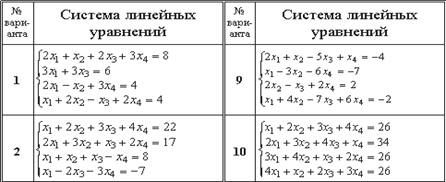
Задание 3.Решить систему линейных уравнений (Таблица 2.3):
1. используя функцию Find;
2. матричным способом и используя функцию lsolve.
Таблица 2.3. Варианты задания 3

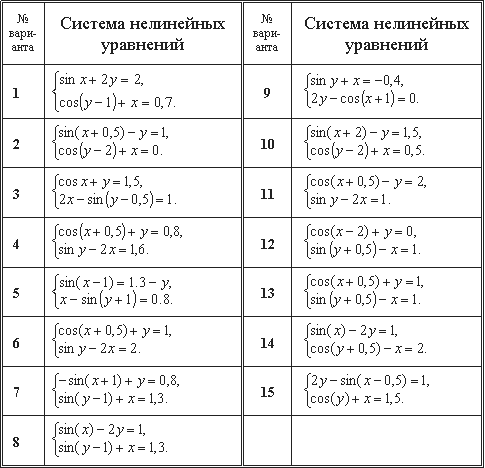
Задание 4. Преобразовать нелинейные уравнения системы из Таблицы 4 к виду f1(x) = y и f2 (y)= x. Построить их графики и определить начальное приближение решения. Решить систему нелинейных уравнений с помощью функции Minerr.
Таблица 2.4. Варианты задания 4
Методические указания по работе с MathCAD
MathCAD работает с документами . С точки зрения пользователя, на документе можно размещать блоки трех основных типов: математические выражения, текстовые фрагменты и графические области.
Расположение блоков математических выражений в документе имеет принципиальное значение - слева направо и сверху вниз (Z - структурированные).
Математические выражения
К основным элементам математических выражений MathCAD относятся типы данных, операторы, функции и управляющие структуры.
Операторы
Операторы — элементы MathCAD, с помощью которых можно создавать математические выражения. К ним, например, относятся символы арифметических операций, знаки вычисления сумм, произведений, производной и интеграла и т. д.
Оператор определяет:
1. действие, которое должно выполняться при наличии тех или иных значений операндов;
2. сколько, где и какие операнды должны быть введены в оператор.
Операнд — число или выражение, на которое действует оператор. Например, в выражении 5! + 3 число 3 и выражение 5! — операнды оператора + (плюс), а число 5 операнд оператора факториал (!). После указания операндов операторы становятся исполняемыми по документу блоками. В Приложении 2 данного пособия приведен список наиболее часто используемых операторов.
Типы данных
К типам данных относятся числовые константы, обычные и системные переменные, массивы (векторы и матрицы) и данные файлового типа.
Константами называют поименованные объекты, хранящие некоторые значения, которые не могут быть изменены. Переменные являются поименованными объектами, имеющими некоторое значение, которое может изменяться по ходу выполнения программы. Тип переменной определяется ее значением; переменные могут быть числовыми, строковыми, символьными и т. д. Имена констант, переменных и иных объектов называют идентификаторами. Идентификаторы в MathCAD представляют собой набор латинских или греческих букв и цифр.
В MathCAD содержится небольшая группа особых объектов, которые нельзя отнести ни к классу констант, ни к классу переменных, значения которых определены сразу после запуска программы. Их правильнее считать системными переменными , имеющими предопределенные системой начальные значения. Изменение значений системных переменных производят во вкладке Встроенные переменные диалогового окна Math Options команды Математика à Опции.
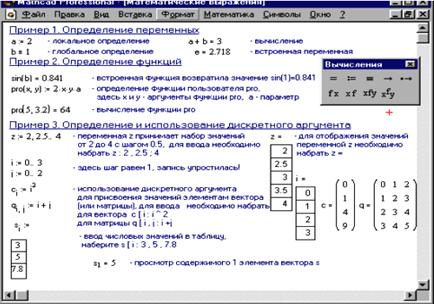 Рисунок 1. Математические выражения
Обычные переменные отличаются от системных тем, что они должны быть предварительно определены пользователем, т. е. им необходимо хотя бы однажды присвоить значение. В качестве оператора присваивания используется знак :=, тогда как знак = отведен для вывода значения константы или переменной.
Если переменной присваивается начальное значение с помощью оператора :=, вызывается нажатием клавиши : (двоеточие) на клавиатуре, такое присваивание называется локальным. До этого присваивания переменная не определена и ее нельзя использовать. Однако с помощью знака (клавиша ~ на клавиатуре) можно обеспечить глобальное присваивание (см. Пример 1 Рисунка 1). MathCAD прочитывает весь документ дважды слева направо и сверху вниз. При первом проходе выполняются все действия, предписанные локальным оператором присваивания ( ), а при втором — производятся действия, предписанные локальным оператором присваивания (:=), и отображаются все необходимые результаты вычислений (=).
Существуют также жирный знак равенства = (комбинация клавиш Ctrl+ =), который используется, например, как оператор приближенного равенства при решении систем уравнений, и символьный знак равенства (комбинация клавиш Ctrl+ .).
Дискретные аргументы — особый класс переменных, который в пакете MathCAD зачастую заменяет управляющие структуры, называемые циклами (однако полноценной такая замена не является). Эти переменные имеют ряд фиксированных значений, либо целочисленных (1 способ), либо в виде чисел с определенным шагом, меняющихся от начального значения до конечного (2 способ).
1. Name := Nbegin.. Nend, где Name — имя переменной, Nbegin — ее начальное значение, Nend — конечное значение, ..- символ, указывающий на изменение переменной в заданных пределах (вводится клавишей ;). Если Nbegin < Nend, то шаг переменной будет равен +1, иначе -1.
2. Name := Nbegin, (Nbegin + Step).. Nend Здесь Step — заданный шаг изменения переменной (он должен быть положительным, если Nbegin < Nend, или отрицательным в обратном случае).
Дискретные аргументы значительно расширяют возможности MathCAD, позволяя выполнять многократные вычисления или циклы с повторяющимися вычислениями, формировать векторы и матрицы.
Массив — имеющая уникальное имя совокупность конечного числа числовых или символьных элементов, упорядоченных некоторым образом и имеющих определенные адреса. В пакете MathCAD используются массивы двух наиболее распространенных типов:
· одномерные (векторы);
· двумерные (матрицы).
Порядковый номер элемента, который является его адресом, называется индексом. Индексы могут иметь только целочисленные значения. Они могут начинаться с нуля или единицы, в соответствии со значением системной переменной ORIGIN.
Векторы и матрицы можно задавать различными способами:
· с помощью команды Вставка à Матрица, или комбинации клавишCtrl+M, или щелчком на кнопке  панели Матрица, заполнив массив пустых полей для не слишком больших массивов;
· с использованием дискретного аргумента, когда имеется некоторая явная зависимость для вычисления элементов через их индексы (Пример 3 Рисунка 1).
Функции
Функция — выражение, согласно которому проводятся некоторые вычисления с аргументами и определяется его числовое значение.
Следует особо отметить разницу между аргументами и параметрами функции. Переменные, указанные в скобках после имени функции, являются ее аргументами и заменяются при вычислении функции значениями из скобок. Переменные в правой части определения функции, не указанные скобках в левой части, являются параметрами и должны задаваться до определения функции (см. Пример 2 Рисунка 1).
Главным признаком функции является возврат значения, т. е. функция в ответ на обращение к ней по имени с указанием ее аргументов должна возвратить свое значение.
Функции в пакете MathCAD могут быть встроенные, т. е. введенные разработчиками, и определенные пользователем.
Способы вставки встроенной функции:
1. Выбрать пункт меню Вставка à Функция.
2. Нажать комбинацию клавиш Ctrl+ E.
3. Щелкнуть на кнопке  .
.
Текстовые фрагменты
Текстовые фрагменты представляют собой куски текста, которые пользователь хотел бы видеть в своем документе. Существуют два вида текстовых фрагментов:
· текстовая область предназначена для небольших кусков текста — подписей, комментариев и т. п. Вставляется с помощью команды Вставка ⇒ Текстовый регион или комбинации клавиш Shift+ "(двойная кавычка);
· текстовый абзац применяется в том случае, если необходимо работать с абзацами или страницами. Вставляется с помощью комбинации клавиш Shift+ Enter.
Графические области
Графические области делятся на три основных типа — двумерные графики, трехмерные графики и импортированные графические образы. Двумерные и трехмерные графики строятся самим MathCAD на основании обработанных данных.
Для создания декартового графика :
1. Установить визир в пустом месте рабочего документа.
2. Выбрать команду Вставка à График à Х-У график, или нажать комбинацию клавиш Shift+ @, или щелкнуть кнопку  панели Графики. Появится шаблон декартового графика.
3. Введите в средней метке под осью Х первую независимую переменную, через запятую — вторую и так до 10, например х1, х2, …
4. Введите в средней метке слева от вертикальной оси Y первую независимую переменную, через запятую — вторую и т. д., например у1(х1), у2(х2), …, или соответствующие выражения.
5. Щелкните за пределами области графика, что бы начать его построение.
Решение уравнений средствами Mathcad
Как известно, многие уравнения и системы уравнений не имеют аналитических решений. В первую очередь это относится к большинству трансцендентных уравнений. Доказано также, что нельзя построить формулу, по которой можно было бы решить произвольное алгебраическое уравнение степени выше четвертой. Однако такие уравнения могут решаться численными методами с заданной точностью (не более значения заданного системной переменной TOL).
Численное решение нелинейного уравнения
Для простейших уравнений вида f(x) = 0 решение в Mathcad находится с помощью функции root (Рисунок 2).
root( f(х1, x2, …), х1, a, b )
Возвращает значение х1, принадлежащее отрезку [a, b], при котором выражение или функция f(х) обращается в 0. Оба аргумента этой функции должны быть скалярами. Функция возвращает скаляр.
Аргументы:
f(х1, x2, …) — функция, определенная где-либо в рабочем документе, или выражение. Выражение должно возвращать скалярные значения.
х1 — - имя переменной, которая используется в выражении. Этой переменной перед использованием функции root необходимо присвоить числовое значение. Mathcad использует его как начальное приближение при поиске корня.
a, b — необязательны, если используются, то должны быть вещественными числами, причем a < b.
Приближенные значения корней (начальные приближения) могут быть:
1. Известны из физического смысла задачи.
2. Известны из решения аналогичной задачи при других исходных данных.
3. Найдены графическим способом.

Рисунок 2. Решение уравнений средствами Mathcad
Наиболее распространен графический способ определения начальных приближений. Принимая во внимание, что действительные корни уравнения f(x) = 0 — это точки пересечения графика функции f(x) с осью абсцисс, достаточно построить график функции f(x) и отметить точки пересечения f(x) с осью Ох, или отметить на оси Ох отрезки, содержащие по одному корню. Построение графиков часто удается сильно упростить, заменив уравнение f(x) = 0 равносильным ему уравнением:
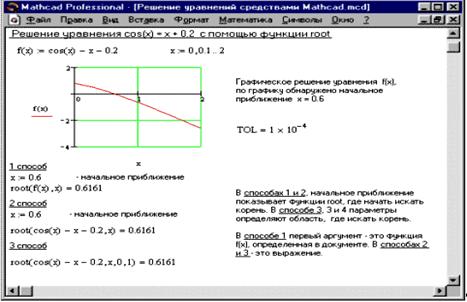
Рисунок 3. Решение уравнений средствами Mathcad
f1(x)=f2(x),
где функции f1(x) и f2(x) — более простые, чем функция f(x). Тогда, построив графики функций у = f1(x) и у = f2(x), искомые корни получим как абсциссы точек пересечения этих графиков.
Пример. Графически отделить корни уравнения:x lg x = 1 (1)
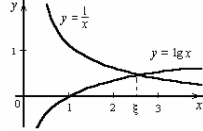
Уравнение (1) удобно переписать в виде равенства:

Отсюда ясно, что корни уравнения (1) могут быть найдены как абсциссы точек пересечения логарифмической кривой y = lg x и гиперболы  . Построив эти кривые, приближенно найдем единственный корень уравнения (1) или определим его содержащий отрезок [2, 3].
Отсутствие сходимости функции root
Если после многих итераций Mathcad не находит подходящего приближения, то появится сообщение  (отсутствует сходимость). Эта ошибка может быть вызвана следующими причинами:
· Уравнение не имеет корней.
· Корни уравнения расположены далеко от начального приближения.
· Выражение имеет локальные max и min между начальным приближением и корнями.
· Выражение имеет разрывы между начальными приближениями и корнями.
· Выражение имеет комплексный корень, но начальное приближение было вещественным.
Чтобы установить причину ошибки, исследуйте график f(x). Он поможет выяснить наличие корней уравнения f(x) = 0 и, если они есть, то определить приблизительно их значения. Чем точнее выбрано начальное приближение корня, тем быстрее будет root сходиться.
Рекомендации по использованию функции root
Для изменения точности, с которой функция root ищет корень, нужно изменить значение системной переменной TOL. Если значение TOL увеличивается, функция root будет сходиться быстрее, но ответ будет менее точен. Если значение TOL уменьшается, то функция root будет сходиться медленнее, но ответ будет более точен. Чтобы изменить значение TOL в определенной точке рабочего документа, используйте определение вида TOL:=0.01. Чтобы изменить значение TOL для всего рабочего документа, выберите команду Математика à Параметры… à Переменные à Допуск сходимости (TOL).
· Если два корня расположены близко друг от друга, следует уменьшить TOL, чтобы различить их.
· Если функция f(x) имеет малый наклон около искомого корня, функция root(f(x), x) может сходиться к значению r, отстоящему от корня достаточно далеко. В таких случаях для нахождения более точного значения корня необходимо уменьшить значение TOL. Другой вариант заключается в замене уравнения f(x) = 0 на g(x) = 0
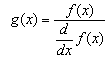
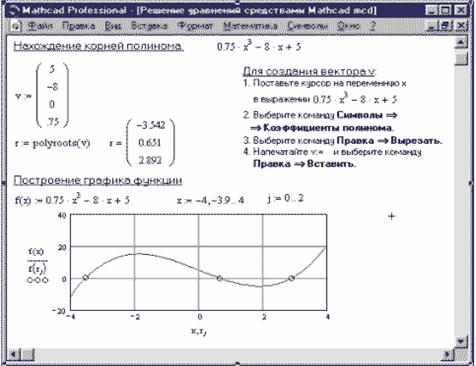
Рисунок 4. Определение корней полинома
· Для выражения f(x) с известным корнем а нахождение дополнительных корней f(x) эквивалентно поиску корней уравнения h(x) = f(x)/(x — a). Подобный прием полезен для нахождения корней, расположенных близко друг к другу. Проще искать корень выражения h(x), чем пробовать искать другой корень уравнения f(x) = 0, выбирая различные начальные приближения.
Нахождение корней полинома
Для нахождения корней выражения, имеющего вид
vnxn + … + v2x2 + v1x + v0,
лучше использовать функцию polyroots, нежели root. В отличие от функции root, функция polyroots не требует начального приближения и возвращает сразу все корни, как вещественные, так и комплексные.
Polyroots(v)
Возвращает корни полинома степени n. Коэффициенты полинома находятся в векторе v длины n + 1. Возвращает вектор длины n, состоящий из корней полинома.
Аргументы:
v — вектор, содержащий коэффициенты полинома.
Вектор v удобно создавать использую команду Символы à Коэффициенты полинома. Рисунок 6 иллюстрирует определение корней полинома средствами Mathcad.
Решение систем уравнений
MathCAD дает возможность решать также и системы уравнений. Максимальное число уравнений и переменных равно 50. Результатом решения системы будет численное значение искомого корня.
Для решения системы уравнений необходимо выполнить следующее:
· Задать начальное приближение для всех неизвестных, входящих в систему уравнений. Mathcad решает систему с помощью итерационных методов.
· Напечатать ключевое слово Given. Оно указывает Mathcad, что далее следует система уравнений.
· Введите уравнения и неравенства в любом порядке. Используйте [Ctrl]= для печати символа =. Между левыми и правыми частями неравенств может стоять любой из символов <, >, ≤, и ≥.
Введите любое выражение, которое включает функцию Find, например: а:= Find(х, у).
Find(z1, z2, . . .)
Возвращает точное решение системы уравнений. Число аргументов должно быть равно числу неизвестных.
Ключевое слово Given, уравнения и неравенства, которые следуют за ним, и какое-либо выражение, содержащее функцию Find, называют блоком решения уравнений.
Следующие выражения недопустимы внутри блока решения:
· Ограничения со знаком ≠.
· Дискретный аргумент или выражения, содержащие дискретный аргумент в любой форме.
· Неравенства вида a < b < c.
Блоки решения уравнений не могут быть вложены друг в друга, каждый блок может иметь только одно ключевое слово Given и имя функции Find.
Функция, которая завершает блок решения уравнений, может быть использована аналогично любой другой функции. Можно произвести с ней следующие три действия:
· Можно вывести найденное решение, напечатав выражение вида: Find(var1, var2,…) =.
· Определить переменную с помощью функции Find:
a := Find(x) — скаляр,
var := Find(var1, var2,…) — вектор.
Это удобно сделать, если требуется использовать решение системы уравнений в другом месте рабочего документа.
· Определить другую функцию с помощью Find
f(a, b, c, …) := Find(x, y, z, …).
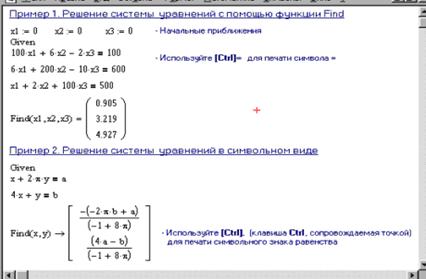 Рисунок 5. Решение систем уравнений в MathCAD
Эта конструкция удобна для многократного решения системы уравнений для различных значений некоторых параметров a, b, c,…, непосредственно входящих в систему уравнений.
Сообщение об ошибке  (Решение не найдено) при решении уравнений появляется, когда:
· Поставленная задача может не иметь решения.
· Для уравнения, которое не имеет вещественных решений, в качестве начального приближения взято вещественное число и наоборот.
· В процессе поиска решения последовательность приближений попала в точку локального минимума невязки. Для поиска искомого решения нужно задать различные начальные приближения.
· Возможно, поставленная задача не может быть решена с заданной точностью. Попробуйте увеличить значение TOL.
Пример 1 Рисунка 5 иллюстрирует решение системы уравнений в MathCAD.
Решение матричных уравнений
Рассмотрим систему n линейных алгебраических уравнений относительно n неизвестных х1, х2, …, хn:
Матричным уравнением называется уравнение, коэффициенты и неизвестные которого — прямоугольные матрицы соответствующей размерности.
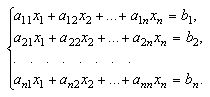 (2)
(2)
В соответствии с правилом умножения матриц рассмотренная система линейных уравнений может быть записана в матричном виде
Ах = b, (3)
где:
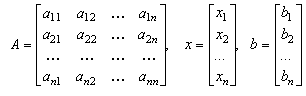 (4)
(4)
Матрица А, столбцами которой являются коэффициенты при соответствующих неизвестных, а строками — коэффициенты при неизвестных в соответствующем уравнении, называется матрицей системы; матрица-столбец b, элементами которой являются правые части уравнений системы, называется матрицей правой части или просто правой частью системы. Матрица-столбец х, элементы которой — искомые неизвестные, называется решением системы.
Если матрица А — неособенная, то есть det A ≠ 0 то система (2), или эквивалентное ей матричное уравнение (3), имеет единственное решение.
В самом деле, при условии det A ≠ 0 существует обратная матрица А-1. Умножая обе части уравнения (3) на матрицу А-1 получим:
A-1Ax=A-1b,
x=A-1b. (5)
Формула (5) дает решение уравнения (3) и оно единственно.
Системы линейных уравнений удобно решать с помощью функции lsolve.
Возвращается вектор решения x такой, что Ах = b.
Аргументы:
А — квадратная, не сингулярная матрица.
b — вектор, имеющий столько же рядов, сколько рядов в матрице А.
На Рисунке 6 показано решение системы трех линейных уравнений относительно трех неизвестных.
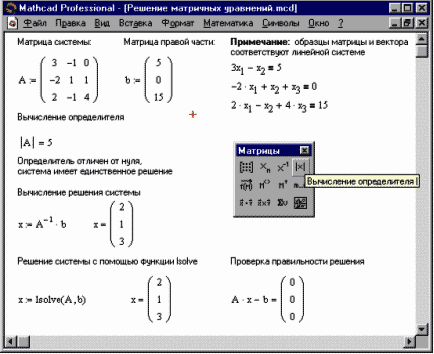
Рисунок 6. Решение матричных уравнений
Приближенные решения
Функция Minerr очень похожа на функцию Find (использует тот же алгоритм). Если в результате поиска не может быть получено дальнейшее уточнение текущего приближения к решению, Minerr возвращает это приближение. Функция Find в этом случае возвращает сообщение об ошибке. Правила использования функции Minerr такие же, как и функции Find.
Minerr(z1, z2, . . .)
Возвращает приближенное решение системы уравнений. Число аргументов должно быть равно числу неизвестных.
Если Minerr используется в блоке решения уравнений, необходимо всегда включать дополнительную проверку достоверности результатов.
Символьное решение уравнений
В Mathcad можно быстро и точно найти численное значение корня с помощью функции root. Но имеются некоторые задачи, для которых возможности Mathcad позволяют находить решения в символьном (аналитическом) виде.
Решение уравнений в символьном виде позволяет найти точные или приближенные корни уравнения:
· Если решаемое уравнение имеет параметр, то решение в символьном виде может выразить искомый корень непосредственно через параметр. Поэтому вместо того, чтобы решать уравнение для каждого нового значения параметра, можно просто заменять его значение в найденном символьном решении.
· Если нужно найти все комплексные корни полинома со степенью меньше или равной 4, символьное решение даст их точные значения в одном векторе или в аналитическом или цифровом виде.
Команда Символы à Переменные à Вычислить позволяет решить уравнение относительно некоторой переменной и выразить его корни через остальные параметры уравнения.
Чтобы решить уравнение символьно необходимо:
· Напечатать выражение (для ввода знака равенства используйте комбинацию клавиш [Ctrl]=).
· Выделить переменную, относительно которой нужно решить уравнение, щелкнув на ней мышью.
· Выбрать пункт меню Символы à Переменные à Вычислить.
Нет необходимости приравнивать выражение нулю. Если MathCAD не находит знака равенства, он предполагает, что требуется приравнять выражение нулю.
Чтобы решить систему уравнений в символьном виде, необходимо выполнить следующее:
· Напечатать ключевое слово Given.
· Напечатать уравнения в любом порядке ниже слова Given. Удостоверьтесь, что для ввода знака = используется [Ctrl]=.
· Напечатать функцию Find, соответствующую системе уравнений.
· Нажать [Ctrl]. (клавиша CTRL, сопровождаемая точкой). Mathcad отобразит символьный знак равенства →.
· Щелкнуть мышью на функции Find.
Пример 2 Рисунка 7 иллюстрирует символьное решение системы уравнений в MathCAD.
Требования к оформлению курсовой работы
10. Работу оформить в текстовом процессоре Word в печатном виде:
· Пояснительная записка выполняется на листах формата А4, которые должны быть сшиты и пронумерованы снизу по центру.
· Текст записки выполняется на одной стороне листа с полями: левое – 35 мм, правое – 10 мм, поля сверху и снизу 20 мм, межстрочный интервал – одинарный.
· В начале пояснительной записки следует поместить оглавление с указанием страниц разделов. Оглавление выполняется в электронном виде.
· В конце привести список использованной литературы.
11. Результаты выполнения заданий представить в электронном виде.
12. Курсовая работа подписывается студентом на титульном листе.
13. Пример оформления титульного листа представлен на рис.1
Поволжская государственная академия телекоммуникаций
и информатики
Кафедра "ИНФОРМАТИКА И ВЫЧИСЛИТЕЛЬНАЯ
ТЕХНИКА"
Сдана на проверку Допустить к защите
"_____"_____ 200_ г.. "_____"___________ 200_ г..
Защищена с оценкой
___________________
"_____"___________200_ г.
КУРСОВАЯ РАБОТА
ПО ИНФОРМАТИКЕ
Студент(ка) группы ________
(роспись)
Руководитель _____________
(роспись)
Самара
200_г.
Рис.1. Образец оформления титульного листа
Рекомендуемая литература
1. Базовый курс. Информатика / Симонович и др. – СПб: «Питер», 2003.
2. , Информатика 2007. М: Солон, 2007.
3. Конспект лекций по дисциплине «Информатика».
