


Партнерка на США и Канаду по недвижимости, выплаты в крипто
- 30% recurring commission
- Выплаты в USDT
- Вывод каждую неделю
- Комиссия до 5 лет за каждого referral
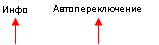 | |
 | |
 | |
 | 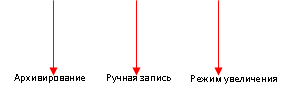 |
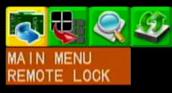
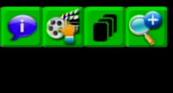
ДЕЙСТВИЕ | ПРИ ПОМОЩИ ПУЛЬТА | ПРИ ПОМОЩИ МЫШИ |
Навигация | [влево/вправо] | [при помощи курсора мыши] |
Вход в выбранное меню | [вверх/вниз] | [при помощи курсора мыши] |
Применить выбранные настройки | [enter] | [щелчок левой клавишей] |
Выход | [menu] | [щелчок левой клавишей] вне меню |
4. ВОСПРОИЗВЕДЕНИЕ |
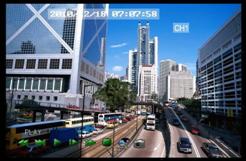
ДЕЙСТВИЕ | ПРИ ПОМОЩИ ПУЛЬТА | ПРИ ПОМОЩИ МЫШИ |
Перемотка назад | [fast rewind] |
|
Перемотка вперед | [fast forward] |
|
Пошаговый просмотр | [stepforward] |
|
Пауза | [step/pause] |
|
Запуск просмотра | [play] |
|
Остановка | [stop] |
|
Цифровое увеличение | нет | перетащите щелком левой кнопки значок |
Захват картинки | нет | [левой кнопкой] |


5. ПОИСК |
В режиме наблюдения используйте кнопку воспроизведения, пульт управления или правую кнопку мыши, чтобы перейти к функции поиска.
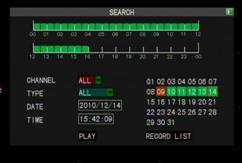
ДЕЙСТВИЕ | ПРИ ПОМОЩИ ПУЛЬТА | ПРИ ПОМОЩИ МЫШИ |
Поиск | [enter] | [щелчок левой клавишей] |
Переключение каналов | [вверх/вниз] | [курсором мыши] |
Выбор даты | [вверх/вниз/влево/вправо] | [курсором мыши] |
Воспроизведение | [enter] | [щелчок левой клавишей] |
Возврат в предыдущее меню | [menu] | [щелчок правой кнопкой] или [щелчок левой клавишей по |
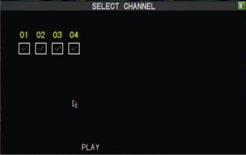
| ► Если отсутствуют какие-нибудь параметры - красный цвет, нормальная запись данных - зеленый цвет. ► Если нет данных о дате, попробуйте поискать в списке записей. ► Выберете любой(ые) каналы для воспроизведения. | |
| ► Список записей. | |
 ]
]
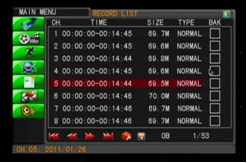

ДЕЙСТВИЕ | ПРИ ПОМОЩИ ПУЛЬТА | ПРИ ПОМОЩИ МЫШИ |
Подтверждение выбора | [enter] | [щелчок левой клавишей ] |
Навигация | [вверх/вниз/влево/вправо] | [курсором мыши] |
Возврат в предыдущее меню | [menu] | [щелчок правой кнопкой] или [щелчок левой клавишей по |
На первую страницу |
| |
Предыдущая страница |
| |
Следующая страница |
| |
На последнюю страницу |
| |
Отметить все на этой странице |
| |
Архивирование |
|


► Архивирование. Пожалуйста, нажмите “Архивирование” для резервного копирования на USB носитель.
6. ГЛАВНОЕ МЕНЮ |
|
|
|
|
|
|
|


ДЕЙСТВИЕ | ПРИ ПОМОЩИ ПУЛЬТА | ПРИ ПОМОЩИ МЫШИ |
Навигация | [вверх/вниз/влево/вправо] | [курсором мыши] |
Подтверждение выбора | [enter] | [щелчок левой клавишей ] |
Выход в главное меню | [menu] | [щелчок правой кнопкой] или [щелчок левой клавишей по |
7. КАМЕРА | |
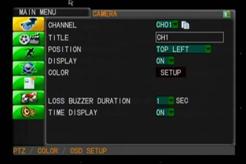
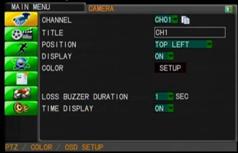
| ► Канал. Выберете канал для настройки. ► Название камеры. Установить название камеры, при помощи виртуальной клавиатуры. ► Название канала. Размещение названия: установить вверху слева, вверху справа, внизу слева, внизу справа, выключить. ► Экран. Отображение номера канала (Вкл./Выкл.). Настройка цветности изображения на камере. |
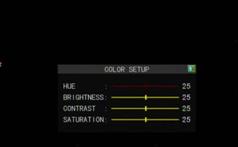
| ► Настройка цветности изображения на камере: · Оттенок: 0-50. · Яркость: 0-50. · Контрастность: 0-50. · Насыщенность: 0-50. |
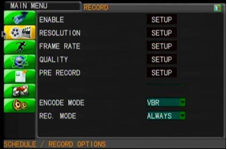
8. ЗАПИСЬ | |||
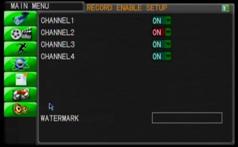
► Каналы. Вкл./Выкл. канал записи. | |||
|
| ||
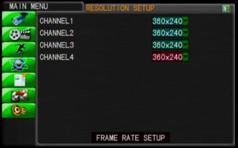
| ► Разрешение. В режиме NTSC: 720x480 / 720x240 / 360x240.
| ||
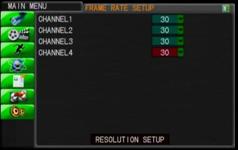
| ► Скорость записи. Установка кол-ва кадров в секунду на канал: NTSC: 0-30 кд/с; PAL: 0-25 кд/c. | ||
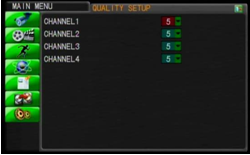
| ► Настройка качества.
|


ДЕЙСТВИЕ | ПРИ ПОМОЩИ ПУЛЬТА | ПРИ ПОМОЩИ МЫШИ |
Подтверждение выбора | [enter] | [щелчок левой клавишей ] |
Выбор канала | [вверх/вниз] | [перемещение колесика мышки] |
Выбор времени/даты | [вверх/вниз/вправо/влево] | [при помощи курсора] |
Вернуться в предыдущее меню | [menu] | [щелчок правой кнопкой] или [щелчок левой клавишей по |
► Копирование. Нажмите значок «COPY», чтобы скопировать параметры на другие каналы.
9. ДАТЧИК ДВИЖЕНИЯ | |
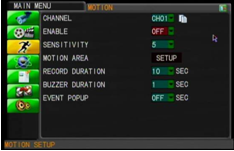
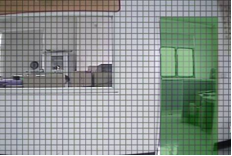
| ► Каналы. Нажмите значок «COPY», чтобы скопировать параметры на другие каналы. ► Датчик движения. Вкл./Выкл. Датчик движения на камере. ► Чувствительность. Чем выше значение, тем чувствительность выше ► Установка области обнаружения движения. Выделите зону обнаружения. |
| Область обнаружения движения. |






ДЕЙСТВИЕ | ПРИ ПОМОЩИ ПУЛЬТА | ПРИ ПОМОЩИ МЫШИ |
Выделение зоны | [вверх/вниз/вправо/влево] | [при помощи курсора] |
Установка зоны детекции | (1)переместите курсор на нужную вам зону (2)нажмите enter для выбора | [при помощи левой клавиши мыши] |
«Очистка» зоны детекции | (1)переместите курсор на нужную вам зону (2)нажмите enter для выбора | [при помощи левой клавиши мыши] |
Возврат в предыдущее меню | [menu] | [нажмите правую клавишу мыши] |
► Продолжительность записи. Продолжительность записи по срабатыванию датчика движения: 10-60 сек. или выкл.

|
Из за большого объема этот материал размещен на нескольких страницах:
1 2 3 |
