


Партнерка на США и Канаду по недвижимости, выплаты в крипто
- 30% recurring commission
- Выплаты в USDT
- Вывод каждую неделю
- Комиссия до 5 лет за каждого referral
 Связь с БД – канал с вызовом связи с базой данных.
Меню Проект, контекстное меню и панель инструментов навигатора содержат команды создания только тех объектов, которые может содержать выделенный слой/группа.
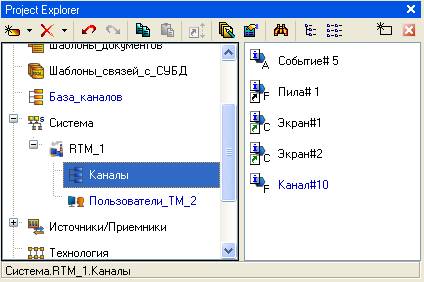
При редактировании сохраненного проекта (в том числе после выполнения команды Сохранить/Сохранить как) вновь созданные структурные объекты и объекты, их содержащие, выделяются в навигаторе синим шрифтом:
Удаление объекта структуры
Для удаления выделенного объекта структуры (компонента или группы компонентов) используется типовая команда Удалить.
При удалении канала (группы каналов) из любого слоя, кроме слоя База каналов, доступны две команды – Удалить (удалить без удаления из слоя База каналов) и Уничтожить (удалить с удалением из слоя База каналов). Если слой База каналов скрыт, команда удаления канала недоступна – в этом случае канал можно только уничтожить.
ИС автоматически удаляет привязки аргументов к компоненту, ссылки на компонент и вызовы компонента при удалении этого компонента (в случае канала – при его уничтожении).
Перемещение объектов структуры
Операция перемещения включает два действия – удаление объекта из места его начального расположения и вставку в указанную группу (слой).
Чтобы переместить объект, нужно перетащить его мышью в нужную группу (слой), удерживая клавишу SHIFT.
Если группа (слой), на которую указывает курсор в процессе перетаскивания, может содержать перемещаемый объект, курсор принимает вид  , в противном случае –
  .
.
Копирование и вставка объекта структуры
Копирование объекта структуры в буфер обмена
Чтобы поместить копию выделенного объекта структуры в буфер обмена, нужно выполнить команду  Копировать (Ctrl+C).
Если копируется слой, в буфер обмена помещается копия его содержимого (всех дочерних групп и компонентов).
Обычная вставка объекта структуры из буфера обмена
При обычной вставке создается новый объект, который является копией объекта, помещенного в буфер обмена. Операция вставки не очищает буфер обмена, поэтому после однократного копирования объекта возможна его множественная вставка.
Для обычной вставки нужно выделить группу (слой), в которой может быть создан объект того же вида, что и объект, помещенный в буфер обмена, и выполнить команду  Вставить (Ctrl+V).
Копирование и вставка объекта структуры с помощью мыши
Для копирования и вставки объекта нужно перетащить его мышью в нужную группу (слой) с удержанием клавиши CTRL. Если группа (слой), на которую указывает курсор в процессе перетаскивания, может содержать копируемый объект, курсор принимает вид  , в противном случае – . При выполнении данной операции объект не помещается в буфер обмена.
Специальная вставка объекта структуры
В навигаторе проекта поддерживается перетаскивание объектов мышью с одновременным удержанием клавиш CTRL и SHIFT. Если объект, на который указывает курсор в процессе перетаскивания, допускает завершение операции, курсор принимает вид  , в противном случае – . Эквивалентом этой операции является копирование и специальная вставка объекта по команде
  Вставить с привязкой.
С помощью данной операции выполняются следующие действия:
при перетаскивании канала (группы каналов) в слой (группу) – автопостроение канала (группы каналов) с настроенным свойством связь (каждый канал, созданный таким образом, связан с соответствующим исходным каналом и имеет тот же класс);
при перетаскивании источника/приемника (группы источников/приемников) в слой (группу) – автопостроение канала (группы каналов) соответствующего класса с настроенным свойством связь (каждый канал, созданный таким образом, связан с соответствующим источником/приемником);
при перетаскивании шаблона (группы шаблонов) в слой (группу) – автопостроение канала (группы каналов) класса CALL (каждый канал, созданный таким образом, настроен на вызов соответствующего шаблона и имеет такое же имя, что и шаблон);
при перетаскивании источника/приемника или шаблона на компонент – настройка компонента на связь с источником/приемником или на вызов шаблона. В последнем случае канал класса CALL принимает имя шаблона.
Автоматический выбор вида операции вставки
При перемещении объекта структуры обычным методом drag-and-drop (без удерживания служебных клавиш) вид операции вставки (обычная или специальная) выбирается автоматически (идентифицируется по форме курсора).
Редакторы каналов
Для каждого класса канала в ИС встроен редактор (ниже показан редактор канала класса FLOAT):
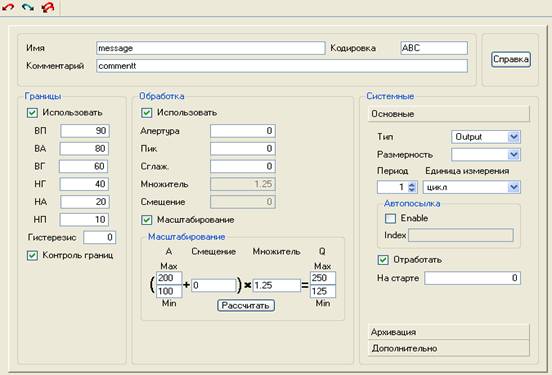
Два раздела являются общими для всех редакторов каналов – верхний, содержащий кнопку вызова контекстной справки (контекстная справка вызывается также по нажатию функциональной клавиши F1) и поля для задания имени, комментария и кодировки канала, и раздел Системные, содержащий вкладки Основные, Архивация и Дополнительно.
Другие разделы редакторов содержит инструменты задания атрибутов, специфичных для каналов соответствующих классов.
Редакторы каналов содержат ту же панель инструментов для работы с буфером обмена, что и редактор узла.
4. Отладка проекта в ИС
Для отладки проекта ИС снабжена следующими механизмами:
автономная отладка шаблонов;
запуск выделенного узла (слоя Технология) под управлением одного из отладочных мониторов (профайлеров) из интегрированной среды по команде  Отладка с протоколированием работы в текстовый файл;
использование функции шпион – эта функция обеспечивает получение в режиме редактирования реальных данных с работающих узлов проекта. Для ее использования нужно выполнить команду  Шпион
Шпион
Профайлеры
Для отладки узла (слоя Технология) его можно запустить (в том числе из ИС) под управлением одного из следующих отладочных мониторов:
профайлера с поддержкой графических экранов (rtc. exe);
профайлера без поддержки графических экранов (rtmg32.exe).
При конфигурировании ИС можно указать профайлер, который должен запускаться из ИС.
Для профайлера без поддержки графики можно задать режим отображения каналов распределенными по внутренним стандартным группам (объектам) TRACE MODE.
Профайлеры записывают протокол своей работы в файл <имя файла prj>_<порядковый номер узла>.txt, который сохраняется в папке узла. Степень детализации отладочной информации, выводимой в файл, может быть задана.
Профайлер с поддержкой графических экранов
Графическая оболочка этого профайлера содержит меню, панель инструментов и рабочее поле, в котором отображаются графические экраны:
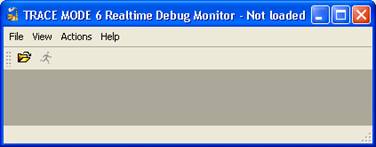
Меню Файл и панель инструментов содержат команды открытия (  , CTRL+O), перезагрузки и запуска (
  , CTRL+R) узла, а также команду выхода из программы.
Меню Операции содержит команды авторизации/окончания сеанса, а также команду посылки сообщения в отчет тревог.
Меню Вид содержит следующие команды:
Полный экран (CTRL+F) – переключение вида отображения графический экранов (в окне/полноэкранный);
Компоненты (CTRL+0) – по этой команде на экране появляется диалог, в левой части которого отображаются каналы узла, а правая содержит инструменты задания атрибутов канала, выделенного в левой части:
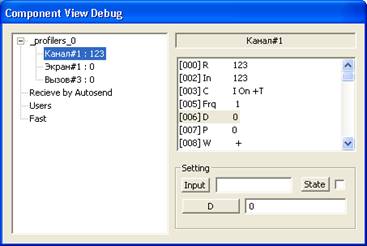
Для задания входного значения канала (атрибута 0, In) нужно ввести требуемое значение в поле справа от кнопки Input и нажать ЛК на этой кнопке.
Для задания значения произвольного атрибута нужно выделить атрибут в списке, ввести требуемое значение в поле справа от кнопки, на которую выводится короткое имя выбранного атрибута, и нажать ЛК на этой кнопке.
Для выключения канала нужно установить флаг в поле справа от кнопки State и нажать ЛК на этой кнопке.
Профайлер без поддержки графических экранов
Графическая оболочка этого профайлера содержит меню, панель инструментов и рабочее поле, в котором отображаются каналы узла:
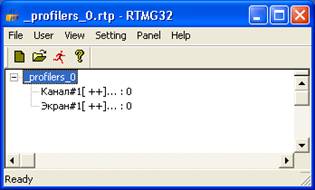
Меню Файл и панель инструментов содержат команды открытия ( , CTRL+O), перезагрузки (  , CTRL+R) и запуска () узла, а также команду выхода из программы.
Меню Пользователь содержит команды авторизации/окончания сеанса, а также команду Пользователи.
Меню Вид содержит флаги управления видимостью строки статуса, панели инструментов и разделения окна:
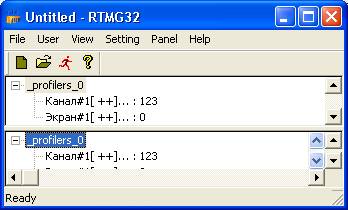
5. Программирование алгоритмов в TRACE MODE 6
Для программирования алгоритмов функционирования разрабатываемого проекта АСУ в TRACE MODE 6 включены языки Техно ST, Техно SFC, Техно FBD, Техно LD и Техно IL. Данные языки являются модификациями языков ST (Structured Text), SFC (Sequential Function Chart), FBD (Function Block Diagram), LD (Ladder Diagram) и IL (Instruction List) стандарта IEC61131-3.
Программы и некоторые их компоненты (функции, шаги и переходы SFC и т. п.) могут быть разработаны на любом из встроенных языков в соответствующем редакторе, при этом языки для программы и ее компонентов выбираются независимо.
Для создания и редактирования свойств аргументов, переменных, функций и структурных типов программы, а также для использования в программе функций из внешних библиотек в интегрированную среду разработки проекта встроены специальные табличные редакторы.
TRACE MODE 6 имеет также средства для отладки программ.
Примерный вид интегрированной среды при редактировании программ показан на следующем рисунке:
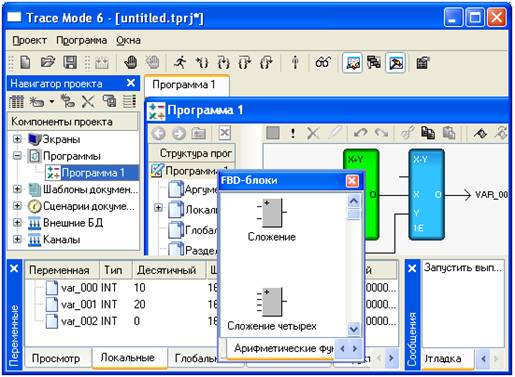
Основным языком программирования TRACE MODE 6 является Техно ST. Программы, разработанные на языках Техно LD, Техно SFC и Техно FBD, перед компиляцией транслируются в Техно ST. IL-программы перед компиляцией частично транслируются в ST, частично – в ассемблер. Отсюда следует, например, что ключевые слова Техно ST являются таковыми и для всех других языков.
Подключение программы к проекту
Для подключения программы к проекту ее нужно вначале скомпилировать, а затем сохранить проект. Чтобы скомпилировать программу, нужно выполнить команду Компилировать из меню Программа, или нажать клавишу F7 или нажать ЛК на иконке  панели инструментов отладчика. Перед сохранением проекта нужно убедиться, что компиляция прошла успешно (в окне сообщений компилятора в этом случае выводится соответствующее сообщение).
Отладка программы также возможна только после ее успешной компиляции.
Выбор языка программирования
Язык программирования может быть независимо задан для основной программы, функции-блока, функции и шага SFC. Язык выбирается в следующем диалоге:
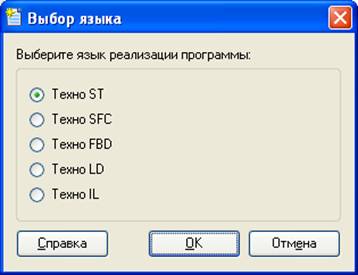
Этот диалог автоматически появляется на экране при нажатии ЛК на имени вновь созданной программы или ее компонента (для которого язык может быть задан независимо) в окне структуры программы. После выбора языка программа (компонент) открывается в соответствующем редакторе.
Изменить язык можно только после удаления тела программы (компонента). Для этого нужно нажать ЛК на иконке  панели инструментов в окне структуры программы, после чего диалог выбора языка автоматически появляется на экране.
Создание элементов программ с помощью табличных редакторов
Табличные редакторы используются для создания следующих компонентов и элементов программ:
аргументы;
локальные переменные;
глобальные переменные;
функции-блоки (подпрограммы) и функции;
структурные типы.
Кроме того, с помощью табличных редакторов конфигурируются обращения к функциям из внешних библиотек.
Перечисленные компоненты и элементы, наряду с листингами ST и IL и диаграммами LD, SFC и FBD, образуют ветви дерева в окне структуры программы.
Для входа в соответствующий табличный редактор нужно в окне структуры программы нажать ЛК на любом из перечисленных выше элементов.
Особенности редактирования
Для создания/удаления строк и поиска в табличных редакторах используется типовая панель инструментов.
Для перехода к редактированию отдельной ячейки таблицы нужно дважды нажать ЛК на этой ячейке. Редактирование ячейки производится либо путем непосредственного ввода с клавиатуры, либо путем выбора нужного значения из списка.
При задании числа в качестве разделителя целой и дробной части используется точка.
Если в ячейку столбца [] Массив ввести число, равное количеству элементов массива, то в этой ячейке отобразится диапазон индексов элементов (начиная с 0). Например, для двумерного массива при вводе 9, 8 отобразится 0 .. 8, 0 .. 7.
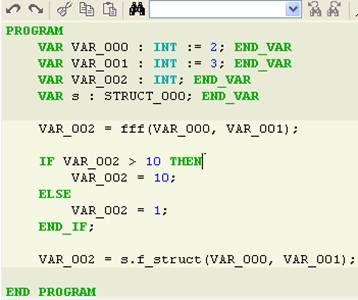
Некоторые элементы (например, переменные), заданные в табличных редакторах, автоматически добавляются в листинги текстовых программ в виде соответствующих конструкций языка. Эти конструкции выделяются серым цветом; они недоступны для непосредственного редактирования с помощью клавиатуры:
Доступные типы данных (столбец Тип данных) для программ на всех языках одинаковы.
Начальное значение (столбец Начальное значение) может быть задано в любой из форм, определенных для Техно ST.
Табличный редактор аргументов программного компонента
Вид табличного редактора аргументов программного компонента (функции или функции-блока) показан на следующем рисунке.
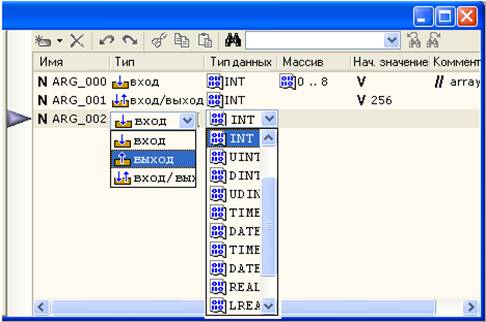
В этом редакторе задается имя аргумента, его тип (вход, выход или вход/выход), тип данных, начальное значение и комментарий. Если в поле Массив строки аргумента задать число, аргумент интерпретируется как массив.
Табличный редактор переменных
Вид табличного редактора переменных показан на следующем рисунке.
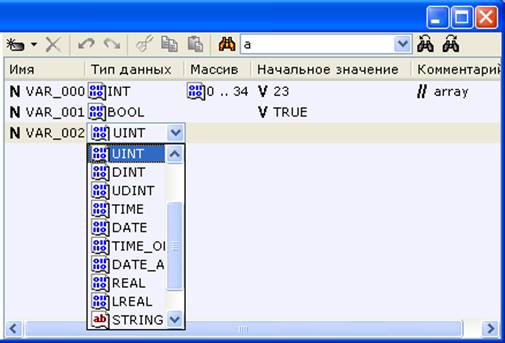
В этом редакторе задается имя переменной, ее тип данных, начальное значение и комментарий. Если в поле Массив строки переменной задать число, переменная интерпретируется как массив.
Табличный редактор функций и функций-блоков
Вид табличного редактора функций и функций-блоков показан на следующем рисунке.
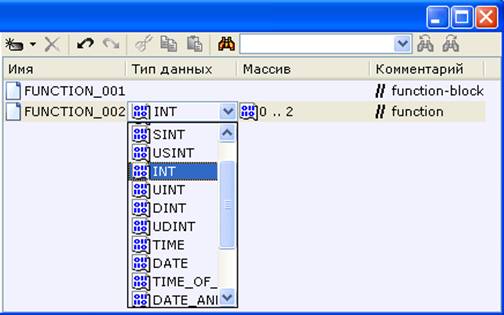
В этом редакторе задается имя функции (функции-блока) и комментарий.
Если указан тип возвращаемого значения, определяется функция, если тип возвращаемого значения не указан, определяется функция-блок.
Если в поле Массив строки функции задать число, функция возвращает массив. Для функции-блока поле Массив недоступно.
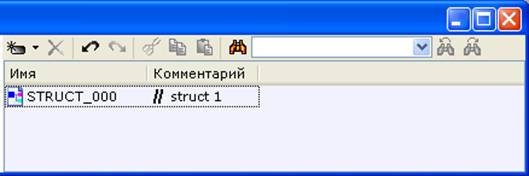
Табличный редактор структурных типов
В этом редакторе задается имя создаваемого структурного типа и комментарий.
Более подробное описание алгоритмов программирования, а также описание языков программирования можно найти в справочной системе TRACE MODE в разделе Программирование алгоритмов.
6. Разработка графического интерфейса
Редактор представления данных
Графическое представление хода выполнения техпроцесса, а также управление техпроцессом с помощью графических средств являются одними из главных задач, решаемых ТРЕЙС МОУД 6. Для разработки интерфейса оператора в интегрированную среду встроен редактор представления данных (РПД):
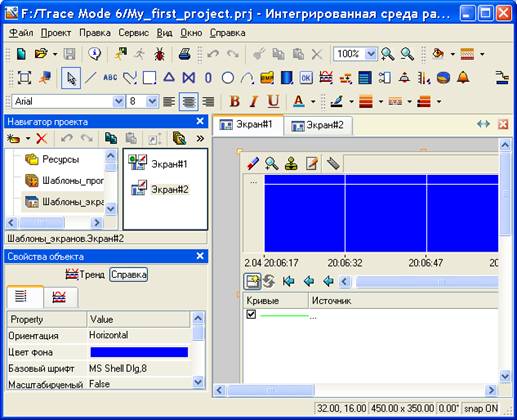
Интерфейс оператора разрабатывается в виде набора графических экранов, являющихся компонентами проекта.
С целью взаимодействия с другими компонентами проекта для графического экрана могут быть заданы аргументы.
Совокупность графических экранов узла образует его графическую базу. Совокупность графических баз всех узлов разрабатываемого проекта АСУТП образует графическую часть проекта.
Графический экран может содержать один или несколько графических слоев, каждый из которых, в свою очередь, может содержать один или несколько подслоев.
В графических слоях размещаются графические элементы (ГЭ). Графические элементы имеют наборы настраиваемых атрибутов, динамических свойств и функций управления. Эти параметры определяют вид графических элементов и выполняемые ими функции отображения и управления при работе в реальном времени. Редактор представления данных содержит большое количество встроенных графических элементов, позволяющих изобразить практически любой техпроцесс, вывести на дисплей всю необходимую информацию о ходе его выполнения, а также управлять техпроцессом.
Режимы работы РПД
Редактор представления данных может находиться в одном из следующих режимов:
режим размещения предназначен для заполнения графических слоев экранов графическими элементами. Для перехода в этот режим нужно нажать одну из кнопок выбора ГЭ на панели инструментов Графические элементы;
режим редактирования предназначен для внесения изменений в созданные ранее графические экраны (например, для удаления/добавления графических элементов или изменения их свойств). Для перехода в этот режим надо нажать кнопку  главной панели инструментов;
режим эмуляции используется для проверки работы графических элементов в реальном времени. Для перехода в режим эмуляции надо нажать кнопку  панели инструментов Графические элементы; для выхода из режима надо нажать кнопку повторно.
Кроме того, в РПД предусмотрено два режима отображения графических экранов – обычный (в окне) и полноэкранный. Для переключения режима отображения используется кнопка  панели инструментов Графические элементы.
В режимах размещения и редактирования текущие координаты курсора отображаются в строке статуса (внизу справа). Там же отображается состояние флага Располагать по сетке.
Главное меню и панели инструментов РПД
Панель инструментов ’Графические элементы’

С помощью инструментов этой панели выбираются графические элементы для размещения их в графических слоях экранов. При выборе ГЭ редактор переходит в режим размещения.
С помощью кнопки данной панели можно перейти в режим редактирования, с помощью кнопки – в режим эмуляции.
Кнопка предназначена для переключения режима отображения графических экранов (обычный/полноэкранный).
Меню и панель инструментов ’Правка’

Меню и панель инструментов Правка содержат ряд типовых инструментов для редактирования графических экранов. Данные инструменты доступны также из контекстного меню ГЭ.
В списке  (Масштаб), а так же при помощи кнопок
  и
и  панели инструментов Правка выбирается масштаб отображения.
Меню ’Сервис’ и панель инструментов ’Топология экрана’

Данные панель инструментов и меню содержат команды для позиционирования и тиражирования выделенного графического элемента.
Меню Сервис содержит дополнительно команду Параметры экрана.
Панель инструментов ’Параметры текста’

В режиме редактирования с помощью типовых инструментов данной панели задаются параметры текста в выделенном графическом элементе (выделенной группе ГЭ). Данные команды применимы только к такому тексту, который может быть введен/отредактирован с помощью клавиатуры.
Вид ГЭ при его размещении в графическом слое зависит от параметров, установленных с помощью инструментов этой панели.
Панель инструментов ’Параметры линии’

В режиме редактирования с помощью инструментов этой панели задаются параметры линии (линии контура) выделенного графического элемента (выделенной группы ГЭ):
 – выбор цвета линии. По этой команде на экран выводится стандартный диалог выбора цвета;
 – выбор толщины линии.
 – выбор стиля линии. По этой команде открывается список стилей, содержащий в том числе опцию Без линии
 – выбор края линии (плоский, квадратный, круглый).
Вид ГЭ при его размещении в графическом слое зависит от параметров, установленных с помощью инструментов этой панели.
Панель инструментов ’Параметры заливки’

В режиме редактирования с помощью инструментов этой панели задаются параметры заливки выделенного графического элемента (выделенной группы ГЭ):
 – выбор цвета заливки. По этой команде на экран выводится стандартный диалог выбора цвета;
 – выбор стиля заливки.
Вид ГЭ при его размещении в графическом слое зависит от параметров, установленных с помощью инструментов этой панели.
Панель инструментов ’Ресурсные библиотеки’

Инструменты данной панели предназначены для операций с библиотеками строк, рисунков и других ресурсов, которые могут быть использованы при разработке графических экранов.
Меню ’Вид’
Команды этого меню управляют видимостью табличного редактора аргументов экрана, окна Слои и таблицы графических элементов, а также панелей инструментов Топология экрана и Параметры текста.
Задание параметров РПД
Окно Настройки, вызываемое из меню Файл, в разделе РПД содержит диалог задания параметров РПД.
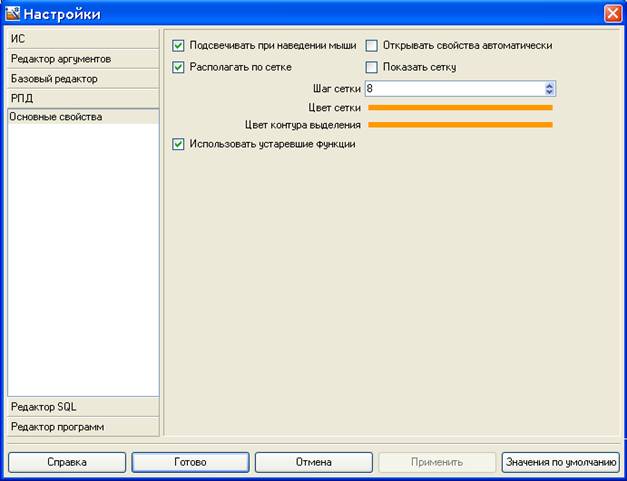
Этот диалог содержит следующие инструменты:
Подсвечивать при наведении мыши – если этот флаг установлен, при наведении курсора мыши на ГЭ его вершины (узловые точки) выделяются красным цветом. Не следует путать эту функцию с функцией выделения ГЭ (.
Открывать свойства автоматически – от этого флага зависит режим РПД после размещения графического элемента на экране;
Располагать по сетке – если этот флаг установлен, при размещении, перемещении и масштабировании вершины прямоугольника, ограничивающего ГЭ, располагаются в узлах сетки. При размещении в узлах сетки располагаются также узловые точки ГЭ.
Показать сетку – если этот флаг установлен, сетка отображается на графических экранах;
Шаг сетки – задание шага сетки в пикселях (1-100);
Цвет сетки – выбор цвета сетки;
Цвет контура выделения – выбор цвета прямоугольника, ограничивающего ГЭ при выделении.
Использовать устаревшие функции – при установке этого флага доступны некоторые опции предыдущих версий ТРЕЙС МОУД.
Задание параметров графического экрана
Параметры редактируемого графического экрана задаются в диалоге, который открывается при выполнении команды Параметры экрана меню Сервис:
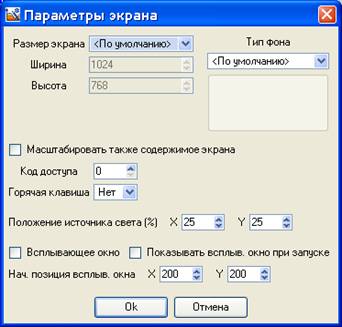
Этот диалог содержит следующие инструменты:
Размер экрана – задание размера экрана в пикселях. Размер можно выбрать из нескольких стандартных или задать свой с помощью опции Произвольный и полей Ширина и Высота.
Тип фона – выбор типа фона. Содержит следующие варианты:
<По умолчанию> – фон экрана по умолчанию;
Цвет – при выборе этой опции для экрана можно задать цвет фона – для этого нужно нажать кнопку под списком и выбрать цвет в стандартном диалоге;
Изображение – при выборе этой опции в качестве фона экрана можно использовать рисунок;
Масштабировать также содержимое экрана – флаг, при установке которого размещенные на экране ГЭ масштабируются пропорционально изменению размеров экрана;
Код доступа – код доступа к экрану (0-255). Права на доступ к экранам задаются для пользователя в виде маски в разделе Доступ / Экраны канала Пользователь. При корреляции маски с кодом доступа (результат побитового логического умножения отличен от нуля) доступ к экрану разрешен, в противном случае – запрещен;
Горячая клавиша – меню выбора функциональной горячей клавиши (F2 – F12). При запуске проекта в реальном времени нажатие заданной клавиши будет сопровождаться переходом на данный экран;
Положение источника света (%) – положение источника света относительно экрана (угол с осями X и Y в процентах). Значение (50, 50) соответствует расположению источника света на нормали к экрану;
Всплывающее окно – показывать экран в списке всплывающих экранов МРВ;
Показывать всплыв. окно при запуске – показывать экран при загрузке узла в МРВ;
Нач. позиция всплыв. окна, X и Y – положение всплывающего экрана по осям X и Y при загрузке узла в МРВ. Данная опция не влияет на отображение обычного экрана.
Часть параметров для создаваемых графических экранов можно задать в редакторе группы шаблонов экранов.
Задание аргументов графического экрана
Для графического экрана могут быть заданы аргументы с целью взаимодействия с другими компонентами проекта. Чтобы открыть табличный редактор аргументов экрана, нужно выбрать опцию Аргументы экрана в меню Вид.
Операции с графическими элементами
Размещение ГЭ
Встроенные графические элементы разбиты на группы. Каждой группе соответствует кнопка на панели инструментов Графические элементы. На кнопку выводится иконка одного из элементов данной группы.
Чтобы выбрать ГЭ для размещения, нужно выполнить следующие действия:
нажать ЛК на кнопке панели инструментов Графические элементы. При этом выбирается тот элемент, чья иконка выведена на кнопку (элемент, заданный по умолчанию для соответствующей группы, или элемент, выбранный ранее);
дважды нажать ЛК на кнопке и затем нажать ЛК на иконке требуемого ГЭ в появившемся меню (меню не открывается, если группа содержит только один графический элемент).
После выбора элемента его иконка выводится на кнопку группы. Например, на рисунке показано меню группы Прямоугольники:

После выбора элемента его иконка выводится на кнопку группы:

При выборе графического элемента редактор представления данных переходит в режим размещения, при этом курсор на графическом экране приобретает вид  .
.
Далее в окне Слои необходимо нажатием ЛК указать слой, в котором должен быть размещен выбранный графический элемент.
Далее продолжить процедуру размещения ГЭ можно двумя способами:
перетащить ГЭ с панели инструментов на экран (метод drag-and-drop); после размещения ГЭ имеет размеры, заданные по умолчанию, РПД переходит в режим редактирования, окно свойств ГЭ открывается автоматически;
переместить курсор в нужную точку экрана и нажатием ЛК установить точку привязки ГЭ. Далее действия по размещению ГЭ могут отличаться, однако для большинства графических элементов они стандартны – перемещение мыши после установки точки привязки выводит на экран образ ГЭ, при этом отрезок от точки привязки до текущего положения курсора является диагональю прямоугольника, ограничивающего ГЭ. (Если при перемещении мыши удерживать нажатой клавишу CTRL, ряд ГЭ окажется вписанным в квадрат). Повторное нажатие ЛК приводит к размещению графического элемента в выбранном графическом слое.
Для графических элементов групп Ломаные и Кривые каждое нажатие ЛК после установки точки привязки задает узловую точку (промежуточную вершину). Для установки последней вершины и выхода из режима размещения этих ГЭ нужно нажать ПК. Положение узловых точек, заданное при размещении, можно в дальнейшем изменить.
Режим РПД после размещения ГЭ данным способом зависит от флага Открывать свойства автоматически:
если флаг установлен, то после размещения ГЭ автоматически открывается окно его свойств, а РПД переходит в режим редактирования;

|
Из за большого объема этот материал размещен на нескольких страницах:
1 2 3 4 |
