


Партнерка на США и Канаду по недвижимости, выплаты в крипто
- 30% recurring commission
- Выплаты в USDT
- Вывод каждую неделю
- Комиссия до 5 лет за каждого referral
 
| Дисциплина “Интегрированные системы Красноярск 2007 |
Лабораторная работа № 5
”Разработка АСУТП в среде SCADA системы TRACE MODE 6”
Цель работы
1. Изучить основные понятия, структуру и назначение отдельных элементов SCADA системы TRACE MODE 6
2. Изучить порядок работы по созданию АСУ ТП с помощью редакторов SCADA системы TRACE MODE 6.
3. Разработать проект учебной АСУ ТП в SCADA системы TRACE MODE 6.
Методика выполнения работы
1. Изучить теоретические сведения о SCADA системе TRACE MODE 6, изложенные ниже.
2. Изучить основные действия по созданию и редактированию проектов автоматизации в соответствии с выданным преподавателем вариантом и указаниями, содержащимися в файле Учебник по TRACE MODE 6 Вариант Х-Y. doc, где Х-Y – номер выданного варианта.
Теоретические сведения
1. СТРУКТУРА СИСТЕМЫ
TRACE MODE 6 – это программный комплекс, предназначенный для разработки и запуска в реальном времени распределенных автоматизированных систем управления технологическими процессами (АСУТП) и решения ряда задач управления предприятием (АСУП).
Для решения задач АСУП в TRACE MODE 6 интегрирован пакет T-FACTORY.
Комплекс программ TRACE MODE 6 делится на 3 части:
 Интегрированная среда разработки проекта (ИС) – единая программная оболочка, содержащая все необходимые средства для разработки проекта.
Под проектом в TRACE MODE 6 понимается вся совокупность данных и алгоритмов функционирования распределенной АСУ (АСУТП и/или T-FACTORY), заданных средствами TRACE MODE.
Итогом разработки проекта в ИС является создание файлов, содержащих необходимую информацию об алгоритмах работы АСУ. Эти файлы затем размещаются на аппаратных средствах (компьютерах и контроллерах) и выполняются под управлением исполнительных модулей TRACE MODE.
В интегрированную среду разработки TRACE MODE 6 встроены более десяти редакторов, автоматически открывающихся при вызове того или иного компонента проекта. Среди них:
· редактор графических экранных форм;
· редактор программ на визуальном языке Techno FBD;
· редактор программ на визуальном языке Techno SFC;
· редактор программ на визуальном языке Techno LD;
· редактор программ на процедурном языке Techno ST;
· редактор программ на процедурном языке Techno IL;
· редактор шаблонов документов;
· редактор SQL-запросов;
· редактор паспортов оборудования (EAM);
· редактор персонала (HRM);
· редактор материальных ресурсов (MES).
Исполнительные модули (мониторы, МРВ) – программные модули различного назначения, под управлением которых в реальном времени выполняются составные части проекта, размещаемые на отдельных компьютерах или в контроллерах.
Составная часть проекта, размещаемая на отдельном компьютере или в контроллере и выполняемая под управлением одного или нескольких исполнительных модулей TRACE MODE, называется узлом проекта.
В общем случае размещение узла на том же аппаратном средстве, на котором он должен исполняться под управлением монитора, не является обязательным – мониторы могут загружать узлы с удаленных аппаратных средств.
Драйверы обмена – драйверы, используемые мониторами TRACE MODE для взаимодействия с устройствами, протоколы обмена с которыми не встроены в мониторы.
Принципы разработки проекта в ИС
ИС объединяет в единой оболочке навигатор и набор редакторов для создания всех составляющих проекта. ИС имеет многооконный интерфейс:
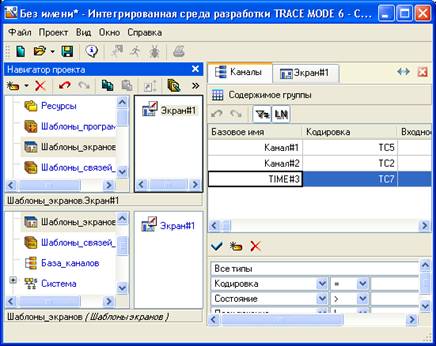
В ИС поддерживаются стандартные операции изменения размеров и перемещения окон.
В навигаторе структура проекта представлена в виде дерева:
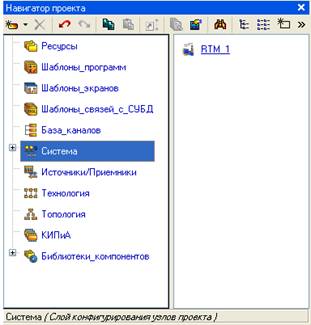
Корневые группы этого дерева (слои) предопределены и создаются автоматически при создании нового проекта (слои отображаются в левом окне навигатора). Элементарные структурные составляющие (листья структурного дерева) называются компонентами проекта. Например, компонентами проекта являются: канал; канал, вызывающий шаблон; шаблон; источник данных и т. д.
Группы компонентов, которые могут быть созданы в структуре проекта, предназначены для структурирования проекта.
В ряде случаев группы имеют и другой, вполне определенный, смысл – например, узлы проекта создаются как корневые группы слоя Система.
В правом окне навигатора отображается содержимое слоя (группы), выделенной в левом окне, – таким образом, компоненты проекта могут быть отображены только в правом окне.
Структура проекта редактируется в навигаторе с помощью команд меню Проект, контекстного меню и панелей инструментов, а также с помощью метода drag-and-drop.
Технология разработки проекта в ИС
Разработка проекта в ИС включает следующие процедуры:
 создание структуры проекта в навигаторе;
конфигурирование или разработка структурных составляющих – например, разработка шаблонов графических экранов оператора, разработка шаблонов программ, описание источников/приемников и т. д.;
конфигурирование информационных потоков;
выбор аппаратных средств АСУ (компьютеров, контроллеров и т. п.);
создание узлов в слое Система и их конфигурирование;
распределение каналов, созданных в различных слоях структуры, по узлам и конфигурирование интерфейсов взаимодействия компонентов в информационных потоках;
сохранение проекта в единый файл для последующего редактирования (с помощью команды Сохранить или Сохранить как);
экспорт узлов в наборы файлов для последующего запуска под управлением мониторов TRACE MODE (по команде  Сохранить для МРВ).
Перечисленные процедуры (за исключением двух заключительных) и входящие в их состав операции могут выполняться в произвольном порядке. Например, можно начинать разработку проекта с разработки шаблонов графических экранов оператора, с создания узлов и их каналов в слое Система (если аппаратные средства АСУ известны заранее), можно конфигурировать каналы и информационные потоки после распределения каналов по узлам и т. п.
Классификация компонентов
По функциональному назначению компоненты проекта относятся к одному из следующих видов:
каналы – компоненты, определяющие алгоритм работы. Каналы могут создаваться в различных слоях, однако их окончательное распределение по узлам в слое Система обязательно – в противном случае они не будут экспортированы для МРВ;
шаблоны – компоненты, которые при работе в реальном времени могут вызываться каналами с передачей параметров. Передача параметров настраивается при разработке проекта в ИС посредством привязки аргументов шаблона к каналам или источникам/приемникам;
источники/приемники – компоненты, тем или иным способом описывающие внутренние переменные различных устройств или приложений, с которыми требуется обмениваться данными. Под устройствами здесь понимаются контроллеры, а также внешние и внутренние модули/платы различного назначения, обмен с которыми поддерживается мониторами TRACE MODE (в том числе через драйверы). Системные переменные TRACE MODE также создаются в ИС как источники/приемники. Источники/приемники являются шаблонами каналов;
наборы ресурсов – наборы текстов, изображений и видеоклипов, которые могут быть использованы при разработке шаблонов графических экранов;
графические объекты – компоненты, представляющие собой в общем случае несколько графических элементов (из имеющихся в редакторе представления данных), сгруппированных в один. Графические объекты могут быть использованы при разработке шаблонов графических экранов;
последовательные порты – параметры COM-портов;
словари сообщений – наборы сообщений, генерируемых при возникновении различных событий;
клеммы – эти компоненты, описывающие электрические контакты (например, монтажных шкафов), являются элементами схемы электрических соединений АСУ.
Классификация слоев
Предопределенные слои структуры проекта имеют следующее назначение:
Ресурсы – для создания пользовательских наборов текстов, изображений и видеоклипов, а также графических объектов;
Шаблоны программ – для создания шаблонов программ;
Шаблоны экранов – для создания шаблонов графических экранов;
Шаблоны связей с БД – для создания шаблонов связей с базами данных;
Шаблоны документов – для создания шаблонов документов (отчетов);
База каналов – этот слой является хранилищем всех каналов проекта. Выполнять операции с каналами (в том числе создавать их) можно в различных слоях, однако во всех случаях эти операции на самом деле реализуются в слое База каналов. В любом другом слое, где выполняется команда для совершения операции с каналом, ее результат только отображается – поэтому существуют команды удаления и уничтожения каналов. В слое База каналов можно начинать разработку проекта;
Система – для конфигурирования узлов и их составляющих (узел создается как корневая группа этого слоя);
Источники/приемники – для создания описаний источников/приемников в различных устройствах и программных приложениях, обмен с которыми поддерживается мониторами, а также для конфигурирования системных переменных TRACE MODE 6,
Технология – для разработки проекта от технологии (т. е. с группировкой компонентов по признаку их принадлежности к технологическому объекту). При отладке проекта слой Технология может играть роль узла – для него определена команда Сохранить узел для МРВ. Кроме того, для этого слоя определены команды взаимодействия с технологической базой данных;
Топология – для разработки проекта от топологии (т. е. с группировкой компонентов по месту расположения);
КИПиА – для описания электрических соединений АСУ;
Библиотеки компонентов – для создания библиотек объектов – проектных решений отдельных задач. Этот слой содержит предопределенные группы Системные и Пользовательские. В группе Системные содержатся библиотеки, подключенные к ИС по умолчанию.
Классификация узлов
Узлы проекта создаются как корневые группы слоя Система. Предопределенное название узла указывает на семейство мониторов, для которых данный узел предназначен. Узел может содержать только те компоненты, которые поддерживаются мониторами соответствующего семейства.
В общем случае, узлы могут выполняться под управлением различных мониторов.
Как правило, узел выполняется на отдельном аппаратном средстве. В случае запуска двух и более узлов на одном аппаратном средстве оно должно быть оборудовано соответствующим количеством сетевых карт.
Параметры узлов задаются в соответствующем редакторе.
RTM
Узел RTM предназначен для запуска на компьютере под управлением исполнительных модулей семейства RTM (МРВ) – мониторов с поддержкой отображения графических экранов оператора, поддержкой обмена по последовательному интерфейсу и сети с различным оборудованием и выполняющего пересчет каналов всех классов, кроме каналов T-FACTORY.
T-FACTORY
Узел T-FACTORY предназначен для запуска на компьютере под управлением исполнительных модулей семейства T-FACTORY – мониторов для решения задач АСУП.
MicroRTM
Узел MicroRTM предназначен для запуска на компьютере или в контроллере под управлением исполнительных модулей семейства Micro RTM. Основное отличие этих мониторов от МРВ – отсутствие поддержки отображения графических экранов.
Logger
Узел Logger предназначен для запуска на компьютере под управлением исполнительного модуля Logger (регистратор) – монитора, способного вести архивы по каналам всех узлов проекта.
EmbeddedRTM
Узел EmbeddedRTM предназначен для запуска на компьютере или в контроллере под управлением исполнительных модулей семейства Embedded RTM – мониторов с поддержкой мнемосхем, поддержкой обмена с оборудованием по различным протоколам и выполняющего пересчет каналов.
NanoRTM
Узел NanoRTM предназначен для запуска в контроллере под управлением исполнительного модуля Nano RTM – монитора, аналогичного Micro RTM, но предназначенного для работы с малым числом каналов.
Console
Узел Console предназначен для запуска на компьютере под управлением исполнительных модулей, которые, в отличие от МРВ, не выполняют пересчет каналов, предназначенных для работы с данными. Консоли позволяют получать данные от других узлов проекта по сети, отображать их на графических экранах и управлять технологическим процессом из графики. Консоли не могут взаимодействовать с узлами T-FACTORY.
TFactory_Console
Узел TFactory_Console предназначен для запуска на компьютере под управлением исполнительных модулей, аналогичных консолям, но, кроме того, способных взаимодействовать с узлами T-FACTORY.
TM_OPC_Server
Узел TM_OPC_Server предназначен для запуска на компьютере под управлением OPC-сервера TRACE MODE 6.
2. Меню и панель инструментов ИС
Оболочка ИС имеет главное меню, включающее меню Файл, Вид, Окна и Справка, и панель инструментов.
Редакторы, встроенные в ИС, имеют свои меню и панели инструментов, которые при открытии этих редакторов частично или полностью добавляются к имеющимся в ИС. При открытии редактора возможно также модифицирование списка команд меню ИС.
В случае открытия нескольких редакторов, панели инструментов и меню ИС соответствуют редактору, окно которого в текущий момент является активным.
Меню и панель инструментов оболочки ИС доступны во всех случаях.
Меню ‘Файл’ и главная панель инструментов ИС
Главная панель инструментов ИС включают следующие команды:

 Новый (Ctrl-N) – создать новый проект;
 – открыть проект (файл с расширением prj):
 Открыть (Ctrl-O) – выбрать файл в стандартном диалоге операционной системы;
 – выбрать файл из списка последних открытых;
Импорт – по этой команде открывается меню, содержащее следующие команды:
 Импорт из версии 5 – открыть проект, разработанный в TRACE MODE 5. По этой команде открывается окно выбора файла *.ctm, и выбранный проект конвертируется в TRACE MODE 6. Операция конвертирования зависит от флага Отключить конвертирование графической базы;
 Сохранить (Ctrl-S) – сохранить проект в файл prj с тем же именем (пользовательские библиотеки компонентов сохраняются по этой команде в файл tmdevenv. tmul);
Сохранить как (Ctrl-Shift-S) – сохранить проект в файл prj с заданием его имени (пользовательские библиотеки компонентов сохраняются по этой команде в файл tmdevenv. tmul);
 Информация о проекте – открыть одноименный диалог (эта команда доступна также из меню Проект и контекстного меню навигатора проекта).
В этом диалоге можно указать автора проекта, организацию и комментарий к проекту. В диалоге индицируется время создания и время последнего изменения проекта. В нижней части диалога выводится информация об основных видах компонентов проекта (максимально возможное число компонентов данного вида в проекте, использованное число компонентов данного вида и число компонентов данного вида, оставшееся в распоряжении разработчика);
Сохранить для МРВ – экспортировать узлы для последующего запуска под управлением исполнительных модулей TRACE MODE. Экспорт одного узла возможен из меню Проект и контекстного меню навигатора проекта;
 Отладка – загрузить выделенный узел (слой Технология) в профайлер. Эта команда доступна после выполнения команды Сохранить для МРВ или Сохранить узел для МРВ;
 Шпион – получить в ИС реальные данные с работающих узлов;
 Печать – документировать проект в файл;
Настройки ИС – отрыть диалог задания общих настроек ИС и редакторов шаблонов;
Последние файлы – показать список последних файлов, открытых в ИС. Выбранный в списке файл загружается в ИС;
Выход – выйти из интегрированной среды.
Панель переходов между окнами ИС
Для переходов между открытыми окнами редакторов используется панель, показанная на рисунке ниже. Оранжевая полоска обозначает активное окно.

Для перехода в нужное окно нужно нажать ЛК на соответствующей вкладке этой панели, при этом выбранное окно становится активным.
Панель содержит также следующие инструменты:
 – синхронизировать с деревом проекта (по этой команде в навигаторе проекта будет выделен компонент, окно редактора которого активно, а также слой (группа), содержащая этот компонент);
 – закрыть активное окно.
Задание общих настроек ИС
Для задания общих настроек ИС и редакторов шаблонов предназначен диалог, который открывается по команде Настройки ИС меню Файл:
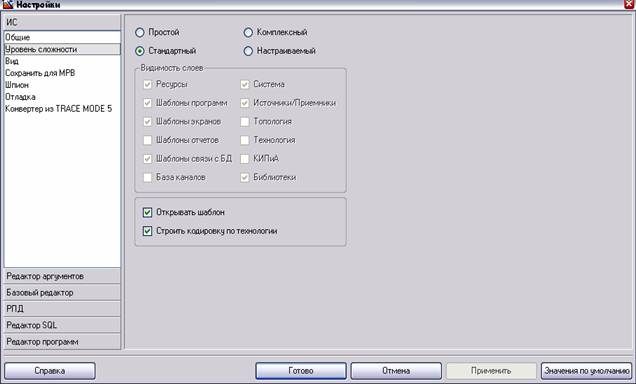
Настройки ИС задаются на одноименной вкладке этого диалога, набор инструментов которой изменяется в зависимости от выбранного в левом списке раздела, и вкладке Базовый редактор.
Вкладка ‘Интегрированная среда разработки’
Раздел ’Общие’
При выборе этого раздела вкладка содержит следующие инструменты:
переключатели режима отображения редакторов компонентов – Открывать редакторы как вкладки, MDI и SDI. В первом режиме каждый открытый редактор занимает всю рабочую область ИС и изменение размеров окна редактора недоступно.
В режиме MDI размеры окна каждого редактора могут быть изменены, при этом доступны стандартные инструменты окон (  – открыть меню, содержащее стандартные команды для работы с окном,
  – минимизировать окно,
  – восстановить окно,
  – закрыть окно).
В режиме SDI при выделении объекта структуры в навигаторе соответствующий редактор открывается автоматически, занимая всю рабочую область ИС.
Раздел ’Уровень сложности’
При выборе этого раздела вкладка содержит переключатели уровня сложности проекта (задают отображаемый набор слоев):
простой – отображаются слои Ресурсы, Система, Источники/Приемники и Библиотеки компонентов;
стандартный (значение по умолчанию) – отображаются те же слои, что и для простого уровня, и все слои шаблонов (экранов, программ, связей с БД и документов);
комплексный – отображаются все слои, кроме слоя База каналов;
настраиваемый – при выборе этого уровня в диалоге доступны переключатели отображения всех слоев, включая слой База каналов.
Раздел ’Сохранить для МРВ’
При выборе этого раздела вкладка содержит следующие инструменты:
флаги, определяющие степень детализации информации, которая выводится конвертером FileCnv32.dll в текстовые файлы <имя файла prj>_<ordinal>.cnv при выполнении команды Сохранить для МРВ:
Каналы;
Шаблоны;
Группы;
Ресурсы;
Создать стандартные объекты – если этот флаг установлен, каналы узла отображаются в профайлере сгруппированными в стандартные объекты (группы) TRACE MODE. Эта группировка имеет значение только для отладки;
Подробная информация.
Список Глубина отслеживания источников, с помощью которого задается порядковый номер источника/приемника в цепочках связей канал – источник/приемник1 – источник/приемник2, который будет использован при экспорте узла
Раздел ’Отладка’
При выборе этого раздела вкладка содержит переключатели типа профайлера, который будет запущен по команде Отладка (только для отладки узлов RTM, Console, T-Factory и T-Factory_Console):
Профайлер с поддержкой графических экранов ;
Профайлер без поддержки графических экранов .
Раздел ’Конвертер из предыдущей версии’
При выборе этого раздела вкладка содержит флаг Отключить конвертирование графической базы. Установка этого флага отключает конвертирование графической базы проекта при его импорте в TRACE MODE 6.
Сохранение проекта для редактирования
По команде Сохранить (Ctrl-S) или Сохранить как (Ctrl-Shift-S) из меню Файл проект сохраняется в бинарный файл с расширением prj (в директории сервера проекта) для последующего редактирования в ИС.
В ИС предусмотрено резервирование предыдущей версии файлов prj и tmul – при повторном выполнении команды Сохранить расширение файлов, сохраненных ранее, изменяются соответственно на ~prj и ~tmul.
В ИС можно загрузить один проект.
На одном компьютере можно запустить несколько ИС и загрузить в них разные проекты.
Сохранение проекта для запуска
По команде Сохранить для МРВ меню Файл или панели инструментов ИС все узлы экспортируются в наборы файлов для их последующего копирования на аппаратные средства, на которых они должны исполняться под управлением мониторов TRACE MODE.
При выполнении команды Сохранить для МРВ в директории сервера проекта создается поддиректория <имя файла prj без расширения>, в которой для каждого узла создается папка с набором файлов. Папка узла имеет имя <name>_<ordinal + 1>, где name – имя, заданное для узла при его конфигурировании в ИС, ordinal – порядковый номер узла в слое Система, начиная с 0 (порядковый номер узла в слое не следует путать с его индивидуальным номером).
Необходимым условием экспорта узла является наличие в нем хотя бы одного канала.
По команде Сохранить узел для МРВ из меню Проект или контекстного меню навигатора выделенный узел (или слой Технология) экспортируется в произвольную папку, при этом при повторном экспорте резервные копии узла не создаются.
3. Редактирование структуры проекта
Навигатор имеет следующие средства для редактирования структуры проекта:
меню Проект;
панели инструментов;
контекстное меню.
Кроме того, в навигаторе поддерживается метод перетаскивания объектов мышью (метод drag-and-drop), а также его модификации (drag-and-drop с удержанием служебных клавиш).
Для конфигурации/разработки объектов структуры в навигаторе предусмотрены команды Свойства и Редактировать, с помощью которых для каждого объекта структурного дерева могут быть открыты соответствующие окно свойств и редактор.
Меню и главная панель инструментов навигатора проекта

Меню Проект, главная панель инструментов и контекстное меню навигатора проекта содержат набор команд, который соответствует выделенному объекту структурного дерева. Для выделения объекта нужно нажать на нем ЛК. Групповое выделение объектов в навигаторе не поддерживается.
Меню Проект, главная панель инструментов и контекстное меню навигатора содержат как типовые команды для создания компонентов (групп компонентов), работы с буфером обмена и поиска, так и специфические:
 – такой вид приобретает типовой инструмент удаления
  при выделении канала. При нажатии стрелки открывается меню, содержащее команды Удалить (удалить без удаления из слоя База каналов) и Уничтожить (удалить с удалением из слоя База каналов);
 – такой вид приобретает в некоторых случаях типовой инструмент вставки
  . При нажатии стрелки открывается дополнительное меню, содержащее команды Вставить и
  Вставить с привязкой;
 Перейти по ссылке вниз/вверх – по этой команде открывается дополнительное окно навигатора, в котором:
выделяется компонент, с которым связан данный компонент или который вызывается данным компонентом (в случае перехода по ссылке вниз);
выделяется компонент, связанный с данным компонентом или вызывающий данный компонент (в случае перехода по ссылке вверх). Если подобных компонентов несколько, один из них выбирается в списке:
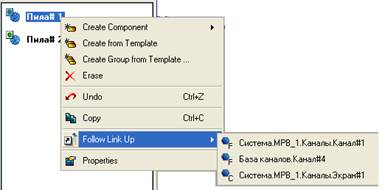
Если у компонента имеются связи/вызовы как вниз, так и вверх, данный инструмент принимает вид  , и при нажатии стрелки открывается дополнительное меню, содержащее команды Перейти по ссылке вниз и Перейти по ссылке вверх;
 Резервирование – создать резервные узлы для выделенного узла:
Нет – не создавать (значение по умолчанию);
Дублированный – создать один резервный узел для выделенного узла;
Троированный – создать два резервных узла для выделенного узла;
 Редактировать – открыть выделенный объект структурного дерева в соответствующем редакторе;
Редактировать шаблон – открыть шаблон, вызываемый данным компонентом, в соответствующем редакторе;
Переименовать – перейти к редактированию имени выделенного объекта структуры. Для перехода к редактированию имени выделенного объекта можно также нажать на нем ЛК;
 Свойства – открыть окно свойств объекта структурного дерева;
 Сохранить узел для МРВ – экспортировать выделенный узел (слой Технология). По этой команде на экране отображается диалог выбора места расположения файлов узла (с помощью кнопки Создать папку и команд контекстного меню этого диалога возможно управление файловой структурой);
 Загрузить дамп узла – восстановить содержимое и конфигурацию компонентов узла из его файла восстановления. Этот файл не следует путать с файлом <имя_узла>.dump, который создается по умолчанию при экспорте узлов;
 Загрузить в контроллер – копирование узла в контроллер;
Информация о проекте – открыть одноименный диалог. Эта команда может быть выполнена также из контекстного меню навигатора проекта и с помощью панели инструментов ИС;
 Импорт из БД и
  Экспорт в БД – эти команды, предназначенные для взаимодействия с технологической базой данных, доступны при выделении слоя Технология.
Создание объектов структуры
Для создания объектов структуры (компонентов и групп компонентов) используются типовые команды меню Проект, контекстного меню и панели инструментов навигатора .
При создании канала класса CALL с предустановленным свойством вызов в соответствующем слое шаблонов создается шаблон, вызываемый каналом. В навигаторе могут быть созданы следующие каналы класса CALL с предустановленным свойством вызов:
Экран – канал с вызовом шаблона экрана;
Программа – канал с вызовом шаблона программы;
Документ – канал с вызовом шаблона документа;

|
Из за большого объема этот материал размещен на нескольких страницах:
1 2 3 4 |
