

Партнерка на США и Канаду по недвижимости, выплаты в крипто
- 30% recurring commission
- Выплаты в USDT
- Вывод каждую неделю
- Комиссия до 5 лет за каждого referral
Считается, что в каждый момент времени в файле установлен указатель, определяющий текущую позицию чтения или записи. После чтения или записи компоненты файла указатель сдвигается на его следующую компоненту. Узнать текущую позицию указателя или установить его новое положение позволяют следующие стандартные подпрограммы:
function Filesize(var F) : longint;
-- возвращает текущий размер файла в компонентах (не байтах! Последнее верно только для file of byte). Параметр F -- файловая переменная. Filesize(F) возвращает число компонентов в F. Если файл пустой, то Filesize(F) возвращает ноль. В режиме {$I-} функция IOResult вернет ноль, если операция была успешна, иначе она вернет отличный от ноля код ошибки. Функция Filesize не может использоваться для текстовых файлов. Файл должен быть открыт;
function FilePos(var F) : longint;
-- возвращает текущую позицию указателя файла. Параметр F -- файловая переменная. Если указатель текущей позиции файла находится в его начале, то FilePos(F) возвращает ноль. Если указатель текущей позиции файла находится в конце файла, то есть, Eof(F)=true, то значение FilePos(F) равно значению Filesize(F). В режиме {$I-} функция IOResult вернет ноль, если операция была успешна, иначе она вернет отличный от ноля код ошибки. Функция FilePos не может использоваться для текстовых файлов. Файл должен быть открыт;
procedure seek(var F; N : longint);
-- перемещает текущий указатель позиции файла на определенный компонент. F -- переменная любого файлового типа за исключением текстового, N -- выражение типа longint. Указатель позиции файла F перемещается на номер компонента N. Номер первого компонента файла равен нулю (соответственно, последнего -- p-1, где p -- общее число компонент в файле). Чтобы расширить файл, вы можете передвинуть указатель на один компонент за последний компонент в файле. То есть, оператор seek(F, Filesize(F)); перемещает текущий указатель позиции файла на конец файла. В режиме {$I-} функция IOResult вернет ноль, если операция была успешна, иначе, она вернет отличный от ноля код ошибки. Процедура seek не может быть использована для текстовых файлов. Файл должен быть открыт.
Сама процедура чтения или записи бинарного файла состоит из тех же шагов, что для текстового: файл связывается с файловой переменной оператором assign, затем открывается в режиме reset или rewrite, чтение и запись выполняются операторами read и write соответственно, по завершении работы с файлом его следует закрыть оператором close.
Для бинарных файлов запрещен режим открытия append, зато режим reset позволяет как читать записи файла, так и писать в него. Режим rewrite с бинарными файлами используется так же, как с текстовыми -- то есть, только при необходимости переписать файл заново.
Как для текстовых, так и для бинарных файлов могут понадобиться следующие стандартные средства:
procedure Erase(var F);
— стирает внешний файл с диска. Параметр F -- файловая переменная любого файлового типа. Внешний файл, связанный с переменной F удаляется. В режиме {$I-} функция IOResult вернет ноль, если операция была успешна, иначе она вернет отличный от ноля код ошибки. Перед выполнением данной процедуры файл надо закрыть, если он ранее был инициализирован процедурами reset, rewrite или append.
procedure rename(var F; NewName:string);
— переименовывает внешний файл. Параметр F -- переменная любого файлового типа. Внешний файл, связанный с переменной F переименовывается в NewName. Дальнейшие операции над файлом F происходят уже с внешним файлом с новым именем. В режиме {$I-} функция IOResult вернет ноль, если операция была успешна, иначе, она возвращает отличный от ноля код ошибки.
Развернутый пример на работу с файлом записей приведен в Приложении 4 (листинг 4). Его тщательное изучение поможет вам освоить основные приемы работы с бинарными файлами. Программа, приведенная в листинге -- учебная, поэтому "узких мест", вызывающих сомнения с точки зрения профессиональности кода, в ней немало, по возможности они закомментированы с соответствующими пояснениями.
23. Модули. Создание модулей
Применение готовых и разработанных программистом модулей позволяет эффективно решать задачу повторного использования однажды написанного кода.
23.1. Назначение и структура модулей
Модулями называют заранее скомпилированные библиотеки подпрограмм, которые программист может использовать для создания новых программ. При программировании на Паскале модули подключаются из специальных библиотечных файлов, имеющих тип *.tpu (Turbo Pascal Unit). Модуль сам по себе не является выполняемой программой, но его подпрограммы используются другими программами.
Для того чтобы создать модуль, нужно написать файл с расширением *.pas, соблюдающий описанную далее структуру модуля, затем в меню Compile оболочки Паскаля установить переключатель Destination в значение Disk (как мы помним из гл. 6, это же нужно сделать, если вы собираетесь получить из своей программы на Паскале приложение *.exe), затем собрать модуль, выбрав в меню Compile пункт Build. После устранения ошибок компиляции готовый модуль (файл с расширением *.tpu) будет находиться в папке Паскаля.
Подробно рассмотрим общую структуру модуля.
unit ИмяМодуля;
Модуль открывается заголовком, именующим его. По этому имени модуль может быть подключен из программы оператором uses ИмяМодуля;. Имена составляются по обычным для языка правилам.
interface
Этим ключевым словом открывается интерфейсная часть, в которой объявляются константы, типы данных, переменные, процедуры и функции модуля. Тела общих процедур и функций находятся в разделе реализации (см. далее).
Раздел интерфейса является общим. В нем можно определить то, что будет видимо и доступно для любой другой программы (или модуля), использующей данный модуль. В интерфейсной части может находиться раздел uses, если модуль подключает другие модули. В таком случае ключевое слово uses должно следовать сразу за словом interface.
implementation
В разделе реализации модуля находятся тела процедур и функций, объявленных в интерфейсной части. Раздел реализации является частным. Все объявления, сделанные здесь, могут быть видимы только внутри данного раздела модуля. При этом все константы, типы, переменные, процедуры и функции, объявленные в интерфейсной части видимы и в разделе реализации.
В разделе реализации могут находиться его собственные дополнительные объявления, невидимые любым программам, использующим модуль.
Раздел uses может находиться в части реализации сразу после зарезервированного слова implementation.
Заголовки процедур или функций в разделе реализации должна соответствовать их объявлениям в разделе интерфейса.
Наконец, главная программа модуля, ограниченная операторными скобками begin ... end., обычно пуста. Тем не менее, в ней можно давать начальные значения данным модуля, открывать используемые им файлы, если таковые есть и т. п.
В качестве примера создадим простейший модуль для работы с координатами точек на плоскости и вызовем его подпрограммы при написании новой программы.
unit points;
interface
type point = array [1..2] of real;
procedure put (var p:point;x, y:real);
function distance (p1,p2:point):real;
function corner (p1:point):integer;
implementation
procedure put (var p:point;x, y:real);
begin
p[1]:=x; p[2]:=y;
end;
function distance (p1,p2:point):real;
begin
distance:=sqrt(
sqr(p1[1]-p2[1])+sqr(p1[2]-p2[2]));
end;
function corner (p1:point):integer;
begin
if p1[1]>0 then begin
if p1[2]>0 then corner:=1
else if p1[2]<0 then corner:=4
else corner:=0;
end
else if p1[1]<0 then begin
if p1[2]>0 then corner:=2
else if p1[2]<0 then corner:=3
else corner:=0;
end
else corner:=0;
end;
begin
end.
Наш модуль определяет тип данных Point ("точка") как массив из двух вещественных чисел. Процедура put позволяет задать для точки значения x - и y-координаты, функция distance возвращает расстояние между двумя точками, а функция corner -- номер координатной четверти, в которой находится точка, или 0, если точка лежит на одной из осей координат. Разумеется, реальные модули могут включать сотни функций, если предметная область, которую они моделируют, достаточно сложна. Теперь напишем маленькую тестовую программу, использующую наш модуль:
uses points;
var a, b:Point;
begin
put (a,1,1);
put(b,0,0);
writeln('Расстояние от A до B=',
distance(a, b):8:3);
writeln ('Номер четверти для A=',
corner(a));
end.
Оператор uses, подключающий модуль, указан в первой строке программы. Во время компиляции этой программы в текущем каталоге должен присутствовать файл points. tpu, содержащий созданный ранее модуль points.
При сборке сложной программы Паскаль ищет модули только в тех папках, которые перечислены в поле ввода Unit directories окна Directories верхнего меню Options, поэтому все готовые модули следует либо помещать в одну из этих папок, либо дописать в поле ввода нужные пути к папкам. В Приложении 4 приводится полный листинг модуля для работы с "мышью" из программы на Паскале и тесты для него.
23.2. Стандартные модули Паскаля
В состав Паскаля входит ряд стандартных модулей, перечислим некоторые из них:
· dos -- в модуле dos находятся подпрограммы взаимодействия с операционной системой и обработки файлов;
· strings -- модуль обеспечивает поддержку символьных строк, завершающихся нулевым байтом;
· graph -- в модуле находится библиотека, состоящая из более, чем 50 графических подпрограмм для рисования различных геометрических фигур;
· crt -- подпрограммы модуля обеспечивают контроль над текстовыми режимами экрана, расширенными кодами клавиатуры, цветами, окнами и звуком;
· printer -- знакомый нам ранее модуль, служащий для программного вывода на принтер.
Чтобы использовать любой из этих модулей, его достаточно подключить оператором uses.
В следующей главе мы изучим основные возможности модуля crt, позволяющие добавлять к своим программам удобный пользовательский интерфейс.
24. Модуль crt и создание консольных интерфейсов
Модуль crt содержит процедуры и функции, предназначенные для работы с экраном консоли в текстовом режиме. Как и ряд других стандартных модулей, crt встроен в компилятор и содержится в файле turbo. tpl.
Экран в текстовом режиме разбивается на отдельные строки, а каждая строка -- на позиции, причем в каждую позицию может быть помещен только 1 символ из набора ASCII.
Для полного описания экранной позиции кроме символа следует задать еще и атрибут, содержащий информацию о цвете символа и фона на экране. Символ и атрибут занимают в памяти по 1 байту. Структура байта-атрибута показана на рис. 24.1.
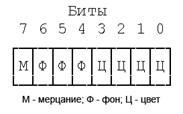
Рис. 24.1. Структура байта-атрибута консоли
Старший бит 7 управляет мерцанием символа (символ на экране мерцает, если он установлен в 1), биты 4-6 содержат цвет фона (кодируется двоичными числами от 0 до 7 включительно), а биты цвет символа (от 0 до 15). Разумеется, программисту обычно не приходится заполнять байт атрибута по битам, для этого есть стандартные коды цветов. Основные цвета кодируются цифрами от 0 до 15, причем цвет текста может быть любым, а цвет фона -- только из первых 8 цветов. Все цвета описаны в табл. 24.1.
Табл. 24.1. Коды и наименования стандартных цветов
Код | Наименование | Цвет |
0 | BLACK | черный |
1 | BLUE | синий |
2 | GREEN | зеленый |
3 | CYAN | циановый |
4 | RED | красный |
5 | MAGENTA | фиолетовый |
6 | BROWN | коричневый |
7 | LIGHTGRAY | светло-серый |
8 | DARKGRAY | темно-серый |
9 | LIGHTBLUE | голубой |
10 | LIGHTGREEN | светло-зеленый |
11 | LIGHTCYAN | светло-циановый |
12 | LIGHTRED | светло-красный |
13 | LIGHTMAGENTA | светло-фиолетовый |
14 | YELLOW | желтый |
15 | WHITE | белый |
Можно обращаться к цвету как по цифровому коду, так и по англоязычному имени.
Широко используемые текстовые режимы имеют в окне консоли 25 строк по 80 столбцов (позиций) в строке. Нумерация строк и позиций начинается с 1 и считается слева направо и сверху вниз. Весь экран в текстовом режиме может быть описан парой координат (1, 1), (80, 25). Обратите внимание на порядок записи -- столбец, затем строка.
Ниже рассмотрены основные процедуры и функции модуля. Везде для краткости введены следующие обозначения:
x, x1,x2 -- координаты столбцов экрана;
y, y1,y2 -- координаты строк экрана;
c -- значение цвета.
Особенность модуля crt состоит в том, что он позволяет работать не только со всем экраном, но и с выделенным на нем прямоугольным окном. При этом весь ввод, вывод и прокрутка текста происходят в пределах окна. По умолчанию размеры окна совпадают с размерами экрана, но можно явно установить их обращением к стандартной процедуре Window (x1,y1,x2,y2);, где (x1, y1) и (x2, y2) -- соответственно, левый верхний и правый нижний угол окна.
Цвет фона окна c задает процедура textbackground ( c );, а цвет символов -- textcolor ( c );.
Процедура без параметров clrscr; очищает текущее окно цветом фона.
Для установки текстового курсора в позицию окна с координатами (x, y) определена процедура gotoxy (x, y);.
Программно определить текущее положение курсора позволяют 2 стандартные функции Wherex:char; и Wherey:char;, возвращающие, соответственно, текущие x - и y-координату курсора.
Процедура ClrEol; удаляет все символы от позиции курсора до конца строки включительно, заполняя этот участок цветом фона.
Процедура Delline; полностью удаляет строку, в которой находится курсор, а Insline; вставляет пустую строку на экране в месте расположения курсора и заполняет ее цветом фона. Обе процедуры обеспечивают прокрутку содержимого окна.
Процедура Sound (F:word); включает встроенный динамик с частотой F герц, обеспечивая выдачу звукового сигнала.
Процедура Delay (T:word); задает задержку выполнения программы, равную T миллисекунд (1000 мс = 1 сек.). Эта процедура используется для организации задержек выполнения программы, а также всегда вызывается после sound, чтобы определить время звучания динамика.
Процедура без параметров NoSound; выключает динамик. Обязательно используется после пары Sound и Delay.
Наконец, в модуле crt определены 2 стандартных функции для работы с кодами нажатых клавиш. Функция readkey:char; возвращает код символа, прочитанный из буфера клавиатуры. Функция keyPressed:boolean; возвращает значение true, если была нажата клавиша на клавиатуре (за исключением вспомогательных клавиш Alt, Shift, Ctrl и т. д.). Использование последней функции позволяет организовать циклы, выполняющиеся до нажатия какой-либо клавиши.
При запуске программы из оболочки Паскаля монитор находится обычно в текстовом режиме и устанавливать его не нужно. Тем не менее, существует стандартная процедура textMode (Mode:integer), устанавливающая текстовый режим с номером Mode.
Стандартный цветной текстовый режим 25*80 позиций имеет номер 3, цветной текстовый режим 25*40 позиций -- номер 1.
Модуль crt содержит также системные переменные, которые можно изменять в соответствии с указанным для них типом.
Переменная CheckBreak:boolean; управляет реакций программы на прерывание по сочетанию клавиш Ctrl+Break. По умолчанию переменная имеет значение true (реакция включена).
Если переменная DirectVideo:boolean; имеет значение true, процедуры вывода на экран пишут данные непосредственно в видеопамять, не используя операционную систему. Это ускоряет вывод, но может использоваться только на полностью IBM-совместимых ЭВМ.
Переменная textAttr:integer; содержит текущий атрибут текста, сформированный по описанным выше правилам.
Приведем пример программы, определяющей коды нажатых клавиш. Конструкция repeat... until в этой программе является образцом обработки ввода с клавиатуры. Проблема состоит в том, что функция readkey возвращает однобайтовый код клавиши, а ряд клавиш и сочетаний клавиш имеют двухбайтовые коды. С этим связан второй вызов функции readkey в программе.
uses crt;
var ch : char; {Символ, который вводим}
begin
clrscr; {Очистили экран}
writeln ('Программа выводит коды клавиш;',
' Esc - выход.');
repeat
writeln('Нажмите клавишу:');
ch := readkey; {Ждем ввода символа}
if ch = #0 then {Если нажата спец.
клавиша, то функция вернула 0,}
begin
ch := readkey; {и нужно прочитать код
символа дополнительно}
writeln('Нажата специальная клавиша ',
'с кодом ', ord(ch));
end
else {Иначе если нажата обычная клавиша –
сразу видим ее код}
writeln('Нажата клавиша с ASCII-кодом',
' ',ord(ch));
until ch=#27; {Значение 27 –
это код клавиши Escape}
writeln ('До свидания.');
end.
Как правило, в реальных программах широко используются небуквенные клавиши, такие как Enter, F1, Esc и т. д. Узнать их коды можно из таблиц ASCII-символов. Например, код клавиши Escape равен #27. Для записи клавиатурного кода на Паскале перед его значением ставится символ #, как сделано в этом примере. Более подробно об обработке нажатий клавиш рассказано в Приложении 5. Листинги 5-8 из Приложения 4 также иллюстрирует основные аспекты обработки нажатий клавиш.
В качестве развернутого примера использования функций модуля crt напишем программу, которая заполняет экран случайными цветными окнами, а также является примером проигрывания несложной "музыки" через встроенный динамик компьютера. Для рисования рамок в этой программе используются символы псевдографики, которые есть только в кодировке DOS (см. Приложение 1).
Program crt_example;
uses crt;
const minLen=10; {минимальная длина окна}
pause=500; {задержка при выводе звука}
blink=128; {установка бита мерцания}
var x1,y1,x2,y2 :integer;
{координаты окна}
background, {цвет фона окна}
color, {цвет текста}
freq, {частота звука}
setblink :integer; {есть/нет мерцание}
procedure doubleFrame (x1,y1,x2,y2:integer;
Header: string);
{Процедура рисует двойной рамкой окно
с заголовком и подготавливает его
внутреннюю часть для ввода текста}
{ x1,y1,x2,y2 - координаты окна}
{ header - заголовок окна}
var i, j: integer;
begin
Window (1,1,80,25);
{Рисуем верхнюю строку рамки }
gotoxy (x1,y1); write ('╔');
for i:=x1+1 to x2-1 do write('═');
write ('╗');
{Перебираем строки внутри окна}
for i:=y1+1 to y2-1 do begin
gotoxy (x1,i); write('║');
for j:=x1+1 to x2-1 do write (' ');
{Внутренность окна - пробелы}
write('║'); {Правая граница}
end;
{Аналогично рисуем нижнюю строку}
gotoxy (x1,y2); write('╚');
for i:=x1+1 to x2-1 do write('═');
write('╝');
gotoxy (x1+(x2-x1+1-Length(Header))
div 2,y1);
{Ставим курсор в середину верхней строки}
write (Header); {Выводим заголовок}
Window (x1+1,y1+1,x2-1,y2-1);
{Устанавливаем текущее окно внутри рамки}
gotoxy (1,1);{Ставим курсор в левый
верхний угол нового окна}
end;
begin
textbackground (BLACK);
Window (1,1,80,25);
{окно вывода - весь экран}
clrscr;
{Инициализируем генератор случайных чисел}
randomize;
DirectVideo:=true;
while not keyPressed do begin
{Пока не нажата клавиша,
выполняется цикл}
x1:= 1 + random(80-minLen);
x2:=x1 + minLen + random (80-x1-minLen);
y1:= 1 + random(25);
y2:= 1 + y1 + random (25-y1);
{Выбрали случайные координаты окна }
background:=random(8);
color:=random(16);
{Выбрали цвет фона и текста}
setblink:=random(2);
{Выбрали установку мерцания ДА или НЕТ}
textbackground (background);
textcolor(color+blink*setblink);
{Цвет текста с учетом мерцания}
doubleFrame (x1,y1,x2,y2,' Hello! ');
{Рисуем окно с помощью процедуры}
background := (textAttr and 112) shr 4;
{ Из байта цвета, содержащегося в
переменной textAttr, выделяем цвет
фона. Операция shr xx сдвигает
байт вправо на xx бит, а 112 в
двоичной системе это
(включены биты, отвечающие за фон) }
case background of
{ В зависимости от цвета фона выбираем
частоту звучания динамика }
0: freq:=262; {Частота ноты До}
1: freq:=294; { -"- Ре}
2: freq:=330; { -"- Ми}
3: freq:=349; { -"- Фа}
4: freq:=392; { -"- Соль}
5: freq:=440; { -"- Ля}
6: freq:=494; { -"- Си}
7: freq:=524; { -"- До}
end;
sound (freq); {Включаем динамик}
Delay (pause);
{Ждем, пока не истечет задержка}
Nosound; {Выключаем динамик!}
end; {Конец основного цикла}
{Восстанавливаем атрибуты текста и окно}
textbackground (BLACK);
textcolor (LIGHTGRAY);
Window (1,1,80,25);
clrscr;
end.
Использование этой программы на современном быстром процессоре может и не дать вам насладиться "космической музыкой" -- проблема в реализации функции Delay, учитывающей не реально прошедшее время в миллисекундах, а "условное" время, связанное с тактовой частотой процессора. Для исправления ситуации следует написать и применять собственную реализацию Delay, привязанную к функции GetTime модуля dos, позволяющей получить "абсолютное" системное время в часах, минутах, секундах и сотых долях секунды. Ниже приводится одна из возможных версий такой функции с комментариями основных действий и тестом:
uses crt, dos;
function getlongintTime:longint;
{Вернет системное время как longint}
var Hour, minute, second, sec100: word;
var k, r:longint;
begin
GetTime (Hour, minute, second, sec100);
{Прямое вычисление по формуле
Hour*360000+minute*6000+second*100+sec100
не сработает из-за неявного
преобразования word в longint:}
k:=Hour; r:=k*360000;
k:=minute; Inc (r, k*6000);
k:=second; Inc(r, k*100);
Inc(r, sec100); getlongintTime:=r;
end;
procedure MyDelay (ms word);
{Корректно работает с задержками
до 65 сек.!}
var endTime, curTime : longint;
cor:boolean; {признак коррекции времени
с учетом перехода через сутки}
begin
cor:=false;
endTime:=getlongintTime + ms div 10;
if endTime>8639994 then cor:=true;
{Учитываем возможный переход через сутки;
23*360000+59*6000+59*100+99=8639999 и
отняли 5 мс с учетом частоты срабатывания
системного таймера BIOS}
repeat
curTime:=getlongintTime;
if cor=true then begin
if curTime<360000 then
Inc (curTime,8639994);
end;
until curTime>endTime;
end;
var Hour, minute, second, sec100: word;
begin
clrscr;
{setTime (23,59,58,99);}
{если раскомментарить – может изменить
системное время!}
repeat
gotoxy (1,1);
GetTime (Hour, minute, second, sec100);
write (Hour:2, ':', minute:2, ':',
second:2, ':',sec100:2, ' ');
MyDelay (500);
until keypressed;
end.
В Приложении 4 приведены также листинги программ для вывода кодов часто используемых клавиш, движения по экрану "прицела" с помощью клавиш со стрелками, а также программа создания несложного двухуровневого меню пользователя (листинги 5-7).
25. Модуль graph и создание графики на Паскале
Для работы с графикой из программы на Паскале в папке, откуда она запускается, должен присутствовать файл egavga. bgi. Он представляет собой графический драйвер, предназначенный для управления видеопамятью в режимах поддержки мониторов типов EGA и VGA. Разумеется, современные мониторы давно "переросли" эти два исторически распространенных класса дисплеев. Однако, на любом современном компьютере поддержка видеорежимов EGA и VGA по-прежнему возможна, если не напрямую, то через специальную программу-эмулятор (см. конец главы).
В поставку Паскаля могут входить и другие файлы с расширением *.bgi, отвечающие за работу с мониторами различных типов.
Кроме того, при компиляции программы, имеющей графический вывод, должен быть доступен модуль graph. tpu, содержащий подпрограммы отрисовки графических объектов.
Библиотека graph. tpu подключается стандартным способом с помощью директивы uses в разделе описаний программ:
uses graph;
В графическом режиме, который в современных операционных системах типа Windows является основным, экран представляет собой матрицу точек (пикселов), причем имеется возможность высветить любой пиксел любым цветом. Координаты каждого пиксела определяются парой целых чисел:
· координата x -- номер пиксела в строке. Нумерация выполняется слева направо, начиная с 0;
· координата y -- номер строки пикселов. Нумерация строк производится сверху вниз, начиная с 0.
Таким образом, координаты левого верхнего угла экрана равны (0, 0).
Любой объект, высвечиваемый на экране, является совокупностью отдельных пикселов. Количество воспроизводимых пикселов по горизонтали и вертикали зависит от типа монитора и установленного графического режима. Каждый монитор может использовать множество режимов, отличающихся количеством поддерживаемых цветов и разрешением графического экрана в пикселах.
Классический Паскаль поддерживает монитор CGA, имеющий разрешение до 3203200 пикселов, монитор EGA с разрешением 6 монитор VGA с разрешением до 6403480. Работу с более современными и мощными графическими устройствами, относящимися к классу superVGA, Паскаль непосредственно не поддерживает, хотя существуют созданные независимыми разработчиками графические драйверы этих режимов.
Графический режим работы экрана кроме количества пикселов характеризуется определенной палитрой -- набором видимых цветов. Каждая палитра состоит из 4 цветов для монитора CGA или 16 цветов для EGA и VGA.
Установка графического режима осуществляется путем обращения к процедуре initgraph:
initgraph(var gd:integer, var gm:integer,
pt:string);
Целочисленные переменные gd и gm задают тип графического драйвера и режим его работы, строковая переменная pt -- путь к файлу *.bgi. Например, при выборе основного для Паскаля видеорежима VGA с разрешением 6403480 пикселов и поддержкой 16 цветов подойдет следующий код:
uses graph;
var gd, gm, error: integer;
begin
gd:=VGA; {адаптер VGA}
gm:=VGAHi; {режим 640*480пикс.*16 цветов}
initgraph(gd, gm,'');
error:=graphresult;
if error <> grOk then begin
write ('Ошибка графики: ',

|
Из за большого объема этот материал размещен на нескольких страницах:
1 2 3 4 5 6 7 8 9 10 11 |
