

Партнерка на США и Канаду по недвижимости, выплаты в крипто
- 30% recurring commission
- Выплаты в USDT
- Вывод каждую неделю
- Комиссия до 5 лет за каждого referral
grapherrormsg(error));
readln; halt;
end;
line (0,0,getmaxx, getmaxy);
readln; closegraph;
end.
Так как путь к файлу egavga. bgi указан пустым, предполагается, что он находится в текущей папке. После перехода в графический режим процедурой line рисуется линия из левого верхнего в правый нижний угол экрана, затем, после нажатия Enter, графический режим закрывается и происходит выход из программы.
Для автоматического выбора максимально возможного режима переменной gd необходимо присвоить значение detect, при этом переменные gm и pt не определяются, если в текущем каталоге, в котором находится система Турбо Паскаль, имеются файлы *.bgi. Пример:
uses graph; var gd, gm: integer;
begin
gd:=detect; initgraph(gd, gm,''); ...
Рассмотрим основные стандартные процедуры и функции модуля graph.
closegraph;
— процедура без параметров, завершает работу в графическом режиме. Следует выполнять эту процедуру перед завершением любой графической программы на Паскале.
cleardevice;
— процедура без параметров, очищает экран. При переходе в графический режим экран очищается автоматически, так что перед началом вывода эта операция не требуется.
function getmaxx:integer;
— функция возвращает максимальную координату пиксела по оси x.
function getmaxy:integer;
— функция возвращает максимальную координату пиксела по оси y.
setcolor(color:word);
— процедура устанавливает цвет рисования линий, точек и текста (аналог "пера" в программах для рисования). Цвета кодируются так же, как в текстовом режиме (см. табл. 24.1).
setfillstyle (style:word, color:word);
— процедура устанавливает цвет заполнения областей экрана (параметр color) и способ наложения цвета (параметр style). Является аналогом "кисти" в программах для рисования. Параметр color принимает значения, указанные в табл. 24.1, параметр style -- значения от 1 до 11. При style=1 происходит сплошное заполнение цветом, другие стили позволяют создать различные штриховки. Здесь и далее вместо цифр можно использовать символические имена стилей, узнать о них можно в справочной системе.
Приведем примеры.
setfillstyle (linefill, GREEN);
{установили заполнение зелеными линиями}
setfillstyle (solidfill, RED);
{ установили сплошную заливку красным}
Следующая процедура определяет стиль рисования линий:
setlinestyle (linestyle:word, pattern:word,
thickness:word);
Параметр linestyle (стиль линии) принимает значения от 0 до 4, значение 0 соответствует сплошной линии, параметр pattern при использовании готовых стилей со значением linestyle от 0 до 3 игнорируется, толщина линии thickness указывается значением 1 или 3 (в пикселах). Например, оператор setlinestyle (0,0,1); устанавливает стиль сплошной тонкой линии, а setlinestyle (1,0,3); -- толстую пунктирную линию. Для цифровых значений linestyle и thickness в библиотеке также определены символические имена, при значении linestyle=4 можно определить собственный стиль, задав его параметром pattern с помощью битовой маски.
Перейдем к стандартным подпрограммам, связанным с отображением на экране основных графических примитивов.
putpixel(x, y:integer, color:word);
— процедура высвечивает на экране пиксел с координатами (x, y) цветом color;
function getpixel (x, y:integer):word;
— функция вернет код цвета пиксела с координатами (x, y).
line(x1,y1,x2,y2:integer);
— процедура рисует текущим цветом прямую линию с экранными координатами начала (x1, y1), и конца (x2, y2).
moveto(x, y:integer);
— процедура устанавливает текущую позицию рисования (пера, графического курсора) в точку с экранными координатами (x, y).
lineto(x, y:integer);
— процедура проводит прямую линию из текущей позиции пера в точку с экранными координатами (x, y). Линия проводится текущим цветом пера.
linerel(dx, dy:integer);
— процедура проводит прямую линию из текущей позиции в точку с приращением координат от текущих на dx и dy, приращения могут быть как положительными так и отрицательными. Таким образом, процедура linerel позволяет указывать, в отличие от line и lineto, не абсолютные, а относительные координаты точки, куда нужно провести линию.
rectangle(x1,y1,x2,y2:integer);
— процедура рисует прямоугольник с координатами левого верхнего угла (x1, y1) и правого нижнего угла (x2, y2). Цвет прямоугольника, как и других незакрашенных фигур, определяется установкой, сделанной процедурой setcolor.
bar(x1,y1,x2,y2);
— процедура рисует закрашенный прямоугольник с координатами углов (x1, y1) и (x2, y2). Цвет и стиль заливки определяются процедурой setfillstyle.
bar3d (x1, y1, x2, y2, depth :integer;
top:boolean);
— процедура рисует трехмерный параллелепипед. Параметр depth определяет глубину фигуры по оси x, top указывает, рисовать ли верхнюю грань:
bar3d (50,50,100,100,20,true);
Следующая процедура рисует многоугольник или ломаную линию:
drawpoly (numpoint:integer;
var polypoints);
Аналогичная процедура fillpoly создает закрашенный цветом заливки многоугольник. Покажем работу процедуры на примере:
var poly: array [1..10] of integer;
poly[1]:=20; poly[2]:=20;
poly[3]:=60; poly[4]:=30;
poly[5]:=60; poly[6]:=60;
poly[7]:=40; poly[8]:=80;
poly[9]:=20; poly[10]:=20;
drawpoly (5,poly);
Элементы с нечетными номерами массива poly задают x-координаты точек, а с четными -- y-координаты. Таким образом, в данном случае нарисован пятиугольник.
floodfill (x, y,bordercolor:integer);
— мощная процедура, позволяющая закрасить любую замкнутую область, которой принадлежит точка (x, y) и которая ограничена по краям цветом bordercolor.
circle(x, y:integer, r:word);
— несложная процедура рисует окружность с центром в точке с координатами (x, y) и радиусом r.
arc(x, y:integer, sa, ea, r:word);
— процедура рисует дугу окружности с центром в точке с координатами (x, y), радиусом r, начальным углом sa и конечным углом ea. Углы sa и ea измеряются в градусах и отсчитываются против часовой стрелки от оси абсцисс.
Существуют также процедуры для рисования эллипсов и секторов.
Для вывода текста на графический экран имеются 2 основные функции.
outtextxy(x, y:integer, text:string);
— процедура выводит текст на экран, начиная с точки с координатами (x, y). Здесь text -- константа или переменная строкового типа, содержащая нужное сообщение. Текст выводится установленным цветом рисования линий. Заметим, что применение стандартных процедур write и writeln для вывода текста в графическом режиме нежелательно, так как они не позиционируют текст по пикселам и не учитывают установок цвета и фона графического экрана.
outtext(text:string);
— процедура выводит текст, заданный параметром, на экран, начиная с текущей позиции графического курсора.
Для краткости мы не рассматриваем методы привязки текста к позициям на экране.
В библиотеке graph нет процедур для вывода численных данных. Для этого необходимо сначала преобразовать число в строку с помощью процедуры str, а затем посредством операции '+' подключить строку к сообщению, выводимому процедурой outtextxy. Например:
max:=34.56; {Число}
str(max:6:2,smax);
{Преобразование числа max в строку smax}
outtextxy(400,40,'Максимум=' + smax);
{Вывод строки smax с комментарием}
Узнать ширину и высоту строки в пикселах можно с помощью стандартных функций function textwidth (s: string):word; и function textheight (s: string):word; соответственно.
Существуют также процедуры для управления внешними графическими шрифтами, хранящимися в файлах *.chr.
Приведем примеры программ, реализующих типовые графические построения.
1. Реализация процедуры, выводящей строку текста в центр прямоугольного окна на экране.
procedure centerstring
(x1,y1,x2,y2,color :integer; str: string);
var cx, cy:integer;
begin
setcolor (color); {Устанавливаем цвет}
rectangle (x1,y1,x2,y2); {Рамка}
rectangle (x1+2,y1+2,x2-2,y2-2);
cx:=(x1+ x2) div 2; {Координаты}
cy:=(y1+ y2) div 2; {центра}
settextJustify (centertext, centertext);
{Выравнивание текста по центру}
outtextxy (cx, cy, str); {Вывод строки}
end;
...
{ Обращение к данной процедуре: }
centerstring (100, 100, 200, 200, yELLOW,
'Hello!');
2. В следующем примере мы нарисуем на экране как "линейный" объект (домик с переменным числом окон и этажей), так и "радиальный" (солнце с лучами), для которого нужен пересчет из декартовых координат в полярные. Схема, поясняющая принцип перевода из декартовых координат в полярные, приведена на рис. 25.1.
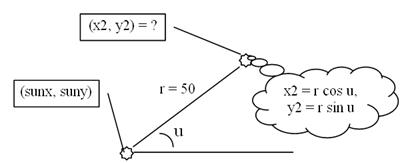
Рис. 25.1. Пересчет из декартовых координат в полярные
program SunHouse;
uses graph, crt;
var Driver, Mode: integer;
i, j,u, N,K, x2,y2:integer;
rad:real; sunx, suny:integer;
begin
{Не проверяем правильность ввода}
writeln ('Сколько этажей?'); read (N);
writeln ('Сколько окон на этаж?');
read (K);
Driver := VGA; Mode:=VGAHi;
initgraph(Driver, Mode,'');
{Домик}
setcolor (15);
rectangle (20, getmaxy-20-70*n,
20+k*50+(k+1)*20, getmaxy-20);
{Крыша}
moveto (20,getmaxy-20-70*n);
lineto(10,getmaxy-20-70*n);
lineto (20,getmaxy-40-70*n);
lineto (20+k*50+(k+1)*20,getmaxy-40-70*n);
lineto (30+k*50+(k+1)*20,getmaxy-20-70*n);
lineto (20+k*50+(k+1)*20,getmaxy-20-70*n);
{Линии между этажами}
for i:=1 To N Do
line (20, getmaxy-20-70*i,
20+k*50+(k+1)*20, getmaxy-20-70*i);
setfillstyle (solidfill, YELLOW);
{Окна на каждом этаже}
for i:=1 To N Do {Цикл по этажам}
for j:=1 To K Do begin {Цикл по окнам}
bar(20+(j-1)*70+20,getmaxy-20-(i-1)*70-
60,20+(j-1)*70+70, getmaxy-20-(i-1)*70-10);
end;
sunx:=getmaxx-50; suny:=50;
{Центр солнца – координаты на экране}
FillEllipse (sunx, suny, 30, 30);
{Рисуем контур солнца}
setcolor (YELLOW);
{Рисуем лучи}
u:=0;
while u<=360 Do begin
{угол u меняем от 0 до 360 градусов}
rad:=u*pi/180;
{перевод в радианы для функций sin, cos }
x2:=round(sunx+50*cos(rad));
y2:=round(suny+50*sin(rad));
{перевод из полярных координат в декартовы}
line (sunx, suny, x2,y2);
u:=u+12; {шаг по углу=12 градусов}
end;
repeat until keypressed;
closegraph;
end.
3. Этот пример реализует программу построения графика функции f(x), заданной отдельной подпрограммой, в границах [a, b] изменения аргумента x.
Схема пересчета значений (x, f(x)) при  в экранные координаты приведена на рис. 25.2. Пересчет выполняется в 2 этапа.
Узнав с помощью процедур getmaxx, getmaxy размеры графического экрана и определив значение xstep -- шаг по x, соответствующий одному пикселу на экране, мы сможем обеспечить масштабирование графика по оси X. Для масштабирования по оси Y на первом этапе пересчета требуется также определить максимальное и минимальное значения f(x) на интервале [a, b] при изменении x с шагом xstep.
Второй этап связан с непосредственным пересчетом значений (x, f(x)) в экранные координаты (cx, cy). Для решения этой задачи воспользуемся формулой, согласно которой значение x, принадлежащее интервалу [a, b], можно линейно преобразовать в значение y, принадлежащее интервалу [c, d]:  . Эта формула позволит получить коэффициенты преобразования величин (x, f(x)) к экранным координатам. Дополнительно придется учесть то, что экранная ось Y проведена сверху вниз.
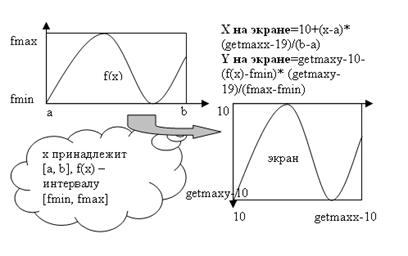
Рис. 25.2. Пересчет из декартовых координат в экранные
program graphOfFun;
uses graph, crt;
function f(x:real):real;
{ Функция, график которой строим }
begin
f:=sin(x)+cos(x);
end;
function getreal(s:string):real;
var f:real; {Ввод числа с контролем ошибок}
begin
repeat
write (s);
{$I-}readln(f);{$I+}
if IoResult=0 then break
else writeln
('Ошибка! Введено не число');
until false;
getreal:=f;
end;
procedure Init;
{Инициализация графического режима }
{VGA 640*480 пикселов, 16 цветов}
var driver, mode, error:integer;
begin
driver:=VGA; mode:=VGAHi;
initgraph(driver, mode,'');
error:=graphresult;
if error<>0 then begin
{Не ноль означает ошибку!}
writeln;
write ('Не могу инициализировать ',
'графику! Ошибка ',grapherrormsg(error));
halt(1)
end;
end;
var a, b: real; { Границы изменения x }
xmax, ymax: integer; { Размеры графического
экрана по длине и высоте }
xstep:real; { Шаг по x }
x, fx:real;
fmax, fmin:real;
cx, cy:integer; { Экранные координаты }
oldx, oldy:integer;{В этих переменных будем
запоминать координаты последней точки,
чтобы соединить ее с текущей }
xcoef, ycoef:real; {Коэффициенты пересчета к
экранным координатам }
ss:string;
begin
clrscr;
repeat
a:=getreal ('Левая граница по x=');
b:=getreal ('Правая граница по x=');
if a>b then write('Ошибка! Левая граница',
' должна быть меньше правой');
until a<b;
Init; { Инициализировать графику }
xmax:=getmaxx; ymax:=getmaxy;
{ размеры графического экрана }
xstep:=(b-a)/(xmax-19);
{ шаг по x, соответствующий 1 пикселу.}
x:=a; fmax:=f(a); fmin:=fmax;
while x<=b do begin
fx:=f(x);
if fx>fmax then fmax:=fx
else if fx<fmin then fmin:=fx;
x:=x+xstep;
end;
xcoef:=(xmax-19)/(b-a);
ycoef:=(ymax-19)/(fmax-fmin);
{ обрамление графика: }
setfillstyle (solidfill, CYAN);
bar (10,10,xmax-10,ymax-10);
setcolor (YELLOW);
rectangle (9,9,xmax-9,ymax-9);
str (a:8:3,ss); outtextxy (2,ymax-8, ss);
str (b:8:3,ss); outtextxy
(xmax-66,ymax-8, ss); {Границы по x }
settextstyle (DefaultFont, VertDir,1);
{ Границы по y выводим вертикально }
str(fmax:8:3,ss); outtextxy(9,2, ss);
str(fmin:8:3,ss);outtextxy(9,ymax-66, ss);
setcolor (White);{цвет рисования графика}
x:=a;
while x<=b do begin
fx:=f(x);
cx:=10+round((x-a)*xcoef);
cy:=ymax-10-round((fx-fmin)*ycoef);
putpixel (cx, cy, LightRED);
if x>a then line (oldx, oldy, cx, cy);
{ Соединяем две последние точки }
oldx:=cx; oldy:=cy;
{ Запоминаем текущую точку }
x:=x+xstep;
end;
repeat until keyPressed;
closegraph;
end.
Недостаток этой программы -- отсутствие пропорционального масштабирования по осям x и y. Подумайте, как ее можно улучшить. Листинг 12 из Приложения 4 представляет более объемную графическую программу, реализующую несложную компьютерную игру. Функция Draw этого листинга может также служить примером обработки 16-цветного изображения в формате BMP из программы на Паскале.
Решение задач, связанных с выводом графики на экран, часто требует сохранения участка экранного изображения в оперативной памяти с последующим восстановлением прежней картинки. Для решения этой проблемы в библиотеке graph предусмотрен набор соответствующих функций.
В первую очередь требуется оценить объем памяти, требуемый для сохранения участка экрана. Стандартная функция библиотеки graph, имеющая вид imagesize (x1,y1,x2,y2:integer):word, где x1, y1 -- экранные координаты верхнего левого, а x2, y2 -- правого нижнего угла, возвращает число байт памяти, необходимых для сохранения заданной прямоугольной области. Эта функция может определить объем памяти до 64 Кб включительно, так как тип возвращаемого значения -- беззнаковое целое типа word. Если количество требуемой памяти больше либо равно 64 Кб, возвращается значение ошибки -11 (grError). Разумеется, вызов функции предполагает, что монитор находится в графическом режиме.
После того, как требуемое количество байт определено, программа должна позаботиться о выделении участка оперативной памяти, предназначенного для сохранения изображения. Это легко сделать, используя системную процедуру getmem (var p:pointer; size:word), где объем памяти size ранее определен функцией imagesize, а переменная p представляет собой указатель. Ранее незнакомый нам тип данных "указатель" служит для косвенного вызова одних переменных через другие. Фактически, переменная-указатель хранит адрес другой типизированной переменной и может обратиться к ней, используя синтаксис p^, где p -- имя указателя. Применение указателей позволяет создавать динамические переменные, способные в разные моменты времени адресовать различные участки оперативной памяти, в которых хранятся данные. Самый большой блок памяти, который может выделить getmem, также равен 64 Кб. Освободить ранее занятую память можно процедурой Freemem (var p:pointer; size:word).
Наконец, третий шаг -- сохранить участок экрана, используя только что сформированный в оперативной памяти буфер. Для этой цели достаточно использовать процедуру Getimage (x1,y1,x2,y2:integer; var p). Здесь параметры x1,y1,x2,y2 имеют тот же смысл, что для функции imagesize, а нетипизированный параметр-указатель p получен процедурой getmem.
Теперь требуемый участок экрана сохранен в памяти и может быть занят новым изображением. После того, как изображение выполнило свои функции и нужно восстановить прежний фрагмент экрана, достаточно вызвать процедуру putimage (x, y:integer; var p; mode:word), где x, y -- экранные координаты левого верхнего угла восстанавливаемой области, p -- указатель на сохраненную память, а переменная mode определяет, какая двоичная операция будет использована при выводе изображения на экран. Для неизмененного восстановления изображения следует передавать в качестве mode значение NormalPut, другие возможные значения параметра -- copyPut, XORPut, ORPut, ANDput и NOTPut. Все описанные функции использованы в листинге, приведенном ниже. Его изучение поможет вам в написании аналогичных программ, поддерживающих движение по экрану графических объектов.
uses graph, crt;
var Gd, Gm : integer;
P : pointer;
size : word;
x, y,width, height: integer;
ch:char;
changed:boolean;
begin
{Инициализация графики}
Gd:=VGA; Gm:=VGAHi;
initgraph(Gd, Gm, '');
if graphresult <> grOk then halt(1);
{Отрисовка фона}
setfillstyle(xHatchFill, CYAN);
bar(0, 0, getmaxx, getmaxy);
{Параметры активного окна}
x:=getmaxx div 2;
y:=getmaxy div 2;
width:=40;
height:=30;
{Выделение памяти для сохранения
фона под окном}
size:=imagesize(x, y,x+width-1,y+height-1);
getmem(P, size);
getimage(x, y, x+width-1, y+height-1, P^);
{Первая отрисовка активного окна}
setfillstyle(solidfill, RED);
bar (x, y,x+width-1,y+height-1);
{Признак изменения положения окна}
changed:=false;
repeat {Цикл движения объекта}
ch:= readkey; {Читаем код клавиши}
if ch=#0 then begin
{Если это расширенный код...}
ch:= readkey; {то читаем второй байт}
case ch of
{Реагируем только на 4 клавиши:}
#72: if y>0 then changed:=true;
{стрелка вверх}
#80: if y+height<getmaxy then
changed:=true; {стрелка вниз}
#75: if x>0 then changed:=true;
{стрелка влево}
#77: if y+width<getmaxx then
changed:=true; {стрелка вправо}
end;
if changed=true then begin
{если флаг реакции выставлен}
PutImage(x, y, P^, NormalPut);
{восстанавливаем экран под окном}
case ch of
{и меняем нужную координату окна}
#72: dec(y);
#80: inc(y);
#75: dec(x);
#77: inc(x);
end;
getimage(x, y,x+width-1,y+height-1,P^);
{сохраняем экран под новым положением окна}
bar (x, y,x+width-1,y+height-1);
{и перерисовываем окно}
changed:=false;
{сбросить флаг изменения}
end;
end;
until ch=#27; {...пока не нажата Esc}
Freemem (p, size); {освобождаем память}
closegraph; {и закрываем графику}
end.
Говоря о написании графических программ применительно к Паскалю, нельзя обойти стороной вопрос о поддержке DOS-графики современными компьютерами. К сожалению, многие современные платформы не поддерживают графические видеорежимы DOS. Помочь может эмулятор DOS-машины, такой как свободно распространяемая программа DOSBox. Скачав DOSBox по адресу http://dosbox. и установив ее, мы можем запускать приложения DOS в любом видеорежиме с поддержкой (эмуляцией) многочисленных устаревших программных и аппаратных решений.
Желательно также установить оболочку эмулятора, позволяющую создавать для DOS-приложений настраиваемые ярлыки. Оболочка DOSShell доступна по адресу http://www. loonies. *****/dosshell. htm, а узнать об эмуляторах DOS больше Вы можете по адресам http://ru. wikipedia. org/wiki/DOSBox и http://gh. *****/text/dosbox. htm.
Заключение
Изучение алгоритмических языков высокого уровня было и остается важным элементом в подготовке специалиста, чья профессиональная деятельность связана с информационными технологиями.
Теоретический материал и многочисленные примеры программ, приведенные в этом пособии, позволяют автору рассчитывать, что оно окажется полезным для всех, кто приступает к изучению увлекательной науки программирования.
Приложение 1. Таблицы ASCII-кодов символов для операционных систем DOS и Windows
Чтобы понять, как хранится информация в ЭВМ, нам придется вспомнить ряд терминов.
Минимальная единица измерения информации -- один бит. Бит -- это двоичный разряд со значением "0" или "1". Очевидно, почему разработчики первых ЭВМ остановились на двоичной системе счисления. Числа в этой системе легче всего представить физически -- допустим, нулю соответствует состояние "не намагничено" участка магнитной ленты, а единице -- "намагничено", или нулю -- состояние "нет сигнала", а единице -- "есть сигнал" в некоторой линии связи.
Вся информация в компьютере хранится в числовой форме и двоичной системе счисления. Поскольку с помощью одного бита можно представить всего 2 различных значения, минимальной передаваемой или адресуемой единицей информации является байт, представляющий собой совокупность 8 бит. Более крупными единицами измерения данных являются килобайт (Кб) =1байта, мегабайт (Мб) =1024 килобайта и гигабайт (Гб) =1024 мегабайта. Для ориентировки можно сказать, что если на странице текста помещается в среднем 2500 знаков, то 1 Мб -- это примерно 400 страниц, а 1 Гбтысяч страниц.
Легко понять, сколько различных значений может быть представлено с помощью N бит -- это число равно 2N. Таким образом, в один байт "уместится" 28 = 256 различных значений.
Для обработки на компьютере вся нечисловая информация должна быть преобразована в числовую форму. Так, для компьютерной обработки текста каждая буква при вводе кодируется определенным числом, а при выводе на внешние устройства, такие как монитор или принтер, по кодам символов строятся соответствующие изображения букв. Соответствие между набором символом и кодирующими их числами называется кодировкой символов. Как правило, код символа хранится в одном байте, поэтому коды символов могут принимать значения от 0 до 255. Такие кодировки называются однобайтовыми. Основной символьный набор компьютера -- это стандартная для IBM-совместимых машин однобайтовая кодировка ANSI, называемая также ASCII-кодом (читается "аски-код").
В двухбайтовой кодировке Unicode (Юникод), предлагаемой в настоящее время в качестве общемирового стандарта, символ кодируется двумя байтами, таким образом, коды символов могут принимать значения от 0 до 65535=216 различных символов. В этой кодировке имеются коды для всех букв алфавитов множества языков, математических, декоративных символов и т. д.
На рис. П1 представлены две основные русскоязычные кодировки, известные как DOS-866 и Windows-1251. С первой работает среда Турбо-Паскаль и все программы русифицированных версий DOS, со второй -- все приложения русифицированных версий Windows. Чтобы узнать код символа, достаточно к числу десятков из первого столбца приписать число единиц из первой строки. Так, код буквы "Z" в обеих кодировках равен 90. Символы с кодами меньшенепечатаемые, это такие символы, как перевод строки, возврат каретки, табуляция, поэтому они не вошли в таблицу. Код пробела равен 32. Обратите внимание, что первые половины кодовых таблиц (символы с кодами меньше 128) совпадают как в этих двух кодировках, так и во всех остальных.
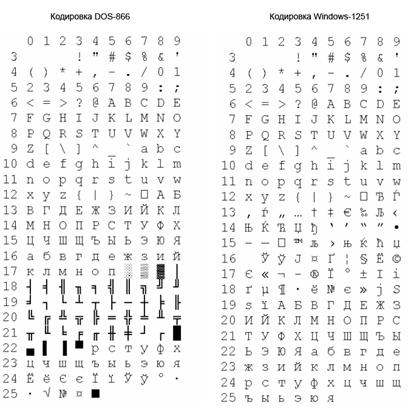
Рис. П1. Кодировки Dos и Windows
Приложение 2. Основные директивы компилятора Паскаля
{$A+} -- включить/выключить выравнивание по словам.
{$B+} -- включить/выключить полное вычисление булевых выражений.
{$С MOVEABLE DEMANDLOAD DISCARDABLE} --управление сегментом кода (только режимы Windows и Protected):
· MOVEABLE -- система может изменить положение сегмента кода в памяти;
· FIXED -- система не может изменить положение сегмента кода в памяти;
· PRELOAD -- сегмент кода загружается с началом исполнения программы;
· DEMANDLOAD -- сегмент кода загружается только при обращении;
· PERMANENT -- сегмент кода остается в памяти после загрузки;
· DISCARDABLE -- сегмент кода может быть выгружен после обращения.
{$D+} -- включить/выключить отладочную информацию.
{$E+} -- включить/выключить эмуляцию сопроцессора вещественных чисел.
{$F+} -- включить/выключить FAR-вызовы по умолчанию.
{$G Имя_модуля1, Имя_модуля2, ...} -- включить в проект указанные модули Unit (только режимы Windows и Protected).
{$G+} -- включить/выключить генерацию кода процессора 80286.
{$I Имя_файла} -- включить исходный текст файла *.pas в программу.
{$I+} -- включить/выключить контроль операций ввода-вывода.
{$K+} -- включить/выключить оптимизацию вызовов подпрограмм (только Windows).
{$L Имя_файла} -- включить файл *.obj в программу на этапе сборки.
{$L+} -- включить/выключить генерацию MAP-файла.
{$M Стек, Хип-минимум, Хип-максимум} -- указать размеры стека () и хипа () для программы в байтах.
{$N+} -- включить/выключить поддержку сопроцессора 80x87.
{$O+} -- включить/выключить поддержку оверлеев.
{$O Имя_модуля} -- подключить оверлейный модуль (unit).
{$P+} -- если директива включена, строки "открыты" ("закрыть" для совместимости со старыми версиями).
{$Q+} -- включить/выключить контроль переполнения для арифметических операций.
{$R+} -- включить/выключить контроль переполнения для порядковых величин.
{$R Имя_файла} -- подключить файл ресурсов *.res (только Windows и Protected).
{$S Размер} -- указать размер сегмента кода (только Windows и Protected).
{$S+} -- включить/выключить проверку переполнения стека.
{$T+} --включить/выключить контроль типов указателей.
{$V+} -- включить/выключить строгий контроль длины строк.
{$W+} -- если режим включен, генерируются начальный и завершающий код для far-функций и процедур.
{$X+} -- включить/выключить расширенный синтаксис.
{$Y+} -- включить/выключить генерацию таблицы перекрестных ссылок.
Приложение 3. Основные сообщения об ошибках Паскаля
Сообщения компилятора о синтаксических ошибках:
1 -- выход за границы памяти;
2 -- не указан идентификатор;
3 -- неизвестный идентификатор;
4 -- повторный идентификатор;
5 -- синтаксическая ошибка;
6 -- ошибка в вещественной константе;
7 -- ошибка в целочисленной константе;
8 -- строковая константа превышает размеры строки;
9 -- слишком много вложенных файлов;
10 -- неправильный конец файла;
11 -- строка слишком длинная;
12 -- требуется идентификатор типа;
13 -- слишком много открытых файлов;
14 -- неверное имя файла;
15 -- файл не найден;
16 -- диск заполнен;
17 -- неправильная директива компилятора;
18 -- слишком много файлов;
19 -- неопределенный тип в определении ссылки;
20 -- нужен идентификатор переменной;
21 -- ошибка в определении типа;
22 -- слишком большая структура;
23 -- базовый тип множества нарушает границы;
24 – компонентами файла не могут быть файлы или объекты;
25 -- неверная длина строки;
26 -- несоответствие типов;
27 -- неправильный базовый тип отрезка типа;
28 -- нижняя граница больше верхней;
29 -- нужен порядковый тип;
30 -- нужна целая константа;
31 -- нужна константа;
32 -- нужна целая или действительная константа;
33 -- нужен идентификатор типа;
34 -- неправильный тип результата функции;
35 -- нужен идентификатор метки;
36 -- нужен begin;
37 -- нужен end;
38 -- нужно выражение типа integer;
39 -- нужно выражение перечисляемого типа;
40 -- нужно выражение типа boolean;
41 -- типы операндов не соответствуют оператору;
42 -- ошибка в выражении;
43 -- неверное присваивание;
44 -- нужен идентификатор поля;
45 -- объектный файл слишком большой (больше 64 Кб);
46 -- неопределенная внешняя процедура;
47 -- неправильная запись объектного файла;
48 -- сегмент кода слишком большой (больше 65520 байт);
49 -- сегмент данный слишком велик;
50 -- нужен оператор do;
51 -- неверное определение public;
52 -- неправильное определение extrn;
53 -- слишком много определений типа extrn (больше 256);
54 -- требуется of;
55 -- требуется интерфейсная секция;
56 -- недействительная перемещаемая ссылка;
57 -- требуется then;
58 -- требуется to или downto;
59 -- неопределенное опережающее описание;
60 -- слишком много процедур (больше 512 в одном модуле);
61 -- неверное преобразование типа;
62 -- деление на нуль;
63 -- неверный файловый тип;
64 – невозможно прочитать или записать переменные данного типа;
65 – требуется использование переменной-указателя;
66 -- нужна строковая переменная;
67 -- нужно выражение строкового типа;
68 -- программный модуль не найден;
69 -- несоответствие времен программных модулей;
70 -- несоответствие версий программных модулей;
71 -- повторное имя программного модуля;
72 -- ошибка формата файла программного модуля;
73 -- требуется секция реализации;
74 -- типы константы и тип выражения оператора case не соответствуют друг другу;
75 -- нужна переменная типа запись;
76 -- константа нарушает границы;
77 -- нужна файловая переменная;
78 -- нужно выражение типа указатель;
79 -- нужно выражение типа real или integer;
80 -- метка не находится внутри текущего блока;
81 -- метка уже определена;
82 -- неопределенная метка в предыдущем разделе операторов;
83 -- недействительный аргумент оператора @;
84 -- требуется ключевое слово unit;
85 -- требуется указать ";";
86 -- требуется указать ":";
87 -- требуется указать ",";
88 -- требуется указать "(";
89 -- требуется указать ")";
90 -- требуется указать "=";
91 -- требуется указать ":=";
92 -- требуется "[" или "(.";
93 -- требуется "]" или ".)";
94 -- требуется ".";
95 -- требуется "..";
96 -- слишком много переменных;
97 -- неправильная переменная цикла оператора for. Переменная должна быть перечислимого типа;
98 -- нужна переменная целого типа;
99 -- здесь не допускаются файлы;
несоответствие длины строковой переменной или константы;
неверный порядок полей;
нужна константа строкового типа;
нужна переменная типа integer или real;
нужна переменная перечисляемого типа;
ошибка в операторе inline;
предшествующее выражение должно иметь символьный тип;
слишком много перемещаемых элементов;
недостаточно памяти для выполнения программы;
нет возможности найти файл. EXE;
модуль выполнять нельзя;
компиляция прервана с помощью клавиш Ctrl+Break;
константа оператора case находится вне границ;
ошибка в операторе. Данный символ не может быть первым символом в операторе;
невозможно вызвать процедуру прерывания;
для компиляции необходимо наличие сопроцессора 8087;
для компиляции необходим режим 8087;
адрес назначения не найден;
в такой ситуации включаемые файлы не допускаются;
ошибка формата файла. TPU;
требуется NIL;
неверный квалификатор переменной;
недействительная ссылка на переменную;
слишком много символов (больше 64 Кб);
слишком большой раздел операторов (больше 64 Кб);
в модуле нет отладочной информации;
параметры файлового типа должны быть параметрами var;
слишком много условных символов;
пропущена условная директива;
пропущена директива endif;
ошибка в начальных условных определениях;
заголовок не соответствует предыдущему определению;
критическая ошибка диска;
нельзя вычислить данное выражение;
некорректное завершение выражения;
неверный спецификатор формата;
недопустимая косвенная ссылка;
здесь не допускается использование структурной переменной;
нельзя вычислить без блока system;
доступ к данному символу отсутствует;
недопустимая операция с плавающей запятой;
нельзя выполнить компиляцию оверлеев в память;
должна использоваться переменная-процедура или функция;
недопустимая ссылка на процедуру или функцию;
этот модуль не может использоваться в качестве оверлейного.
Сообщения об ошибках времени исполнения программы:;
1 -- не найден файл;
3 -- не найден путь;
4 -- слишком много открытых файлов;
5 -- отказано в доступе к файлу;
6 -- недоступный файловый канал;
12 -- недействительный код доступа к файлам;
15 -- недопустимый номер дисководов;
16 -- нельзя удалить текущий каталог;
17 -- нельзя при именовании указывать разные дисководы;
ошибка чтения диска;
ошибка записи на диск;
файлу не присвоено имя;
файл не открыт;
файл не открыт для ввода;
файл не открыт для вывода;
неверный числовой формат;
диск защищен от записи;
неизвестный модуль;
дисковод находится в состоянии "не готов";
неопознанная команда;
в исходных данных;
при запросе к диску неверная длина структуры;
ошибка при операции установки головок на диске;
неизвестный тип носителя;
сектор не найден;
кончилась бумага на устройстве печати;
ошибка при записи на устройство;
ошибка при чтении с устройства;
сбой аппаратуры;
деление на нуль;
ошибка при проверке границ;
переполнение стека;
переполнение динамически распределяемой области памяти;
недействительная операция ссылки;
переполнение операции с плавающей запятой;
исчезновение порядка при операции плавающей запятой;

|
Из за большого объема этот материал размещен на нескольких страницах:
1 2 3 4 5 6 7 8 9 10 11 |
