


Партнерка на США и Канаду по недвижимости, выплаты в крипто
- 30% recurring commission
- Выплаты в USDT
- Вывод каждую неделю
- Комиссия до 5 лет за каждого referral
Номер | Схема проектируемого фильтра | |||
ФНЧ (Low-Pass) | ФВЧ (High-Pass) | ФПП (Bandpass) | ФПЗ (Notch) | |
1 | Sallen-Key | MFB | Sallen-Key | Sallen-Key |
2 | Fleischer-Tow | KHN | MFB | Fleischer-Tow |
3 | Tow – Thomas 2 | Sallen-Key | KHN | KHN |
4 | Tow-Thomas | Fleischer-Tow | Fleischer-Tow | Tow – Thomas |
5 | KHN | MFB | Tow – Thomas 2 | Fleischer-Tow |
6 | Sallen-Key | KHN | Acker– Mossberg | Tow – Thomas 2 |
7 | Fleischer-Tow | Tow – Thomas 2 | DABP | Tow – Thomas |
8 | Acker – Mossberg | Sallen-Key | Fleischer-Tow | KHN |
9 | MFB | KHN | Sallen-Key | Sallen-Key |
10 | Tow – Thomas 2 | MFB | Sallen-Key | Fleischer-Tow |
11 | Sallen-Key | Fleischer-Tow | DABP | Acker– Mossberg |
12 | MFB | Tow – Thomas 2 | Sallen-Key | Tow – Thomas |
13 | KHN | Sallen-Key | Tow – Thomas 2 | Fleischer-Tow |
14 | Sallen-Key | MFB | Acker– Mossberg | Tow – Thomas 2 |
15 | Fleischer-Tow | Sallen-Key | Fleischer-Tow | KHN |
16 | Acker – Mossberg | Fleischer-Tow | Sallen-Key | Acker– Mossberg |
17 | Tow-Thomas | MFB | Fleischer-Tow | Sallen-Key |
18 | Sallen-Key | KHN | MFB | Tow – Thomas 2 |
19 | Fleischer-Tow | Sallen-Key | DABP | Tow – Thomas |
20 | MFB | Tow – Thomas 2 | Sallen-Key | KHN |
21 | KHN | MFB | Tow – Thomas 2 | Fleischer-Tow |
22 | Tow – Thomas 2 | KHN | MFB | Tow – Thomas 2 |
23 | Sallen-Key | Fleischer-Tow | KHN | Acker– Mossberg |
24 | Acker – Mossberg | Tow – Thomas 2 | Fleischer-Tow | KHN |
25 | MFB | Sallen-Key | Tow – Thomas 2 | Fleischer-Tow |
5. После создания фильтра его следует сохранить как схему (рис. 10) и построить частотные характеристики – АЧХ и ФЧХ фильтра. Для этого сразу после создания схемы фильтра следует через меню Analysis, AC … или нажатием клавиш Alt+2 войти в окно задания параметров и области построения частотных характеристик (рис. 11).
6. В графе Frequency Range установить значения 20000,100 , в графе Р (Picture – рисунок) указать номера графиков 1 и 2, в графе X Expression указать параметр – частоту f, в графе Y Expression указать характеристики – АФХ DB(V(OUT)) и ФЧХ PH(V(OUT)), в графе X Range во всех включенных в колонке Р строках задать диапазон частот для моделирования – 20000,100, в графе Y Range указать соответствующие диапазоны изменения амплитуды в dB и фазы в градусах. После этого начать моделирование работы схемы нажатием на кнопку Run. При необходимости измените параметры моделирования.
|
Рис. 10. Сохранение результатов проектирования фильтра |
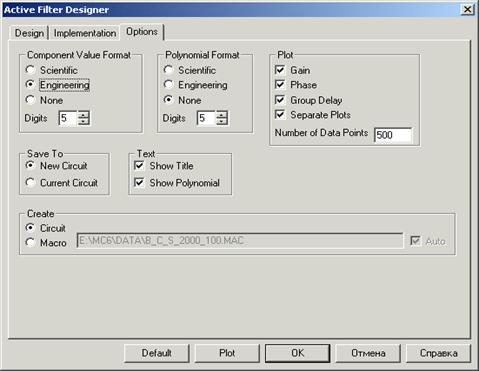
7. Скопируйте схему фильтра и результаты частотного анализа в отчет в формате Word. Для копирования схем и графиков используйте опцию меню Edit > Copy to Clipboard > Copy the Visible Portion of Window in BMP Format.
|
Рис. 11 |
Е1 |
Рис. 12 |


8. Для исследования характеристик созданного фильтра во временной области удалите в схеме фильтра источник сигнала Step (рис. 11) и выберите через меню Component > Analog Primitives > Function Sources > NFV источник сигнала напряжения NF, задаваемого в виде функции (рис. 12).
9. Щелкнув дважды мышью по значку источник сигнала напряжения NF, откройте окно задания функции различных частотных составляющих сигнала, выберите опцию Expand (рис. 13) и введите выражение для Вашего сигнала, скопировав его из табл. М.1.
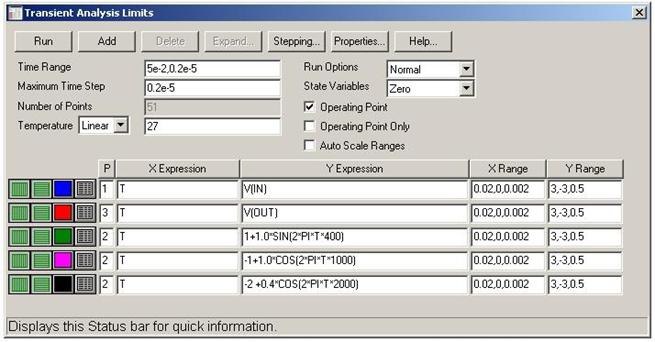
10. Далее следует через меню Analysis > Transient … или нажатием клавиш Alt+1 войти в окно задания параметров и области построения характеристик во временной области (рис. 14).
11. В графе Time Range установить значения 5e-2,0.2e-5, (Picture – рисунок) указать номера графиков 1 и 3, в графе X Expression указать параметр – время T, в графе Y Expression для входного и выходного сигналов фильтра задать параметры – V(IN) и V(OUT), в графе X Range во всех включенных в колонке Р строках задать диапазон времени и шаг сетки для моделирования – 0.02,0,0.002, в графе Y Range указать диапазоны изменения напряжения и шаг сетки 3,-3,0.5 в В.
12. С целью удобства анализа следует вывести на график отдельные составляющие входного сигнала. Для этого следует добавить кнопкой Add еще три строки в поле графиков и задать в графе Р для них номер графика 2В графе X Expression указать параметр – время T, в графах Y Expression ввести выражения для каждой составляющей
входного сигнала в отдельности, сместив их по оси X относительно друг друга, прибавив или отняв целое число (1, -1, -2) , как показано на рис. 14. В графе X Range во всех вновь добавленных строках в колонке Р строках задать диапазон времени и шаг сетки для моделирования – 0.02,0,0.002, в графе Y Range указать те же диапазоны изменения напряжения и шаг сетки 3,-3,0.5 в В. После этого начать моделирование работы схемы нажатием на кнопку Run.
|
Рис. 13. Окно задания функции сигнала источника на входе фильтра |
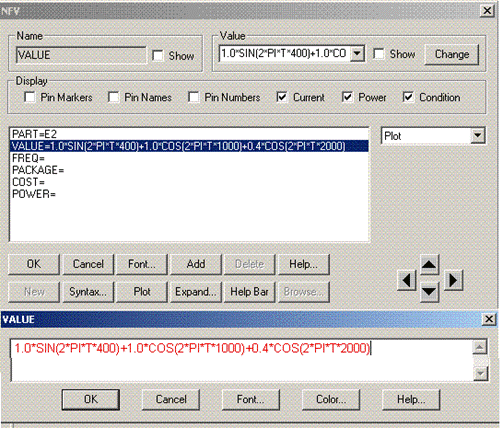
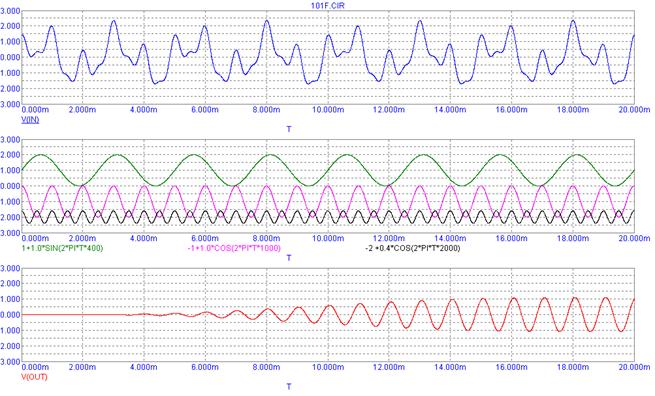
13. Построенные программой графики должны иметь вид, подобный показанному на рис. 15. Cкопировать через меню Edit > Copy to Clipboard > Copy the Visible Portion of Window in BMP Format окно программы Micro-Cap 6 с графиками входного, его составляющих и выходного сигналов схемы и вставить в отчет в документ Word.
14. Повторите пп. 4-13 для других типов фильтров Вашего задания, а именно: ФВЧ, ФПП, ФПЗ. Результаты моделирования и анализа сохраните в отчете.
|
Рис. 14. Окно задания параметров анализа временных характеристик фильтра |
15. Титульный лист отчета взять в файле Титул отчета. doc. Отчет сохранить на сервере Server-IM в папке АМЦ5-х-х/ ФИО.
Контрольные вопросы
1. Основные характеристики программы MicroCap 7.
2. Окно дизайнера фильтров MicroCap 7.
3. Типы и виды активных фильтров в программе MicroCap 7
4. Виды электронных схем фильтров в программе MicroCap 7:
5. Дизайнер активных фильтров. MicroCap 7
6. Дизайнер пассивных фильтров. MicroCap 7
7. Исследование характеристик фильтров в среде MicroCap 7
Литература
1. Сопряжение датчиков и устройств ввода данных с компьютерами IBM PC./ Под ред. У. Томпкинса, Дж. Уэбстера. - М.: Мир, 19с.
2. Разевиг схемотехнического моделирования Micro-Cap V. – М.: Солон, 1997. – 273 с.
Составитель – доц., к. т.н.

|
Из за большого объема этот материал размещен на нескольких страницах:
1 2 3 |
