


Партнерка на США и Канаду по недвижимости, выплаты в крипто
- 30% recurring commission
- Выплаты в USDT
- Вывод каждую неделю
- Комиссия до 5 лет за каждого referral
Институт цветных металлов и золота СФУ
Кафедра автоматизации производственных процессов
 
|
Красноярск 2007 г. |
Лабораторная работа № 2
” Схемотехническое моделирование фильтров
в среде Micro Cap 7”
Цель работы
1. Изучить проектирование фильтров в среде Micro-Cap 7.
2. Исследовать характеристики разработанных фильтров в среде Micro-Cap 7
Теоретические сведения
1. Основные характеристики программы
Система схемотехнического моделирования Micro-Cap 7 обеспечивает графический ввод аналоговых электронных схем и анализ их простейших характеристик.
Все компоненты, из которых составляется электрическая принципиальная схема, имеют математические модели двух типов:
- встроенные математические модели стандартных компонентов, таких как резисторы, конденсаторы, диоды, транзисторы и др., которые не могут быть изменены пользователями; можно только изменять значения их параметров;
- макромодели произвольных компонентов, составляемые пользователями по своему усмотрению из стандартных компонентов.
В свою очередь встроенные модели подразделяются на две категории:
- простые модели, характеризуемые малым количеством параметров, которые можно указать непосредственно на схеме (например, модель резистора описывается одним - тремя параметрами);
- сложные модели, характеризуемые большим количеством параметров, которые заносятся в библиотеки моделей (например, модель биполярного транзистора характеризуется 40 параметрами).
На схеме параметры компонентов могут задаваться не только числами, но и с помощью меток. Например, на схеме какому-нибудь резистору можно в качестве параметра задать не значение его сопротивления 50 Ом, а ввести, например, метку R2 и затем с помощью текстовой директивы. DEFINE задать значение этого сопротивления в виде. DEFINE R2 50.
Эта директива вводится в режиме Text меню инструментов. Параметры сложных моделей заносятся по директиве MODEL. Библиотеки моделей редактируются в режиме Model Editor меню Windows. В них включены параметры моделей диодов, биполярных, полевых, арсенид-галлиевых и МОП-транзисторов, операционных усилителей, ферромагнитных сердечников, источников импульсных и синусоидальных сигналов. Всего может быть несколько библиотек, имеющих различные имена и стандартное расширение имени. lbr.
2. Дизайнер фильтров
2.1. Работа дизайнера фильтров
Для упрощения проектирования и реализации фильтров в Micro-Cap предусмотрены специальные средства. Дизайнер активных и пассивных фильтров Micro-Cap запускается из меню Design. Затем необходимо выбрать тип фильтра, его характеиристики, порядок и вид схемы. После этого создается требуемая схема фильтра.
К основным типам активных фильтров, создаваемых в Micro-Cap, относятся:
· Low pass (нижних частот);
· High pass (верхних частот);
· Bandpass (полосно-пропускающие);
· Notch (полосно-заграждающие);
· Delay (с задержкой).
Первые четыре являются частотно-избирательными фильтрами, фильтры с задержкой характеризуются линейностью ФЧХ.
Пассивные фильтры, создаваемые в Micro-Cap с использованием только лишь резисторов, конденсаторов и катушек индуктивности, могут быть только первых четырех типов. Фильтры с задержкой могут быть построены только с использованием активных элементов – операционных усилителей.
В Micro-Cap возможна разработка следующих видов активных фильтров:
· Buttervworth (Баттерворта);
· Chebyshev (Чебышева);
· Bessel (Бесселя);
· Elliptic (эллиптические);
· Inverse-Chebyshev (инверсные Чебышева).
Схема Bessel доступна только для проектирования фильтров с задержкой.
Реализация перечисленных активных фильтров возможна с использованием различных электронных схем. В Micro-Cap предусмотрены следующие виды электронных схем:
1. Sallen-Key;
2. MFB (Multiple Feedback);
3. Tow-Thomas;
4. Fleischer-Tow;
5. KHN (Kerwin-Huelsman-Newman);
6. Acker-Mossberg;
7. Tow-Thomas 2;
8. DABP – (Dual Amplifier Bandpass)
Пассивные фильтры, создаваемые в Micro-Cap, могут быть только двух видов:
· Buttervworth (Баттерворта);
· Chebyshev (Чебышева).
Схемы пассивных фильтров могут быть двух видов: стандартные (Standard) и дуальные (Dual), в которых изменено положение L - и C-элементов.
2.2. Диалоговое окно Active Filter Designer (Дизайнера активных фильтров)
Дизайнер активных фильтров вызывается из меню Design. Это диалоговое окно управляет всеми характеристиками создаваемого фильтра (рис. 1).
|
Рис.1. Диалоговое окно дизайнера активных фильтров |
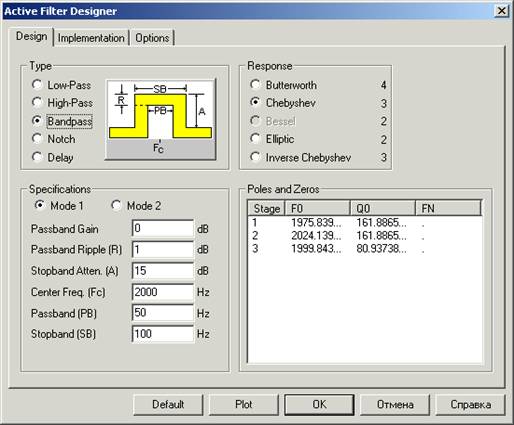
Диалоговое окно состоит из закладок:
- проектирование (Design);
- реализация (Implementation);
- опции (Options).
В нижней части окна представлен ряд следующих кнопок.
Defauilt (значение по умолчанию) - эта кнопка возвращает все параметры настройки на каждой закладке к их значениям по умолчанию.
Plot (график) - эта кнопка строит график выбранных характеристик идеального фильтра. Они включают полосу пропускания, частоту среза и/или полосу задерживания в зависимости от выбранных опций в разделе Options. Если выбрана опция Mode 1 (Режим 1), то на графике отображается область допустимых значений для АЧХ, построенной по заданным параметрам при проектировании.
OK – опция для формирования выбранной схемы, использующей заданные параметры на каждой стадии. После создания схемы фильтра диалоговое окно закрывается.
Отмена - эта кнопка закрывает диалоговое окно без создания фильтра.
Справка - это кнопка вызывает раздел справки для диалогового окна.
2.3. Закладка проектирования фильтров Design
Эта закладка позволяет выбирать тип фильтра, его характеристики и вид схемы (рис. 1). При изменении одного из этих параметров программой производится расчет порядка фильтра, расположения полюсов, значения добротности Q, и зависящие от вида схемы нули каждой стадии, отображаемые в поле просмотра Poles and Zeros (нули и полюса). Можно редактировать значения F0 (частоты полюса – расположения полюса в Hz), Q0 (добротности), и FN (частоты нуля – расположение нуля в Hz , только для эллиптических и инверсных Чебышева фильтров) для изменения параметров схемы фильтра.
Type (Тип) – эта опция позволяет выбирать один из пяти основных типов активных фильтров: Low pass, High pass, Bandpass, Notch и Delay. Для пассивных фильтров опция Delay не доступна.
Response (Отклик) – эта опция позволяет выбирать математическое приближение к идеальному фильтру, использующий схемы: Butterworth, Chebyshev, Bessel, Elliptic, и Inverse-Chebyshev. Для пассивных фильтров доступны только схемы Butterworth и Chebyshev.
Различные отклики обеспечиваются разными вариантами фильтров. В целом фильтры Баттерворта требуют более объемных схем, более высокого порядка и имеют большую задержку по времени из-за большего фазового сдвига. Фильтры Чебышева и инверсные Чебышева требуют меньшего количества звеньев, но имеют большую нелинейность ФЧХ. Эллиптические фильтры требуют наименьшего количества звеньев и порядка, но обладают самым большим изменением задержки. Фильтры Бесселя имеют малое время запаздывания и подходят только для фильтров с задержкой. Справа показывается число звеньев для текущего вида схемы.
Specifications (спецификации) - это закладка, где задаются числовые значения параметров фильтра. Имеется два способа задания параметров фильтра: Mode 1 (Режим 1) и Mode 2 (Режим 2). В Режиме 1 задаются такие характеристики фильтра, как коэффициент усиления (Passband Gain) и амплитуда пульсаций (Passband Ripple – R) в полосе пропускания в dB, частота среза в Hz (Passband – Fc), частота (Stopband – Fs) в Hz и значение амплитуды в dB (Stopband Atten.[uation] – A), с которых начинается полоса задерживания. Более точное определение параметра Stopband Atten. таково: это разница в dB между максимальным значением усиления (амплитуды) в полосе пропускания и максимальным значением усиления (амплитуды) в полосе задерживания. Параметр (Passband Ripple – R) может меняться для всех фильтров кроме фильтра Баттерворта, где установлено значение 3 dB по умолчанию. Для полосно-заграждающего (Bandpass) и полосно-пропускающего фильтров (Notch) задаются еще ряд параметров в Hz – центральная частота (Central Freq.[uency] – Fc) и ширина, соответственно, полосы задерживания (Stopband – PS) и полосы пропускания (Passband – PB). После ввода необходимых данных программа вычисляет число звеньев, требуемых для достижения требуемых характеристик выбранного фильтра. Режим 2 (Mode 2) позволяет непосредственно задавать число звеньев и добротность фильтра Q.
Poles and Zeros (Полюса и Нули) – эта закладка показывает числовые значения полюсов, нулей и добротности Qs отдельных звеньев. Здесь задается математическая модель фильтра. В случае изменения типа фильтра, вида схемы или значений в полях спецификации программа пересчитывает полиномиальные коэффициенты передаточной функции и отображает новые значения в поле просмотра. Если кнопка Plot была нажата, программа также перерисовывает графики откликов. В зависимости от выбора на закладке опций с увеличением порядка это может быть график Bode (Боде) с АЧХ, ФЧХ и групповой задержкой.
Построенный график относится к идеальному фильтру, так как он строится по стандартной полиномиальной формуле для выбранного отклика и расчетной частоты F0, добротности Q0, и значения FN. Реальный фильтр, созданный с использованием реальных компонентов, может вести себя по-другому. Реальная схема может быть создана из библиотеки стандартных резисторов и конденсаторов. Неидеальные и приблизительные значения параметров могут оказать большое влияние на кривые отклика. Когда схема создана, можно выполнять анализ частотных характеристик.
Можно редактировать значения, наблюдая одновременно соответствующие изменения на графике. Редактирование любого из элементов в разделах Type, Response, или Specifications заставляют программу повторно вычислять значения в Poles and Zeros.
2.4. Закладка исполнения активных фильтров Implementation
Эта закладка позволяет решать, как формировать проектируемый фильтр. На закладке имеются несколько главных разделов (рис. 2):
Stage Values (значения стадии) - этот раздел позволяет стадия за стадией определять тип схемы и параметры каждого звена, а также редактировать полюса и нули стадий. Можно менять наборы параметров имеющихся звеньев, нажимая правой кнопкой мыши в полях F0 или Q0. Это делается для оптимизации соотношения колебаний амплитуды сигналов и чувствительности к шумам. Некоторые реализации схем фильтров могут более успешно справляться с большими колебаниями сигналов и менее чувствительны к шумам. Положение нулей фиксировано и меняться не может.
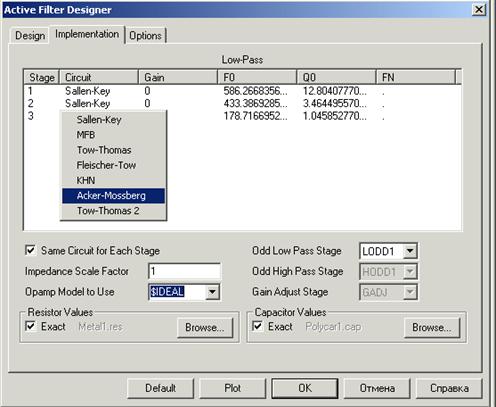
Рис. 2. Закладка Implementation – реализации диалогового окна дизайнера фильтров
Для внесения изменений в звено нужно нажать левой кнопкой мыши в разделе Circuit (Схема) в строке изменяемого звена. Это отобразит список доступных схем для выбранного фильтра. Этот список содержит от трех до семи схем, но не все они могут быть использованы. Когда схема фильтра создана, скорректированные звенья нумеруются от 1 до n слева направо.
Same Circuit for Each Stage (Одинаковые схемы для каждой стадии) – выбор этой опции приводит к использованию одной схемы всеми звеньями. Если опции отключена, то схема задается для каждого звена.
Impedance Scale Factor (Коэффициент масштабирования импеданса) - опция определяет коэффициент масштабирования для всех пассивных элементов фильтра. Значения резистора умножаются на этот коэффициент, а значения параметров конденсатора и катушки индуктивности – делятся на него. Это не изменяет форму кривой отклика, но приближает значения параметров элементов к более приемлемым или практически реализуемым.
Opamp Model to Use (используемая модель операционного усилителя (ОУ) – Op[erational] amp[lifier]) – По умолчанию установлена идеальная модель ОУ – $IDEAL. Она представляет собой источник напряжения управляемого током с малым выходным сопротивлением. Он имеет очень большое затухание и бесконечную полосу пропускания. ОУ – $IDEAL предназначен для демонстрации работы идеального фильтра. Другие реальные модели ОУ можно выбрать из списка, который содержит сотни наименований популярных моделей ОУ.
Resistor Values (Значения резистора) - опция для задания значений резистора. Во время реализации звена, когда создается схема фильтра, Micro-Cap вычисляет точные значения резистора, требуемые в соответствии с заданными данными. Однако, точные расчеты параметров резисторов до 16 цифр не нужны, поэтому необходимо выбирать: либо создавать схему, используя точные значения параметров элементов, либо использовать наиболее близкие значения, выбранные из списка стандартных. В Micro-Cap имеется несколько списков реальных элементов со стандартными значениями, к ним можно добавлять новые значения или делать новые списки по специальным требованиям. Кнопка Browse (Выбор) позволяет выбрать файл, содержащий значения реальных резисторов, использующиеся, когда опция Exact не доступна или отключена.
Capacitor Values (Значения конденсатора) – аналогичная опция для определения значений конденсатора.
Odd Low Pass Stage (Нечетное звено низких частот) – эта опция позволяет выбирать последнее звено в фильтрах низких частот. Имеется несколько различных видов:
LODD1.CIR – простой фильтр RC. LODD2.CIR – фильтр RC, буферизированный неинвертирующим усилителем с единичным коэффициентом усиления. LODD3.CIR - фильтр RC, буферизированный инвертирующим усилителем с единичным коэффициентом усиления.
Odd High Pass Stage (Нечетное звено высоких частот) - опция позволяет выбирать последнее звено в фильтрах высоких частот. Имеется три варианта:
HODD1.CIR – простой фильтр RC. HODD2.CIR – фильтр RC, буферизированный неинвертирующим усилителем с единичным коэффициентом усиления. HODD3.CIR – фильтр RC, буферизированный инвертирующим усилителем с единичным коэффициентом усиления.
Gain Adjust Stage (звено с регулировкой коэффициента усиления) - опция позволяет создать такое звено, когда требуется настройка коэффициента усиления. Возможны два выбора: NULL (пустой указатель) – не добавляет никакой стадии, что означает, спецификация выгоды будет игнорироваться. GADJ – простой инвертирующий усилитель.
2.5. Закладка опций фильтров
Эта закладка позволяет устанавливать несколько опций (рис.3). Она состоит из:
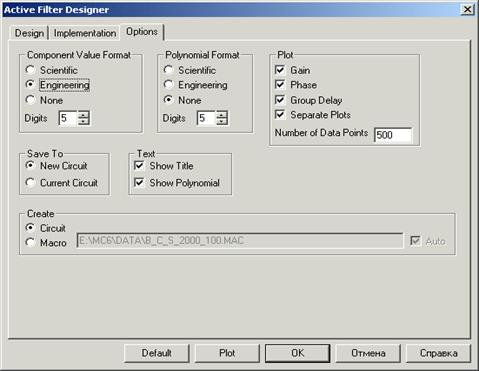
Рис. 3. Закладка опций фильтров
Component Value Format (формат значений компонентов) – раздел, позволяющий выбирать, в каком формате должны быть определены значения компонентов: в научном, инженерном или по умолчанию. Можно также задавать количество разрядов вводимых чисел. Возможность увеличения разрядности чисел выше 5 (значения по умолчанию) используется для фильтров высокого порядка, что необходимо для получения более точных графиков.
Polynomial Format (формат полиномов) – аналогично этот раздел позволяет выбирать, в каком формате должны быть определены значения полиномиальных коэффициентов: в научном, инженерном или по умолчанию.. Полиномиальные значения используются для задания расчетных функций фильтров низких и верхних частот, полосно-пропускающих, полосно-заграждающих и фильтров с задержкой. Эти функции используются при анализе частотных характеристик для построения сравнительного графика характеристик идеального и реального фильтра.
Plot (график) – данный раздел позволяет выбирать выводимые характеристики: полосу пропускания, частоту среза и/или полосу задерживания, сгруппированные на одном графике или на разных.
Number of Data Points (Количество точек данных). – позволяет задавать количество точек для построения графика. Значения по умолчанию 500 обычно достаточно, но для фильтров высокого порядка нужно увеличить число точек для сохранения точности графика вблизи границ полосы пропускания.
Save To (Сохранить) – раздел, позволяющий сохранить схему фильтра.
New Circuit (Новая схема) - эта опция для сохранения созданной схемы фильтра.
Current Circuit (Текущая схема) – эта опция позволяет сохранить изменения в выбранной схеме фильтра.
Create (Создание) – раздел, позволяющий выбирать вид создаваемого фильтра.
Circuit (Схема) - создание фильтра в виде схемы.
Macro (Макрокоманда) - создание фильтра в виде макрокоманды. Макрокоманда содержит множество стадий, как и в опции Circuit, за исключением того, что они содержатся в макро схеме, которая сохранена на диске. Макрокомпонент входит в состав библиотеки и доступен для использования другими схемами.
Text (Текст) – этот раздел позволяет включить дополнительный текст.
Show Title (Показать заголовок) – опция выводит текстовый блок в виде заголовка, в котором приводятся название и основные характеристики фильтра.
Show Polynomials (Показать полиномы) – показывает полиномиальные функции, по которым осуществляется проектирование звеньев фильтров, их полюса. Символические названия полиномиальных фильтровтаковы:
Type | Symbolic Polynomial Name |
Low Pass | LP |
High Pass | HP |
Bandpass | BP |
Notch | BR |
Delay | LP |
2.6. Дизайнер пассивных фильтров
Дизайнер пассивных фильтров в Micro-Cap также выбирается из меню Design. Он позволяет задавать тип фильтра, характеристики, отклик и вид схемы создаваемого пассивного фильтра.
Основные типы фильтров таковы: Low pass, High pass, Bandpass, и Notch.
Схемы пассивных фильтров – Butterworth и Chebyshev.
Диалоговое окно Дизайнера пассивных фильтров (рис. 4) управляет всеми характеристиками создаваемого фильтра. Оно состоит из тех же закладок:
- проектирование (Design);
- реализация (Implementation);
- опции (Options).
|
Рис. 4. Диалоговое окно дизайнера пассивных фильтров |
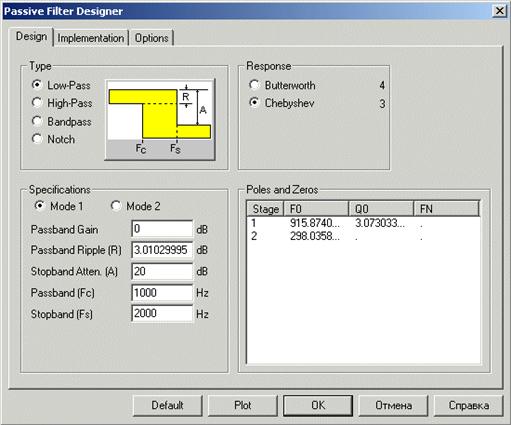
В нижней части окна представлен ряд кнопок, аналогичных рассмотренным ранее в Дизайнере активных фильтров.
Однако одна из закладок – реализации фильтра (Implementation) имеет некоторые отличия (рис. 5). Ее основные разделы таковы:
Circuit (Схема) – раздел, позволяющий задать стандартную или дуальную (в которой изменен порядок следования L - и C-элементов) схему реализации пассивного фильтра.
Resistor Values (Значения сопротивления резистора) – данный раздел позволяет определить, использовать ли точные значения сопротивлений или выбирать их из указанного файла для стандартных резисторов. Эти значения используются только для нагрузки резисторов и источника.
Capacitor Values (Значения емкости конденсатора) - этот раздел позволяет определить, использовать ли точные значения емкости конденсатора или выбирать их из указанного файла для стандартных конденсаторов.
Inductor Values (Значения индуктивности катушки) - этот раздел позволяет определить, использовать ли точные значения индуктивности катушки или выбирать их из указанного файла.
|
Рис. 5. Закладка Implementation дизайнера пассивных фильтров |
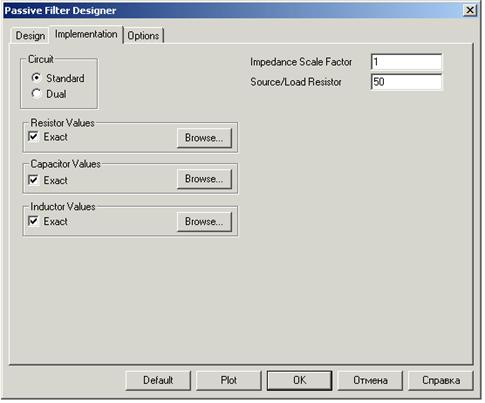
Source /Load Resistor (Сопротивление источника/нагрузки) – эта опция позволяет задавать значения внутреннего сопротивления источника сигнала (питания) и сопротивления резистора нагрузки фильтра.
3. Исследование характеристик фильтров в среде MicroCap 7
После создания принципиальной схема или ее текстового описания можно перейти к расчету характеристик фильтров, выбирая в меню Analysis один из видов анализа:
Transient Analysis, Alt+1 - расчет переходных (временных) характеристик;
AC Analysis, Alt+2 - расчет частотных характеристик;
DC Analysis, Alt+3 - расчет передаточных функций по постоянному току.
3.1. Анализ переходных процессов (Transient Analysis)
После перехода в режим анализа переходных процессов программа проверяет правильность схемы. При отсутствии ошибок в схеме программа составляет ее топологическое описание, выполняет подготовку к численному расчету переходных процессов и открывает окно задания параметров моделирования (рис. 6).
В окне задания параметров расчета переходных процессов имеются следующие разделы:
Команды:
Run – начало моделирования;
Add – добавление строки задания вывода результатов после строки, отмеченной курсором. В ней устанавливается способ отображения результатов и аналитические выражения для построения графиков.
Delete – удаление строки вывода результатов, отмеченной курсором.
Expand – открытие дополнительного окна для ввода текста большого размера при расположении курсора в одной из граф, содержащих выражения.
Stepping – открытие диалогового окна задания пошаговой вариации параметров.
|
Рис. 6. Окно задания параметров расчета переходных процессов |
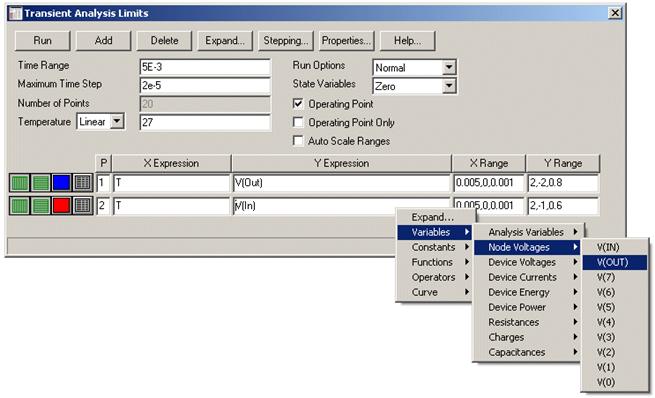
Задание параметров расчета переходных процессов
Числовые параметры:
Time Range – задание интервала моделирования, (Тmax, Tmin);
Maximum Time Step – максимальный шаг времени. Если он не задан, то выбирается равным (Тmax-Tmin)/50;
Number of Points – количество точек (по умолчанию равно 51), минимальное значение 6. Если заданные моменты времени не совпадают со значениями, при которых проводился численный расчет, то производится интерполяция;
В графе Р числом от 1 до 9 указывается номер графического окна, в котором должна быть построена данная функция. Все функции, помеченные одним и тем же номером, выводятся в одном окне. Если это поле пусто, то график функции не строится;
Выражения:
X Expression – имя переменной, откладываемой по оси X. Обычно при анализе переходных процессов по этой оси откладывается время (переменная Т);
Y Expression – математическое выражение для переменной, откладываемой по оси Y. Щелкнув правой кнопкой мыши по этому полю можно вызвать список переменных, из которого можно выбрать доступные в этой схеме переменные, постоянные, функции, операторы, кривые или расширить поля для редактирования длинных составных выражений. Это может быть простая переменная типа напряжения в узле V(5), падения напряжения на двухполюсном компоненте V(Ll) или тока ветви I(2,3), I(L1), или математическое выражение, например V(VCC)*I(VCC);
X Range – максимальное, минимальное значение, шаг сетки переменной X на графике. Для автоматического выбора диапазона переменных в этой графе указывается Auto. В этом случае сначала выполняется моделирование, в процессе которого графики строятся в стандартном масштабе и затем автоматически перестраиваются;
Y Range – максимальное, минимальное значение, шаг сетки переменной Y на графике.
Опции:
Auto Scale Ranges – присвоение признака автоматического масштабирования «Auto» по осям X и Y для каждого нового варианта расчетов. Если эта опция выключена. То принимаются во внимание масштабы, указанные в графах X Range, Y Range.
После задания параметров моделирования нажатием клавиши Run начинаем процесс моделирования. Завершение режима анализа и возвращение в окно схем осуществляется нажатием клавиши F3.
3.2. Расчет частотных характеристик (AC Analysis)
В режиме АС сначала рассчитывается режим схемы по постоянному току, затем линеаризуются все нелинейные компоненты (пассивные компоненты с нелинейными параметрами, диоды, транзисторы, нелинейные управляемые источники) и выполняется расчет комплексных амплитуд узловых потенциалов и токов ветвей. При линеаризации цифровые компоненты заменяются их входными и выходными комплексными сопротивлениями, передача сигнала через них не рассматривается.
К входу схемы должен быть подключен источник синусоидального SIN или импульсного сигнала PULSE или сигнала USER, форма которого задается пользователем. При расчете частотных характеристик комплексная амплитуда этого сигнала полагается равной 1В, начальная фаза нулевая (независимо от того, как заданы значения параметров модели сигнала), а частота меняется в пределах, задаваемых в меню AC Analysis Limits. Возможно также подключение независимых источников напряжения V или тока I в формате SPICE, для которых значения амплитуды и фазы задаются. Если имеется один источник напряжения, то выходные напряжения будут совпадать с частотными характеристиками устройства. Если источников сигналов несколько, то отклики от каждого сигнала будут складываться.
После перехода в режим анализа переходных процессов программа проверяет правильность схемы. При отсутствии ошибок в схеме программа составляет ее топологическое описание, выполняет подготовку к численному расчету переходных процессов и открывает окно задания параметров моделирования (рис. 7).
В окне задания параметров расчета переходных процессов имеются следующие разделы:
Команды:
Run – начало моделирования;
Add – добавление еще одной строки спецификации вывода результатов после строки, отмеченной курсором. На этой строке устанавливается способ отображения результатов и аналитические выражения для построения графиков.
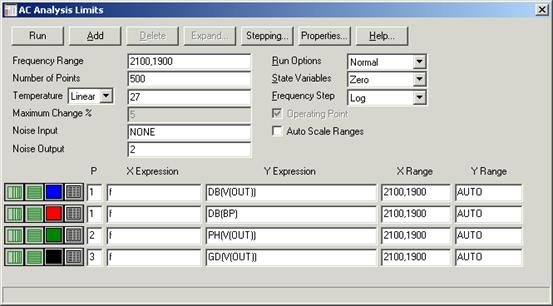
Рис. 7. Задание параметров расчета в режиме АС
Delete – удаление строки спецификации вывода результатов, отмеченной курсором.
Expand – открытие дополнительного окна для ввода текста большого размера при расположении курсора в одной из граф, содержащих выражения.
Stepping – открытие диалогового окна задания пошаговой вариации параметров.
Числовые параметры:
Frequency Range – задание конечной и начальной частоты. Отрицательные значения частоты не допускаются
Number of Points – количество точек по частоте (Nf), в которых производится расчет частотных характеристик. Минимальное значение 5. В связи с тем, что в режиме АС не производится интерполяции, в таблицы и на графики выводятся все данные, полученные при расчете. Значения частот, на которых производится расчет характеристик, зависит от параметров, установленных в разделе «Опции»: Auto, Fixed Linear, Fixed Log.
Maximum Change,% – максимально допустимое приращение графика первой функции на интервале шага по частоте (в процентах от полной шкалы). Принимается во внимание только при выборе опции Auto. Если график функции изменяется быстрее, то шаг приращения частоты автоматически уменьшается;
Noise Input – имя источника сигнала, подключенного к входным зажимам цепи. При указании переменной INOISE в графе Y expression выводится график квадратного корня спектральной плотности напряжения или тока внутренних шумов цепи, пересчитанной к этим зажимам. Если в качестве источника входного сигнала включается источник напряжения, то на вход пересчитывается спектральная плотность напряжения, а если источник тока, то спектральная плотность тока;
Noise Output – номера узлов выходных зажимов цепи, в которых вычисляется спектральная плотность напряжения выходного шума цепи.
В графе Р числом от 1 до 9 указывается номер графического окна, в котором должна быть построена данная функция. Все функции, помеченные одним и тем же номером, выводятся в одном окне. Если это поле пусто, то график функции не строится;
Выражения:
X Expression – имя переменной, откладываемой по оси X. Обычно при анализе по этой оси откладывается частота (переменная F);
Y Expression-математическое выражение для переменной, откладываемой по оси Y;
X Range – максимальное, минимальное значение, шаг сетки переменной X на графике. Для автоматического выбора диапазона переменных в этой графе указывается Auto. В этом случае сначала выполняется моделирование, в процессе которого графики строятся в стандартном масштабе и затем автоматически перестраиваются;
Y Range – максимальное, минимальное значение, шаг сетки переменной Y.
Опции:
Auto Scale Ranges – присвоение признака автоматического масштабирования «Auto» по осям X и Y для каждого нового варианта расчетов. Если эта опция выключена. То принимаются во внимание масштабы, указанные в графах X Range, Y Range.
После задания параметров моделирования нажатием клавиши Run начинаем процесс моделирования. Завершение режима анализа и возвращение в окно схем осуществляется нажатием клавиши F3.
Для выполнения анализа переходных характеристик фильтра нужно выполнить следующие действия:
1. Через меню Analysis, Transient Analysis или нажатием клавиш Alt+1 войти в окно задания параметров моделирования переходных процессов, установить конечное время расчета переходных процессов и автоматическое масштабирование по осям X и Y, затем начать моделирование работы схемы нажатием на кнопку Run. После этого вновь войти в окно задания параметров моделирования переходных процессов, убрать признак автоматического масштабирования, и для большей наглядности задать одинаковые максимальное и минимальное значение и по оси X, и по оси Y.
2. Поменять частоту одной из составляющих сигнала на входе фильтра, чтобы сигнал на выходе получился без изменения. Повторить п. 1.
3. Закрыть окно моделирования переходных процессов и выполнить анализ частотных характеристик. Для этого нужно удалить источник напряжения, задаваемый функциональной зависимостью и установить на его место источник синусоидального напряжения через меню Component, Analog Primitives, Waveform sources, Sine source (рис. 8).
4. Затем через меню Analysis, AC Analysis или нажатием клавиш Alt+2 войти в окно задания параметров расчета АЧХ и установить при необходимости нужные значения параметров и затем начать расчет характеристик схемы нажатием на кнопку Run.
|
Cursor |

5. На полученных частотных характеристиках определить точные значения амплитуды и фазы выходного сигнала фильтра на частоте среза или центральной частоте. Для этого нажатием клавиши F8 или кнопки Cursor на панели нужно включить режим электронного курсора. Затем установить его мышью на нужные точки. При этом внизу графиков появится численные значения частоты, амплитуды и фазы сигнала.
|
|
Рис. 8. Выбор синусоидального источника напряжения |

6. Для исследования влияния параметров пассивных элементов фильтров на частотные характеристики необходимо через меню Analysis, AC Analysis или нажатием клавиш Alt+2 войти в окно задания параметров расчета АЧХ и ФЧХ и нажать кнопку Stepping (Шаг изменения). Появится окно, показанное на рис. 9.

|
Из за большого объема этот материал размещен на нескольких страницах:
1 2 3 |
