

Партнерка на США и Канаду по недвижимости, выплаты в крипто
- 30% recurring commission
- Выплаты в USDT
- Вывод каждую неделю
- Комиссия до 5 лет за каждого referral
Однако, доступ к свойствам компонентов довольно легко получить программным путем. Все, что вы должны сделать для изменения какого-либо свойства - это написать простую строчку кода в редакторе кода аналогично следующей:
Component. Width := 40;
где Component - интересующий вас компонент. Например Button1. Название компонента указано в свойстве Name.
Вышеприведенная строка устанавливает ширину (Width) компонента в значение 40 пикселей. Если свойство Width компонента еще не было равно 40 к моменту выполнения данной строки программы, Вы увидите, как компонент визуально изменит свою ширину.
Естественно, что изменить просто так свойство нельзя. Его надо изменять только в ответ на какое-либо событие. Например на клик мышкой по кнопке. Для этого создается одноименная процедура обработки события. Рассмотрим пример.
Разместим в проектировщике форм Form1 кнопку Button1. Напишем реакцию на событие нажатия по этой кнопке.
Подробнее о реакциях на событие можно прочитать в уроке №2.
Запускаем Delphi. В меню File выбираем New Application. Открывается новый проект. В проектировщике форм устанавливаем кнопку Button. Выделяем ее одинарным щелчком мыши. Здесь и далее для того, чтобы добраться до свойств необходимого объекта, нужно выделить его. Свойства выделенного немедленно отображаются в Object Inspector. Установим свойство Width для кнопки Button1 равное 200. Кнопка немедленно расширяется на заданную ширину. Теперь установим другую ширину для этой же кнопки, но уже программно. Переключаем Object Inspector на страницу Events (события). Мы видим полный перечень доступных во время выполнения событий для этой кнопки. Нас интересует реакция на событие нажатия On Click. Необходимо создать процедуру обработки этого нажатия, иначе это действие будет проигнорировано программой. Дважды щелкаем мышкой в поле, правее надписи On Click или нажимаем на Ctrl+Enter. Delphi автоматически создает заголовок процедуры обработки события.
procedure TForm1.Button1Click(Sender: TObject);
begin
end;
Курсор установлен между операторными скобками begin и end. Это означает, что весь текст программы, относящийся к реакции на данное событие должно быть размещено только между ними.
Набираем строку:
Button1.Width:=40;
Запускаем программу на выполнение (F9). Смотрим на результат своей работы.
Object Inspector является удобным способом выполнения в режиме проектирования того, что может быть осуществлено программным путем в режиме выполнения. Заданные свойства объектов считаются начальными и присутствуют на момент запуска программы. Более того, как уже было сказано выше, у компонента могут быть свойства, не отображаемые в окне Инспектора Объектов, которые доступны только в момент выполнения программы.
Часть урока для продвинутых программистов
В прошлом уроке мы рассматривали компонент F1Book, который применяется для организации работы, наподобие программы MSExcel. В этом уроке мы остановимся на непосредственной работе с упомянутой программой.
Если у вас установлен Delphi 5, то его нововведением было появление закладки Servers на палитре компонентов. Но можно и без участия этих компонентов получать доступ к программам групп MS Office.
Рассмотрим пример организации отчета в Excel. Пример можно скачать здесь.
Для начала скажу, что если вы хотите создавать в Excel что-нибудь серьезное, то вам необходимо неплохо ореинтироваться на VBA, в число которых я не вхожу. Но важна сама идея.
Создаем OLE объект:
ExcelApplication := CreateOleObject ('Excel. Application');
где ExcelApplication - переменная типа Variant.
Не забудьте объявить в разделе подключаемых модулей ComObj.
Далее вся работа сводится к посылке сообщений к созданному приложению Excel.
Данную методику можно применять как замену различным отчетам типа Report. Преимущества налицо.
С уважением, ведущий уроков Semen *****@***net
Урок4. Работа в среде программирования Delphi. Запуск других приложений
Часть урока для новичков
Перед непосредственным написанием программ необходимо усвоить правилами работы над разрабатываемым проектом.
Проект Delphi
Как уже говорилось в первом уроке, любой проект имеет, по крайней мере, шесть файлов, связанных с ним. Три из них относятся к управлению проектом из среды программирования и напрямую программистом, как правило, не меняются. Вот этот перечень файлов:
· Главный файл проекта, изначально называется PROJECT1.DPR. Если необходимо переименовать название проекта, нужно перезаписать этот файл, выбрав в меню File команду Save Project As… При задании имени следует придерживаться правил задания имен в Object Pascal. Имя не должно содержать пробелов (используйте в таком случае знак подчеркивания), должно начинаться с буквы (цифры допустимы, но со второй позиции), не должно содержать других символов, кроме букв и цифр. Под каким именем вы сохраняете проект, под таким именем и будет создаваться исполняемый EXE файл, который вы всегда сможете самостоятельно переименовать.
· Модуль программы, который автоматически появляется в начале работы Unit1. Файл называется UNIT1.PAS по умолчанию, но его можно назвать любым другим именем, вроде MAIN. PAS. Это делается аналогично переименованию названия проекта. Необходимо выбрать в меню File команду Save As… Сохраняется активный модуль в редакторе кода.
· Файл главной формы, который по умолчанию называется UNIT1.DFM, используется для сохранения информации о внешнем виде формы (окна разрабатываемого приложения). При переименовании названия модуля автоматически меняет свое название.
· Файл PROJECT1.RES изначально содержит иконку для проекта. Создается автоматически. Имеет одноименное название с названием проекта.
· Файл PROJECT1.DSK содержит информацию о состоянии рабочего пространства. Состояние окон во время разработки приложения.
· Исполняемый EXE файл, который создается в процессе компиляции проекта.
Разумеется, если сохранить проект под другим именем, то изменят название и файлы с расширением RES и DSK.
После компиляции программы получаются файлы с расширениями:
DCU - скомпилированные модули PAS для последующей быстрой компиляции некоторые файлы не перезаписываются
EXE - исполняемый файл
~PA, ~DP - backup файлы редактора. Автоматически создаются и содержат информацию, перед последним сохранением.
Коротко про пункты главного меню Delphi
Пункт меню “File”
Если нужно сохранить проект, то Вы выбираете пункт главного меню “File” (с помощью мышки или по клавише Alt+F). У вас, в зависимости от установленной версии, он может выглядеть по другому, но это не меняет картины в целом. Пункт меню “File” выглядит следующим образом: 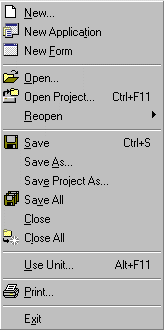 Как вы можете видеть, здесь есть шесть секций, разбиваемых по их функциональному назначению.
· Первая секция дает возможность управления проектом в целом. Создать новый… (проект, форму, модуль, отчет и т. д.). Создать новый проект. Создать новую форму (окно).
· Вторая секция позволяет открывать с диска файлы проекта.
· Третья позволяет сохранять открытые файлы на диске. Здесь можно закрыть активный файл в редакторе кода или закрыть весь проект.
· Четвертая позволяет подключать в текущий модуль другие в открытом проекте.
· Пятая управляет печатью.
· Шестая секция - выход из Delphi.
Каждая строка пункта меню “File”, как и другого пункта, объяснена в справке. Выберите меню “File”, подведите под интересующий вас пункт и нажмите F1.
Большинство из пунктов первой секции очевидны. “New Application” начинает новый проект, “Open Project” открывает существующий проект и т. д. Вложенный список “Reopen” позволяет открыть файл или проект, который недавно открывался.
При создании нового модуля Delphi дает ему имя по-умолчанию. Вы можете изменить это имя на что-нибудь более предпочтительное, чтобы название подходило к функциональным принадлежностям данного модуля (например, MAIN. PAS) с помощью пункта для первого сохранения “Save“ или для последующего изменения названия “Save As…“.
“Save File” сохраняет только редактируемый файл, но не весь проект. Для сохранения всех файлов проекта пользуйтесь "Save All". Вообще всегда удобнее пользоваться пунктом меню сохранить все, чем сохранять файлы по отдельности, тем более, что сохраняются только измененные.
“Close” закрывает файл из окна редактора. Если файл был изменен произойдет запрос сохранений перед закрытием.
“Close All” закрывает все открытые файлы проекта.
Пункт меню “Edit”
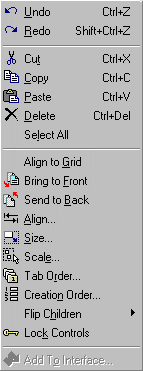 “Edit” содержит команды “Undo” и “Redo”, которые могут быть очень полезны при работе в редакторе для устранения последствий при неправильных действиях, например, если случайно удален нужный фрагмент текста или удален компонент из проектировшика форм.
Команды “Cut”, “Copy”, “Paste” и “Delete” - как во всех остальных приложениях Windows, но их можно применять не только к тексту, но и к визуальным компонентам. Например, если необходимо размножить необходимый компонент на форме. Принцип действия первой и второй секции человеку, работающему в Windows, думаю ясен. Третья секция предназначена для работы с редактором формы. Не буду полность описывать ее содержание. Расскажу только о некоторых. “Bring to Front” - установить выбранный компонент на уровень выше; “Send to Back” - компонент на уровень ниже; “Align...” - выравнивание компонентов, совместное позиционирование; “Size” - точные размеры компонента; “Tab Order” - порядок перехода по элементам формы с помощью кнопки Tab.
Сохранение проекта
Как известно, чтобы в последствии открывать свой проект для дальнейшего корректирования и управления необходимо его сохранить на диске.
Первый шаг - создать поддиректорию для программы. Лучше всего создать директорию, где будут храниться все ваши программы и в ней - создать поддиректорию для данной конкретной программы. Например, вы можете создать директорию LESSONS и внутри нее директории, связанные с тем или иным уроком LES4, которые содержали бы программы, над которыми мы работали.
После создания поддиректории для хранения вашей программы желательно выбрать пункт меню “File” “Save All”. Сохранить нужно будет два файла. Первый - модуль (unit), над которым Вы работали, второй - главный файл проекта. Здесь и далее сколько окон (форм) в вашем проекте, столько и модулей.
Открытие проекта
Для открытия проекта необходимо выбрать пункт меню файл "Open Project" и выбрать название интересующего вас проекта DPR. При этом открываются как сам проект, так и становятся доступными все привязанные к нему файлы.
Если вы хотите открыть для редактирования отдельный модуль, или модуль формы, необходимо выбрать пункт "Open" и выбрать файл PAS. В этом режиме будет доступно для редактирования только форма и модуль. Чтобы запустить это окно на выполнение сначала открывайте проект.
Часть урока для продвинутых программистов
Запуск других приложений из вашего
Существует две наиболее часто применяемых функций. WinExec и ShellExecute.
Функция WinExec
WinExec, оставлена для совместимости с ранними версиями Windows, но я рекомендую для обычного запуска программы с командной строкой использовать эту. У нее мало параметров запуска.
Используемый модуль – Windows.
Описание: WinExec (FileName: PChar; CmdShow: Cardinal) : Cardinal;
где: FileName – путь, имя запускаемого приложения, параметры командной строки. Все указывается в одной строке;
CmdShow – стиль окна. Показывает, в каком состоянии будет отображаться окно при запуске.
Параметры отображения окна CmdShow:
SW_HIDE | Запускаемое приложение делается невидимым |
SW_MAXIMIZE | Расширяет окно на весь экран |
SW_MINIMIZE | Запускаемое приложение минимизируется. После запуска активизируется окно высшего уровня, т. е. окно, откуда было запущено это приложение |
SW_RESTORE | Делает окно таким, каким оно было запущено в последний раз |
SW_SHOW | Отображает окно в своем текущем размере и позиции |
Для не-Windows приложений определяет состояние окна файл PIF, если таковой имеется в наличии. Если необходимо закрывать окно после завершения работы такого приложения необходимо создать PIF ярлык к нему в том же каталоге с таким же названием и поставить галочку "Закрывать окно по завершению сеанса работы". Все дополнительные параметры запуска устанавливаются там же.
Возвращаемые значения функции WinExec:
31 | нормальный запуск |
0 | системе не хватает памяти или ресурсов |
ERROR_BAD_FORMAT | EXE файл поврежден или имеет неверный формат (Windows на такой файл говорит, что он не является приложением Win32) |
ERROR_FILE_NOT_FOUND | файл не найден |
ERROR_PATH_NOT_FOUND | путь к файлу задан неверно |
Если имя выполняемого файла в параметре FileName не содержит пути директории, Windows производит поиск выполняемого файла в такой последовательности:
1. Каталог из которого приложение было запущено. Это рабочий каталог
2. Системный каталог Windows (обычно C:\WINDOWS\SYSTEM).
3. Каталог Windows.
4. Директории, указанные в переменной операционной среды в среде PATH. Узнать о каталогах этой переменной можно, введя PATH в командной строке сеанса MS-DOS.
Пример использования функции WinExec в программе:
WinExec ('', SW_SHOW); // запускает сеанс MS-DOS
Функция ShellExecute
Функция ShellExecute не только запускает программы, а открывает, редактирует или печатает файл, с учетом зарегестрированного типа, а также открывает указанную папку проводником. Возвращает Handle ссылку на открытое окно.
Используемый модуль ShellAPI. Его нужно не забыть указать в разделе Uses.
Описание: ShellExecute (hWnd: HWND; Operation: PChar; FileName: PChar; Parametrs: PChar; Directory: PChar; CmdShow: Integer): HINST;
где: hWnd – Handle родительского окна, в который будут передаваться сообщения запускаемого приложения. Можно указывать Handle-ссылку окна вашего приложения.
Operation – производимая операция. Open – открыть, print – напечатать, explore – открыть папку. По умолчанию open, если указать nil.
FileName – имя файла или документа, интернет ссылка, e-mail адрес.
Parametrs – параметры, передаваемые приложению в командной строке.
Directory – каталог по умолчанию.
CmdShow – стиль окна. Показывает, в каком состоянии будет отображаться окно при запуске. Подробно рассказано выше.
Вместо параметров Operation, Parametrs и Directory можно ставить nil. Они являются не обязательными параметрами для запуска.
В случае успешного запуска возвращает Handle окна, в случае неудачи возвращает код ошибки меньше или равное 32. Список возможных ошибок можно прочитать в справке по этой команде.
Пример использования команды ShellExecute в программе:
ShellExecute (Form1.Handle, nil, 'http://programming. *****', nil, nil, SW_RESTORE); //запуск нашей странички
ShellExecute (Form1.Handle, nil, PChar (Application. ExeName), nil, nil, SW_RESTORE); //запуск второй копии этой программы
ShellExecute (Form1.Handle, nil, 'iexplore', 'http://programming. *****', nil, SW_RESTORE); //запуск в отдельном окне
ShellExecute (Form1.Handle, nil, 'mailto:*****@***net? subject=delphi', nil, nil, SW_RESTORE); //написать мне письмо
ShellExecute (Form1.Handle, nil, 'c:\1.doc', nil, nil, SW_RESTORE); //открыть документ
С уважением, ведущий уроков Semen *****@***net
Урок5. Многооконная структура программы. Перетаскивание файлов в приложение
Часть урока для новичков
Приложения MDI и приложения SDI.
Прежде чем устанавливать вид и свойства вашего приложения надо подумать о том, какой вид приложения вы желаете создать. Это во многом зависит от его функционального назначения. Можно выбирать между так называемыми MDI - или SDI-приложениями.
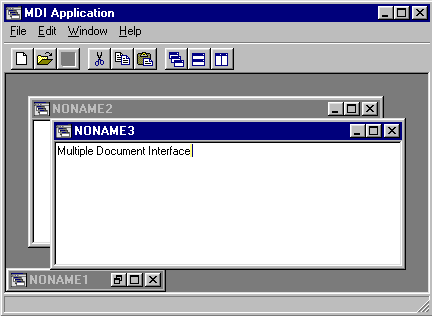 MDI – сокращенно от Multiple Document Interface (интерфейс для одновременной работы со многими документами), а SDI – от Single Document Interface (интерфейс для работы с одним документом). В MDI приложениях два или более окон могут быть активны одновременно. В SDI-приложениях это невозможно. Здесь в каждый момент времени может быть активным только одно окно.
MDI-приложения являются удобным средством для одновременного выведения на экран текста или данных, которые хранятся в различных файлах. Такую структуру построения окон можно использовать для редактирования текстов, открывая и выводя на экран одновременно несколько различных документов. С помощь этих приложений можно также производить табличные вычисления, обрабатывая несколько таблиц одновременно, перенося или сравнивая данные из одной в другую. Пример такой работы над файлами – программа MS Word. Здесь файлы текстового и графического формата открываются в отдельных окнах, находящихся внутри главного окна программы.
Различные открываемые документы в окнах имеют общее рабочее пространство, в пределах которого они отображаются, называемое родительским окном. Всегда в MDI-приложении родительское окно является главной формой приложения. Все внутренние формы, называемые дочерними окнами отображаются в пределах рабочего пространства родительского окна и не могут быть помещены за ее пределы. Даже при свертывании. При максимизации таких окон, они занимают все рабочее пространство родительского окна, оставаясь внутри его.
Родительское окно может быть в MDI-приложениях только одно, а дочерних окон может быть теоретически бесконечно.
Большинство MDI-приложений имеют меню "Window" ("Окно") со следующими пунктами: Cascade, Arrange Icons, Tile Horizontal, Tile Vertical. С их помощью пользователь может управлять дочерними окнами приложения. Обычно нижняя часть меню отделена и представляет список всех открытых окон. Это свойство весьма удобно для быстрого перехода к тому или иному редактируемому файлу.
Модальные окна.
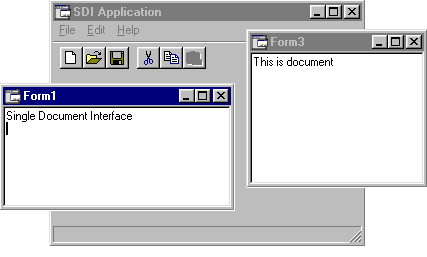 Все SDI-окна можно разделить по свойствам доступа друг к другу как модальные и немодальные. Они определяют, может пользователь или нет переключаться на другие окна. Когда модальное окно открыто, все другие открытые окна становятся недоступными. Пример можно увидеть практически из любой программы, вызвав пункт меню "About" ("О программе"). Отображаемое окно в приложении, как правило, не дает переключится на другое, пока не будет закрыто. Такое свойство иногда бывает очень полезным. Например, когда нужно чтобы пользователь ввел пароль, а затем получил доступ к определенному окну с данными, или окно фильтра данных, указав условия отбора, получает доступ к результату.
Итак, модальными или немодальными могут быть только SDI-окна.
С сегодняшнего урока мы с вами начинаем разрабатывать довольно сложный пример простого многооконного текстового редактора.
Пример MDI-приложения.
1. Запускаем Delphi. В меню "File" выбираем пункт "New Application".
2. Переименовываем свойство имени формы Name из Form1 в MainForm.
3. Устанавливаем свойство в инспекторе объектов FormStyle в fsMDIForm. Его можно выбрать из ниспадающего списка доступных свойств. Свойство означает, что данное окно будет родительским в MDI-приложении.
4. 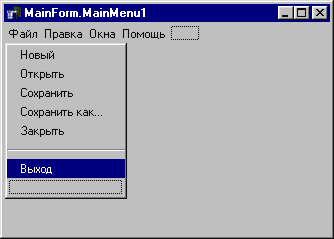 В палитре компонентов выбираем MainMenu.
  Это второй компонент слева на вкладке Standart. Помещаем его на проектировщик формы Form1. Дважды щелкаем по нему. Появляется конструктор меню окна. Здесь и далее для того, чтобы вызвать конструктор для размещенного в форме компонента главного меню (MainMenu), необходимо или дважды кликнуть по нему мышкой или дважды кликнуть в Object Inspector по свойству Items. Далее, пользуясь свойством Caption задайте меню такой вид, как на рисунке. Примечание: выбрать изменяемый пункт можно мышкой, для изменения названия выберите в инспекторе объектов свойство Caption, для отделения секций меню линией используйте знак тире в свойстве Caption для нужного пункта меню. Создание меню очень простое. Вы сразу видите результат изменения, добавления или удаления пунктов в редакторе формы. Вы всегда можете пополнить пункты меню, используя дополнения, выделенные пунктирной рамкой. Всегда можно вставить или удалить пункт меню в нужное место. Для этого воспользуйтесь правой клавишей мыши. Выбрать интересующее действие можно из выпадающего меню.
Итак, содержание главного меню:
Файл | Правка | Окна | Помощь |
Новый | Вырезать | Упорядочить | О программе |
Открыть | Копировать | ||
Сохранить | Вставить | ||
Сохранить как… | |||
Закрыть | |||
- | |||
Выход |
5. Выбираем пункт меню "Окна" и переименовываем его имя (идентификатор) Name в инспекторе объектов в WindowMenu.
6. Выбираем мышкой форму MainForm. В Object Inspector в свойстве WindowMenu устанавливаем их ниспадающего списка пункт меню WindowMenu. Теперь во время работы приложения все дочерние окна будут списком отображаться в меню "Окна".
7. Поскольку дочерних окон в этом приложении будет много и по внешнему виду они будут подобные, то нет смысла проектировать каждое окно отдельно. Спроектируем одно. Для помещения в проект новой формы выбираем из меню "File" пункт "New Form".
8. Устанавливаем размеры окна Form2 меньшими главного родительского окна.
9. Переименовываем свойство Name для этого окна из Form2 в ChildForm.
10. Устанавливаем свойство дочернего окна для MDI-приложения FormStyle в fsMDIChild.
11. Выбираем из палитры компонентов Memo  и устанавливаем его в дочернюю форму ChildForm.
12. Меняем свойство Align для этого компонента на alClient. Он немедленно расширяется на все доступное пространство окна.
13. Далее будем писать событие выбора пункта меню "Новый". При нажатии на него должно появляться дочернее окно. Поступаем следующим образом. Поскольку дочерних окон будет множество, то мы программа должна их автоматически при необходимости создавать. По умолчанию Delphi устанавливает автоматическое создание окна во время запуска приложения. Это избавляет программиста от написания некоторых команд. В данном случае мы все сделаем сами. Выбираем из меню "Project" пункт "Options…". На вкладке Forms снимаем установку "Auto-create forms" для окна ChildForm. Для этого выбираем его и перегоняем одинарной стрелкой в сторону "Available forms". Нажимаем кнопку OK.
14. Сохраняем проект на диске. Для этого проводником Windows создаем отдельную папку для хранения этого примера. В меню "File" выбираем пункт "Save All". Дальше появляются диалоги сохранения модулей окон и файл проекта. Модуль Unit1 родительского окна можно назвать, сохранив его под именем MainUnit. Модуль Unit2 дочернего окна приложения. можно сохранить под именем ChildUnit. Весь проект можно сохранить под именем MyEdit.
15. Теперь напишем в редакторе кода процедуру создания дочернего окна. Выбираем окно MainForm и дважды щелкаем по компоненту MainMenu1. Выбираем пункт меню "Новый". В Object Inspector переходим на вкладку событий Events. Дважды щелкаем по полю, правее OnClick. Или нажимаем Ctrl+Enter. Появляется готовый заголовок процедуры нажатия на пункт меню "Новый". Между begin и end пишем следующую строку:
TChildForm. Create(Self);
Поскольку в этом окне создается другое, то в переименованный модуль MainUnit необходимо подключить ChildUnit. Для этого выбираем из меню "File" пункт "Use Unit…" и указываем модуль ChildUnit. Нажимаем OK.
Все, запускаем программу на выполнение. Во время работы обратите внимание на список появившихся окон в меню "Окна", по которым удобно переключаться на необходимое окно.
В следующих уроках мы подробнее остановимся на написании этого примера. Если в этом уроке у вас что-то не получается, то пример на данном этапе разработки можно скачать здесь (2 KB). Если вы в последствии открываете свой или скаченный проект, не забывайте, что нужно открывать DPR файл.
Часть урока для продвинутых программистов
Перетаскивание файлов в приложение
Иногда очень полезно избавить пользователя от лишних операций при открытии файла. Он должен нажать на кнопку "Открыть", затем найти интересующий каталог, выбрать файл. Проще перетащить мышкой файл сразу в окно приложения. Рассмотрим пример перетаскивания Drag & Drop в окно произвольного текстового файла, который сразу же открывается в компоненте Memo1.
Простой пример текстового редактора, который рассматривается ниже, можно скачать здесь (3KB).
Для начала в разделе Uses необходимо подключить модуль ShellAPI.
В private области окна нужно вставить следующую строку:
procedure WMDropFiles(var Msg: TWMDropFiles); message WM_DROPFILES; //получение сообщений о переносе файла в окно приложения
Процедура обработки этого сообщения будет выглядеть следующим образом:
procedure TForm1.WMDropFiles(var Msg: TWMDropFiles);
var
CFileName: array[0..MAX_PATH] of Char; // переменная, хранящая имя файла
begin
try
If DragQueryFile(Msg. Drop, 0, CFileName, MAX_PATH)>0 then // получение пути файла
begin
Form1.Caption:=CFileName; // имя файла в заголовок окна
Memo1.Lines. LoadFromFile(CFileName); // открываем файл
Msg. Result := 0;
end;
finally
DragFinish(Msg. Drop); // отпустить файл
end;
end;
Для того, чтобы форма знала, что может принимать такие файлы, необходимо в процедуре создания окна указать:
procedure TForm1.FormCreate(Sender: TObject);
begin
DragAcceptFiles(Handle, True);
end;
С уважением, ведущий уроков Semen *****@***net
Урок6. Палитра компонентов, часть первая
В нескольких уроках будут рассмотрены основные страницы с компонентами, содержащиеся в палитре компонентов главного окна Delphi. Будут рассмотрены описания некоторых свойств, место их применения. На этом занятии будут рассмотрены страницы Standart, Additional и Win32.
Не обязательно заучивать, запоминать нужные или ненужные на данном этапе обучения те или иные компоненты. Эти данные вы можете использовать в дальнейшем в справочных целях.
Поскольку у меня установлена 4 версия Delphi, то объяснять буду именно для нее. В других версиях имеются некоторые различия, но это не меняет всей картины в целом.
 Первой кнопкой на каждой вкладке палитры компонентов всегда указатель в виде курсора. Это не компонент, эта кнопка позволяет быстро отказаться от уже выбранного компонента. Если вам нужно в форму установить несколько одинакавых компонента, то выбирайте его из палитры при нажатой клавишей Shift. В этом случае после перенесения компонента в окно, кнопка на палитре продолжает оставаться нажатой. Чтобы выйти из этого режима используйте вышейказанную кнопку отмены.
Страница Standart |
|
Компоненты на этой странице представляют стандартные Windows-элементы (кнопки, списки, меню и т. п.) |
|
|
|
|
|
|
|
|
|
|
|
|
|
|
|
Страница Additional |
|
Компоненты на этой странице предназначены для красочного оформления приложения, усовершенствованные компоненты из предыдущей страницы. |
|
|
|
|
|
|
|
|
|
|
|
|
|
|
Страница Win32 |
|
Компоненты на странице Win32 обеспечивают доступ к 32-битным элементам Windows (Windows95/NT). |
|
|
|
|
|
|
|
|
|
|
|
|
|
|
|
|
|
|

 TMainMenu позволяет вам поместить главное меню в окно. Такое меню присутствует в большинство программах. При помещении TMainMenu на проектируемую форму, оно выглядит в виде значка. Для того, чтобы добавить, изменить, удалить пункты меню используйте свойство этого компонента Items в Object Inspector. При этом вызывается окно построителя пунктов меню.
 TPopupMenu позволяет создавать всплывающее меню для многих других компонентов. Это меню появляется при нажатии на правую кнопку мышки на том компоненте, к которому оно привязано. Изменить пункты меню можно аналогично главному меню (свойство Items). Чтобы к конкретному компоненту привязать это всплывающее меню, его необходимо указать в свойстве PopupMenu этого компонента.
 TCaption это обычный текст. Его можно редактировать как во время разработки, так и во время работы приложения. Текст можно изменить в свойстве Caption, шрифт меняется в свойстве Font.
 TEdit предназначен для ввода пользователем некоторых данных. Обычно им пользуются для ввода цифровых или текстовых данных, пароля (свойство PasswordChar установите маску отображаемых символов, обычно это звездочка). Доступ к тексту - свойство Text. Ограничение количества введенных символов - свойство MaxLength (0 – число символов не ограничено).
 TMemo это многострочный компонент для ввода/вывода данных. Может содержать относительно большой текст. Пример его использования вы можете увидеть в стандартном блокноте Windows. Для доступа к тексту используйте свойство Lines. Оно представляет набор строк Strings. Свойство WordWrap указывает нужно или нет производить автоматический перенос текста на новую строку, если она выходит за границы компонента. Этот компонент не работает с текстом формата RTF. Для этого применяйте компонент TRichEdit на вкладке Win32.
 TButton это обычная кнопка в вашем приложении. Текст на кнопке задается свойством Caption.
 TCheckBox представляет собой текстовую строку с возможностью ее установки в три положения. Свойство Checked true (истинно, установлена галочка), false (ложно, галочка снята). Возможно ее выделить серым в свойстве State в cbGrayed. Текст устанавливается в свойстве Caption. Такие компоненты чаще всего устанавлявают в окна настройки параметров программы, окна поиска.
 TRadioButton применяется в списках свойств, где нужно выбрать только одну опцию из нескольких. Текст - свойство Caption, состояние - свойство Checked. Если компонентов TRadioButton на управляющей панели (TPanel, TGroupBox, TForm) несколько, то если пользователь установит флаг на одном, то на остальных он автоматически снимается. Это принцип группировки. Если у вас несколько таких групп, которые используют разные тематики в работе, то устанавливайте их в отдельные панели.
 TListBox предназначен для отображения списка строк. От компонента TMemo он отличается только тем, что невозможно непосредственно редактировать текст, пользователь может только выбрать одну или несколько строк в этом списке. Доступ к строкам Lines.
 TComboBox напоминает компонент TListBox, но только нужный пункт можно выбрать из ниспадающего списка. Строки хранятся в свойстве Lines. Установленный пункт из списка - свойство ItemIndex. Пример его использования - список шрифтов в текстовых редакторах.
 TScrollBar это полоса прокрутки. Используется для прокручивания невидимой части в компоненте.
 TGroupBox используется для оформления внешнего вида приложения и для группировки установленных в форму компонентов по смыслу. Все компоненты в форме можно разделить по функциональным назначениям и разместить в таких компонентах. Удобен при назначении порядка перехода по компонентам с помощью кнопки Tab. Заголовок этого компонента изменяется свойством Caption.
 TRadioGroup по внешнему виду похож на компонент TGroupBox. Его отличие лиш в том, что в нем располагаются список компонентов TRadioButton. Список содержится в свойстве Items. Очень удобно использовать этот компонент т. к. он автоматически позиционирует список переключателей после изменения из списка. Свойство ItemIndex показывает какой переключатель сейчас установлен (-1 нет, 0 первый, 1 второй ...).
 TPanel по функциональному назначению похож на компонент TGroupBox.
 TActionList может содержать список как стандартных действий компонентов (вырезать, вставить, упорядочить значки для MDI-окон), так и есть возможность создать собственные действия.
 TBitBtn это таже кнопка TButton, но на ней можно разместить рисунок. Картинка загружается в кнопку с помощью свойства Glyph. Этой кнопке можно задать стандартный вид, изменив свойство Kind. Если вы используете а приложении кнопку без рисунка, то используйте компонент TButton.
 TSpeedButton является частью компонента TSpeedBar. Это кнопка, на которой обычно располагается только картинка без текста. Границы этой кнопки можно спрятать, изменив свойство Flat на true. В таком случае этот компонент будет выделен только в том случае, когда указатель мыши находится над ним. Пример - кнопки на палитре компонентов и кнопки быстрого запуска команд меню.
 TMaskEdit похож на компонент TEdit, но позволяет вводить данные определенного формата. Например телефон . Этот формат указывается в свойстве EditMask.
 TStringGrid представляет собой таблицу, в которую могут заносится текстовые данные. Доступ к данных возможен только во время работы приложения через свойство Cell.
 TDrawGrid таблица с занесением данных любого формата (текста, рисунков и т. п.). Доступ к ячейкам через свойство CellRect только во время работы приложения.
 TImage может содержать рисунок большинства широко распространенных форматов. Рисунок устанавливается в свойстве Picture. Установленный рисунок можно центрировать (Center), вписать в рамки компонента увеличив или уменьшив (Stretch), сделать прозрачным относительно нижней левой точки рисунка (Transparent).
 TShape позволяет программисту размещать в форму окружность, квадрат, линию, загружать изображения. Этот компонент можно применять в простейших графических редакторах.
 TBevel применяется только для украшения внешнего вида окон. Может принимать вид приподнятых (опущенных) панелей из свойства Style. Может стать линией, квадратом, пунктирным квадратом с помощью свойства Shape.
 TScrollBox полезен, когда вся видимая часть размещенных в него компонентов недоступна для пользователя. В таком случае в этом компоненте автоматически появляются бегунки прокрутки.
 TCheckListBox по внешнему виду похож на компонент TListBox, но в его строках Items есть переключатели, аналогичные TCheckBox. Доступ к которым можно получить только во время работы приложения через свойство Checked[N], где N - индекс строки. Если установлено true, значит галочка стоит, если false - наоборот.
 TSplitter позволяет изменять границы компонентов, к которым он прилегает. Может быть как вертикальным (Свойство Align в alLeft или alRight), так и горизонтальным (Align alTop или alBottom).
 TStaticText функционирует подобно TLabel. Применяется в основном для текстов в диалоговых окнах, для вывода данных. Кроме того его текст можно отображать в рамке через свойство BorderStyle.
 TControlBar применяется для современного оформления меню, кнопок быстрого доступа. В нем панели можно передвигать мышкой. Пример вы можете увидеть в главном окне Delphi. Там главное меню, кнопки, панель палитры компонентов расположены на компоненте TControlBar.
 TChart позволяет красиво, в графической форме представить некоторые табличные данные. Данные прямо из этого компонента можно печатать, выводить в виде графики в файл.
 TTabControl это страничный компонент подобный картотеке или записной книжке. Этот компонент обеспечивает выбор нужной страницы из массива имеющихся. Список страниц находится в свойстве Tabs.
 TPageControl это еще один страничный компонент. В отличие от предыдущего все размещаемые на нем страницы есть отдельными компонентами. Для создания страниц на этом компоненте щелкайте по нему правой кнопкой мышки. Все визуальные компоненты (видимые во время работы приложения), помещенные на определенную страницу становятся недоступными при перелистывании на другую. Пример можно увидеть в стандартном поиске файлов Windows.
 TImageList может содержать в себе список хранящихся вместе изображений. Доступ к ним осуществляется через индекс. Для изменения списка хранимых изображений дважды щелкайте по этому компоненту. Все изображения в нем должны иметь одинаковый размер. Используйте свойства Height и Width для задания ширины и высоты изображения. Эти изображения в последствии через индекс можно размещать на TMainMenu, TPopupMenu, TPageControl, TToolBar, TTreeView, TListView и т. д. Необходимо помнить, что все загружаемые в этот компонент изображения, как и в любом другом компоненте с изображением, линкуются в исполняемый EXE файл.
 TRichEdit в отличие от компонента TMemo может содержать форматированный текст RTF. Это текст с разными шрифтами, цветом. Пример вы увидите в текстовых редакторах MSWord или WordPad.
 TTrackBar представляет собой многопозиционный бегунок. Его полезно использовать для задания данных из допустимого диапазона. Минимальный и максимальный диапазон данный устанавливается в свойстве Min и Max, а текущую позицию можно узнать или установить с помощью свойства Position. Этот бегунок можно увидеть в регуляторе громкости.
 TProgressBar это простой индикатор процесса работы. Его можно увидеть в момент копирования файлов, форматирования диска. Минимальные и максимальные значения хранятся в свойстве Min и Max. Текущая позиция Position. Величина шага перемещения указателя - свойство Step. Само перемещение указателя прогресса осуществляется командой StepIt. Например, необходимо скопировать семь файлов. Изначально программно или на этапе проектировки задаем свойства Min=0, Max=7, Step=1, а после копирования каждого из файлов применяем StepIt.
 TUpDown размещается с целью задания величин с последующим пошаговым изменением. Сама величина не отображается. Свойства схожи с компонентом TTrackBar. В свойстве Increment задается величина шага изменения значения. Если необходимо отображать результат тут же, то воспользуйтесь компонентом TSpinEdit на странице Samples.
 THotKey позволяет задавать или отображать на экран комбинацию клавиш. Комбинация содержится в свойстве HotKey.
 TAnimate представляет собой замечательный компонент оживления ваших приложений. С его помощью вы можете вставить анимированный видеофрагмент в вашу форму, прокрутить стандартную Windows анимацию. Файл загружается с указанного свойства FileName, а стандартную Windows анимацию устанавливают в свойстве CommonAVI. Для начала проигрывания не забудьте установить Active в true.
 TDateTimePicker простой календарь и часы. Он может показывать время или календарь в зависимости от свойства Kind. Время и дату можно задавать прямо с клавиатуры, а дату можно еще указать из ниспадаюшего календарика.
 TMonthCalendar это обычный календарь для выбора даты. Попробуйте его растянуть - можно даже увидеть весь год. Свойство установленной даты - Date.
 TTreeView может показывать древовидную структуру данных. Например каталоги. Пользуйтесь свойством Items для изменения дерева. В дереве могут присутствовать изображения. Тогда к нему нужно привязать массив изображений TImageList и указывать для каждого элемента дерева индекс рисунка.
 TListView широко известный компонент, применяемый в проводнике Windows. Может содержать большие, мелкие значки, список. Свойство Items содержит список выводимых элементов.
 THeaderControl используйте его, чтобы отобразить заголовок колонок текста или чисел.
 TStatusBar является нижней панелью, которая отображает информацию, как работает приложение. Практически повсюду применяется. В текстовых редакторах на такой панели можно узнать о состоянии кнопок Caps, Num, Scroll, узнать изменен или нет документ, на какой странице находится указатель и т. п.
 TToolBar это хранилище кнопок, которые обычно размещаются в верхней части окна. Эта панель есть практически в любом приложении. Обычно на ней располагаются кнопки для быстрого доступа к пунктам главного меню.
 TCoolBar представляет собой некий контейнер для компонентов. Там их легко позиционировать, перемещать. Такой элемент расположен в Internet Explorer.
 TPageScroller cодержит в себе другие объекты, которые могут выходить за видимые пределы. Для этого пользователь использует стрелки и перемещает компонент в нужную сторону, тем самым освобождая невидимую часть. Пример вы можете увидеть на палитре компонентов на тех страницах, где видны не все значки компонентов.
С уважением, ведущий уроков Semen *****@***net

|
Из за большого объема этот материал размещен на нескольких страницах:
1 2 3 4 5 6 7 8 |
