

Партнерка на США и Канаду по недвижимости, выплаты в крипто
- 30% recurring commission
- Выплаты в USDT
- Вывод каждую неделю
- Комиссия до 5 лет за каждого referral
Урок7. Палитра компонентов, часть вторая
Продолжаем рассматривать элементы в палитре компонентов. На этом занятии будут рассмотрены страницы System, Dialogs, Samples.
Страница System |
|
На этой странице находится набор компонентов для доступа к системным ресурсам, таким как OLE, DDE. |
|
|
|
|
|
|
|
|
Страница Dialogs |
|
На странице Dialogs размещаются стандартные диалоговые элементы Windows, как то окна открытия, сохранения файлов, окна выбора шрифта, принтера и т. п. Эти компоненты пользуются стандартным системным интерфейсом. |
if OpenDialog. Execute then Memo. Lines. LoadFromFile(OpenDialog. FileName); Здесь показан пример загрузки текстового файла в компонент Memo (страница Standart), выбранного с помощью диалога открытия файла OpenDialog. Текст заголовка диалога в свойстве Title. Фильтр, который будет отфильтровывать файлы по расширению указывается в свойстве Filter. Его целесообразно установить сразу во время разработки проекта, поскольку при этом открывается удобная для занесения значений таблица. Свойство InitialDir указывает программе каталог по умолчанию, который будет открыт в диалоговом окне. Если это свойство не задано, то берется каталог, из которого запущена программа. |
|
|
|
FontDialog1.Font := Edit1.Font; Здесь показан пример изменения шрифта в компоненте Edit. Причем во время вызова диалога FontDialog в нем изначально будет установлен шрифт, заданный в компоненте Edit. Свойство Device указывает типы отображаемых шрифтов. fdBoth - все, fdPrinter - принтерные, fdScreen - экранные. MaxFontSize MinFomtSize устанавливает границы минимального и максимального размера шрифта. Цифра 0 - размер ограничивается только возможностями данного шрифта. |
|
|
|
|
|
Страница Samples |
|
|
|
|
|

 TTimer создает событие OnTimer, интервал которых задан с свойстве Interval. Этот интервал задается в миллисекундах и работает относительно точно. Тем не менее не рекомендуется его применение при точных вычислениях. С помощью свойства Enabled счетчик можно запустить (true) или остановить (false).
 TPaintBox компонент для рисования. Доступ к графике через Canvas.
 TMediaPlayer работает с изображением и звуком. Использует стандартный драйвер мультимедиа. Имеет вид готовой к работе панели управления устройством управления (кнопки Play, Stop и т. п.).
 TOLEContainer это компонент, содержащий OLE-объекты. Привязанные объекты во время проектировки приложения линкуются в исполняемый EXE файл.
 TDDEClientConv представляет собой связь с DDE сервером. Посылает данные или макрокоманды на сервер DDE после того, как связь была установлена. Это стандартные методы обмена данными между приложениями. Пример вы можете найти в стандартной поставке примеров Delphi.
 TDDEClientItem определяет обмен данными между DDE приложениями. Он содержит в себе данные, которые передаются. Используйте этот компонент вместе с TDDEClientConv, чтобы позволить приложению действовать как клиент DDE, и иметь возможность передать данные.
 TDDEServerConv представляет собой связь с DDE клиентом.
 TDDEServerItem представляет собой обмениваемые данные в DDE приложении.
 TSaveDialog - диалог сохранения файла. Свойства и работа подобны диалогу TOpenDialog.
 TOpenPictureDialog - диалог открытия рисунка. В отличие от TOpenDialog имеет внутренний предварительный просмотр рисунка в открываемом файле. Кроме того уже имеет некоторые заданные свойства фильтра Filter, который содержит все распознаваемые в этом диалоге форматы графики.
 TSavePictureDialog - диалог сохранения рисунка.
 TFontDialog - вызывает стандартный диалог выбора шрифта. Свойство Font содержит как изначальный (выбранный по умолчанию) шрифт, так и измененный, после вызова диалога.
 TColorDialog - диалог выбора цвета. Цвет по умолчанию и измененное хранится в свойстве Color.
 TPrintDialog - диалог выбора принтера, выбора количества копий, страниц, свойства печати и т. п.
 TPrinterSetupDialog - диалог выбора принтера.
 TFindDialog - диалог поиска фрагмента текста в документе.
 TReplaceDialog - диалог замены текста в документе.
 TGauge это графически улучшенный ProgressBar. Содержит в себе надпись процента выполнения действия. В свойствах MinValue, MaxValue, Progress указаны соответственно минимальное, максимальное и текущее значение. Свойство BackColor содержит цвет фона, а ForeColor - цвет заполнения. Свойством Kind можно задать разный тип отображения индикатора.
 TSpinEdit по своему функциональному назначению схож с компонентом TUpDown (страница Win32). Значение Value видно сразу в момент его изменения в индикаторе. Кроме того значение можно корректировать с помощью цифр.
 TDirectoryOutline показывает древовидный список каталогов.
 TCalendar - календарь. Свойство Year, Month, Day (год, месяц, день) разбиты на три отдельные части.
С уважением, ведущий уроков Semen *****@***net
Урок8. Модули. Заставка программы
Часть урока для новичков
Как уже упоминалось в первых уроках, основой Delphi есть язык программирования Object Pascal. В своей основе он содержит так знакомый всему миру и очень популярный язык Pascal. Разумеется, для того, чтобы довольно быстро и без особых проблем изучить Delphi, необходимо знать этот язык. Для начинающих рекомендуется ознакомиться с ним. Потребуется знание элементарных понятий синтаксиса, типов данных, структур модулей программ.
Для непосвященных в азы программирования на Паскале постараюсь в нескольких уроках выдать кратко те самые основы.
Итак, основой любого языка программирования есть команда присваивания и выглядит как двоеточие и знак равенства :=
Здесь сразу нужно оговориться, что знак присваивания указывает на внесение указанной переменной некоторого значения, например:
x := 10;
Где x - переменная.
Переменная это указатель в память, где хранятся данные определенного формата. Подробнее переменные мы рассмотрим после следующего урока.
Каждый оконный проект в Delphi имеет один текст программы и как минимум один модуль.
Что же такое программа. Она храниться на диске с названием заголовка программы и расширением DPR. Вот ее архитектура:
program Project1; | Заголовок программы Список подключаемых модулей Поключаемые файлы ресурсов Текст программы |
Файл программы состоит из заголовка и блока программы. Блок программы включает объявление подключаемых модулей (частей программы), подключаемые ресурсные файлы (иконки, указатели мыши, рисунки), текст программы (создание окон, запуск приложения на выполнение).
Вызвать файл программы на редактирование можно из меню "Project" пунктом "View Source". Во избежание появления ошибок, некорректной работы программы настоятельно не рекомендуется самостоятельно вручную редактировать этот файл. Все необходимые изменения производятся в Delphi автоматически.
Заголовок или название программы всегда должен совпадать с названием проекта. Если вам необходимо изменить название проекта, то следует пересохранить проект под другим именем.
Для того, чтобы разбить программу на несколько отдельных задач, которые можно редактировать по отдельности и применяются модули. В Delphi каждое отдельное проектируемое окно имеет свой модуль. Но их в программе может быть гораздо больше.
Структура модуля:
unit Unit1; | Заголовок модуля Заголовки доступных свойств подключаемые модули описание типа скрытый раздел свойств открытый раздел свойств описание переменной Описание свойств Подключаемые файлы ресурсов |
Вся ваша ручная работа сводится в написание программного кода в автоматически создаваемых процедурах внутри раздела implementation. Весь текст модуля автоматически изменяется при соответствующем изменении состояния проекта. Например, если вы добавили или удалили из проектируемой формы кнопку или переименовываете свойство NAME для любого компонента.
Если переименовать форму Form1 в MainForm, добавить в не компонент Memo1, и задействовать событие OnChange (изменение текста внутри этого компонента) то программный код изменится следующим образом:
unit Unit1;
interface
uses
Windows, Messages, SysUtils, Classes, Graphics, Controls, Forms, Dialogs;
type
TMainForm = class(TForm) // изменяется описание класса этой формы
Memo1: TMemo; // добавляется компонент Memo1 из класса TMemo
procedure Memo1Change(Sender: TObject); // заголовок процедуры
private
{ Private declarations }
public
{ Public declarations }
end;
var
MainForm: TMainForm; // задание переменной формы
// из объявленного класса
implementation
{$R *.DFM}
procedure TMainForm. Memo1Change(Sender: TObject);
begin
// здесь следует текст реакции на событие изменения текста
// в компоненте Memo1
end;
end.
Примечание: после двойной дроби // следует комментарий.
Как правило программист не выходит за области implementation раздела, а тут самостоятельно не создает процедуры. Программная оболочка делает это автоматически по мере необходимости и ликвидирует пустые лишние заголовки процедур при сохранении файла модуля.
Продолжим написание программы многооконного текстового редактора.
Напомню, что в пример был начат в уроке 5 и его можно скачать здесь. Это простое MDI-приложение, где все открываемые файлы в отдельных дочерних окнах размещаются внутри родительского окна (принцип можно увидеть на примере текстового редактора MS Word).
Сразу отмечу некоторые недостатки этой программы. Во первых, новое окно с полем для редактирования появляется уже с текстом "Memo1", во вторых, дочернее окно невозможно закрыть. При закрытии дочернего окна оно минимизируется.
Уже рассматривалось в первых уроках, что проектируемое приложение в момент запуска будет иметь одинаковый вид, свойства, какие были заданы на этапе разработки. Поэтому необходимо убрать все тестовые строки из компонента Memo1 во время разработки, чтобы они не отображались в запущенном приложении.
Для этого сначала отображаем проектируемую форму ChildForm на экран. Для этого нажимаем комбинацию клавиш Shift+F12 или выбираем пункт "Forms..." в меню "View". В появившемся окне выбираем эту самую форму и нажимаем Ok.
Выделяем компонент Memo1 в проектируемой форме одинарным щелчком мышки. В инспекторе объектов находим свойство этого компонента Lines. Изменяем это свойство, нажав на кнопку с троеточием в поле с TStrings. Появляется окно String List Editor, в котором надо убрать все буквы, оставив его пустым. Далее нажимаем Ok.
Теперь мы видим в проектировщике формы ChildForm, что компонент Memo1 не содержит никаких строк.
Дальше сделаем дочернее окно нормально-закрываемым. Для этого необходимо выделить компонент ChildForm (саму проектируемую форму). Но поскольку на этой форме расположен компонент Memo1, который имеет размер всей рабочей области формы, сделать визуально нам это не удастся. Поэтому выбираем прямо из инспектора объектов.
В верхней части Object Inspector есть ниспадающий список, в котором нужно выбрать ChildForm. Далее переходим на вкладку событий Events. Находим событие OnClose (закрытие окна) и дважды щелкаем по пустому полю правее. Создается готовый каркас процедуры закрытия окна с заголовком:
procedure TChildForm. FormClose(Sender: TObject; var Action: TCloseAction);
Здесь вносимый в процедуру параметр Action определяет поведение данной формы при закрытии. Он может принимать следующие значения:
caNone - форма не предпринимает никаких действий.
caHide - форма причется от глаз пользователя, но не уничтожается из памяти. Поскольку мы с вами "вручную" (программно) создаем дочернюю форму, то нам нужно ее при закрытии уничтожить из памяти.
caFree - форма закрывается и уничтожается из памяти.
caMinimize - форма минимизируется. Это значение для MDI-дочерних окон установлено по умолчанию.
Пишем внутри созданной процедуры:
Action := caFree;
Теперь запустите приложение на выполнение (F9) и посмотрите на ее работу.
Дальше организуем довольно сложный на первый взгляд процесс загрузки текстового файла. На самом деле сама загрузка файла делается одной строкой. Немного сложнее организовать выбор этого файла.
Итак, открывается файл при выборе пункта меню "Открыть", которое находится в главной форме. Отображаем проектируемую форму MainForm поверх всех окон (Shift+F12). Устанавливаем в форму компонент OpenDialog . Он находится на палитре компонентов на странице Dialogs.
Назначение этого компонента следующее. Во всех текстовых редакторах, как и во многих других программах, прежде чем открыть какой-либо файл, вам предлагается выбрать его из диалогового окна открытия файла. Такое диалоговое окно вы только что установили в программу. Поскольку этот компонент является невизуальным, т. е. он использует стандартный системный интерфейс открытия файлов, его невозможно отобразить в момент проектирования и визуально отредактировать его внешний вид, но тем не менее можно ему задать некоторые свойства.
Выделяем его и в инспекторе объектов устанавливаем следующие свойства:
Свойство Title устанавливает заголовок такого окна. Заносим в это свойство строку "Открыть текстовый файл".
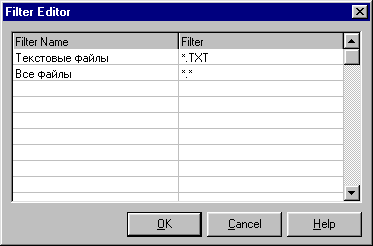 Свойство Filter фильтрует список по расширению в названиях файлов. Нажимаем на троеточие в этом свойстве. На экран выводится окно Filter Editor, в котором можно легко задать все возможные маски файлов. В левой части Filter Name пишется отображаемое в фильтре название. В правой части Filter сам фильтр. Пишем так, как указано на рисунке. Нажимаем на Ok.
Дальше напишем процедуру открытия файла. При выборе соответствующего пункта меню сначала открывается диалоговое окно выбора файла и при успешном выборе создается форма ChildForm, в которой в компонент Memo1 загружается этот файл.
Выбираем пункт меню "Файл" в форме MainForm и выбираем пункт "Открыть". Создается пустая процедура реакции на событие выбора этого меню. В ней пишем:
if OpenDialog1.Execute then // если файл выбран, то выполнять следующее
begin
ChildForm := TChildForm. Create(Self); // создать дочернее окно
ChildForm. Memo1.Lines. LoadFromFile(OpenDialog1.FileName); // загрузить в Memo1 выбранный файл
ChildForm. Caption := OpenDialog1.FileName; // установить заголовок дочернего окна в название файла
end;
Как говорилось выше, знак // и последующий текст набирать необязательно. Он означает комментарий в тексте программы, который никаким образом не влияет на выполнение программы а полезен только для программиста. Комментарий в программе можно отделить либо двумя знаками деления (тогда отделяется только строка от этих знаков до конца) либо фигурными скобками {} (тогда отделяется в комментарий весь текст между ними).
Поскольку команды создания окна, задания заголовка считаются сложным материалом для начинающего программиста, то пока рассматривать подробно их не буду.
Функция Execute для компонента OpenDialog1 вызывает диалоговое окно открытия файла и возвращает значение исхода выбора. Если значение равно true (истинно), то файл был выбран и false (ложно) - пользователь нажал на "Отмена".
В последующих уроках мы будем продолжать писать эту программу, а пример на сегодняшний урок можно скачать здесь.
Часть урока для продвинутых программистов
Но эта часть урока никак нельзя назвать уроком для продвинутых программистов, речь в нем пойдет об известном многим окне-заставке, которое появляется при загрузке большинства программ. Может кому-то и пригодится.
Итак, зачем же это окно все-таки нужно? Допустим, вы пишите относительно большую программу, и соответственно ее процесс загрузки занимает весьма продолжительное время, в течениии которого пользователь на экране монитора ничего не видит. Сидит и думает, а запустил ли я эту программу или нет, и пробует снова. Это первая причина. Ну, а остальные - это возможность приукрасить внешний вид, придать солидность, марку фирмы (профессиональности) изготовителя.

Что же в себе содержит окно-заставка? Да все, что угодно. От бесполезной информации, до названия программы, версии продукта, лицензии и контактного телефона. Лучше всего все это дело организовать в прямоугольный рисунок с максимальным размером 640х480 (минимальное экранное разрешение).Такой пример вы видите выше. И этот рисунок надо разместить в отдельной форме.
Рассмотрим пример. Ваша программа имеет название PROJECT1, главное окно проекта называется FORM1, окно с заставкой FORM2.
У окна Form2 устанавливаем свойства Position в poScreenCenter (располагать это окно посередине экрана), свойство BorderStyle в bsNone (окно без заголовка). Дальше размещаем в этом окне компонент TImage. Загружаем в него изображение через свойство Picture и устанавливаем свойство для рисунка и окна AutoSize в true. Все, рисунок имеет размер всего окна, а размер окна автоматически подстраивается под размер рисунка.
Дальше открываем файл проекта DPR на редактирование из меню "Project" пунктом "View Source".
Там мы видим следующие строки:
Application. Initialize; // инициализация приложения
Application. CreateForm(TForm1, Form1); // создать главное окно
Application. CreateForm(TForm2, Form2); // создать окно-заставку
// дальше могут быть создано много окон в приложении
*****n; // запустить приложение
Нам необходимо создать и отображать окно-заставку еще до создания главного окна в памяти и продолжать ее отображение по появления главного окна. Но необходимо обмануть приложение, ведь главным окном является то, что было создано первым.
Вот пример:
Application. Initialize; // инициализация приложения
Form2 := TForm2.Create(Application); // создать окно-заставку
Form2.Show; // сделать окно видимым
Form2.Update; // перерисовать окно
//(поскольку приложение еще не запущено, это необходимо делать вручную)
Application. CreateForm(TForm1, Form1); // создать главное окно
// дальше создаются все остальные окна в вашей программе
Form2.Close; // закрыть окно-заставку
*****n; // запуск приложения
Если у вас программа изначально такая же маленькая, как эта, то окошко заставки мигнет и пользователь ничего не успеет прочитать. Кроме того, в наш век все постоянно увеличивающихся компьютерных скоростей самая навороченная программа может лет так через 10 запускаться за несколько секунд, что тоже может создать некоторое неудобство для программиста.
Для этого делаем так.
Во-первых, убираем строку Form2.Close; из файла проекта. Дальше устанавливаем свойство FormStyle окна Form2 в fsStayOnTop (окно будет всегда отображаться поверх всех, что позволит пользователю любоваться им даже после появления главного окна). Устанавливаем в окно Form2 компонент TTimer. Устанавливаем свойство Interval в минимальный промежуток видимости этого окна. Например 3секунды. Событие срабатывания таймера:
procedure TForm2.Timer1Timer(Sender: TObject);
begin
Timer1.Enabled:=false; // заблокировать дальнейшее применение таймера
if Form1.Visible then Close; // если главное окно уже видно, то закрыть окно-заставку
end;
Эта часть программы имеет пользу только, если прошло три секунды, уже на экране есть главное окно и необходимо закрыть заставку. А если прошло более трех секунд и только тогда появилось главное окно, то заставка закрывается сразу. Для этого событие OnShow для главного окна Form1 содержит только одну строчку:
procedure TForm1.FormShow(Sender: TObject);
begin
if not Form2.Timer1.Enabled then Form2.Close; // если таймер уже отключен, то закрыть
// окно-заставку. Если оно уже закрыто, то ничего не происходит
end;
Теперь пользователь может наблюдать одно и то же в момент каждого запуска.
Но и этого однообразия тоже можно избежать, загружая необходимый рисунок из файла. Тем более, всегда и всем рекомендую отделять все рисунки от исполняемого EXE файла. Загружаем растровый рисунок в компонент Image1 в момент создания окна.
procedure TForm2.FormCreate(Sender: TObject);
begin
if FileExists('splash. gif') then // если файл с рисунком есть в текущем каталоге
try
Image1.Picture. LoadFromFile('splash. gif'); // загрузить рисунок
except
MessageDLG('Ошибка загрузки рисунка',mtError,[mbOk],0); // если загрузка рисунка
// не удалась, то выводится сообщение об ошибке
end;
end;
Этот готовый примерчик можно скачать здесь.
Далее скажу, что для действительно огромных программ с большим количеством компонентов можно организовать что-то наподобие процесса загрузки Corel, где отображено инициализации приложения, создания ядра системы и т. п. бесполезную информацию. Это освобождает пользователя от немного занудного лицезрения одной и той-же картинки, инстинктивно привлекая внимание к движущейся части. Пользователь как-бы совместно переживает весь процесс загрузки, осмысливается понять такие тяжело доступные понятия, как например "создание контейнера баз данных".
Для этого необходимо установить в форму компонент метки, например TLabel и в нужных местах файла проекта менять ее текст.
Form2.Label1.Caption:='создание главного окна';
Form2.Label1.Update;
Application. CreateForm(TForm1, Form1);
Form2.Label1.Caption:='создание окна Form3';
Form2.Label1.Update;
Application. CreateForm(TForm3, Form3);
// и т. д. и т. п.
Еще можно и ProgressBar привязать. Тогда вы получите действительно живую и изначально, еще до самого запуска, навороченную программу. Но как известно, важна не только обертка, но еще и начинка...
С уважением, ведущий уроков Semen *****@***net
Урок9. Процедуры и функции. Главное меню
Часть урока для новичков
В прошлом уроке мы рассматривали структуру программы и модулей. Они состоят из заголовка и программного блока.
Процедуры и функции представляют собой кирпичики, дополнительные блоки, содержащиеся в программном блоке. И по своему строению очень напоминает модуль или программу. Тоже состоит из заголовка и блока.
Заголовок состоит из первого слова procudure для процедуры и function для функции. После этого слова следует идентификатор, по которому данная процедура или функция будет вызываться из другого места программы (возможно даже из этой же процедуры). После идентификатора могут следовать в скобках входящие или выходящие параметры. Заголовок функции завершается описанием ее типа.
После заголовка может следовать (по необходимости) описание внутренних типов, констант, переменных, меток. На эту тему мы поговорим с вами в следующем уроке.
Далее следует сам программный блок процедуры или функции, заключенный в операторные скобки begin и end.
Пример процедуры:
procedure MyProcedure (InData: Integer); // заголовок процедуры. InData - вносимый параметр
Var i1,i2,i3: Integer; // описание переменных в данной процедуре
begin
// текст программы
end;
Функция от процедуры отличается только тем, что кроме выполняемого программного блока может возвращать определенное значение (по окончанию сама принимает некоторое значение).
Пример функции:
function MyFunction (InData: Integer): Integer; // возвращаемый тип данных - Integer
Var i1,i2,i3: Integer;
begin
// текст программы
Result:= 1; // возвращаемое значение
end;
Для осмысления вышесказанного рассмотрим следующий пример.
function MyFunction (x: String): String;
begin
Result:= x+'рамма';
end;
procedure MyProcedure;
begin
ShowMessage(MyFunction('прог'));
end;
Допустим мы имеем некий программный код, который в определенный момент вызывает на выполнение процедуру MyProcedure. Порядок выполнения программы можно расписать следующим образом.
1. Вход в процедуру MyProcedure.
2. Вызывается функция MyFunction и управление передается в нее. При этом туда передается строковый параметр "прог".
3. В функции выполняется арифметическая операция со строкой. К вносимому параметру прибавляется строка "рамма" и все это передается в качестве возвращаемого параметра функции Result.
4. Возвращение в процедуру MyProcedure. Теперь MyFunction принимает значение "программа" и это значение передается в качестве параметра в процедуру ShowMessage.
5. Процедура ShowMessage является стандартной (она описана в стандартном модуле, автоматически подключаемом изначально). Эта процедура производит вывод окошка с сообщением и кнопкой Ok.
6. После вывода окошка с текстом "программа" текущая позиция выполнения программы выходит из процедуры MyProcedure в то место, откуда она была вызвана.
Написание всего текста кода проекта сводится к написанию программного блока внутри процедур и функций, с переходом друг к другу по мере необходимости.

|
Из за большого объема этот материал размещен на нескольких страницах:
1 2 3 4 5 6 7 8 |
