


Партнерка на США и Канаду по недвижимости, выплаты в крипто
- 30% recurring commission
- Выплаты в USDT
- Вывод каждую неделю
- Комиссия до 5 лет за каждого referral
2 раздел. Основы редактирования документов.
Редактирование – следующий этап подготовки документа на компьютере. При редактировании текста мы просматриваем его, чтобы убедиться, что всё правильно, исправляем обнаруженные ошибки (например, в правописании) и вносим необходимые изменения. При редактировании можно удалять не только отдельные символы, но и целые фрагменты текста. Выделенный фрагмент можно легко удалить, нажав определенную клавишу или комбинацию клавиш. При этом фрагмент можно удалить из текста и стереть из памяти, а можно удалить из текста, но поместить в специальный раздел памяти, называемый буфером обмена. В этом случае удаленный фрагмент можно будет или вернуть на прежнее место, или поместить в другое более подходящее место текста.
Правила набора текста:
· Перед началом набора текста необходимо включить на панели инструментов кнопку «Непечатаемые символы». На экране будет отображаться не только вводимый текст, но и специальные символы.
· Открыть вкладку «Вид» и установить масштаб «По ширине страницы».
· Открыть вкладку «Разметка страницы» и установить размеры полей и ориентацию листа. Сохранить будущий документ:
1. вызвать меню  ;
;
2. выбери «Сохранить как»;
3. с помощью проводника выбери имя нужной папки;
4. в поле «Имя файла» и набери с клавиатуры имя своего файла;
5. выбери команду «Сохранить».
Проверка орфографии. Во внешней памяти компьютера хранится достаточно большой словарь custom. die. Слово считается ошибочно набранным (подчеркивается красным цветом), если оно отсутствует в словаре. При нахождении первого несовпадения на экране появляется диалоговое окно Орфография: Русский. В зависимости от ситуации слово можно пропустить, заменить или добавить в словарь.
Перенос слов всегда выполняйте после окончания работы над документом.
· Открыть вкладку «Разметка страницы» и выберите команды «Расстановка переносов»;
· в поле «Ширина зоны переноса слов» установите значение 0,25 см,
· нажмите кнопку «ОК»
Поиск текста в документе:
· выбрать в разделе «Редактирование» команду «Найти»;
· в поле «Найти» ввести искомый текст (до 255 символов);
· выбрать необходимые параметры поиска;
· нажать кнопку «Найти» или клавишу «Enter» – на экране появится выделенный первый найденный текст;
· для продолжения поиска нажать кнопку «Найти далее»/для прерывания – нажать «Esc» или кнопку «Отмена».
Замена текста в документе:
· выбрать в разделе «Редактирование» команду «Заменить»;
· в поле «Найти» ввести искомый текст (до 255 символов);
· в поле «Заменить» ввести заменяющий текст (до 255 символов);
· выбрать необходимые параметры замена;
· нажать кнопку «Заменить» или клавишу «Enter» – на экране появится выделенный первый замененный текст;
· для продолжения поиска нажать кнопку «Заменить»/ «Заменить все» для автоматической замены.
· для прерывания – нажать «Esc» или кнопку «Отмена».
3 раздел. Основы форматирования документов.
Форматирование – это любые операции по приданию Документу такого вида, который он будет иметь на бумаге.
К форматированию документа относится:
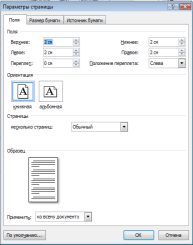
· Форматирование страниц: размер страницы, размер полей, ориентация страницы, количество и размер колонок, вид границ страницы, нумерация страниц, вставка и вид колонтитула, разрыв страниц и другие свойства;
· Форматирование абзацев: выравнивание текста, положение на странице абзаца и красной строки, списки, интервалы между абзацами и строками абзаца, буквица, обрамление и заливка;
· Форматирование символов: изменение шрифта, начертания, размера, цвета и эффекта, установка межсимвольного интервала.
Современные редакторы текстов «умеют» автоматически разбивать текст на страницы и нумеровать их. Они «следят» за размером полей и регулируют расстояние между строками, предлагают на выбор различные варианты шрифтов.
Шрифт – это полный набор букв алфавита с общим стилем начертания. Стиль изображения букв называется гарнитурой.
Начертание шрифта – это дополнительные средства выделения шрифта на печати, например, подчеркивание, курсив, полужирный шрифт. Нормальный шрифт ничем не выделяется.
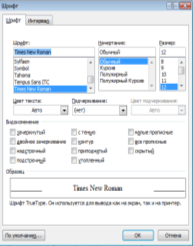

 Размер шрифта, или кегль, – это его высота, измеряемая от нижнего края самой низкой буквы (например, «р» или «у») до верхнего края самой высокой буквы (например, «б»). Размер шрифта измеряется в пунктах. Один пункт – это очень маленькая единица, равная 1/72 дюйма или 0,3 мм.
Окна форматирования страниц, абзацев и шрифтов.
4 раздел. Работа с объектами.
· Работа с таблицами. Способы создание таблиц. Вставка, выделение и удаление таблиц и элементов таблицы. Изменение рамок и заливки таблицы. Изменение структуры таблицы. Изменение формата ячеек, объединение и разбиение ячеек, изменение ширины и высоты ячеек. Форматирование информации в таблицы.
· Работа с рисунками. Вставка и обрамление рисунка. Сжатие рисунков. Выравнивание рисунка. Порядок отображения рисунка. Изменение стилей рисунка. Группировка и перегруппировка.
· Работа с объектами WordArt. Вставка и редактирование объекта WordArt. Выравнивание и обрамление объекта. Изменение стилей.
· Работа с формулами. Вставка и редактирование формул.
 5 раздел. Работа со структурой документа.
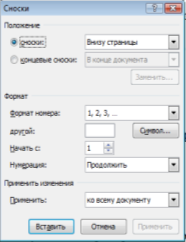
Сноски служат для пояснения текста документа. Обычные сноски размещаются внизу страницы документа. Концевые сноски размещаются в конце документа.
Каждая сноска состоит из двух частей: маркера сноски (верхний индекс, например, 1 или *) и текста сноски. Вставка сноски:
· установить курсор в то место, где должен появиться маркер сноски;
· открыть вкладку «Ссылки» и выбрать команду «Вставить сноску»;
· указать вид сноски (обычная или концевая);
· выбрать автоматическую нумерацию сносок или свою, указав символ для маркера сноски;
· выбрать другие необходимые параметры;
· нажать «Вставить»;
· набрать текст сноски.
Редактирование сноски – двойной щелчок мыши.
Стили задают внешний вид различных элементов текста в документе, например, заголовков, надписей под рисунками и основного текста. Стили позволяют применить к абзацу или слову целую совокупность атрибутов форматирования за одно действие. Если требуется изменить форматирование какого-то одного элемента текста, то достаточно изменить стиль, который был применен к этому элементу. Стили значительно облегчают форматирование документа. Кроме того, с их помощью создаются структуры и оглавления.
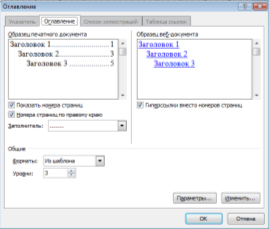
Оглавление документа (создается на отдельной странице в начале или конце документа):
· создать структуру документа;
· пронумеровать страницы;
· указать курсором место вставки оглавления документа (не забудьте перед этим написать слово «Оглавление»);
· открыть вкладку «Ссылки» и выбрать команду «Оглавление»;
· выбрать вкладку Оглавление;
· выбрать вид оглавления, который вас устраивает;
· выбрать другие необходимые параметры;
· нажать кнопку «ОК».
Тема 3. Основы работы в Интернет.
1 раздел. Организация и проведение поиска информации в Интернет.
Теоретические основы Интернета (понятия и определения). История появления Интернета. Основные протоколы и системы Интернета. Правила работы в глобальной сети. Техника безопасности при работе за компьютером. Правильная организация рабочего места.
Первое знакомство со службами Интернета. Системы кодирования информации в Интернет. Основные типы данных в глобальной сети.
Понятие «сеть». Топология сетей. Способы подключения к сети. Коммутируемое соединение, выделенный канал, сетевое подключение и другие способы подключения. Критерии выбора оптимального способа подключения к Интернет.
Понятие «провайдер телекоммуникационных услуг». Обзор основных провайдеров и их услуг по подключению к Интернет. Правила организации работы в Интернет. Знакомство с основными понятиями системы WWW. Организация навигации в Интернет. Безопасность в Интернет. Настройка и организация соединения к сети Интернет в образовательном учреждении.

2 раздел. Сервисы сети Интернет.
Службы интернета: основные понятия, виды и принципы работы. Виды служб Интернета, их назначение и принцип работы. Система WWW – одна из основных систем организации информации в Интернет. Основные понятия системы: технология клиент-сервер, браузер, веб-страница, веб-сайт, веб-портал, URL. Безопасность в Интернет.
Основы безопасной работы в сети Интернет. Правила организации учебного процесса с использованием интернет-технологий.
Настройка фильтров в браузере. Понятие «Родительский контроль». Примеры регламентирующих документов, описывающих правила пользования сетью Интернет. Знакомство с основами навигации в Интернет. Знакомство с браузерами – основными средствами навигации в сети. Правила навигации в браузере. Настройка браузера на безопасную работу в Интернет.
Введение в теорию информационного поиска. Знакомство с основными информационно-поисковыми системами (ИПС) Интернета. Принципы работы различных ИПС. Знакомство с российскими поисковыми серверами: Rambler, Yandex, Google и др. Простые и сложные поисковые запросы. Организация эффективного поиска информации. Поиск тематической информации. Знакомство с браузером MS Internet Explorer. Просмотр веб-страниц и создание Избранного. Поиск информации в Интернете. Знакомство с поиском на портале Yandex. Настройка браузера Internet Explorer на безопасную работу в сети Интернет.
Электронная почта – одна из самых старых служб Интернета. Принцип работы электронной почты. Правила написания и передачи электронных писем. Почтовые протоколы. Почтовые программы: назначение и принцип работы. Понятие E-mail и Web-mail. Создание бесплатного почтового ящика. Работа с почтовым ящиком через веб-интерфейс. Правила почтовой переписки в сети. Организация безопасности при работе с электронной почтой. Работа с почтовой программой Outlook. Создание учетной записи. Отправка и получение писем. Работа с почтовыми вложениями.
Способы передачи информации в Интернет: основные принципы и правила. Служба FTP: основные понятия, назначение и принцип работы. Организация безопасной работы при передаче файлов.
Передача и загрузка файлов в Интернете: основные правила и способы. Знакомство с программами, осуществляющими прием и передачу файлов в Интернете.
3 раздел. Образовательные ресурсы Интернета.
Образовательные сервисы в сети Интернет. Вики-среда, образовательные сайты и форумы. Организация учебной работы при помощи блогов и других интернет-сервисов. Система образовательных ресурсов в России.
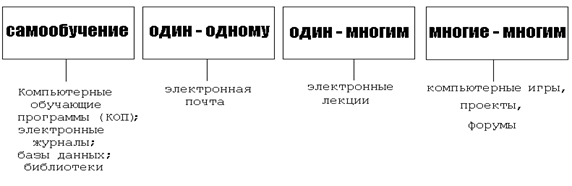
Принцип организации общения в Интернет. Виды служб, осуществляющих организацию общения пользователей Интернет. Общение в режиме реального времени. Служба IRC: основные понятия и принцип работы. Интернет пейджеры. Применение возможностей сервисов интернет для организации учебного процесса.
Классификация ресурсов по типу коммуникации
Классификация цифровых образовательных ресурсов и их место в учебном процессе. Электронный учебник ‑ гипермедийный документ, включающий текст, иллюстрации, демонстрации, справочный аппарат, систему поиска. Электронный лабораторный практикум. В отличие от своих предшественников ‑ учебных фильмов ‑ позволяет вмешиваться в ход эксперимента, например менять параметры, вводить дополнительные условия и т. п. Тренажеры. Экзаменационные программы (тесты). На западе накоплен большой опыт применения тестов. Разработана специальная методика тестирования. Интерактивные обучающие среды ‑ это среды для творческой учебной деятельности учащихся, например "Роботландия". Интеллектуальные обучающие среды, которые могут сами организовать учебный процесс и настраиваться на индивидуальные характеристики обучаемого. Дистанционная форма образования ‑ это самостоятельное освоение учащимся учебного материала с использованием в учебном процессе возможностей компьютерной техники, в том числе Интернет-технологий. Это современная версия заочной формы обучения, с большими дидактическими возможностями. Преимущества дистанционного образования по сравнению с классическим.
Тема 5. ИКТ и образовательная деятельность.
1 раздел. Основы конструирования урока с применением ИКТ.
Понятия мультимедиа и интерактивность. Требования к оснащению урока. Основные технические требования, предъявляемые к мультимедийному компьютеру. Устройства призванные расширить демонстрационные возможности персонального компьютера (мультимедиа-проекторы, экраны, плазменные панели, электронные и копирующие доски). Мультимедийный дидактический материала на уроке: «за» и «против». Нормы работы с персональным компьютером разных возрастных групп. Техника безопасности.
Этапы работы. Источники. Программы для обработки данных (текстовый и графический редакторы, программы для создания слайд-фильмов и т. п.). Использование возможностей офисных программ (Microsoft Word, Microsoft Excel и др.) по работе с текстом и графикой в дидактических целях. Применение готовых иллюстраций из коллекций ClipArt. Поиск изображений в различных источниках (Интернет, электронные справочники и энциклопедии). Применение техники снимка с экрана. Сканирование и обработка изображений. Создание простейших иллюстраций средствами Microsoft Word и Paint.
Программно-аппаратные средства интерактивных технологий:
· Связь и зависимость новых технологических приемов в образовании с новыми техническими средствами и информационными технологиями.
· Состав современного арсенала интерактивных технических средств, краткая характеристика, критерии выбора технических средств применительно к различным типам и методам обучения, используемой информации.
· Варианты использования интерактивных устройств в процессе обучения и их эффективность.
· Программные средства: Smart Notebook, Smart Ideas, SynchronEyes, Bridgit Conferencing Software, M-Path, Chinoor и другие.
Особенности разработки учебно-методических комплексов для работы в условиях использования интерактивных технологий:
· Качественно новые черты образовательного процесса в условиях универсальной образовательной среды, предусматривающей возможность широкого применения интерактивных устройств.
· Интерактивные технологии как один из путей поиска механизма перехода от репродуктивного к развивающему типу обучения.
· Возможности учебного курса, основанного на использовании интерактивных технологий: создание режимов аудиторной и самостоятельной работы, дистанционного обучения; погружение в информационную среду; широкие междисциплинарные связи; выделение уровней освоения курса; организация системы контроля усвоения курса на разных уровнях; эмоционально-чувственное воздействие.
· Принципы организации оперативной системы мониторинга и контроля знаний.
· Методические рекомендации по подготовке занятия с использованием интерактивных технологий в мультимедийных и многофункциональных аудиториях.
· Роль интерактивных технологий в решении задач рекриации и коррекции обучаемых.
Неотъемлемой частью курса, посредством которой реализуется на практике поставленные в программе цели и задачи, является методический комплекс, включающий:
· видеокомпьютерную систему «Интерактивные технологии в образовании», с помощью которой преподаватель проводит лекционные и семинарские занятия в специально оборудованной аудитории;
· «скрин-шот» - специальный раздаточный материал, специфика которого состоит в том, что помимо справочно-информационной функции, он выполняет функцию активизатора творческой деятельности слушателя при заполнении им специально разработанных схем, блоков, указателей и т. д., для чего пространство каждой двухсторонней страницы конспекта специально организуется;
· набор интерактивных технических и программных средств обучения.
2 раздел. Использование интерактивной доски в учебном процессе.
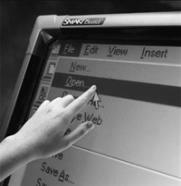 Понятия мультимедиа и интерактивность. Устройства призванные расширить демонстрационные возможности персонального компьютера (мультимедиа-проекторы, экраны, плазменные панели, электронные и копирующие доски). Мультимедийный дидактический материала на уроке: «за» и «против».
Применение интерактивной доски на уроке. Виды интерактивных досок, принципы их работы. Основы безопасного использования интерактивной доски. Подключение и калибровка интерактивной доски.
Специальное программное обеспечение, поставляемое в комплекте с интерактивной доской: драйвер и прикладные программы, их назначение и возможности. Способы обновления имеющегося и получения нового программного обеспечения от производителя интерактивной доски (официальные представительства, Интернет-ресурсы).
Виды программного обеспечения учебного назначения. Использование возможностей интерактивной доски при работе с различными видами программного обеспечения учебного назначения. Специализированное программное обеспечение учебного назначения, предназначенное для использования совместно с интерактивной доской. Программное обеспечение общего назначения, используемое для решения образовательных задач.
Методика разработки фрагмента урока средствами интерактивной доски. Анализ урока. Интерактивные элементы урока. Способы организации занятий с использованием средств интерактивной доски. Дидактические возможности интерактивной доски.
Тема 6. Основы защиты информации.
1 раздел. Основы сетевой безопасности, этика работы в сети.
Концентрация большого количества информации о людях в одной или в связанных сетью базах порождает потенциальную опасность несанкционированного доступа к информации и использования её неподобающим образом. Каждый, кто работает с компьютерной информацией, должен отчетливо осознавать свою ответственность за сохранение необходимой степени ее конфиденциальности.
Программы по их юридическому статусу можно разделить на три большие группы:
· лицензионные;
· условно бесплатные;
· свободно распространяемые.
Лицензионные программы продаются. В соответствии с лицензионным соглашением разработчики программы гарантируют её нормальное функционирование и несут за это ответственность.
Условно бесплатные программы (shareware) предлагаются разработчиками бесплатно в целях их рекламы и продвижения на рынок. Эти программы имеют ограниченный срок действия или ограниченные функциональные возможности. Если пользователь в установленный срок производит оплату, то ему сообщается код, включающий все функции программы.
К свободно распространяемым программам (freeware) относятся: новые еще не доработанные версии программных продуктов; программы, являющиеся частью принципиально новых технологий; дополнения к ранее выпущенным программам; устаревшие версии программ; драйверы к новым устройствам.
Правовая охрана программ для компьютеров и баз данных введена в Российской федерации соответствующим законом с 1992 года. Для предотвращения нелегального копирования программ и данных, хранящихся на дискетах и компакт-дисках, может использоваться программная и аппаратная защита.
Программная защита состоит в том, что на оригинальном носителе размещается закодированный программный Ключ, без которого программа не может функционировать и который теряется при копировании.
Аппаратная защита может быть реализована с помощью аппаратного ключа, который продается вместе с программным обеспечением и присоединяется обычно к параллельному порту компьютера.
Для защиты от несанкционированного доступа к данным, хранящимся в компьютере, используются пароли. Существуют специальные способы защиты информации в Интернете. Для того чтобы посторонние пользователи не могли случайно или намеренно изменить содержимое чужого сайта, доступ к информационным ресурсам сервера (его администрирование) производится по паролю.
Если компьютер подключен к Интернету, то, в принципе, любой пользователь, также подключённый к Интернету, может получить доступ к информационным ресурсам этого компьютера. Если сервер имеет соединение с Интернетом и, одновременно, служит сервером локальной сети, то возможно несанкционированное проникновение из Интернета в локальную сеть.
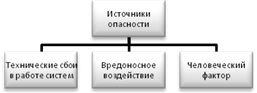
Механизмы проникновения из Интернета на локальный компьютер и в локальную сеть могут быть разными.
 |
Для того чтобы этого не происходило, устанавливается программный или аппаратный барьер с помощью брандмауэра (firewall — межсетевой экран). Брандмауэр отслеживает передачу данных между сетями, осуществляет контроль текущих соединений, выявляет подозрительные действия и, тем самым, предотвращает несанкционированный доступ из Интернета в локальную сеть.
Вредоносное воздействие
· Компьютерные вирусы – специально созданная программа для ЭВМ, обладающая способностью самовоспроизводства.
· Троянские кони – программа, помимо основного своего действия выполняющая побочные, зачастую вредоносные функции: кража конфиденциальных данных с Вашего компьютера; создание «хакерского гнезда» на Вашем компьютере. В отличие от вирусов троянские кони дают о себе знать не сразу или же вообще никогда.
· СПАМ – нежелательная электронная почта, зачастую носящая коммерческий характер. Пример: «Делай деньги быстро», «Купи наш товар», «Посети наш сайт», Русский народный аналог СПАМа – «Письмо счастья».
· Компьютерное пиратство
· Уничтожение носителей и компьютерных устройств.
Планируемые результаты.
В результате изучения курса слушатели должны знать:
· основные понятия и их определения операционной системы;
· элементы графического интерфейса;
· виды программных средств обработки текстовой информации;
· основные объекты текстового документа и этапы создания документа;
· основные понятия и их определения, связанные с сетью Интернет: «интернет», «сеть», «протокол», «кодирование», «провайдер», «службы Интернет», «браузер» и др.
· разницу между глобальной и локальной сетями;
· основы безопасной работы в сети и основы информационного тематического поиска;
· основные образовательные ресурсы и сервисы сети Интернет;
· основные правила и способы передачи информации в сети Интернет;
· возможности применения интернет технологий в образовательном процессе.
· возможности применения интерактивной доски в учебном процессе;
· основные функции программ для создания тестов и методику их применения в учебном процессе.
· классификацию цифровых образовательных ресурсов (ЦОР), относящихся к профессиональной деятельности, их эффективность в системе образования;
· виды информации и информационных источников;
· ведущие фирмы, создающие мультимедийные ЦОР;
· педагогические технологии, предусматривающие включение ЦОР в процесс обучения;
· преимущества и недостатки системы дистанционного обучения и особенности использования ЦОР в этих системах
В результате изучения курса слушатели должны уметь:
· умение работать с файлами и папками;
· умение работать со стандартными приложениями Windows, использовать буфер обмена;
· умение создавать документы средствами Microsoft Word с различным шрифтовым оформлением, содержащим списки и таблицы.
· осуществлять доступ к информации, обработку информации, интеграцию информации, оценку информации и т. д.
· организовывать и настраивать соединение с сетью Интернет;
· пользоваться распространенными браузерами Интернета;
· осуществлять навигацию в сети Интернет;
· организовывать поиск и составлять список избранных ссылок;
· осуществлять фильтрацию и настраивать браузер для безопасной работы в сети;
· пользоваться электронной почтой, форумами, блогами и другими сервисами Интернета;
· организовывать телеконференции посредством сети Интернет;
· применять образовательные интернет-ресурсы и интернет-сервисы в учебном процессе;
· использовать основные функции интерактивной доски в профессиональной деятельности;
· создавать наглядные пособия с использованием специализированных программ;
· создавать и применять в профессиональной деятельности цифровые образовательные ресурсы.
· создавать тесты с использованием специализированных программ; применять электронные таблицы для выполнения расчетов, связанных с подведением итогов тестирования.
· давать оценку ЦОР и Интернет-ресурсов по предметной области, соответствующей специальности учителя, в том числе и работы сокурсников;
· самостоятельно создавать ЦОР по своей специальности в инструментальных компьютерных средах, например, в PowerPoint;
· вводить данные в ПК с цифрового фотоаппарата, микрофона, видеокамеры и т. д.;
· давать методическую характеристику учебного занятия с использованием ЦОР;
· пользоваться электронной почтой, регистрировать собственный электронный адрес, находить необходимую информацию в Интернете;
· участвовать в образовательных Интернет-проектах (семинарах, форумах, телеконференциях)
В результате изучения курса слушатели должны быть компетентными:
· в вопросах навигации и поиска информации в сети Интернет, использования основных программ, необходимыми для работы в сети Интернет (браузеры, почтовые клиенты, веб-сервисы), и применения интернет-технологий в образовательном процессе
· в понимании комплекса основных проблем компьютерной безопасности и методов защиты информации и представлении о типах технических средств защиты информации в компьютерных системах и сетях.
· в решении педагогических целей и задач современными средствами информационных и коммуникационных технологий за счет объединения усвоенных знаний и умений, опыте их использования, а также способности их совершенствования и принятия принципиально новых решений в меняющихся условиях или нестандартных ситуациях;
· в практической деятельности по созданию ЦОР на основе полученных знаний и умений в области информационных и коммуникационных технологий (поиск, отбор учебного материала, выбор технологической составляющей, композиционное решение, дизайн интерфейса, редактирование).
Рекомендуемая литература.
1. http://html. *****/. На этом сайте можно получить рецепты HTML. Сайт ориентирован как на новичков, которым будет интересно познакомиться с разными приемами верстки и оформления веб-страниц, так и на профессионалов, которые захотят поделиться своим опытом и знаниями. Имеется инструментарий, написанный на языке JavaScript Режим доступа: свободный.
2. http://html. *****/book/html. php. На этом сайте представлен HTML – справочник с примерами. Информация в справочнике представлена в удобном для восприятия виде. В нем можно познакомиться с идеологией HTML. Посетив форум, узнать о многих дизайнерских секретах, с которыми поделятся Web – дизайнеры. Режим доступа: свободный.
3. http://*****/communities. aspx? cat_no=108426&tmpl=com. На этом сайте – мастер-класс для начинающих пользователей интерактивной доски. [Электронный ресурс] – Электронные текстовые данные – М.: Б. изд., 2009. Режим доступа: свободный.
4. http://www. *****/edu/edexpir. htm. На этом сайте – Опыт применения интерактивных досок Hitachi. [Электронный ресурс] – Электронные текстовые данные. – М.: Б. изд., 2009. Режим доступа: свободный.
5. http://www. *****/view. pl? mid=. На этом сайте – методика применения интерактивных досок SmartBoard в образовании. [Электронный ресурс] – Электронные текстовые данные – М.: Б. изд., 2008. – Режим доступа: свободный.
6. http://www. *****/view. pl? mid=. На этом сайте – планирование занятия на интерактивной доске. [Электронный ресурс] – Электронные текстовые данные. – М.: Б. изд., 2008. Режим доступа: свободный.
7. http://vio. *****/vio_site/default. htm На этом сайте – интернет-журнал «Вопросы Интернет Образования». Режим доступа: свободный.
8. Аванесов тестовых заданий. М.: Центр тестирования, 2005.
9. , Сурядный компьютер. Изд-е 5-е, перераб. и доп. – М.: АСТ»; Харьков: «Фолио», 2003.
10. Гудилина организации интернет-семинаров для учителей и школьников (результаты эксперимента) // Новые технологии обучения художественно-графическим дисциплинам. Межвузовский сборник научных трудов. Выпуск 3. – М., Из-во МПГУ, 2005.
11. Джинджер Саймон. Excel на практике. – М.: НТ Пресс, 2009 г.
12. Интернет в гуманитарном образовании: Учебное пособие для студентов вузов / , , и др.; Под ред. . – М.: Владос, 2001.
13. Интернет на уроках искусства: педагогическая технология создания и использования информационно-коммуникативной среды. Вып.1 /Автор-составитель . – М.:УЦ «Перспектива», 2004.
14. Информатика и информационные технологии: конспект лекций / , , Москва : Эксмо-Пресс, 2009.
15. Дидактический инструментарий новых образовательных технологий / М. Куприянов, О. Околелов // Высш. образование в России.-2001.- № 1.
16. Лугачев информатика: Введение в экономический анализ информационных систем: учебник / , , . - М.: ИНФРА-М, 2005.
17. Майоров и практика создания тестов для системы образования. (Как выбирать, создавать и использовать тесты для целей образования) / . – М.: Интеллект-центр, 2001.
18. Нечаев, криптографии (Основы защиты информации): учебное пособие / , под ред. В А. Садовничего. — М.: Высш. шк., 1999.
19. Новые педагогические и информационные технологии в системе образования: Учеб. пособие для студентов вузов и системы повышения квалификации пед. кадров / , , ; Под ред. . –Academia, 2001.
20. Общая информатика. Новое издание / Москва:Питер, 2007
21. Общая информатика. Универсальный курс / , Москва: Питер, 2008
22. , Евсеев информатика: Учебное пособие для средней школы. Универсальный курс. – М.: АСТ-ПРЕСС КНИГА: Инфорком-Пресс, 2002.
23. , Мураховский компьютер. – М.: ОЛМА Медиа Групп, 2007.
24. Челышкова и практика конструирования педагогических тестов: учеб. пособие / . – М.: Логос, 2002.
25. Черняков технологии: учебник / , . – М.: МИКХиС, 2003.
26. Черняков компьютерных технологий и систем: учебное пособие / , . – М.: Наука, 2004.
27. Изучаем Интернет, создаем Web-страничку.– СПб.: Питер, 2000.
Программа утверждена и рекомендована для работы со слушателями центра Интернет-образования на заседании учебно-методического совета Московского государственного областного гуманитарного института протокол № 3 от 11.03.2010
Председатель учебно-методического совета,
Проректор по УМР, доцент

|
Из за большого объема этот материал размещен на нескольких страницах:
1 2 3 |
