Партнерка на США и Канаду по недвижимости, выплаты в крипто
- 30% recurring commission
- Выплаты в USDT
- Вывод каждую неделю
- Комиссия до 5 лет за каждого referral
Руководство пользователя
опытного образца
Системы комплексного анализа результатов проверок воздушных судов российских и иностранных авиакомпаний
Москва
2010 г.
Содержание
1. Основные приемы работы с программным обеспечением опытного образца системы 3
1.1. Вход в систему. 3
1.2. Завершение работы c системой.. 3
1.3. Смена пользователя. 3
1.4. Основной экран.. 3
1.5. Панель управления интерактивным отчетом.. 4
1.5.1. Инструмент настройки “Строка поиска” 4
1.5.2. Инструмент настройки “Меню действий” 5
1.5.2.1. Отображение выбранных настроек интерактивного отчета. 6
1.5.2.2. Действие “Выбор столбцов” 6
1.5.2.3. Действие “Фильтр” 7
1.5.2.4. Действие “Сортировки” 8
1.5.2.5. Действие “Группировки” 8
1.5.2.6. Действие “Выделение” 9
1.5.2.7. Действие “Вычисление” 10
1.5.2.8. Действие “Агрегатные функции” 11
1.5.2.9. Действие “Графики” 12
1.5.2.10. Действие “Возврат” 13
1.5.2.11. Действие “Сохранить отчет” 13
1.5.2.12. Действие “Сброс” 13
1.5.2.13. Действие “Помощь” 14
1.5.2.14. Действие “Загрузить в файл” 14
1.5.3. Инструмент настройки “Меню столбца” 14
1.6. Служебная функция “Элемент поиска” 15
2. Режимы работы с Системой различных групп пользователей.. 16
2.1. Разграничение доступа. 16
2.2. Режимы работы с системой пользователей группы «Пользователь». 16
2.2.1. Общие положения. 16
2.2.2. Работа в разделе «Инспекции». 16
2.2.3. Работа в разделе «Отчеты». 17
2.2.4. Работа в разделе «Справочники». 19
2.3. Пользователи группы «Инспектор». 20
2.3.1. Общие положения. 20
2.3.2. Работа в разделе «Инспекции». 21
2.3.2.1. Добавление инспекции.. 21
2.3.2.2. Просмотр, редактирование и удаление инспекции.. 25
2.3.3. Работа в разделе «Отчеты». 26
2.3.4. Работа в разделе «Справочники». 28
2.3.4.1. Общие положения. 28
2.3.4.2. Ввод новой записи.. 29
2.3.4.3. Редактирование и удаление существующей записи.. 30
2.3.4.4. Ввод и редактирование данных по разделам.. 30
2.4. Пользователи группы «Ответственный». 31
2.4.1. Общие положения. 31
2.4.2. Работа в разделе «Инспекции». 32
2.4.3. Работа в разделе «Отчеты». 33
2.4.4. Работа в разделе «Справочники». 33
2.4.5. Работа в разделе «Создание пользователя». 33
2.5. Пользователи группы «Администратор». 35
2.5.1. Общие положения. 35
2.5.2. Работа в разделе «Инспекции». 35
2.5.3. Работа в разделе «Отчеты». 35
2.5.4. Работа в разделе «Справочники». 36
2.5.5. Работа в разделе «Создание пользователя». 36
2.5.7. Работа в разделе «Журнал». 36
1. Основные приемы работы с программным обеспечением опытного образца системы
1.1. Вход в систему
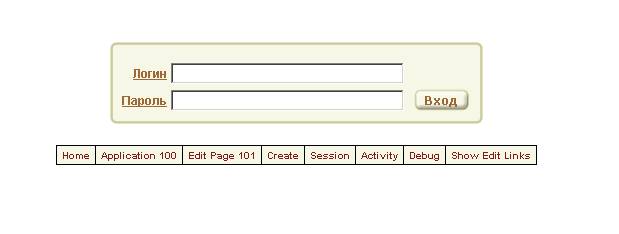
Вход в систему разрешен исключительно зарегистрированным пользователям. Регистрация пользователей и установление соответствующих прав доступа осуществляется Администратором системы. В случае возникновения проблем при вводе имени и пароля необходимо обращаться к Администратору системы.
Для входа в систему необходимо открыть иконку приложения и ввести имя пользователя (“Логин”) и пароль.
1.2. Завершение работы c системой
Завершить работу программы можно, закрыв главную форму приложения, для чего:
· щелкнуть левой кнопкой мыши по кнопке “крестик” в правом верхнем углу главной формы браузера (аналогично завершению работы в любом из приложений Microsoft Office);
· или нажать сочетание клавиш Alt-F4.
1.3. Смена пользователя
При необходимости организации работы нескольких пользователей на одном рабочем месте смена пользователя может осуществляться либо перезапуском программы, либо с использованием функции «Logout» в правом верхнем углу страницы приложения.
1.4. Основной экран
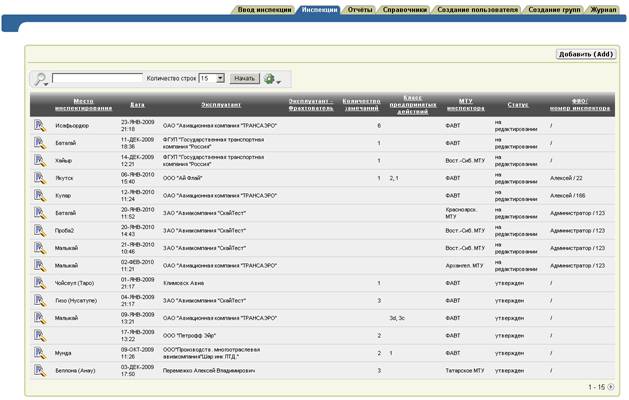
Основной экран системы разделён на зону закладок и зону отображения данных - сводной таблицы (интерактивного отчета). Каждой закладке соответствует определенный режим работы с системой. Описание отдельных режимов работы с системой приведено в разделе 2 настоящего Руководства пользователя.
Закладки обеспечивают переключение режимов работы. Таблица (интерактивный отчет) отображает информацию, соответствующую выбранному режиму работы. Непосредственно над таблицей расположена панель управления интерактивным отчетом.
1.5. Панель управления интерактивным отчетом
Панель управления интерактивным отчетом обеспечивает возможность настройки формы представления данных интерактивного отчета.

Настройка интерактивного отчета может осуществляться путем использования трех инструментов: “Строка поиска”, “Меню действий” и “Меню столбца”.
Инструменты настройки при формировании интерактивных отчетов обеспечивают возможность применения фильтров, сортировок, выделений цветом, вычислений, диаграмм и иных средств.
Настройки интерактивного отчета могут быть сохранены для последующего использования.
1.5.1. Инструмент настройки “Строка поиска”
Инструмент настройки “Строка поиска” обеспечивает возможность поиска информации по определенному заданному условию.
Для задания условия поиска необходимо:
- указать искомый текст (при указании искомого текста регистр символов не учитывается);

- выбрать столбец или столбцы, в которых должен осуществляться поиск (необязательно);
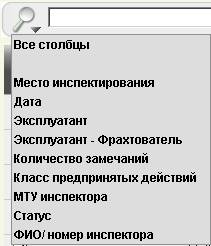
- задать количество строк (записей), отображаемых на одной странице.

Поиск искомых данных выполняется нажатием кнопки  .
.
1.5.2. Инструмент настройки “Меню действий”
Инструмент настройки “Меню действий” предназначен для формирования и отображения на экране интерактивного отчета требуемого вида.
Иконка инструмента настройки “Меню действий” -  .
.
|
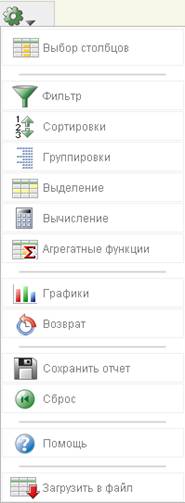
Каждое действие имеет свои меню. Сохранение выбранных настроек действия осуществляется нажатием кнопки  , выход без сохранения настроек -
  .
.
Необходимо помнить, что возможность применения различных настроек действия определяется спецификой конкретного интерактивного отчета.
1.5.2.1. Отображение выбранных настроек интерактивного отчета
Выбранные параметры настройки интерактивного отчета отображаются в строке между Панелью управления интерактивным отчетом и самим интерактивным отчетом. Сохраненные настройки отчета будут отображаться в виде закладок.
Сохраненные настройки интерактивного отчета можно:
· Редактировать. Переход в режим редактирования осуществляется нажатием левой кнопки мыши на названии настройки.
· Включить/Выключить. Включение/отключение настройки осуществляется нажатием левой кнопки мыши в окне справа от названия (“галочка”).
· Удалить. Удаление настройки осуществляется нажатием левой кнопки мыши на значок удаления.

При создании диаграммы, переключение между соответствующим интерактивным отчетом и диаграммой осуществляется с использованием функций “Просмотреть отчет” и “Просмотреть диаграмму”.
Редактирование настроек диаграммы возможно непосредственно из области диаграммы по ссылке “Редактировать условия диаграммы”.
1.5.2.2. Действие “Выбор столбцов”
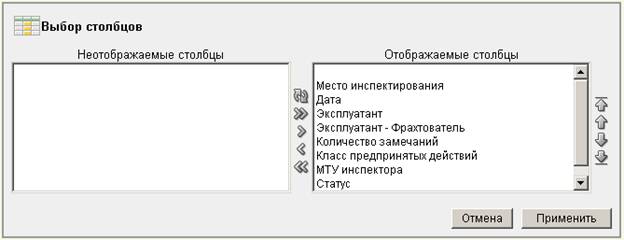
Действие “Выбор столбцов” предназначено для выбора столбцов, которые должны отображаться на экране. Меню действия содержит два окна, в одном из которых указываются неотображаемые на экране столбцы, а в другом – столбцы, которые отображаются на экране.
Для задания отображаемых и неотображаемых столбцов используются кнопки, размещенные между двумя окнами.
Для изменения последовательности размещения столбцов на экране используются стрелки в правой части меню.
Подсказка о предназначении той или иной кнопки высвечивается при наведении указателя мыши на кнопку. Вычисляемые столбцы помечены знаком “**”.
1.5.2.3. Действие “Фильтр”
Действие “Фильтр” предназначено для формирования и вывода на экран выборки данных, удовлетворяющих условию запроса (“фильтра”).
Задание условия фильтра осуществляется с использованием меню действия.
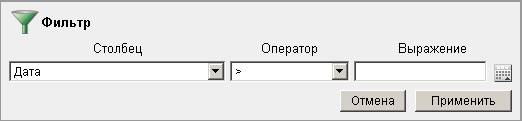
Для задания условия фильтра необходимо выбрать столбец данных (необязательно из числа отображаемых на экране), выбрать из списка стандартный оператор (=! =, не в, между или др.), ввести выражение для сравнения и нажать кнопку.
Необходимо помнить, что при фильтрации данных учитывается регистр введенного Выражения.
В случае необходимости фильтрации данных по части слова или выражения используется символ “%” (например, если необходимо отобразить на экране результаты проверок всех эксплуатантов, название которых начинается на “Влад”, в окне Выражение нужно указать Влад%).
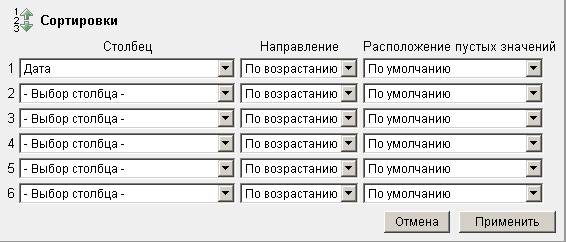
1.5.2.4. Действие “Сортировки”
Действие “Сортировки” предназначено для упорядочивания данных интерактивного отчета по заданному условию.
Выбор условия сортировки данных осуществляется с использованием меню действия.
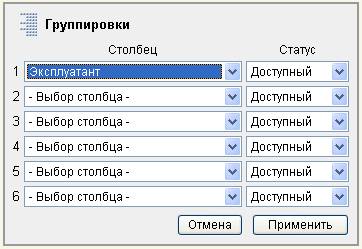
1.5.2.5. Действие “Группировки”
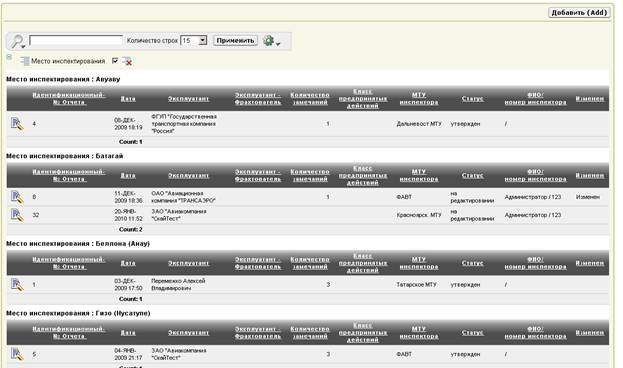
Действие “Группировки” предназначено для группирования данных по заданному условию. При отображении информации на экране условие группирования данных указывается непосредственно над заголовками столбцов каждой группы данных.
1.5.2.6. Действие “Выделение”
Действие “Выделение” предназначено для выделения цветом данных или групп данных, удовлетворяющих заданному условию.
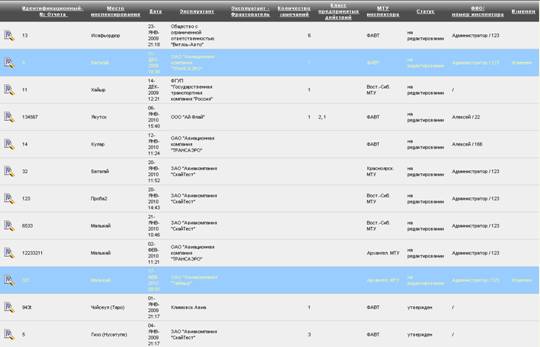
Формирование условия для выбора данных, подлежащих выделению цветом, осуществляется с использованием меню действия. Допускается задание нескольких различных условий выделения цветом.
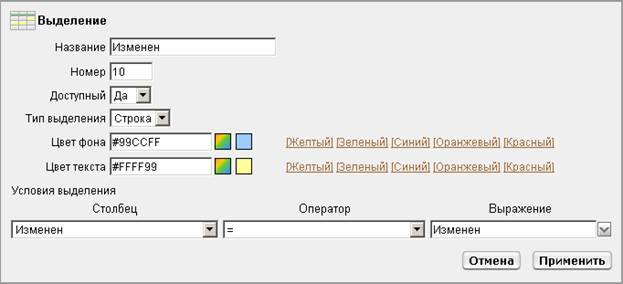
· Название - любое название, идентифицирующее заданное условие.
· Номер – порядковый номер выполнения данного заданного условия.
· Доступный - индикатор включения/выключения выделения.
· Тип Выделения – выделяемый объект (строка или столбец).
· Цвет фона – цвет для фона выделенной области.
· Цвет Текста – цвет для текста выделенной области.
· Условие Выделения - строка определения условия выделения цветом.
1.5.2.7. Действие “Вычисление”
Действие “Вычисление” предназначено осуществления различных вычислений, удовлетворяющих заданному условию. Например, вычислить количество выполненных проверок и количество выявленных несоответствий в марте месяце 2010г. и т. д.
Условия вычислений задаются с использованием меню действия.
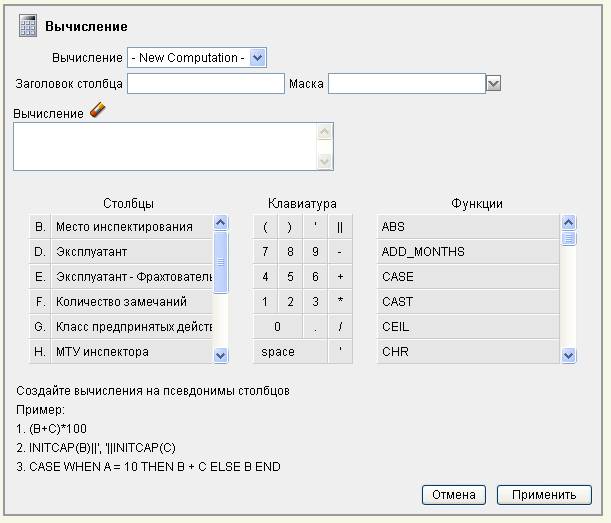
· Заголовок столбца – заголовок нового столбца.
· Маска – маска формата Oracle, которая будет применена к столбцу (например, “январь”).
· Вычисление – формула или алгоритм вычисления. Для задания формулы или алгоритма вычисления необходимо, используя окно “Столбцы”, выбрать перечень групп данных, с которыми требуется произвести вычисления. Затем, используя окна “Клавиатура” и “Функции”, указать последовательность действий.
1.5.2.8. Действие “Агрегатные функции”
Действие “Агрегатные функции” предназначено для выполнения вычислений в пределах одного столбца данных.
Условия “агрегации” задаются в меню действия.
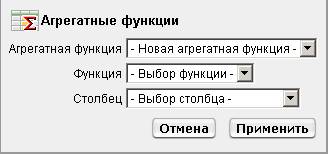
· Агрегатная функция – выбор ранее заданной или задание новой функции.
· Функция – функция, которая должна быть выполнена (например, SUM, MIN).
· Столбец – столбец данных, к которому необходимо применить выбранную функцию. Необходимо учитывать, что функция Count может быть применена к любому типу данных. Остальные функции применимы исключительно к столбцам, содержащим числовые данные.
1.5.2.9. Действие “Графики”
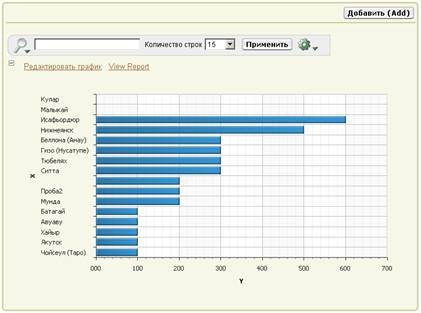
Действие “Графики” предназначено для создания графиков и диаграмм на основании данных сформированного интерактивного отчета. По каждому интерактивному отчету может быть создан один график или диаграмма.
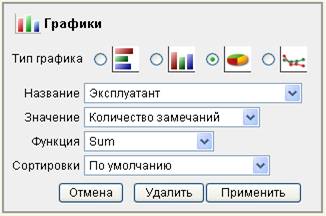
· Тип Диаграммы - выбор тип диаграммы.
· Название и Значение - анализируемые данные.
· Подпись Оси Названия и Подпись Оси Значения – заголовки осей (недоступно для круговой диаграммы).
· Функция – дополнительная функция, которая будет применена к данным, выбранным в разделе “Значение”.
Пример построения диаграммы количества выполненных проверок в различных аэропортах.
1.5.2.10. Действие “Возврат”
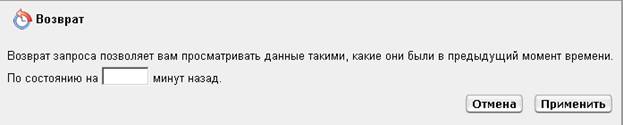
Действие “Возврат” предназначено для просмотра данных по состоянию на указанный предшествующий момент времени. Время, за которое можно получить информацию, зависит от настроек базы данных.
1.5.2.11. Действие “Сохранить отчет”
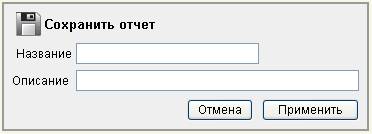
Действие “Сохранить отчет” предусматривает возможность сохранения отчёта для последующего просмотра.
1.5.2.12. Действие “Сброс”
Действие “Сброс” возвращает интерактивный отчет в состояние “по умолчанию”, убирая все сделанные в процессе редактирования изменения.
1.5.2.13. Действие “Помощь”
Действие “Помощь” предназначено для вывода на экран описания функций формирования интерактивного отчета.
1.5.2.14. Действие “Загрузить в файл”
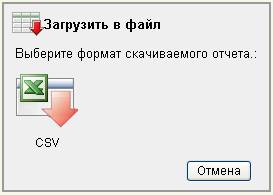
Действие “Загрузить в файл” возвращает интерактивный отчет в состояние “по умолчанию”, убирая все сделанные настройки, и сохраняет в данном виде в формат CSV.
1.5.3. Инструмент настройки “Меню столбца”
Инструмент настройки “Меню столбца” предназначен для настройки отображаемого интерактивного отчета посредством упорядочивания данных конкретного столбца.
Инструмент настройки обеспечивает:

·  - сортировку данных в порядке возрастания.
·  - сортировку данных в порядке убывания.
·  - скрывает столбец.
·  - группирует данные интерактивного отчета по данным выбранного столбца, имеющим одинаковое значение.
· Текстовая Область используется для ввода условия фильтрации данных столбца. Нечувствительно к регистру.
· Список Уникальных Значений отражает результат действия фильтра и позволяет установить дополнительные условия выборки данных для формирования интерактивного отчета.
1.6. Служебная функция “Элемент поиска”
Служебная функция “Элемент поиска” предназначена для поиска данных по словарям при вводе и редактировании информации в системе.
Функция реализуется посредством элемента формы, который состоит из: 
Поиск в словаре при вводе и редактировании данных можно осуществлять следующими способами:
1. Навести курсор на «Поле ввода» и нажать левую кнопку мыши.
2. Навести курсор на «Кнопку открытия окна поиска» и нажать левую кнопку мыши.
3. При установленном фокусе на «Поле ввода» нажать кнопку «Enter» на клавиатуре.
Выполнение любого из перечисленных действий приводит к появлению окна поиска.
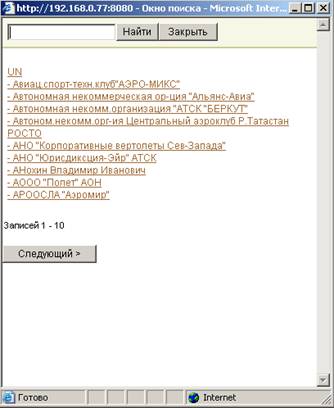
Для начала поиска необходимо ввести искомый текст (или его часть) в поле ввода и нажать либо кнопку «Enter» на клавиатуре, либо левую кнопку мыши на кнопке формы  . Для выбора нужного элемента необходимо навести на него курсор и нажать левую кнопку мыши. После этого «Окно поиска» исчезает, а выбранный элемент передается в нужное поле. Для выхода без выбора элемента нужно нажать кнопку
  в поле формы.
2. Режимы работы с Системой различных групп пользователей
2.1. Разграничение доступа
В системе предусмотрена возможность формирования четырех групп пользователей: «Пользователь», «Инспектор», «Ответственный» и «Администратор». Пользователям, принадлежащим к разным группам, предоставляются различные права доступа к функционалу приложения.
2.2. Режимы работы с системой пользователей группы «Пользователь»
2.2.1. Общие положения
Пользователям данной группы предоставляются наименьшие права доступа к функционалу приложения по сравнению с пользователями других групп.
Пользователям данной группы доступны следующие режимы работы:
в разделе  – просмотр данных инспекторских проверок;
в разделе  – просмотр обобщенной информации по инспекциям;
в разделе  – просмотр информации справочников.
По решению Администратора системы пользователям данной группы может быть предоставлен доступ к информации по инспекторским проверкам одного или всех межрегиональных территориальных управлений (МТУ).
2.2.2. Работа в разделе «Инспекции»
В разделе “Инспекции” специалисты, которым предоставлены права группы “Пользователь” могут просматривать информацию по результатам выполненных инспекций и формировать необходимые интерактивные отчеты с использованием Меню настройки интерактивных отчетов. Инструкции по формированию интерактивных отчетов приведены в главе 1.5. настоящего Руководства пользователя.
Основной экран раздела «Инспекции» – сводная таблица (интерактивный отчет), отображающая список проведенных инспекций, отсортированный по дате, проверяющему органу и эксплуатанту.
 слева от выбранной записи.
На экране отобразится заполненная форма отчета о проведенной инспекции.
Для просмотра карты проверок необходимо использовать кнопку «Открыть карту проверки».
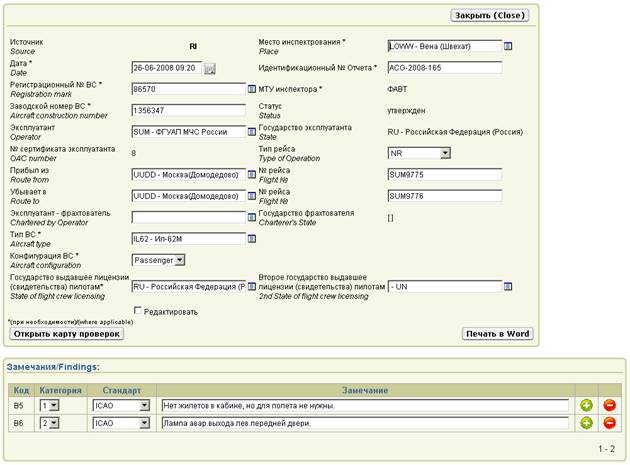
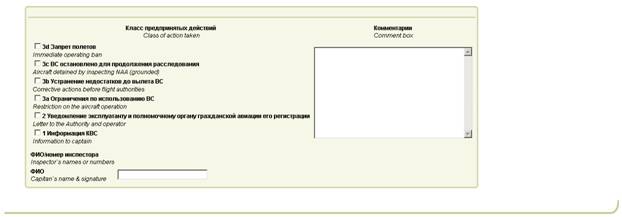
Возврат на предыдущую страницу осуществляется нажатием кнопки  .
.
2.2.3. Работа в разделе «Отчеты»
При работе в разделе “Отчеты” специалисты с правами группы “Пользователь” могут просматривать обобщенную информацию по результатам проверок эксплуатантов в форме наиболее часто используемых отчетов.
Основной экран раздела состоит из трех областей:
1. Панель закладок.
2. Меню настройки отчета и выборки данных.
3. Область отображения информации.
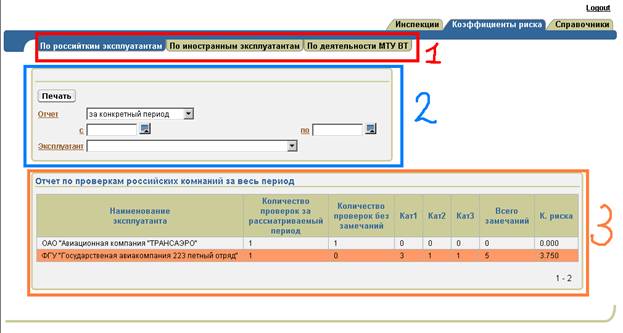
В системе предусмотрено три вида наиболее часто используемых отчетов:  ,
,  и
и  . Панель закладок позволяет выбрать необходимый отчет.
Для настройки отчета используется меню настройки отчетов и выборки данных.
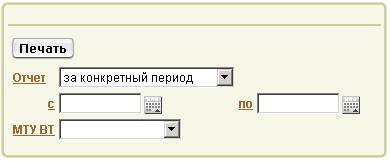
Меню настройки отчетов позволяет:
- выбрать временные периоды отчета (например: «за конкретный период», «за период с начала года», «с разбивкой по месяцам» и «с разбивкой по кварталам»);
- определить условие фильтрации данных (например, отчет по результатам проверок конкретного эксплуатанта за указанный период времени);
- для отчета «По деятельности МТУ» выполнить сортировку «по работе аэропортов».
При отображении сформированных отчетов на экране информация по эксплуатантам, имеющим превышение коэффициентов риска относительно пороговых значений, помечаются цветом: требующие усильного контроля – оранжевым, превысившие предельный уровень – бордовым.

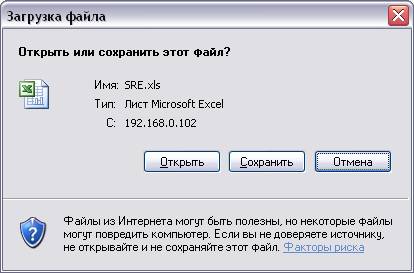
Сформированный отчет можно сохранить в файл в формате Microsoft Excel и/или вывести на печать. Для этого необходимо нажать кнопку  . Браузер предложит скачать с сервера файл, содержащий отчёт.
2.2.4. Работа в разделе «Справочники»
Специалисты, которым предоставлены права группы “Пользователь” могут просматривать информацию справочников, поддерживаемых в системе.
Основной экран раздела “Справочники” состоит из двух областей:
1. Панель закладок выбора справочника.
2. Область отображения данных.
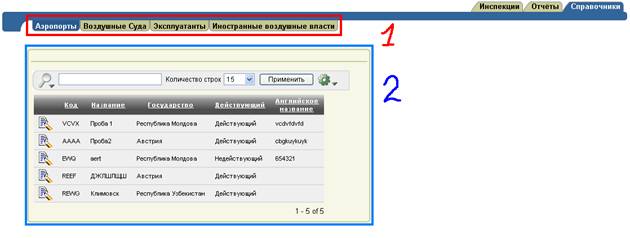
Панель закладок выбора справочника позволяет выбрать интересующий справочник, поддерживаемый в системе: «Аэропорты», «Воздушные Суда», «Эксплуатанты» и «Иностранные воздушные власти».
После выбора справочника его состав информации будет выведен в области отображения информации. Форма вывода информации на экран настраивается с использованием Меню настройки интерактивных отчетов.
Для более детального просмотра конкретной записи справочника необходимо нажать на иконку  , расположенную слева от нужной записи.

Возврат к просмотру сводной информации осуществляется нажатием кнопки  .
.
2.3. Пользователи группы «Инспектор»
2.3.1. Общие положения
Пользователи группы “Инспектор” (вторая группа пользователей) обладает правами группы “Пользователь”, а также правами:
- добавления новой инспекции;
- редактирования и удаления “своих” инспекций до момента их утверждения пользователями с правами группы “Ответственный” или “Администратор”;
- добавления, редактирования и удаления записей в справочниках.
Пользователям данной группы доступны следующие режимы работы:
- в разделе  – добавление инспекций;
- в разделе – просмотр, добавление, редактирование и удаление инспекций, введенных данным пользователем, до момента их утверждения пользователями с правами группы “Ответственный” или “Администратор”;
- в разделе – просмотр обобщенной информации по инспекциям, выполненным конкретным МТУ или любым МТУ в соответствии с предоставленными правами доступа;
- в разделе – просмотр, добавление, редактирование и удаление информации справочников.
2.3.2. Работа в разделе «Инспекции»
В разделе “Инспекции” пользователи, обладающие правами группы “Инспектор”, могут просматривать результаты инспекций, добавлять, редактировать и удалять “свои” инспекции до момента их утверждения пользователями с правами группы “Ответственный” или “Администратор”.
Основной экран раздела «Инспекции» – сводная таблица (интерактивный отчет), отображающая список проведенных инспекций, отсортированный по дате, проверяющему органу и эксплуатанту.
Необходимые настройки интерактивного отчета осуществляются с использованием Меню настройки интерактивных отчетов.
2.3.2.1. Добавление инспекции
Для добавления новой инспекции необходимо нажать клавишу  в правом верхнем углу таблицы или выбрать закладку .
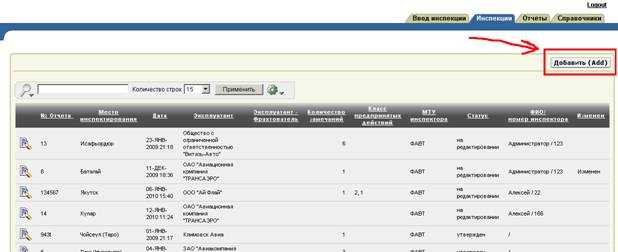
Экран ввода новой инспекции аналогичен утверждённому бланку отчёта об инспекции воздушного судна на перроне.

Поля данных отчета заполняются вручную или выбором из справочников.
Ввод информации из справочников является необходимым условием унификации информации в целях ее последующей обработки.
Для формирования Справочников по воздушным судам, авиакомпаниям и аэропортам используется информация центральной базы данных Информационной системы «Воздушный транспорт РФ».
Для удобства ввода информации из справочников используется служебная функция “Элемент поиска” (см. главу 1.6. настоящего Руководства пользователя).
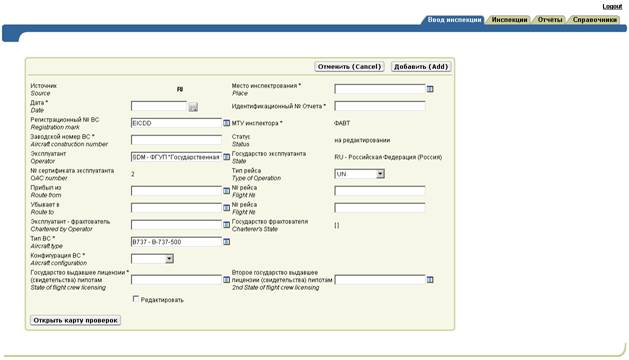
Поля, содержащие связанную информацию, заполняются автоматически. Так, например, по «Регистрационному номеру ВС» автоматически заполняются поля «Тип ВС», «Эксплуатант», «№ сертификата эксплуатанта», «Государство эксплуатанта».
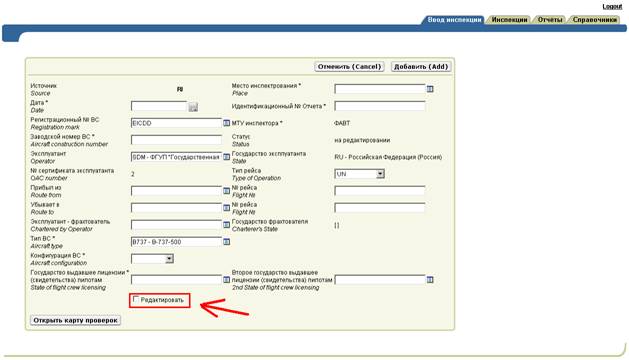
Допускается возможность править автоматически заполняемые поля «Регистрационный номер ВС» и «Эксплуатант». Для этого необходимо поставить “галочку” в окне «Редактировать».
Все обязательные для ввода поля помечены символом «*» с правой стороны от наименования поля  . Если подобное поле остается пустым, при добавлении инспекции система выдает ошибку и помечает пустые поля.
Для сохранения инспекции нужно нажать кнопку  , для возврата к сводной таблице –
  .
.
Дополнительное поле “Cтатус” позволяет не учитывать не оформленные окончательно проверки при расчете коэффициента риска.
После заполнения формы отчета для ввода карты проверки необходимо нажать кнопку «Открыть карту проверки». Вид карты проверки соответствует утверждённой форме бланка отчёта об инспекции воздушного судна на перроне.
Необходимо помнить, что при открытии карты проверок происходит добавление инспекции с введенными данными!!!
Система автоматически информирует пользователя о создании новой проверки и запрашивает подтверждение.

При нажатии на «OK» инспекция сохраняется в базе данных и открывается окно заполнения карты проверок. При нажатии “Отмена” инспекция не сохраняется, и пользователь возвращается в режим редактирования бланка отчета.
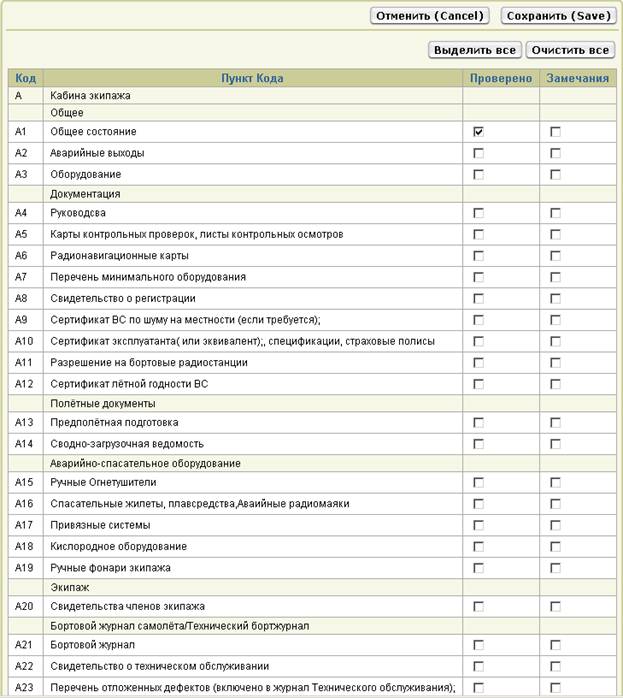
Заполнение карты проверок происходит щелчком мышки на выбранной позиции.
Чтобы отметить все поля столбца «Проверено», можно нажать кнопку  , для снятия всех отметок –
  .
.
Для запоминания системой введённой информации по карте проверки и возврата в предыдущий режим необходимо нажать кнопку , для возврата в предыдущий режим без сохранения –
  .
.
В соответствии с отмеченными в карте проверки замечаниями пользователю будет предложена форма для ввода данных по обнаруженным замечаниям и предпринятым действиям. Вид элементов формы соответствует утверждённому бланку отчёта об инспекции воздушного судна на перроне.
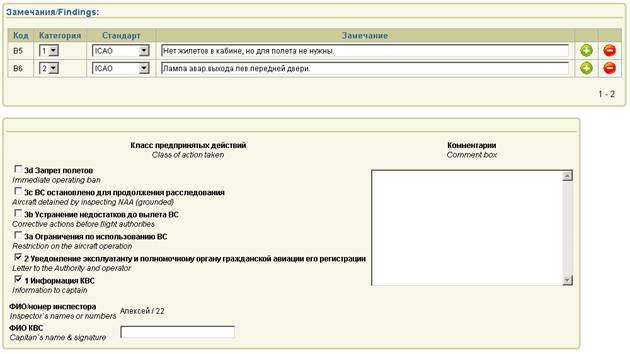
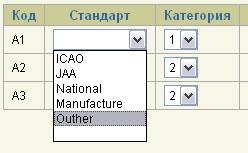
Позиции данных, содержащие стандартную информацию, заполняются при помощи словарей.
Для сохранения введённых данных необходимо нажать кнопку  , для выхода без сохранения данных –
  .
.
2.3.2.2. Просмотр, редактирование и удаление инспекции
Пользователь, обладающий правами группы “Инспектор” может просматривать информацию по всем проверкам, выполненным МТУ инспектора.
Пользователь, обладающий правами группы “Инспектор” может редактировать и удалять “свои” инспекции до момента их утверждения пользователями группы “Ответственный” или “Администратор”.
Для просмотра и/или редактирования данных инспекции необходимо левой кнопкой мыши щёлкнуть по иконке  слева от выбранной в сводной таблице инспекций. После чего откроется окно редактирования данных инспекции, аналогичное окну ввода инспекции.
Удалить инспекцию можно в режиме редактирования, нажав кнопку  .
.
2.3.3. Работа в разделе «Отчеты»
Порядок работы в разделе “Отчеты” пользователей, обладающих правами группы “Инспектор”, аналогичен порядку работы специалистов группы “Пользователь”.
Пользователи группы “Инспектор” могут просматривать обобщенную информацию по результатам проверок эксплуатантов в форме наиболее часто используемых отчетов.
Основной экран раздела состоит из трех областей:
1. Панель закладок.
2. Меню настройки отчета и выборки данных.
3. Область отображения информации.
В системе предусмотрено три вида наиболее часто используемых отчетов: , и . Панель закладок позволяет выбрать необходимый отчет.
Для настройки отчета используется Меню настройки отчетов и выборки данных.
Меню настройки отчетов позволяет:
- выбрать временные периоды отчета («за конкретный период», «за период с начала года», «с разбивкой по месяцам» и «с разбивкой по кварталам»);
- определить условие фильтрации данных (например, отчет по результатам проверок конкретного эксплуатанта за указанный период времени);
- для отчета «По деятельности МТУ» выполнить сортировку «по работе аэропортов».
При отображении сформированных отчетов на экране информация по эксплуатантам, имеющим превышение коэффициентов риска относительно пороговых значений, помечается цветом: требующие усильного контроля – оранжевым, превысившие предельный уровень – бордовым.
Сформированный отчет можно сохранить в файл в формате Microsoft Excel и/или вывести на печать. Для этого необходимо нажать кнопку . Браузер предложит скачать с сервера файл, содержащий отчёт.
2.3.4. Работа в разделе «Справочники»
2.3.4.1. Общие положения
Пользователи, обладающие правами “Инспектор”, могут просматривать, добавлять и редактировать информацию справочников.
Не допускается добавление, редактирование и удаление информации справочников, автоматически формируемых по данным Информационной системы “Воздушный транспорт”.
Основной экран раздела “Справочники” состоит из двух областей:
1. Панель закладок выбора справочника.
2. Область отображения данных.
Панель закладок выбора справочника позволяет выбрать интересующий справочник, поддерживаемый в системе: «Аэропорты», «Воздушные Суда», «Эксплуатанты» и «Иностранные воздушные власти».
После выбора справочника его состав информации будет представлен в области отображения информации. Форма вывода информации на экран настраивается с использованием Меню настройки интерактивных отчетов.
Для более детального просмотра конкретной записи справочника необходимо нажать на иконку , расположенную слева от нужной записи.
Возврат к просмотру сводной информации осуществляется нажатием кнопки .
2.3.4.2. Ввод новой записи
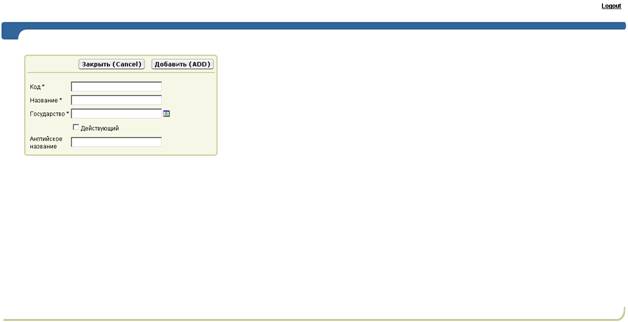
Для добавления записи в справочник используется кнопка , при нажатии на которую открывается окно ввода информации.
Все обязательные для ввода поля помечены справа символом «*»  . Если такое поле остается пустым, при добавлении система выдает ошибку и помечает пустые поля.
Для сохранения записи в базе данных используется кнопка , для возврата к таблице –  .
.
2.3.4.3. Редактирование и удаление существующей записи
Для перехода в режим редактирования записи используется иконка слева от записи. Режим редактирования аналогичен режиму ввода. Для сохранения изменений нужно нажать кнопку  , для удаления –
  , для возврата – .
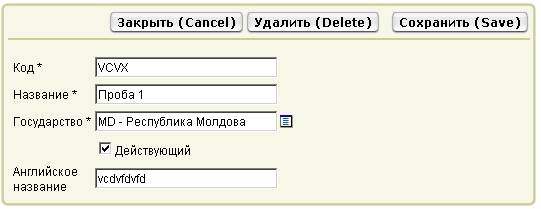
2.3.4.4. Ввод и редактирование данных по разделам
Справочник “Аэропорты”
В поле КОД вводится 4-х буквенное обозначение аэродрома по 7910 ИКАО (АФТН) или, при его отсутствии, - индекс местоположения.
В поле Название вводится название аэропорта на кириллице.
В поле Государство выбирается название государства из справочника.
В поле Действующий ставится признак работоспособности аэропорта.
В поле Английское название вводится название аэропорта на английском языке.
Справочник “Воздушные Суда”
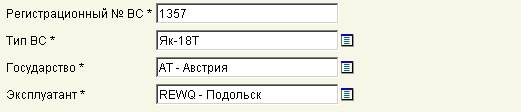
В поле Регистрационный № ВС вводится номер воздушного судна.
В поле Тип ВС вводится код типа ВС из справочника.
В поле Государство выбирается название государства регистрации ВС из справочника.
В поле Эксплуатант выбирается название эксплуатанта из справочника иностранных эксплуатантов.
Справочник “Эксплуатанты”
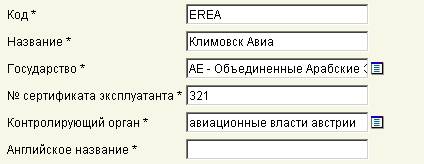
В поле КОД вводится 4-х буквенное обозначение эксплуатанта.
В поле Название вводится название эксплуатанта на кириллице.
В поле Государство выбирается название государства из справочника.
В поле № сертификата эксплуатанта вводится номер сертификата эксплуатанта.
В поле Контролирующий орган его название выбирается из списка.
В поле Английское название вводится название эксплуатанта на английском языке.
Справочник “Иностранные воздушные власти”
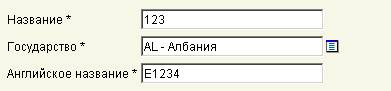
В поле Название вводится название на кириллице.
В поле Государство выбирается название государства из справочника.
В поле Английское название вводится название на английском языке.
2.4. Пользователи группы «Ответственный»
2.4.1. Общие положения
Пользователи группы “Ответственный” (третья группа пользователей) обладают правами группы “Инспектор”, а также правами:
- утверждения записей об инспекциях, выполненных конкретным МТУ или любым МТУ в соответствии с предоставленными правами доступа;
- редактирования и удаления инспекций, выполненных конкретным МТУ или любым МТУ в соответствии с предоставленными правами доступа до момента их утверждения пользователями с правами группы “Администратор”.
Пользователю, обладающему правами “Ответственный” доступны следующие режимы работы:
в разделе – добавление инспекций, выполненных конкретным МТУ или любым МТУ в соответствии с предоставленными правами доступа;
в разделе – просмотр, добавление, редактирование и удаление инспекций, выполненных конкретным МТУ или любым МТУ в соответствии с предоставленными правами доступа;
в разделе – просмотр обобщенной информации по инспекциям, выполненным конкретным МТУ или любым МТУ в соответствии с предоставленными правами доступа;
в разделе – просмотр, добавление, редактирование и удаление информации справочников;
в разделе  – просмотр, добавление и редактирование пользователей в рамках МТУ.
2.4.2. Работа в разделе «Инспекции»
В разделе “Инспекции” пользователи, обладающие правами группы “Ответственный”, могут просматривать результаты инспекций, добавлять, редактировать и удалять инспекции до момента их утверждения пользователями с правами группы “Администратор”.
Порядок работы пользователей, обладающих правами группы “Ответственный”, аналогичен порядку работы пользователей, обладающих правами группы “Инспектор”.
Пользователи, обладающие правами группы “Ответственный”, могут просматривать, редактировать и утверждать инспекции конкретного или любого МТУ в соответствии с предоставленными правами доступа.
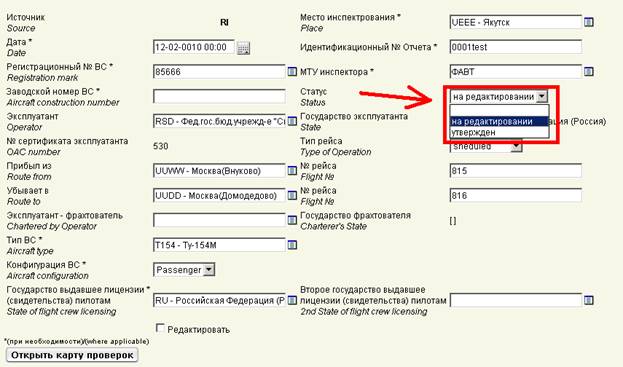
Для утверждения инспекции необходимо войти в режим редактирования и в поле “Cтатус” изменить состояние “на редактировании” на состояние “утвержден”.
2.4.3. Работа в разделе «Отчеты»
Порядок работы пользователей, обладающих правами группы “Ответственный”, аналогичен порядку работы пользователей, обладающих правами группы “Инспектор”.
2.4.4. Работа в разделе «Справочники»
Порядок работы пользователей, обладающих правами группы “Ответственный”, аналогичен порядку работы пользователей, обладающих правами группы “Инспектор”.
2.4.5. Работа в разделе «Создание пользователя»
Пользователи, обладающие правами группы “Ответственный”, могут регистрировать новых пользователей групп «Пользователь» и «Инспектор» только своего МТУ.
Основной экран раздела состоит из двух областей:
1. Область отображения данных.
2. Меню создания пользователя.
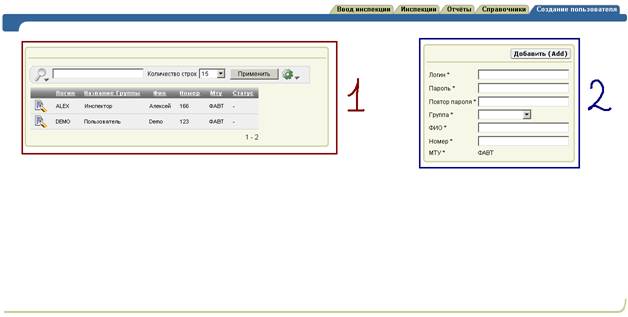
Добавление нового пользователя осуществляется нажатием кнопки в правом верхнем углу Меню создания пользователя.
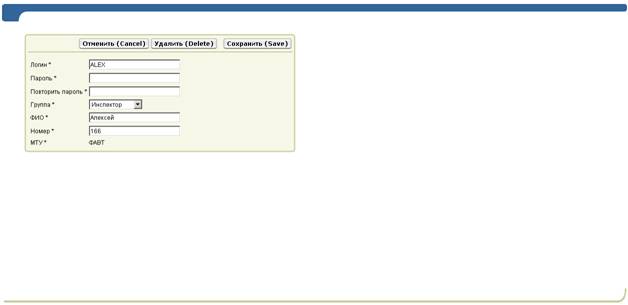
Для перехода в режим редактирования существующего пользователя нужно нажать на иконку , расположенную слева от записи в области отображения данных. Изменение данных происходит в форме, аналогичной созданию пользователя. Для сохранения изменений нужно нажать кнопку , для удаления – , для возврата – .
2.5. Пользователи группы «Администратор»
2.5.1. Общие положения
Пользователи группы “Администратор” обладают максимально полными правами при работе с приложением.
Пользователям группы “Администратор” доступны следующие режимы работы:
в разделе – добавление данных инспекций;
в разделе – просмотр, добавление, редактирование и удаление данных инспекций;
в разделе – просмотр обобщенной информации по инспекциям;
в разделе – просмотр, добавление, редактирование и удаление информации справочников;
в разделе – просмотр, добавление и редактирование пользователей;
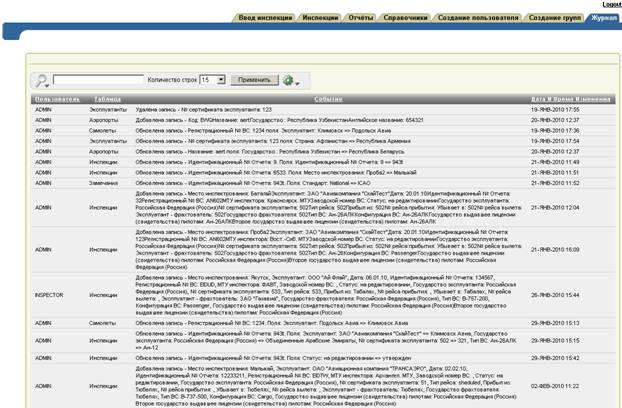
в разделе  – просмотр журнала событий.
2.5.2. Работа в разделе «Инспекции»
Пользователи, обладающие правами группы “Администратор”, могут добавлять, редактировать и удалять любые инспекции, выполненные любым МТУ, а также изменять поле «ФИО/номер инспектора» при редактировании инспекции.

2.5.3. Работа в разделе «Отчеты»
Порядок работы пользователей, обладающих правами группы “Администратор”, аналогичен порядку работы пользователей, обладающих правами группы “Ответственный”.
2.5.4. Работа в разделе «Справочники»
Порядок работы пользователей, обладающих правами группы “Администратор”, аналогичен порядку работы пользователей, обладающих правами группы “Ответственный”.
2.5.5. Работа в разделе «Создание пользователя»
Пользователи, обладающие правами группы “Администратор”, могут добавлять пользователей любой группы и принадлежащих любому МТУ.
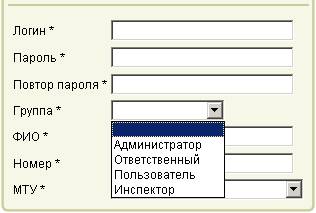
В остальном порядок работы пользователей, обладающих правами группы “Администратор”, аналогичен порядку работы пользователей, обладающих правами группы “ Ответственный ”.
2.5.7. Работа в разделе «Журнал»
Журнал – это таблица, в которую автоматически записывается вся информация по добавлению, изменению и удалению данных в системе. В журнале отображены все данные о совершенных событиях, а именно, кто совершил действие, когда оно совершено, что сделано и в каком разделе.