


Партнерка на США и Канаду по недвижимости, выплаты в крипто
- 30% recurring commission
- Выплаты в USDT
- Вывод каждую неделю
- Комиссия до 5 лет за каждого referral
Урок информатики в 8 классе с использованием ЦОР
Тема урока: Графический редактор «PAINT»
Урок изучения нового материала по информатике «Графический редактор PAINT» проводился в рамках интегрированной недели математики, информатики, физики. В нашей школе изучение информатики начинается с 8 класса. Данный урок может найти применение на уроках геометрии в 7 классе в качестве закрепления темы «Геометрические фигуры». На уроке использовались ресурсы «Единой коллекции цифровых образовательных ресурсов» http://school-collection. *****
Цель урока:
Познакомиться с графической программой « PAINT»; научить с помощью данной программы рисовать геометрические фигуры.
Задачи:
Формирование межпредметных знаний и умений, способствование формированию целостной картины мира;
Дать возможность учащимся сравнивать и сопоставлять разные точки зрения;
Развивать у учащихся коммуникативные навыки общения; интеллектуальные умения: сравнение, анализ, синтез, и способность к самоанализу;
Привитие интереса к предметам геометрия и информатика, развитие компьютерной грамотности;
Воспитание эстетического вкуса и дизайнерского умения; чувства товарищества при работе в парах.
Оборудование: Компьютерный класс, мультимедиа проектор подключённый к компьютеру с выходом в Интернет, экран, презентация к уроку, раздаточный материал «Панель инструментов и палитра красок».
Приобретаемые навыки детей: умение работать с графической программой «PAINT», а так же навыки изображения, обозначения геометрических фигур на плоскости.
Формы организации работы детей: работа в парах, индивидуальная, элементы проектной деятельности, частично поисковый и исследовательский метод.
Формы организации работы учителя: Вводная беседа, новая тема (рассказ о графическом редакторе «PAINT» c элементами проблемного обучения), практическое занятие с элементами проектной деятельности, частично поисковой и исследовательской.
Используемые ресурсы:
Единая коллекция цифровых образовательных ресурсов http://school-collection. *****
Базовые инструменты в Paint (N 125753);
Возможности графического редактора (N 125800);
Закрашивание областей рисунка в Paint (N 125751);
Этапы урока:
1.Организационный момент
II. Изучение новой темы по информатике
III. Закрепление
IV. Итог урока
V. Домашнее задание
VI. Рефлексия
Ход урока
1. Организационный момент.
Знакомство учащихся с темой урока, целями и этапами урока
(Слайд 1, 2, 3)
II. Знакомство с графическим редактором «Paint»
(Слайд 3)
Учитель: Показываю запуск графического редактора Paint
1) Запуск программы: Пуск-> Все программы -> Стандартные -> Paint;
2) Знакомство с панелью инструментов
Рисунок 1

(Учитель демонстрирует на компьютере с проекцией на экран запуск графической программы «PAINT» и знакомство с панелью инструментов, при этом показывая использование каждого инструмента рисования.)
Базовые инструменты в Paint (N 125753)
http://files. school-collection. *****/dlrstore/5a34f5d6-cae6-4518-acf1-f8db18f5eab6/9_33.swf
Учитель: Для выбора инструмента щелкните по нему левой клавишей мыши. Для рисования выбранным инструментом тоже используйте левую клавишу мыши.
 - Рисование кривой линии штрих-пунктиром (демонстрация учителем);
 - Рисование фигуры прямоугольник штрих-пунктиром (демонстрация учителем);
 - ластик (стирает рисунок при нажатии левой клавиши мыши);
 - Заливка (закрашивает фон выбранной фигуры);
 - пипетка (рисует капли);
 - лупа (позволяет увеличить выбранную область экран для прорисовывания мелких деталей);
 - карандаш (рисование карандашом используя левую клавишу мыши, при этом можно выбрать толщину линии);
 - кисть (рисование кистью используя левую клавишу мыши, при этом можно выбрать толщину кисти);
 - распылитель (разбрызгивает выбранную краску, величину области распыления можно выбрать дополнительно);
 - вставка текста;
 - линия (рисует прямую линию, установите курсор в начало линии нажмите левую клавишу мыши и, не отпуская, потяните до желаемой длины);
 - кривая линия (нарисовав прямую, подведите курсор к линии в месте запланированного изгиба, нажмите левую клавишу и, не отпуская, потяните);
Учитель: Как вы считаете, что будет изображено, если выбрать следующий инструмент для рисования?  ,
,  ,
,  . (Учащиеся по аналогии должны ответить на поставленный вопрос) - Прямоугольник (Рисует прямоугольник. Установите курсор в место начала одного из углов, нажмите левую клавишу мыши и, не опуская, потяните по диагонали); так же можно выбрать дополнительные параметры (рисовать только контур, рисовать только фон без контура, рисовать закрашенный прямоугольник с контуром) - окружность (Рисует окружность. Установите курсор в месте, где будет проходить граница окружности, нажмите левую клавишу и, не отпуская, потяните до нужного диаметра окружности); - Прямоугольник с закругленными краями. Так же можно выбрать дополнительные параметры (рисовать только контур, рисовать только фон без контура, рисовать закрашенный прямоугольник с контуром);
· Знакомство с палитрой красок
(Слайд 5)
Учитель:
Внимание:
· Цвет выбирается левой клавишей мыши. При заливке фигуры, щелкнув левой клавишей, вы зальёте фигуру этим цветом.
· Цвет выбирается правой клавишей мыши. При заливке фигуры щелкнув правой клавишей вы зальёте фигуру этим цветом.
<Рисунок 2>
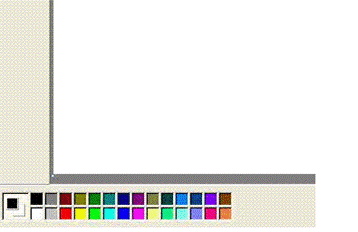
Учитель: А сейчас вы познакомитесь с возможностями графического редактора PAINT
Возможности графического редактора (N 125800)
http://files. school-collection. *****/dlrstore/e5c7d0af-39a3-48a9-8da9-382d6a3b9835/9_31.swf
III. Закрепление.
Выполнение заданий на компьютере (работа в парах). Оценивается каждый пункт диктанта и заданий.
(Раздать в помощь каждой паре справочный материал «Панель инструментов и палитра красок».)
Учитель: Ребята, сейчас вы для рисования использовали ограниченный набор инструментов, следующие задания будут более сложными, поэтому давайте посмотрим ещё один анимационный ролик, для правильной работы по закрашиванию областей рисунка.
Закрашивание областей рисунка в Paint (N 125751)
http://files. school-collection. *****/dlrstore/4dc7edc-8b8d-ed82b29befe0/9_41.swf
Задания
(Слайд 6)
· с помощью данных геометрических фигур нарисуйте домик, раскрасьте его
· с помощью фигур нарисуйте узор на весь экран
· произвольная тема
VI. Итог
V. Домашнее задание:
(Слайд 7)
Придумать картины с помощью геометрических фигур, которые можно нарисовать с помощью программы «paint»
Результаты домашнего задания: <Рисунок 3>, <Рисунок 4>
VI. Рефлексия
· Что нового узнали на уроке?
· Понадобятся ли полученные знания, умения вам?
· Поставьте оценку уроку.
