


Партнерка на США и Канаду по недвижимости, выплаты в крипто
- 30% recurring commission
- Выплаты в USDT
- Вывод каждую неделю
- Комиссия до 5 лет за каждого referral
«ГОСУДАРСТВЕННЫЕ ПРОГРАММЫ РОССИЙСКОЙ ФЕДЕРАЦИИ» подсистема Ввода данных Руководство пользователя
МОСКВА 2012
Содержание
1. Назначение и условия применения.. 4
1.1. Назначение системы «Государственные программы Российской Федерации». 4
1.2. Требования к подготовке специалистов.. 4
2. Подготовка к работе.. 5
3. Описание операций.. 6
3.1. Навигация по разделам комплекса задач.. 6
3.2. Ввод данных по государственной программе.. 6
3.2.1. Создание подпрограммы... 7
3.2.2. Создание федеральной целевой программы... 9
3.2.3. Создание основного мероприятия.. 9
3.2.4. Создание Ведомственной целевой программы... 10
3.2.5. Паспорт государственной программы... 10
3.2.6. Паспорт подпрограммы/ФЦП.. 16
3.2.7. Паспорт основного мероприятия.. 16
3.2.8. Паспорт ВЦП.. 18
3.2.9. Текстовое описание государственной программы и подпрограммы... 18
3.2.10. Таблица 1. 20
3.2.11. Таблица 1а.. 25
3.2.12. Таблица 3. 25
3.2.13. Таблица 4. 28
3.2.14. Таблица 5. 31
3.2.15. Таблица 6. 33
3.2.16. Таблица 7. 35
3.2.17. Таблица 9. 36
3.2.18. Таблица 10. 40
3.2.19. Таблица 10а.. 43
3.2.20. Таблица 11. 45
3.2.21. Таблица 12. 47
3.2.22. Таблица 13. 49
3.2.23. Файлы... 50
3.2.24. Формирование Государственной программы... 52
3.2.25. Просмотр отчетных форм... 54
3.2.26. Формирование отчета по Государственной программе 56
3.2.27. Сохранение отчетной формы в файлы форматов Word и Excel 58
3.2.28. Просмотр отчетной формы в отдельном окне.. 59
4. Аварийные ситуации.. 60
5. Сообщения оператору.. 61
1. Назначение и условия применения
1.1. Назначение системы «Государственные программы Российской Федерации»
Система «Государственные программы Российской Федерации» предназначена для сбора информации и формирования Государственных программ Российской Федерации.
В соответствии с назначением система «Государственные программы Российской Федерации» автоматизирует следующие функции:
- Ввод информации по Государственным программам;
- Формирование Государственных программ.
1.2. Требования к подготовке специалистов
Для работы с системой «Государственные программы Российской Федерации» пользователи должны обладать базовыми навыками работы с Windows-приложениями (работа с окнами, системными и контекстными меню, пиктограммами).
При необходимости пользователь может обратиться к справочной системе операционной системы Windows. В случае возникновения затруднений при работе со средствами системы «Государственные программы Российской Федерации», при условии недостаточности информации в данном Руководстве пользователя, следует обратиться в службу поддержки.
2. Подготовка к работе
Для начала работы необходимо запустить интернет-обозреватель и в его адресной строке ввести интернет-адрес (http://gp. *****) комплекса задач. На экране отобразится основное рабочее окно комплекса задач (Рисунок 1).
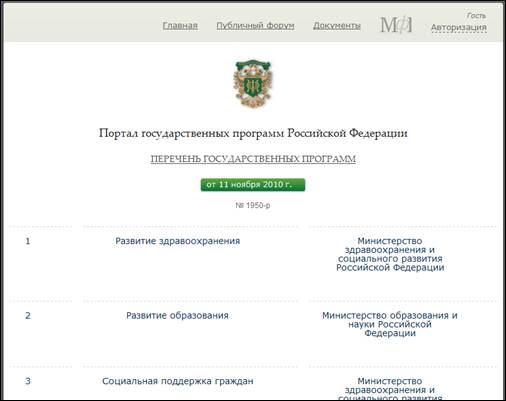
Рисунок 1. Основное рабочее окно комплекса задач
Далее необходимо пройти авторизацию. Для этого нажмите ссылку «Авторизация» - на экране отобразится форма для ввода логина и пароля (Рисунок 2). Введите логин и пароль и нажмите кнопку «Войти».
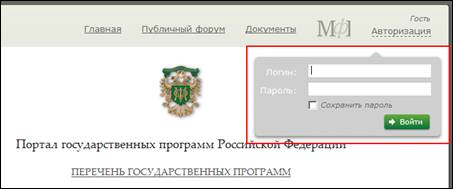
Рисунок 2. Основное рабочее окно комплекса задач
3. Описание операций
3.1. Навигация по разделам комплекса задач
Для работы с Комплексом задач представлен перечень подсистем Портала (Рисунок 3), для каждой из которых имеется соответствующий пункт меню основного рабочего окна.
· Ввод данных;
· Аналитика;
· Экспертиза.
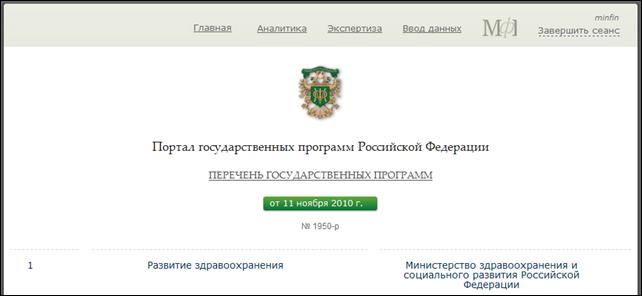
Рисунок 3. Основное рабочее окно комплекса задач
3.2. Ввод данных по государственной программе
Для осуществления ввода данных по Государственной программе перейдите в подсистему «Ввод данных» (Рисунок 3), используя соответствующий пункт меню. Затем перейдите в раздел «Ввод программы», используя соответствующую кнопку на навигационной панели (Рисунок 4).
Структура госпрограммы (состав подпрограмм, ФЦП, основных мероприятий и ВЦП) вводится ответственным исполнителем.
Введение данных по подпрограммам, ФЦП, основным мероприятиям и ВЦП может быть делегировано ответственным исполнителем госпрограммы соисполнителям и участникам.
В случае делегирования ввода данных ответственным исполнителем соисполнителям и участникам порядок координации работы по вводу данных определяет ответственный исполнитель госпрограммы.
На экране отобразится окно, содержащее госпрограмму, ФЦП, подпрограммы, основные мероприятия и ВЦП слева и закладки для ввода текстовых и табличных данных по госпрограмме справа (Рисунок 4).

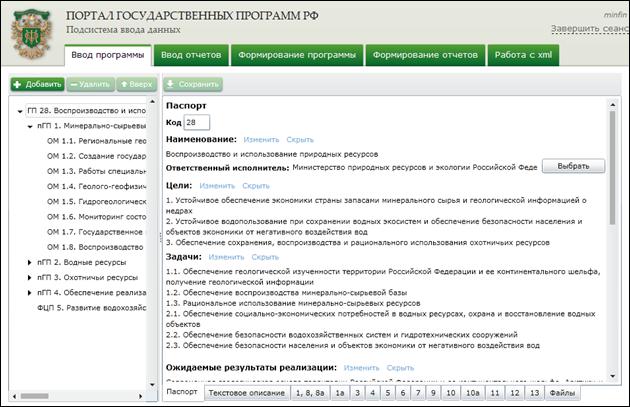
Рисунок 4. Раздел «Ввод программы»
3.2.1. Создание подпрограммы
Для создания подпрограммы в перечне выделите Государственную программу, или одну из существующих подпрограмм и на панели инструментов нажмите кнопку «Добавить». На экране отобразится форма «Добавление» (Рисунок 5).
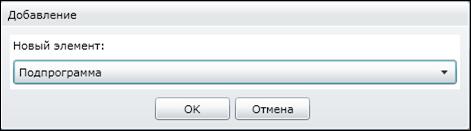
Рисунок 5. Форма «Добавление»
Из раскрывающего списка «Новый элемент» выберите элемент «Подпрограмма» и нажмите кнопку «ОК». В перечне слева на уровне ниже, чем выбранная Государственная программа (или на уровне выбранной подпрограммы), отобразится новая подпрограмма с наименованием «Новая подпрограмма» (Рисунок 6). Далее необходимо заполнить основные параметры подпрограммы на закладке «Паспорт» в области справа основного рабочего окна (см.3.2.6). Если по подпрограмме не будет заполнена и сохранена закладка «Паспорт», то после обновления окна интернет-обозревателя подпрограмма пропадет.
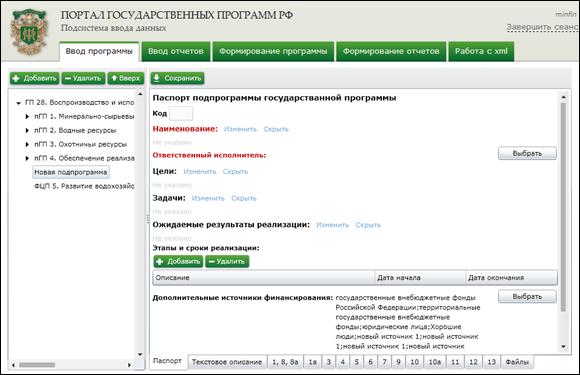
Рисунок 6. Раздел «Ввод программы», добавление подпрограммы
Для того чтобы удалить подпрограмму, на панели инструментов слева нажмите кнопку «Удалить». На экране появится сообщение «Вы действительно хотите удалить подпрограмму?». Для подтверждения удаления нажмите кнопку «Удалить», и подпрограмма пропадет из перечня.
3.2.2. Создание федеральной целевой программы
Добавление и удаление федеральной целевой программы аналогично добавлению и удалению подпрограммы (см. 3.2.1).
3.2.3. Создание основного мероприятия
Для создания основного мероприятия, в перечне слева выделите необходимую подпрограмму или уже существующее основное мероприятие и на панели инструментов слева нажмите кнопку «Добавить». На экране отобразится форма «Добавление» (Рисунок 5).
Из раскрывающего списка «Новый элемент» выберите элемент «Основное мероприятие» и нажмите кнопку «ОК». В перечне слева на уровне ниже, чем выбранная подпрограмма (или на уровне выбранного основного мероприятия), отобразится новое основное мероприятие с наименованием «Новое мероприятие» (Рисунок 7). Далее необходимо заполнить основные атрибуты на закладке «Паспорт» в области справа основного рабочего окна (см.3.2.7). Если по основному мероприятию не будет заполнена и сохранена закладка «Паспорт», то после обновления окна интернет-обозревателя оно пропадет.

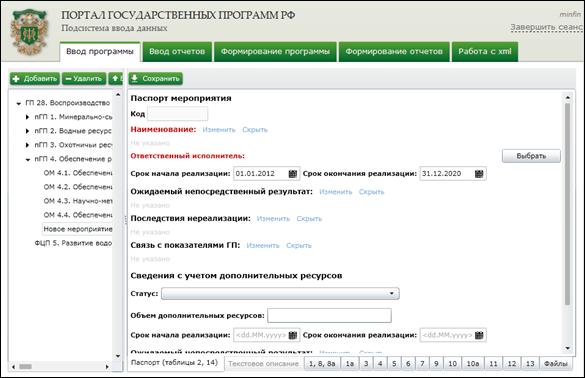
Рисунок 7. Раздел «Ввод программы», добавление Мероприятие
Для того чтобы удалить основное мероприятие, на панели инструментов слева нажмите кнопку «Удалить». На экране появится сообщение «Вы действительно хотите удалить мероприятие?». Для подтверждения удаления нажмите кнопку «Удалить», и основное мероприятие пропадет из перечня.
3.2.4. Создание Ведомственной целевой программы
Добавление и удаление ведомственной целевой программы аналогично добавлению и удалению основного мероприятия (см.3.2.3).
3.2.5. Паспорт государственной программы
Для осуществления редактирования паспорта государственной программы в перечне слева выберите необходимую государственную программу, и далее справа выберите закладку «Паспорт». В области справа отобразятся основные параметры государственной программы (Рисунок 8):
- Код – не редактируемое поле, заполняется автоматически;
- Наименование – не редактируемое поле, заполняется автоматически;
- Ответственный исполнитель – не редактируемое поле, заполняется автоматически;
- Соисполнители – текстовое поле;
- Участники – текстовое поле;
- Цели – текстовое поле;
- Задачи – текстовое поле;
- Ожидаемые результаты реализации – текстовое поле;
- Этапы и сроки реализации – пополняемый перечень этапов реализации;
- Данные исполнителя – набор текстовых полей.
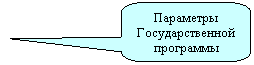
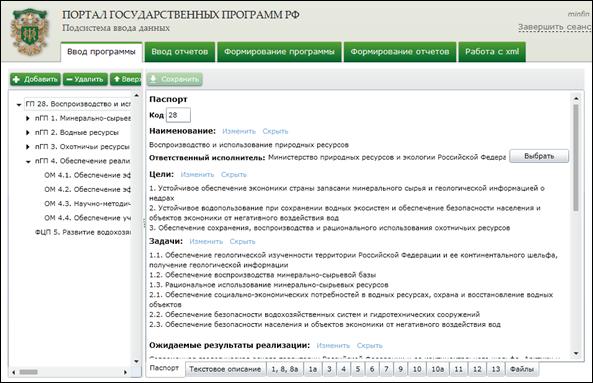
Рисунок 8. Раздел «Ввод программы», редактирование паспорта государственной программы
Для редактирования параметров «Цели», «Задачи» и «Ожидаемые результаты реализации» напротив наименования соответствующего параметра нажмите ссылку «Изменить». Под наименованием параметра появится поле для ввода его значения (Рисунок 9).
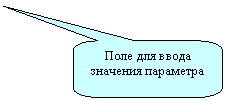
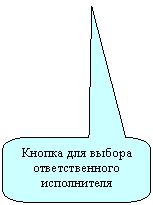
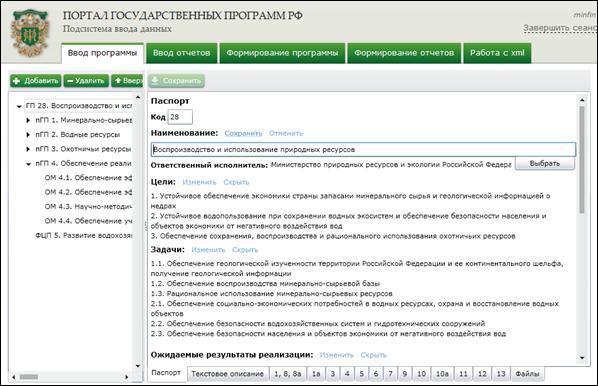
Рисунок 9. Раздел «Ввод программы», редактирование паспорта государственной программы
В поле введите формулировку параметра и нажмите ссылку «Сохранить». Поле для ввода пропадет, и под наименованием параметра отобразится его новое значение.
Если значение параметра занимает много места на экране, то его можно скрыть, нажав ссылку «Скрыть» напротив наименования параметра. Для отображения параметра используется ссылка «Отобразить».
Для ввода данных непосредственного исполнителя нажмите стрелку  слева от поля «Данные непосредственного исполнителя». На закладке «Паспорт» появятся поля для ввода данных исполнителя (Рисунок 10).
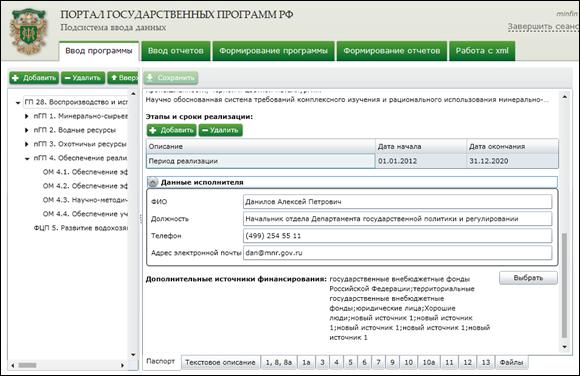
Рисунок 10. Раздел «Ввод программы», редактирование паспорта государственной программы
Введите должность, фамилию, имя, отчество, номер телефона и электронный адрес непосредственного исполнителя. Для того чтобы добавить этап в поле «Этапы и сроки реализации программы», нажмите кнопку «Добавить» над таблицей. В таблице появится новая строка для ввода параметров этапа (Рисунок 11). Введите Описание этапа, Дату начала и Дату окончания.
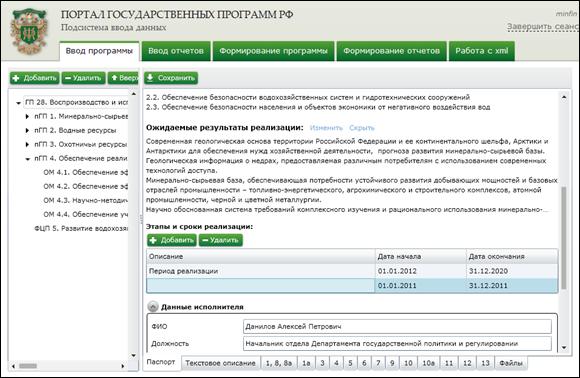
Рисунок 11. Раздел «Ввод программы», редактирование паспорта государственной программы
Для удаления этапа выделите его в таблице и нажмите кнопку «Удалить». После нажатия кнопки выделенная строка пропадет из таблицы.
Атрибут «Ресурсное обеспечение на реализацию целей госпрограммы» предназначен для определения перечня дополнительных источников, по которым будут вводиться данные в Таблице 7. По умолчанию он включает в себя следующие источники: консолидированные бюджеты субъектов Российской Федерации, государственные внебюджетные фонды Российской Федерации, территориальные государственные внебюджетные фонды, юридические лица. Можно убрать ненужные источники. Для этого нажмите кнопку «Выбрать» напротив атрибута «Дополнительные источники финансирования» (Рисунок 12).
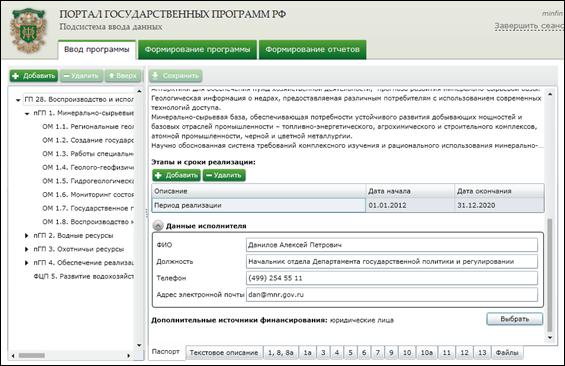
Рисунок 12. Раздел «Ввод программы», выбор дополнительных источников финансирования
На экране отобразится форма «Выбор вида ресурсного обеспечения» (Рисунок 13).
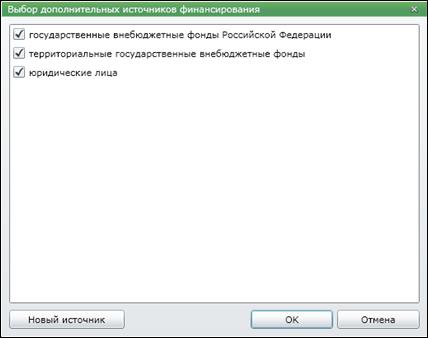
Рисунок 13. Форма «Выбор дополнительных источников финансирования»
Снимите флажки с источников, по которым ввод в Таблице 7 осуществляться не будет.
После того, как все атрибуты государственной программы введены, необходимо их сохранить в базу данных. Для этого на панели инструментов над закладками нажмите кнопку «Сохранить» (Рисунок 11). Произойдет сохранение введенных данных в базу.
3.2.6. Паспорт подпрограммы/ФЦП
Редактирование паспорта подпрограммы или ФЦП осуществляется аналогично редактированию паспорта государственной программы (см.3.2.5).
Если подпрограммы является подпрограммой «Обеспечение реализации госпрограммы», то в паспорте данной подпрограмме необходимо поставить флажок «Обеспечивает реализацию госпрограммы».
3.2.7. Паспорт основного мероприятия
Для осуществления редактирования паспорта основного мероприятия в перечне слева выберите необходимое основное мероприятие, и далее справа выберите закладку «Паспорт». В области справа отобразятся атрибуты основного мероприятия (Рисунок 14):
- Наименование – текстовое поле;
- Ответственный исполнитель – осуществляется выбор из перечня;
- Срок начала реализации, Срок окончания реализация – осуществляется выбор из календаря;
- Последствия нереализации – текстовое поле;
- Связь с показателями ГП – текстовое поле;
- Набор атрибутов «Сведения о степени выделения дополнительных объемов ресурсов на результаты реализации».
-
Заполнение данных атрибутов необходимо для формирования отчетных форм «Таблица 2» и «Таблица 14». В отчетную форму «Таблица 2» попадают добавленные основные мероприятия и ВЦП и данные по ним в части атрибутов - «Наименование», «Ответственный исполнитель», «Срок начала реализации», «Срок окончания реализации», «Последствия нереализации», «Связь с показателями ГП». В отчетную форму «Таблица 14» попадают только те основные мероприятия и ВЦП, по которым введены атрибуты «Сведения о степени выделения дополнительных объемов ресурсов на результаты реализации»
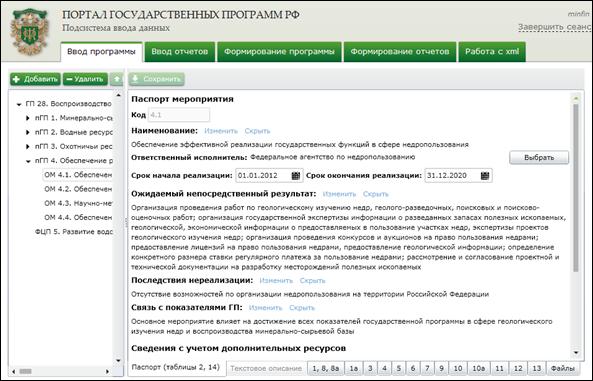
Рисунок 14. Раздел «Ввод программы», редактирование паспорта основного мероприятия
Редактирование атрибутов «Наименование», «Ответственный исполнитель», «Последствия нереализации», «Связь с показателями ГП», «Ожидаемый непосредственный результат» осуществляется аналогично редактированию атрибутов паспорта государственной программы (см.3.2.5).
Для ввода срока реализации мероприятия нажмите на кнопку рядом с полем для ввода даты. На экране отобразится календарь (Рисунок 15). Выделите необходимую дату. Календарь закроется, и дата автоматически подставится в поле. Также срок можно вводить с помощью клавиатуры в самом поле.
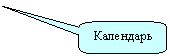
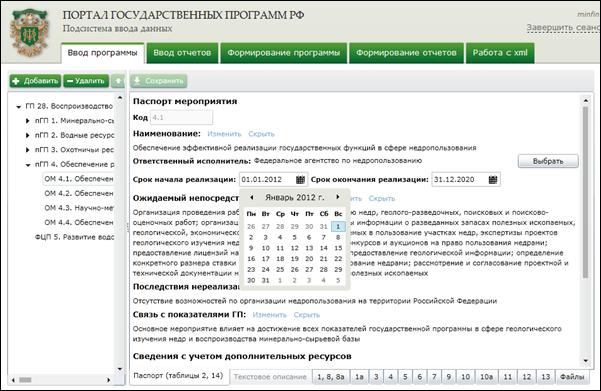
Рисунок 15. Раздел «Ввод данных», редактирование паспорта основного мероприятия
После того, как все атрибуты основного мероприятия введены, необходимо их сохранить в базе данных. Для этого на панели инструментов над закладками нажмите кнопку «Сохранить» (Рисунок 11). Произойдет сохранение введенных данных в базу.
3.2.8. Паспорт ВЦП
Редактирование паспорта ведомственной целевой программы осуществляется аналогично редактированию паспорта основного мероприятия (см.3.2.7).
3.2.9. Текстовое описание государственной программы и подпрограммы
Для осуществления редактирования текстового описания государственной программы в перечне слева выберите необходимую Государственную программу, и далее справа выберите закладку «Текстовое описание». В области справа отобразится область для добавления разделов (Рисунок 16).
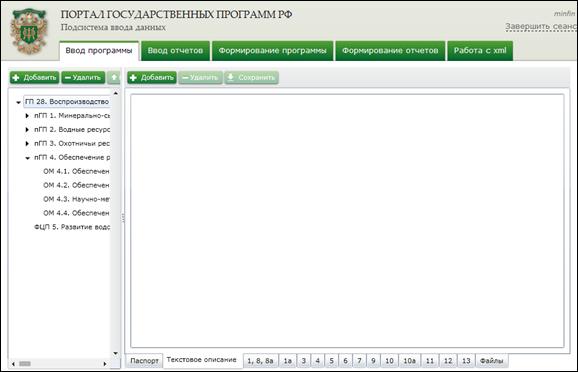
Рисунок 16. Раздел «Ввод программы», редактирование текстового описания
Для добавления нового раздела нажмите кнопку «Добавить» на панели инструментов над закладками. На экране появится новый раздел для ввода данных (Рисунок 17).
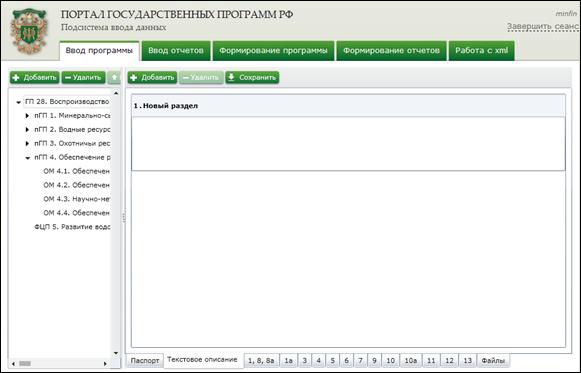
Рисунок 17. Раздел «Ввод программы», редактирование текстового описания
Для редактирования определенного раздела нажмите на наименование раздела. На экране появится поле для ввода наименования раздела и поле для ввода текста. Введите наименование раздела. Введите текст или скопируйте текст из текстового документа и вставьте.
После того, как все разделы текстового описания Государственной программы введены, необходимо их сохранить в базу данных. Для этого на панели инструментов над закладками нажмите кнопку «Сохранить» (Рисунок 11). Произойдет сохранение введенных данных в базу.
Текстовое описание подпрограммы заполняется аналогичным образом.
3.2.10. Таблица 1
Для осуществления ввода данных в Таблицу 1 в перечне слева выделите государственную программу (или её подчиненный элемент), и далее справа выберите закладку «1, 8, 8а». В области справа отобразится таблица для ввода данных (Рисунок 18). Перед началом заполнения Таблицы 1, в государственную программу должны быть добавлены подпрограммы (см.3.2.1).
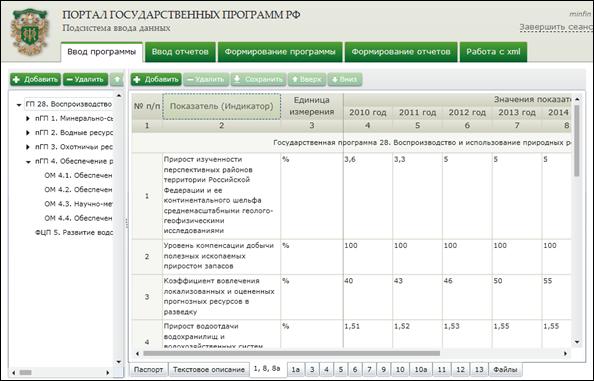
Рисунок 18. Раздел «Ввод данных», закладка «1, 8, 8а»
Для добавления показателя в таблицу, выделите строку, после которой вы хотите добавить показатель и на панели инструментов над таблицей нажмите кнопку «Добавить». На экране отобразится форма «Выбор показателя» (Рисунок 19), на которой представлен перечень показателей.
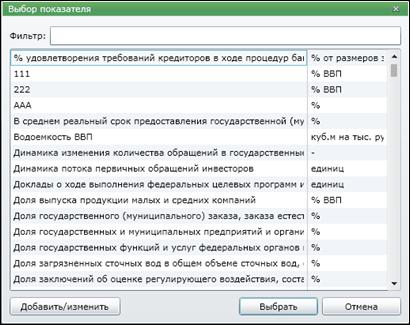
Рисунок 19. Форма «Выбор показателя»
Если в перечне нет нужного показателя, то вы можете его добавить. Для этого в нижней части формы нажмите кнопку «Добавить/изменить». На экране отобразится форма добавления показателя (Рисунок 20).
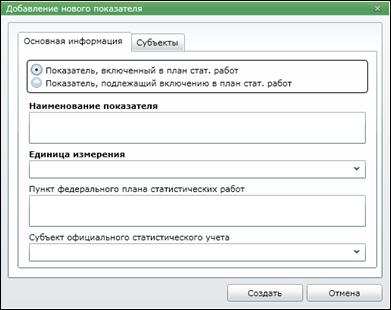
Рисунок 20. Форма добавления нового показателя
Выберите тип показателя – «Показатель, включенный в план стат. работ» или «Показатель, подлежащий включению в план стат. работ». В зависимости от того, какой тип показателя выбран, для ввода будут доступны те или иные атрибуты.
Введите атрибуты показателя в соответствующие поля на всех доступных вкладках. В дальнейшем эти атрибуты попадут в отчетные формы – Таблицы 8 и 8а. Если на вкладке «Субъекты» поставить флажок «У показателя имеются значения в разрезе субъектов Российской Федерации, то по данному показателю будет доступен ввод данных по территориям на вкладке «1а».
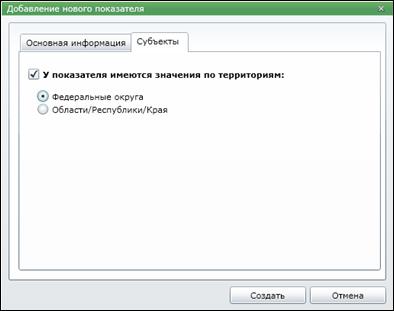
Рисунок 21. Форма добавления нового показателя
После того, как необходимые поля заполнены, нажмите кнопку «Создать». Показатель добавится в общий перечень показателей.
Выделите в перечне показателей нужный показатель и нажмите кнопку «Выбрать». На закладке «1, 8, 8а» появится новая строка с показателем (Рисунок 22). Далее, по добавленному показателю, в графах, начиная с 4 введите значения.
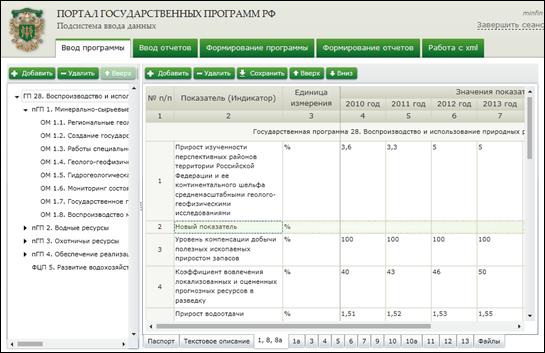
Рисунок 22. Раздел «Ввод программы», закладка «1, 8, 8а»
Для редактирования показателя, необходимо вызвать справочник показателей, нажав кнопку «Добавить». На экране отобразится форма «Выбор показателя» (Рисунок 19). Далее выберите нужный показатель (для поиска воспользуйтесь строкой «Фильтр»), нажмите кнопку «Добавить/изменить» и затем «Редактировать выделенный показатель». На экране отобразится форма, аналогичная форме добавления показателя. Отредактируйте необходимые атрибуты и нажмите кнопку «Сохранить». Если показатель добавлен в таблицу, изменения автоматически отобразятся там.
Аналогичным образом добавьте остальные показатели и введите по ним данные. После того как таблица будет заполнена, необходимо сохранить введенные данные в базу данных. Для этого на панели инструментов над таблицей нажмите кнопку «Сохранить». Произойдет сохранение введенных данных в базу.
3.2.11. Таблица 1а
Для осуществления ввода данных в Таблицу 1а в перечне слева выделите государственную программу (или её подчиненный элемент), и далее справа выберите закладку «1а». В области справа отобразится таблица для ввода данных (Рисунок 23). На закладке осуществляется ввод данных по показателям в разрезе субъектов Российской Федерации, у которых в форме редактирования стоит флажок «У показателя имеются значения по субъектам Российской Федерации» (Рисунок 21).
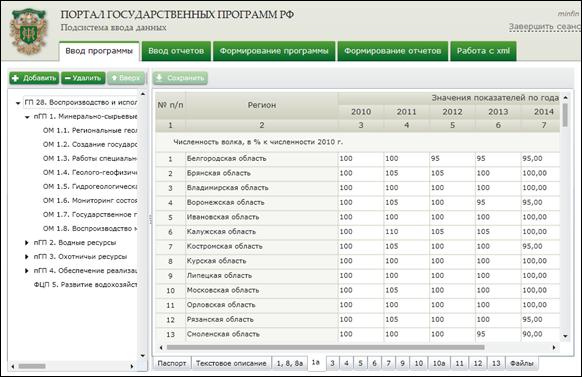
Рисунок 23. Раздел «Ввод программы», закладка «1а»
Введите значения по субъектам Российской Федерации в столбцы начиная с 3 и нажмите кнопку «Сохранить» на панели инструментов над закладками.
3.2.12. Таблица 3
Для осуществления ввода данных в Таблицу 3 в перечне слева выделите Государственную программу (или её подчиненный элемент), и далее справа выберите закладку «3». В области справа отобразится таблица для ввода данных (Рисунок 24). Перед началом заполнения Таблицы 3, в государственную программу должны быть добавлены подпрограммы, ВЦП и основные мероприятия (см.3.2.3).
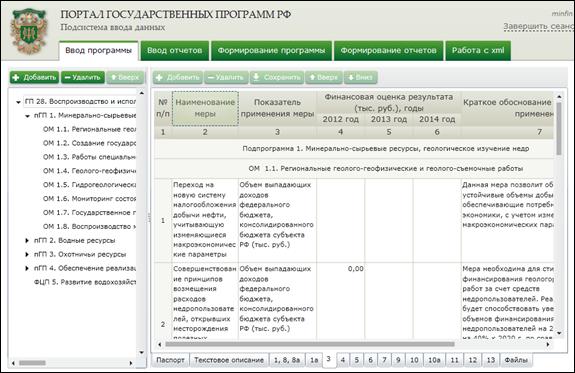
Рисунок 24. Раздел «Ввод программы», закладка «3»
В таблице отображаются подпрограммы, основные мероприятия и ВЦП, и привязанные к ним меры государственного регулирования. Для привязки меры к основному мероприятию (ВЦП), выделите основное мероприятие (ВЦП) или уже привязанную к нему меру государственного регулирования и на панели инструментов над таблицей нажмите кнопку «Добавить». В таблице, после выделенной строки, появится новая строка (Рисунок 25).
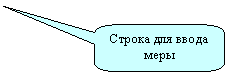
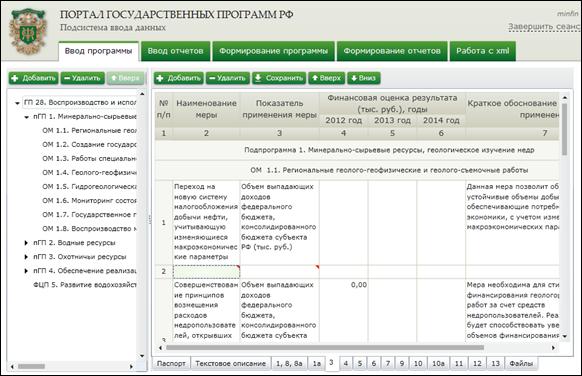
Рисунок 25. Раздел «Ввод программы», закладка «3»
Введите информацию по мере в ячейки строки. Для ввода информации в столбец «Показатель применения меры», дважды щелкните по ячейке. На экране отобразится форма «Выбор показателя применения меры»
(Рисунок 26).
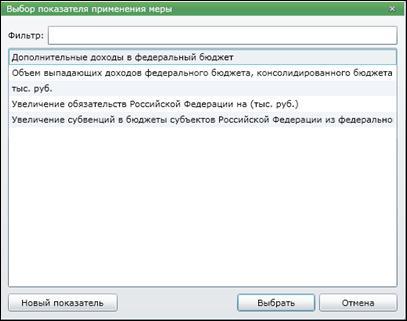
Рисунок 26. Форма «Выбор показателя применения меры»
Выделите необходимый показатель и нажмите кнопку «Выбрать». Показатель подставится в ячейку Таблицы 3.
После того как будет сформирован перечень мер, и введены данные по каждой из указанных мер, необходимо сохранить введенные данные в базу данных. Для этого на панели инструментов над таблицей нажмите кнопку «Сохранить». Произойдет сохранение введенных данных в базу.
3.2.13. Таблица 4
Для осуществления ввода данных по Таблице 4 в перечне слева выделите Государственную программу (или её подчиненный элемент), и далее справа выберите закладку «4». В области справа отобразится таблица для ввода данных (Рисунок 27).
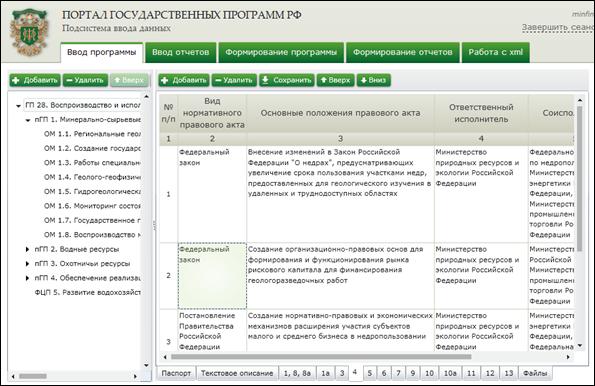
Рисунок 27. Раздел «Ввод программы», закладка «4»
Для добавления меры, на панели инструментов над таблицей нажмите кнопку «Добавить». В таблице, после выделенной строки, появится новая строка (Рисунок 28).
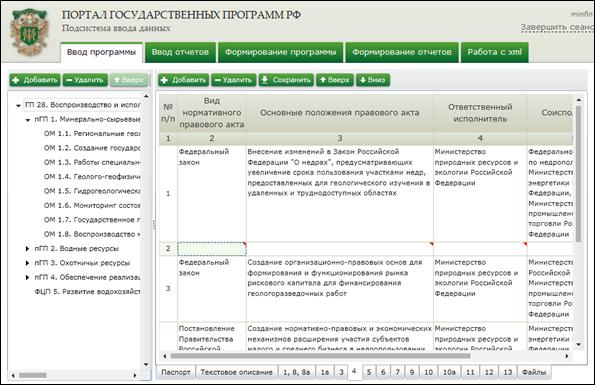
Рисунок 28. Раздел «Ввод программы», закладка «4»
Введите информацию в ячейки строки. Для ввода информации в столбец «Вид нормативного правового акта», дважды щелкните по ячейке. На экране отобразится форма «Выбор нормативного правового акта» (Рисунок 29).
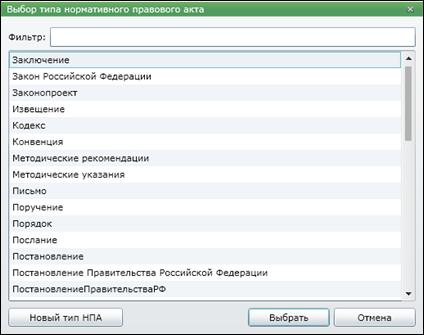
Рисунок 29. Форма «Выбор типа нормативного правового акта»
Выделите необходимый вид и нажмите кнопку «Выбрать». Вид НПА подставится в ячейку Таблицы 4. Аналогичным образом заполняется ячейка в столбце «Ответственный исполнитель».
Для ввода информации в столбец «Соисполнители» дважды щелкните по ячейке. На экране отобразится форма «Выбор соисполнителей» (Рисунок 30).
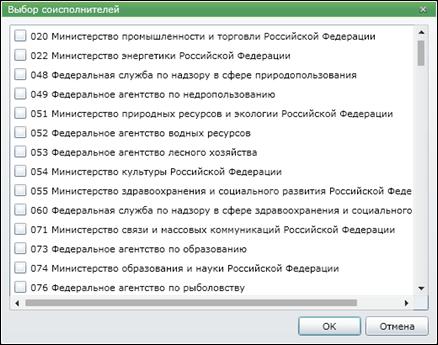
Рисунок 30. Форма «Выбор соисполнителей»
Напротив соисполнителей НПА поставьте галочки и нажмите кнопку «ОК». Выбранные соисполнители подставятся в ячейку таблицы. Заполнение ячейки столбца «Государственная программа, подпрограмма, Мероприятия, ВЦП» осуществляется аналогичным образом.
После того как будет сформирован перечень мер и введены данные по нему, необходимо сохранить введенные данные в базу данных. Для этого на панели инструментов над таблицей нажмите кнопку «Сохранить». Произойдет сохранение введенных данных в базу.
3.2.14. Таблица 5
Для осуществления ввода данных по Таблице 5 в перечне слева выделите государственную программу (или её подчиненный элемент), и далее справа выберите закладку «5». Справа отобразится содержимое закладки (Рисунок 31). Перед началом заполнения Таблицы 5, в государственную программу должны быть добавлены основные мероприятия/ВЦП (см.3.2.3).
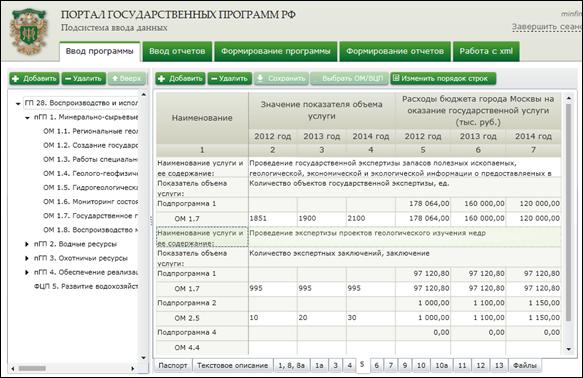
Рисунок 31. Раздел «Ввод программы», закладка «5»
Изначально закладка пуста. Для того чтобы сформировать структуру таблицы необходимо добавить перечень государственных услуг, оказываемых федеральными государственными учреждениями по государственной программе. Для этого на панели инструментов над закладками нажмите кнопку «Добавить». На экране отобразится форма «Наименование государственной услуги» (Рисунок 32).
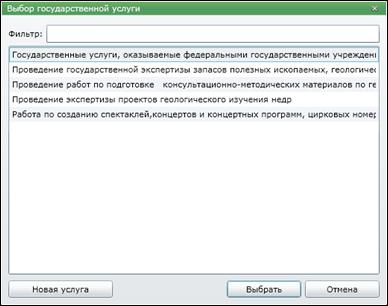
Рисунок 32. Форма «Выбор государственной услуги»
Если в перечне нет нужной государственной услуги, то вы можете добавить её в перечень. Для этого в нижней части формы нажмите кнопку «Новая услуга». Откроется форма для ввода наименования услуги. Заполните её и нажмите кнопку «Создать». После этого услуга появится в перечне государственных услуг. Выделите в перечне государственных услуг нужную вам услугу и нажмите кнопку «Выбрать». На закладке «5» в таблице появится строка с наименованием услуги, а также показателями объема услуги.
Далее необходимо определить мероприятия, в рамках которых оказывается услуга. Для этого в таблице выделите строку с показателем и на панели сверху нажмите кнопку «Выбрать ОМ/ВЦП». На экране отобразится форма «Выбор ОМ/ВЦП» (Рисунок 33).
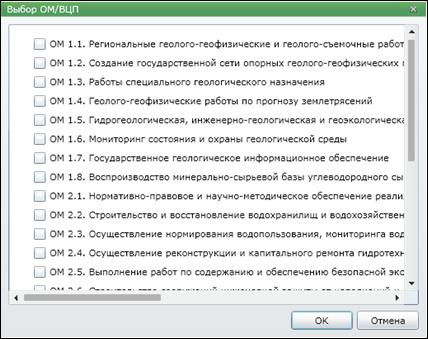
Рисунок 33. Форма «Выбор ОМ/ВЦП»
Выделите необходимые основные мероприятия и ВЦП и нажмите «ОК». В таблице после строки с показателем объема услуги появятся строки с основными мероприятиями и ВЦП.
Введите значения в ячейки таблицы на уровне основных мероприятий и ВЦП. После того как таблица заполнена, необходимо сохранить введенные данные в базу данных. Для этого на панели инструментов над таблицей нажмите кнопку «Сохранить». Произойдет сохранение введенных данных в базу.
3.2.15. Таблица 6
Для осуществления ввода данных в Таблицу 6 в перечне слева выделите Государственную программу (или её подчиненный элемент), и далее справа выберите закладку «6». В области справа отобразится таблица для ввода данных (Рисунок 34). Перед началом заполнения Таблицы 6, в государственную программу должны быть добавлены основные мероприятия/ВЦП (см.3.2.3).
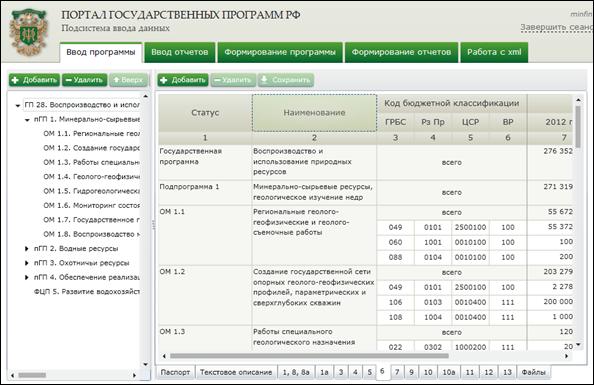
Рисунок 34. Раздел «Ввод программы», закладка «6»
Для добавления строки кода бюджетной классификации (далее – КБК) к основному мероприятию (ВЦП), выделите ячейку строки таблицы с основным мероприятием (ВЦП) и на панели инструментов над закладками нажмите кнопку «Добавить». По мероприятию добавится строка с пустыми ячейками в графах начиная с 3. Далее необходимо ввести КБК в добавленную строку. Для этого дважды щелкните в ячейку для ввода КБК (графы 3, 4, 5, 6). На экране отобразится форма для ввода КБК (Рисунок 35).

Рисунок 35. Форма для ввода КБК
В полях для ввода КБК есть автоматическая фильтрация. Начните вводить значение в какое-либо из полей, и на экране отобразится перечень элементов, содержащих введенное значение (Рисунок 36).
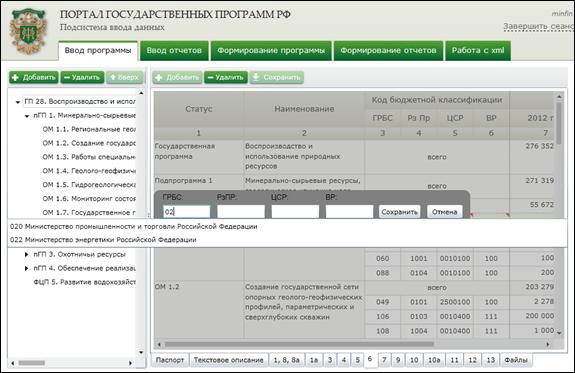
Рисунок 36. Автоматическая фильтрация КБК
Выберите элемент из перечня. Аналогичным образом заполните все поля и нажмите кнопку «Сохранить». Введенный КБК подставится в ячейки таблицы. Далее, введите числовые значения по строке в графах, начиная с 7.
Для удаления строк КБК, выделите ячейку строки с КБК и на панели инструментов над закладками нажмите кнопку «Удалить». Строка пропадет из таблицы.
После того как таблица заполнена, необходимо сохранить введенные данные в базу данных. Для этого на панели инструментов над таблицей нажмите кнопку «Сохранить». Произойдет сохранение введенных данных в базу.
3.2.16. Таблица 7
Для осуществления ввода данных в Таблицу 7 в перечне слева выделите Государственную программу (или её подчиненный элемент), и далее справа выберите закладку «7». В области справа отобразится таблица для ввода данных (Рисунок 37). Перед началом заполнения Таблицы 7, в государственную программу должны быть добавлены подпрограммы и основные мероприятия/ВЦП(см.3.2.3), а также определены дополнительные источники, по которым будут вводиться данные (см. 3.2.5, 3.2.6).
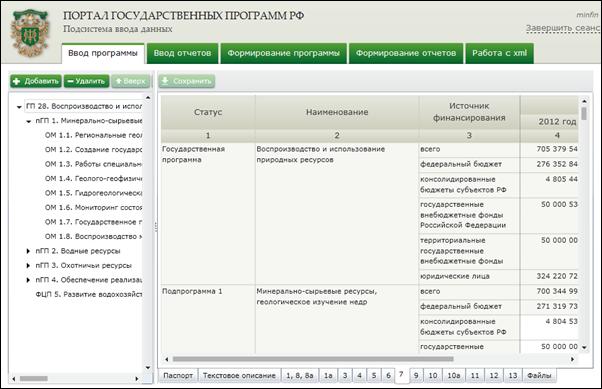
Рисунок 37. Раздел «Ввод программы», закладка «7»
Введите значения по подпрограммам и основным мероприятиям по дополнительным источникам финансирования, определенным в паспорте ГП и паспорте пГП.
После того как таблица заполнена, необходимо сохранить введенные данные в базу данных. Для этого на панели инструментов над таблицей нажмите кнопку «Сохранить». Произойдет сохранение введенных данных в базу.
3.2.17. Таблица 9
Для осуществления ввода данных в Таблицу 9 в перечне слева выделите Государственную программу (или её подчиненный элемент), и далее справа выберите закладку «9». В области справа отобразится таблица для ввода данных (Рисунок 38). Перед началом заполнения Таблицы 9, в государственную программу должны быть добавлены ВЦП и основные мероприятия (см.3.2.3).
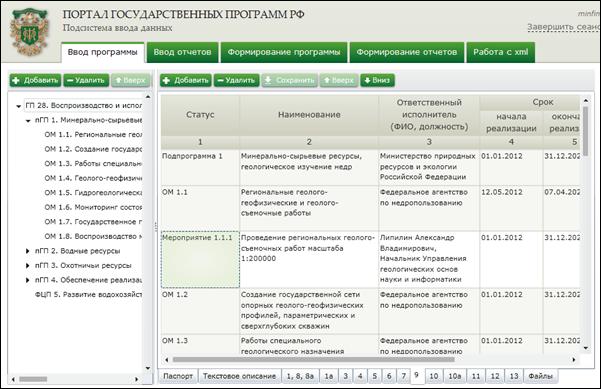
Рисунок 38. Раздел «Ввод программы», закладка «9»
В таблице отображаются подпрограммы, основные мероприятия и ВЦП, и включенные в них мероприятия. Для привязки мероприятия к основному мероприятию (ВЦП), выделите основное мероприятия (ВЦП) или уже привязанное к нему мероприятие и на панели инструментов над таблицей нажмите кнопку «Добавить». В таблице, после выделенной строки, появится новая строка (Рисунок 39).
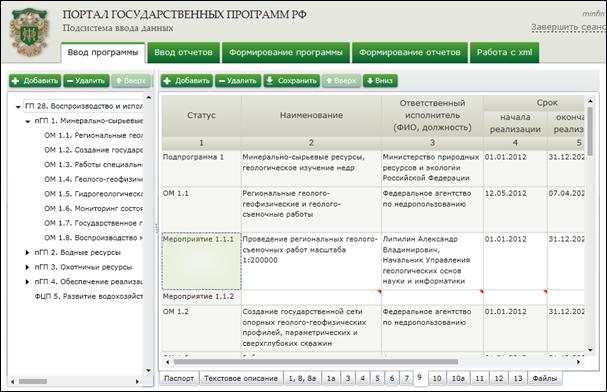
Рисунок 39. Раздел «Ввод программы», закладка «9»
Введите следующую информацию по мероприятию:
- Наименование – ввод текста;
- Ответственный исполнитель – ввод текста (ФИО и должность);
- Сроки реализации – выбор из календаря (но в рамках одного первого года реализации ГП);
- Ожидаемый непосредственный результат – ввод текста;
- Финансирование – ввод суммы.
Для ввода информации в столбец «Ответственный исполнитель», дважды щелкните по ячейке. На экране отобразится форма «Выбор исполнителя» (Рисунок 40).
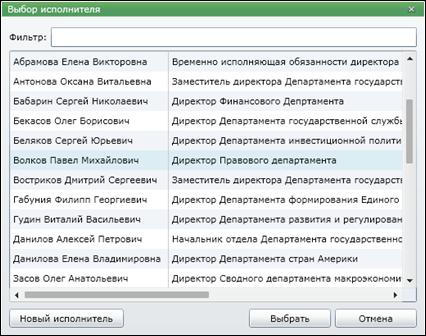
Рисунок 40. Форма «Выбор исполнителя»
Если в перечне нет нужного вам исполнителя, его можно добавить. Для этого нажмите кнопку «Новый исполнитель» - на экране отобразится форма создания исполнителя (Рисунок 41). Введите атрибуты исполнителя в соответствующие поля и нажмите кнопку «Создать». Исполнитель появится в перечне.
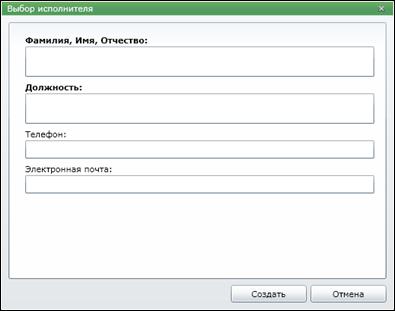
Рисунок 41. Форма создания исполнителя
Выделите исполнителя и нажмите кнопку «Выбрать». Исполнитель подставится в ячейку Таблицы 9.
Для ввода сроков начала и окончания реализации дважды щелкните в соответствующую ячейку. В ячейке появится кнопка для вызова календаря. Нажмите её, и на экране отобразится календарь. Выберите необходимую дату и нажмите на неё – она автоматически подставится в ячейку таблицы.
При вводе финансирования по мероприятию необходимо учесть следующее: общая сумма по финансированию мероприятий одного основного мероприятия/ВЦП не должна превышать финансирование по нему. Если сумма по мероприятиям будет больше чем, сумма по основному мероприятию/ВЦП, то сохранить данные не получится.
После того как будет сформирован перечень мероприятий и введены данные по ним, необходимо сохранить введенные данные в базу данных. Для этого на панели инструментов над таблицей нажмите кнопку «Сохранить». Произойдет сохранение введенных данных в базу.
3.2.18. Таблица 10
Для осуществления ввода данных в Таблицу 10 в перечне слева выделите Государственную программу (или её подчиненный элемент), и далее справа выберите закладку «10». В области справа отобразится таблица для ввода данных (Рисунок 42).
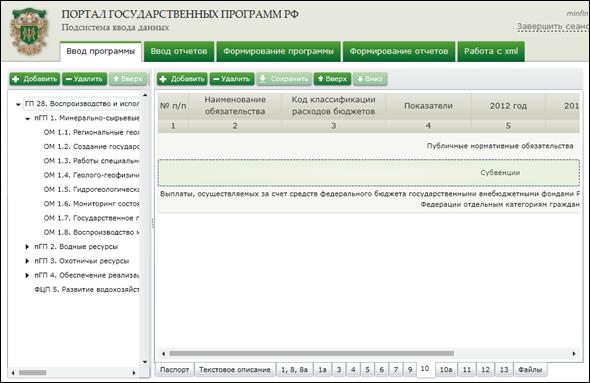
Рисунок 42. Раздел «Ввод программы», закладка «10»
Для добавления обязательства выделите в таблице один из 3-х возможных типов обязательств и на панели инструментов над закладками нажмите кнопку «Добавить». В таблице появится строка для ввода данных по обязательству (Рисунок 43). Введите информацию по обязательству в ячейки строки.
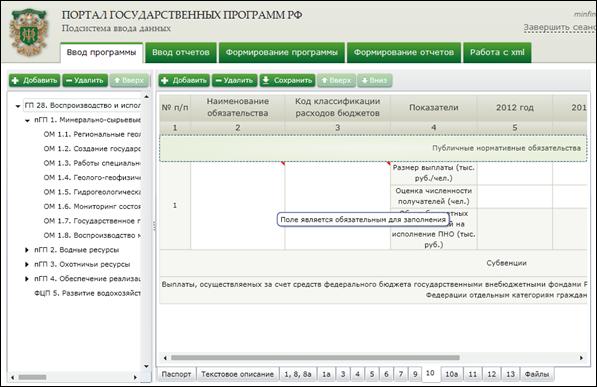
Рисунок 43. Раздел «Ввод программы», закладка «10»
Для ввода информации в столбец «КБК», дважды щелкните по ячейке. На экране отобразится форма для ввода КБК (Рисунок 44).
Рисунок 44. Форма для ввода КБК
В полях для ввода КБК есть автоматическая фильтрация. Начните вводить значение в какое-либо из полей, и на экране отобразится перечень кодов, содержащих введенное значение (Рисунок 45).
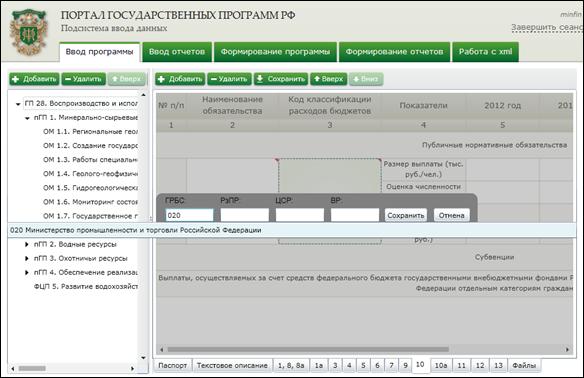
Рисунок 45. Автоматическая фильтрация КБК
Выберите код из перечня. Аналогичным образом заполните все поля и нажмите кнопку «Сохранить». Введенный КБК подставится в ячейки таблицы.
После того как будет сформирован перечень обязательств и введены данные по ним, необходимо сохранить введенные данные в базу данных. Для этого на панели инструментов над таблицей нажмите кнопку «Сохранить». Произойдет сохранение введенных данных в базу.
3.2.19. Таблица 10а
Для осуществления ввода данных в Таблицу 10а в перечне слева выделите Государственную программу (или её подчиненный элемент), и далее справа выберите закладку «10а». В области справа отобразится таблица для ввода данных (Рисунок 46).
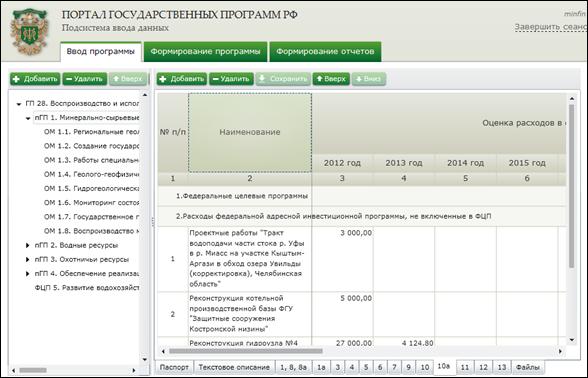
Рисунок 46. Раздел «Ввод программы», закладка «10а»
Для добавления расходов выделите в таблице один из 3-х возможных вариантов и на панели инструментов над закладками нажмите кнопку «Добавить». В таблице появится строка для ввода данных по расходам (Рисунок 47). Введите информацию по выплате в ячейки строки.
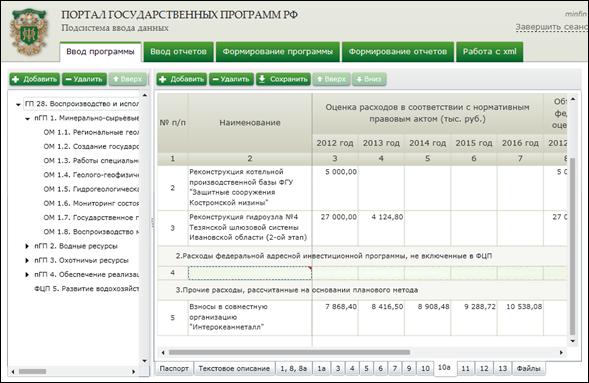
Рисунок 47. Раздел «Ввод программы», закладка «10а»
После того как будет сформирован перечень обязательств и введены данные по ним, необходимо сохранить введенные данные в базу данных. Для этого на панели инструментов над таблицей нажмите кнопку «Сохранить». Произойдет сохранение введенных данных в базу.
3.2.20. Таблица 11
Для осуществления ввода данных в Таблицу 11 в перечне слева выделите Государственную программу (или её подчиненный элемент), и далее справа выберите закладку «11». В области справа отобразится таблица для ввода данных (Рисунок 48). Перед началом заполнения Таблицы 11, в государственную программу должны быть добавлены подпрограммы (см.3.2.1).
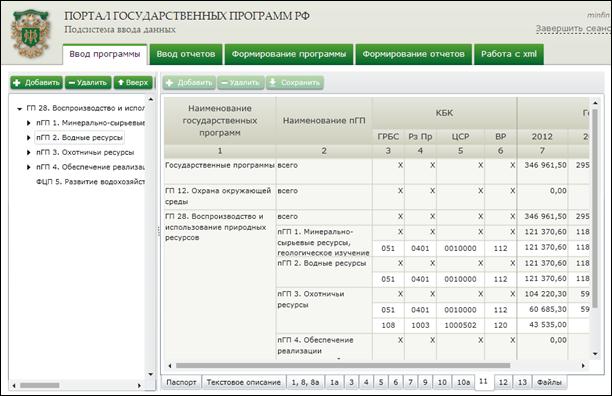
Рисунок 48. Раздел «Ввод программы», закладка «11»
Для добавления строки КБК к подпрограмме, выделите ячейку строки таблицы с подпрограммой и на панели инструментов над закладками нажмите кнопку «Добавить». По подпрограмме добавится строка с пустыми ячейками в графах начиная с 3. Далее необходимо ввести КБК в добавленную строку. Для этого дважды щелкните в ячейку для ввода КБК (графы 3, 4, 5, 6). На экране отобразится форма для ввода КБК (Рисунок 49).
Рисунок 49. Форма для ввода КБК
В полях для ввода КБК есть автоматическая фильтрация. Начните вводить значение в какое-либо из полей, и на экране отобразится перечень элементов, содержащих введенное значение (Рисунок 50).
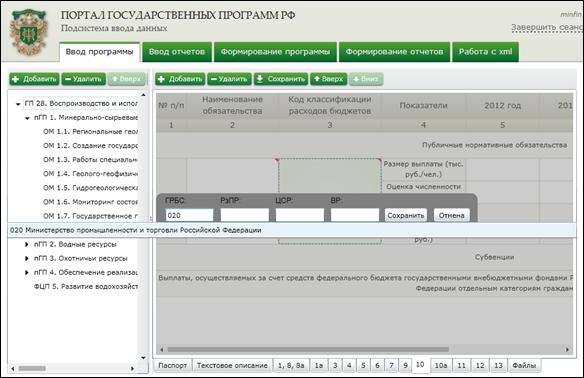
Рисунок 50. Автоматическая фильтрация КБК
Выберите элемент из перечня. Аналогичным образом заполните все поля и нажмите кнопку «Сохранить». Введенный КБК подставится в ячейки таблицы. Далее введите числовые значения по строке.
Для удаления строк КБК, выделите ячейку строки с КБК и на панели инструментов над закладками нажмите кнопку «Удалить». Строка пропадет из таблицы.
После того как таблица заполнена, необходимо сохранить введенные данные в базу данных. Для этого на панели инструментов над таблицей нажмите кнопку «Сохранить». Произойдет сохранение введенных данных в базу.
3.2.21. Таблица 12
Для осуществления ввода данных в Таблицу 12 в перечне слева выделите Государственную программу (или её подчиненный элемент), и далее справа выберите закладку «12». В области справа отобразится таблица для ввода данных (Рисунок 51).
Данная таблица предназначена для распределения расходов подпрограммы «Обеспечение реализации госпрограммы» по остальным подпрограммам, поэтому перед началом заполнения данной таблицы у госпрограммы должна быть определена подпрограммы «Обеспечение реализации госпрограммы» и введены расходы по ней в таблице 6 (см.3.2.6).
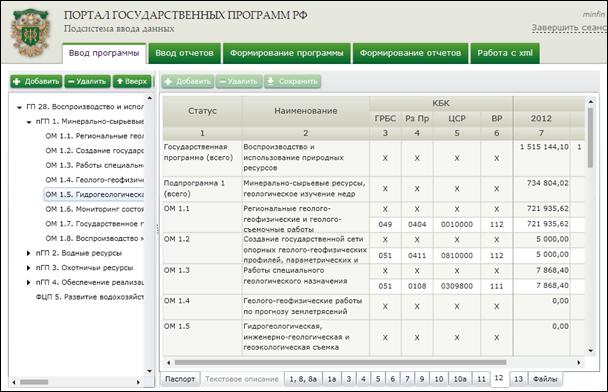
Рисунок 51. Раздел «Ввод программы», закладка «12»
Для добавления строки КБК к основному мероприятию или ВЦП, выделите ячейку строки таблицы с основным мероприятиям/ВЦП и на панели инструментов над закладками нажмите кнопку «Добавить». По основному мероприятию/ВЦП добавится строка с пустыми ячейками в графах, начиная с 3. Далее необходимо ввести КБК в добавленную строку. Для этого дважды щелкните в ячейку для ввода КБК (графы 3, 4, 5, 6). На экране отобразится форма выбора КБК (Рисунок 52).
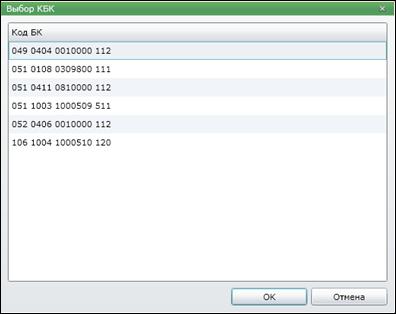
Рисунок 52. Форма выбора КБК
В данной форме отображается перечень строк КБК, привязанных к подпрограмме «Обеспечение реализации госпрограммы» в Таблице 6. Выберите элемент из перечня и нажмите кнопку «ОК». Введенный КБК подставится в ячейки таблицы. Далее введите числовые значения по строке.
Для удаления строк КБК, выделите ячейку строки с КБК и на панели инструментов над закладками нажмите кнопку «Удалить». Строка пропадет из таблицы.
После того как таблица заполнена, необходимо сохранить введенные данные в базу данных. Для этого на панели инструментов над таблицей нажмите кнопку «Сохранить». Произойдет сохранение введенных данных в базу.
3.2.22. Таблица 13
Для осуществления ввода данных в Таблицу 13 в перечне слева выделите государственную программу (или её подчиненный элемент), и далее справа выберите закладку «13». В области справа отобразится таблица для ввода данных (Рисунок 53). Закладка предназначена для ввода значений по показателям с учетом дополнительного финансирования, поэтому перед началом заполнения данной таблице должен быть введен перечень показателей в Таблице 1 (см. 3.2.10).
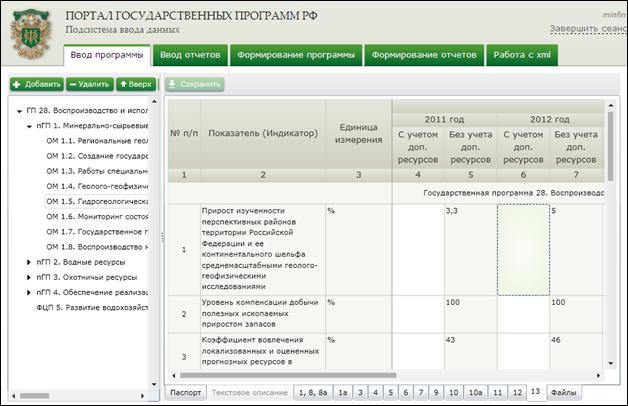
Рисунок 53. Раздел «Ввод программы», закладка «13»
Введите значения по показателям в графы «С учетом доп. ресурсов» и нажмите кнопку «Сохранить» на панели инструментов над закладками.
3.2.23. Файлы
Для прикрепления файлов к госпрограмме в перечне слева выделите государственную программу (или её подчиненный элемент), и далее справа выберите закладку «Файлы». В области справа отобразится форма для прикрепления файлов (Рисунок 54).
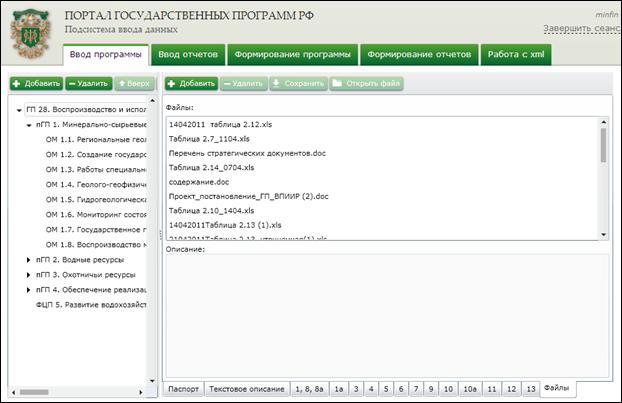
Рисунок 54. Раздел «Ввод программы», закладка «Файлы»
Нажмите кнопку «Добавить». На экране появится диалоговое окно. В нем укажите файл и кнопку «Открыть» (Рисунок 55). Файл отобразится в форме прикрепления файлов.
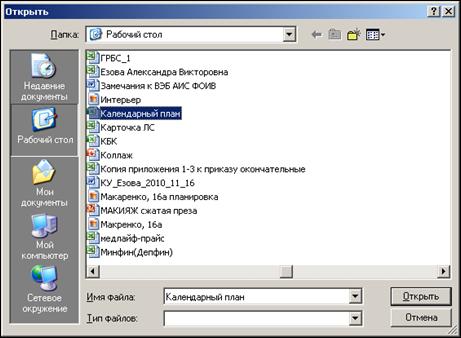
Рисунок 55. Прикрепление файлов
Для просмотра или сохранения прикрепленного файла в локальную папку, выделите его и нажмите кнопку «Открыть файл» на панели инструментов над закладками. В появившейся диалоговой форме выберите необходимое действие (Рисунок 56).
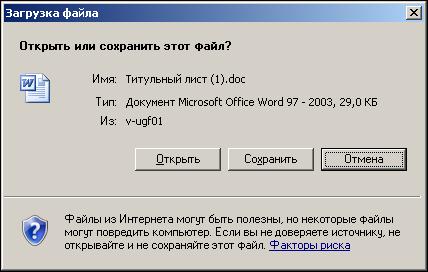
Рисунок 56. Прикрепление файлов
Для удаления файла используйте кнопку «Удалить» на панели инструментов над закладками.
3.2.24. Формирование Государственной программы
Для формирования Государственной программы необходимо перейти в раздел «Формирование программы», используя соответствующую кнопку на навигационной панели.
На экране отобразится навигационная панель раздела и область для отображения отчетных форм (Рисунок 57). Навигационная панель раздела позволяется перейти к просмотру и печати определенной отчетной формы.

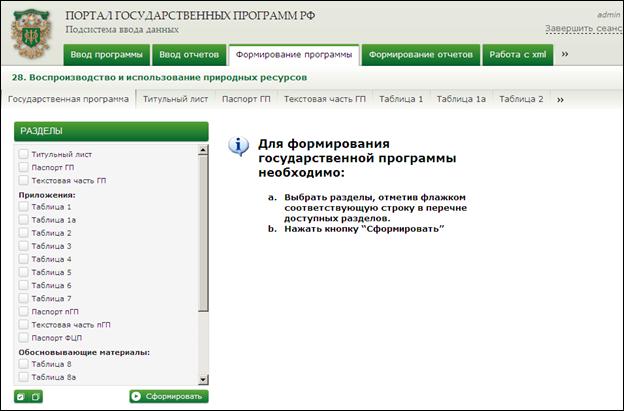
Рисунок 57. Раздел «Формирование программы»
Перед началом просмотра необходимо выбрать Государственную программу. Для этого нажмите на строку для выбора программы над навигационной панелью раздела (Рисунок 57). На экране отобразится перечень Государственных программ (Рисунок 58).
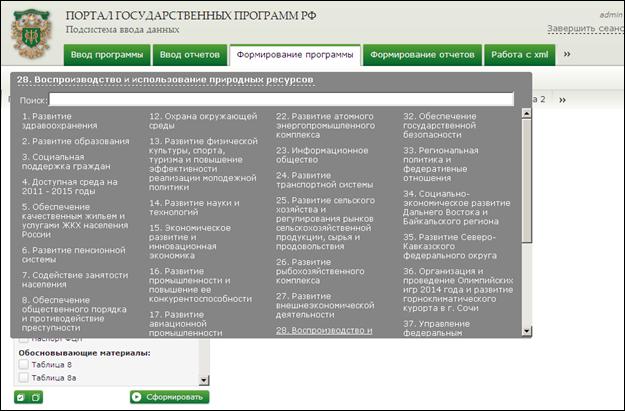
Рисунок 58. Раздел «Формирование программы»
Курсором нажмите на необходимую Государственную программу.
3.2.25. Просмотр отчетных форм
Для осуществления просмотра отчетной формы, на навигационной панели раздела нажмите одну из кнопок:
- Титульный лист;
- Паспорт ГП;
- Текстовая часть ГП;
- Таблица 1а;
- Таблица 1;
- Таблица 2;
- Таблица 3;
- Таблица 4;
- Таблица 5;
- Таблица 6;
- Таблица 7;
- Паспорт пГП;
- Текстовая часть пГП;
- Паспорта ФЦП;
- Таблица 8;
- Таблица 8а;
- Таблица 9;
- Таблица 10;
- Таблица 10а;
- Таблица 11;
- Таблица 12;
- Таблица 13;
- Таблица 14.
На экране отобразится отчетная форма (пример см. Рисунок 59 - Рисунок 60).
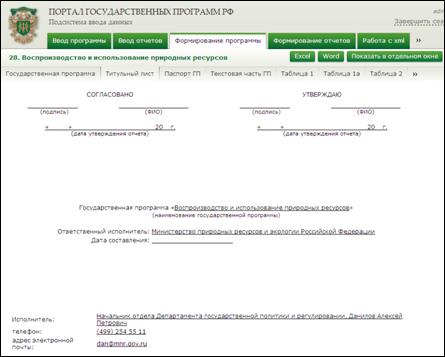
Рисунок 59. Раздел «Формирование программы», отчетная форма «Титульный лист»
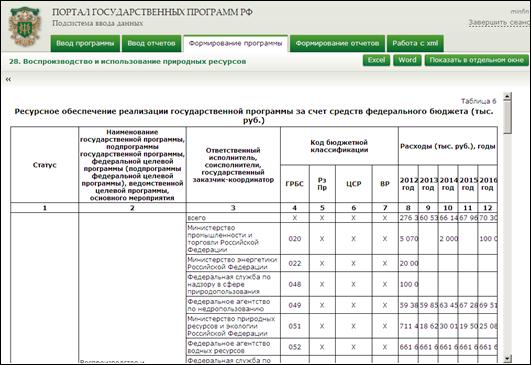
Рисунок 60. Раздел «Формирование программы», отчетная форма «Таблица 6»
3.2.26. Формирование отчета по Государственной программе
Для того чтобы полностью сформировать отчет Государственной программы на навигационной панели раздела нажмите кнопку «Государственная программа». На экране отобразится панель для выбора разделов отчета, и область для отображения отчета (Рисунок 61).
Рисунок 61. Раздел «Отчеты», отчет «Государственная программа»
Далее выберите разделы, которые попадут в отчет. Для этого на панели выбора разделов поставьте флажки напротив необходимых разделов. Для того чтобы отметить все разделы, нажмите кнопку «Отметить все»  . После того, как разделы отмечены, нажмите кнопку «Сформировать» в нижней части панели. На экране отобразится отчет «Государственные программы», состоящий из выбранных разделов (Рисунок 62).
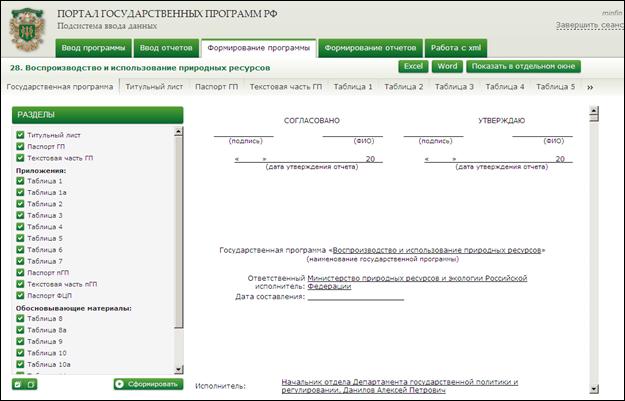
Рисунок 62. Раздел «Формирование программы», отчет «Государственная программа»
3.2.27. Сохранение отчетной формы в файлы форматов Word и Excel
Для сохранения отчетной формы в файл формата Word, на панели инструментов раздела нажмите кнопку «Word». На экране появится диалоговая форма (Рисунок 63).
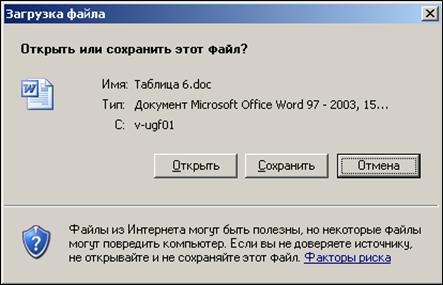
Рисунок 63. Диалоговая форма «Загрузка файла»
Для сохранения файла в определенную папку нажмите кнопку «Сохранить», и далее выберите путь для сохранения файла. Для открытия файла нажмите кнопку «Открыть».
Сохранение отчетной формы в файл формата Excel производится аналогичным образом.
3.2.28. Просмотр отчетной формы в отдельном окне
Для просмотра отчетной формы в отдельном окне на панели инструментов раздела нажмите кнопку «Показать в отдельном окне». Откроется новое окно интернет-обозревателя, в котором будет отображаться текущая отчетная форма (Рисунок 64).
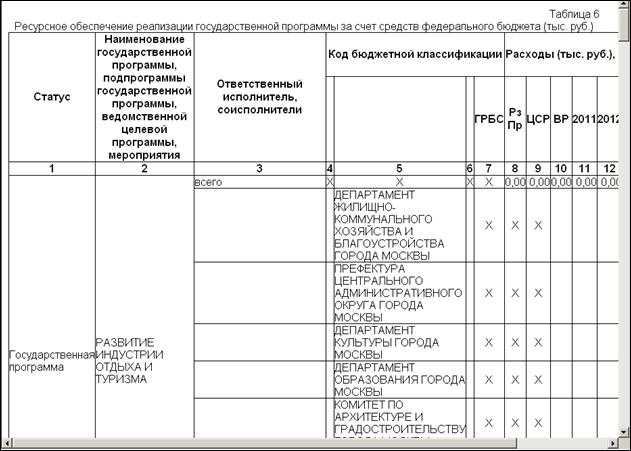
Рисунок 64. Просмотр отчетной формы в отдельном окне
4. Аварийные ситуации
При работе с системой «Государственные программы Российской Федерации» могут возникнуть следующие неисправности, приводящие к аварийным ситуациям:
- несоблюдения условий выполнения технологического процесса, в том числе при длительных отказах технических средств;
- отказ магнитных носителей или обнаружение ошибок в данных;
- обнаружение несанкционированного вмешательства в данные.
При возникновении перечисленных или каких-либо других аварийных ситуаций необходимо немедленно сообщить о них в службу технической поддержки и действовать согласно их указаниям.
5. Сообщения оператору
В процессе работы c системой могут появляться следующие сообщения об ошибках:
1) У Вас не доступа для просмотра этой страницы:
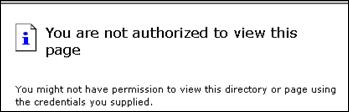
Рисунок 65. Сообщение интернет-обозревателя
В данном случае следует повторить попытку входа в систему, предварительно перезапустив интернет-обозреватель. Если так и не удалось выполнить вход в систему, необходимо обратиться к Администратору системы.
2) Доступ запрещен:
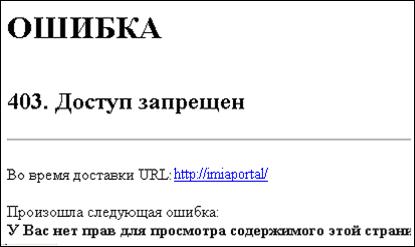
Рисунок 66. Сообщение интернет-обозревателя
Данное сообщение возникает в результате того, что пользователь попытался войти на какую-либо страницу системы, к которой у него доступ запрещен. При возникновении данной ситуации необходимо обратиться к Администратору системы.
3) Ошибки выполнения системы:
В процессе работы с системой могут происходить исключительные ситуации. Причины при этом могут быть самыми разными, в том числе не зависящими от разработчиков. При этом, как правило, выдается соответствующее сообщение об ошибке. В данном случае предлагается обратиться к разработчикам с текстом ошибки или описанием произведенных действий, приведших к исключительной ситуации.
Контактная информация для вопросов по программе:
телефоны методологической поддержки пользователей в Департаменте бюджетной политики и методологии Минфина России: (4; (495) ;
телефон администраторов приложения в Департаменте информационных технологий в сфере управления государственными и муниципальными финансами и информационного обеспечения бюджетного процесса Минфина России: (495) . Адрес электронной почты;
телефон круглосуточной службы технической поддержки пользователей: 7-70. Звонок по России бесплатный. Адрес электронной почты.
