



СПЕКОН Ассистент СК-602
Руководство пользователя
РОССИЯ
г. Санкт-Петербург, Выборгская наб., 45
телефоны: (8, факс (8
http://www. teplocom. *****
Служба технической поддержки: (8, e-mail: *****@
Служба ремонта: (8, e-mail: *****@
© ТЕПЛОКОМ, 2009
Оглавление
1. Общие сведения........................................................................................................... 4
2. Вид, настройки и коммуникации.............................................................................. 4
2.1. Первое включение контроллера....................................................................... 4
3. Меню программы «СК - 602» ................................................................................. 11
3.1. Конфигурирование.......................................................................................... 11
3.1.1. Реквизиты ........................................................................................... 14
3.1.2. Система, суточный график и опрессовка......................................... 15
3.1.3. Аналоговые параметры..................................................................... 18
3.1.4. Регуляторы........................................................................................... 29
3.1.5. Сигнализации и трансформаторы..................................................... 35
3.1.6. Вентиляторы........................................................................................ 36
3.1.7. Нории................................................................................................... 38
3.1.8. Транспортеры...................................................................................... 40
3.1.9. Задвижки.............................................................................................. 42
3.1.10. Клапана. Механизмы.......................................................................... 44
3.1.11. Двухпозиционные датчики................................................................ 48
3.1.12. Макс. расхождения.............................................................................. 51
3.1.13. База констант....................................................................................... 52
3.1.14. Задержки включения механизмов..................................................... 55
3.2. Доступ и пароли................................................................................................ 57
3.3. Архивы и текущие............................................................................................ 58
3.4. Технологические данные.................................................................................. 59
3.5. Терминал............................................................................................................ 60
4. Приложения................................................................................................................ 61
Перечень принятых сокращений
РП – руководство пользователя;
ПК – персональный компьютер;
HD – жесткий диск ПК;
СМ – системный модуль;
| ИНФОРМАЦИЯ Обратите внимание на приведенную информацию |

| ВНИМАНИЕ Строго следуйте инструкциям во избежание повреждения оборудования |

1. Общие сведения
Программное обеспечение (ПО) СПЕКОН Ассистент СК-602 входит в состав ПО, поставляемого совместно с контроллером СПЕКОН СК2-24.
ПО СПЕКОН Ассистент СК-602 предназначено для конфигурирования и настройки контроллера СПЕКОН СК2-24. Более подробное описание функционала программы представлено ниже.
| ИНФОРМАЦИЯ Для настройки и проверки работоспособности контроллера СПЕКОН СК2-24 ПО СПЕКОН Ассистент СК-602 может быть не достаточно, так как данная программа является частью системного программного обеспечения (СПО). В СПО контроллера помимо SPECON Assistent SK-602 входят программы Assistant PRIZ IO (см. РП для Assistant PRIZ IO) и Bootloader (см. РП для Bootloader). СПО в полном объеме поставляется с контроллером. |

2. Вид, настройки, коммуникации
При первом включении контроллера необходимо выполнить процедуры первичного конфигурирования и тестирования ресурсов контроллера, предусматривающих проведение ряда действий.
Через СПЕКОН Ассистент СК-602 (установленный на ПК) пользователь может вносить изменения в конфигурацию, настройки контроллера, а также связываться с отдельными модулями контроллера. Для этого необходимо выполнить следующие действия.
þ Убедиться в надежности и правильности подключения источников питания контроллера СПЕКОН СК6-02 (см. РЭ «СПЕКОН СК6-02»).
þ Убедиться в надежности и правильности подключения 0-модемного кабеля, соединяющего порт платы интерфейса RS 232 (или RS 485 см. РЭ СПЕКОН СК2-24) контроллера и порт COM на материнской плате ПК.
þ Запустить на ПК программу SPECON Assistent SK-602.
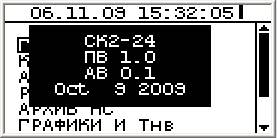
þ Подать питание на контроллер. На дисплее системного модуля (СМ) отобразится индикация с названием версии контроллера, типом программной и аппаратной версий. На дисплей также выводится дата создания версии контроллера.
| ИНФОРМАЦИЯ При обновление версий ПО контроллера необходимо учесть, что обновлению подлежит и СПЕКОН Ассистент СК-602 . |
| ИНФОРМАЦИЯ Загрузка ПО контроллера производится с помощью программы «Загрузка ПО» (Bootloader) (см. РП для «Загрузка ПО контроллера СПЕКОН СК6-02» ) |
þ Далее производятся настройки самой программы СПЕКОН Ассистент
СК-602.
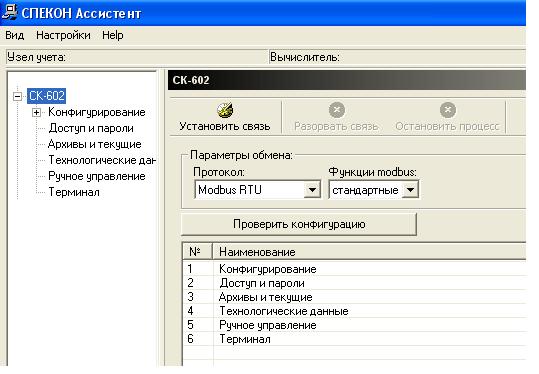
Рабочее окно программы имеет следующий вид:
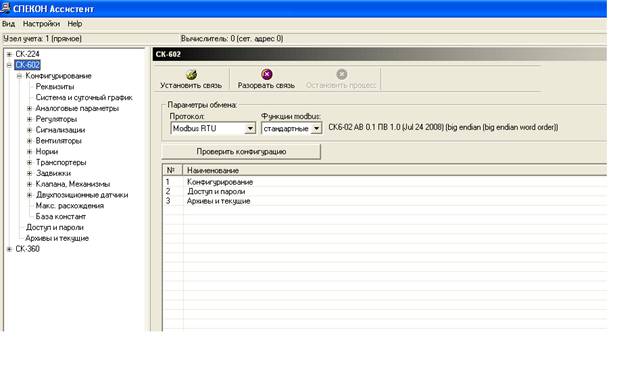
Главное меню программы включает в себя вкладки Вид, Настройки, Help.
Вкладка «Вид» отвечает за вызов окна монитор обменов, в котором можно проследить все запросы отправляемые программой к системному модулю поэтапно.
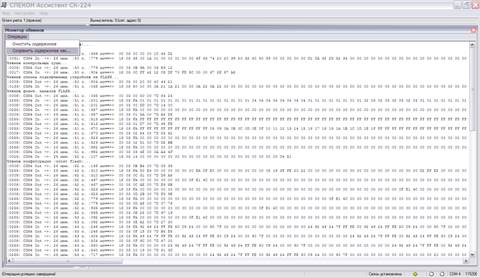
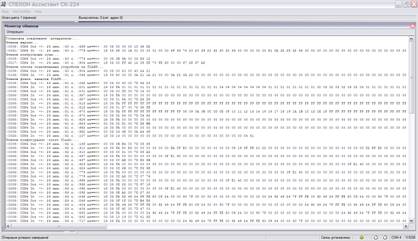
В окне монитор обменов во вкладке операции присутствуют несколько функций для работы с данными обменов.
Очистить содержимое – данная функция производит очистку окна монитора обменов от поступивших данных полностью.
Сохранить содержимое как – данная функция позволяет сохранять полученные данные обменов на HD ПК в виде текстового файла (*.txt).
Вкладка «Настройки» отвечает за настройки коммуникаций программы.
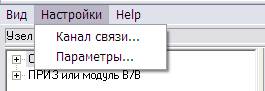
Выбираем во вкладке «Настройки» подпункт «Канал связи», который отвечает за настройки канала связи.
| ИНФОРМАЦИЯ При выборе не соответствующих действительности параметров связи, взаимодействие между системным модулем и ПК будет не возможно. |
Настройка канала связи.
þ Выбираем COM – порт из выпадающего списка. Выбираем COM – порт ПК к которому присоединен 0 – модемный кабель.
þ Выбираем скорость обмена. По умолчанию СМ настроен на 115200 бит/сек.
þ Размер байта – 8;
þ Четность – нет;
þ Стоп-бит – 2;
þ Все остальные параметры оставить без изменения (по умолчанию).
þ Нажать кнопку «ОК».
| ИНФОРМАЦИЯ Допускается уменьшение аппаратного тайм-аута на чтение с 250 мс (по умолчанию) до 100 мс. Данный параметр влияет на скорость чтения информации, поступающей с СМ. Уменьшение значения тайм-аута на чтение до 0 мс может привести к возникновению ошибок чтения. |
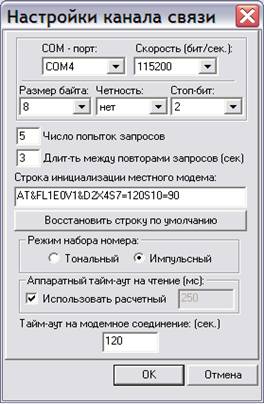
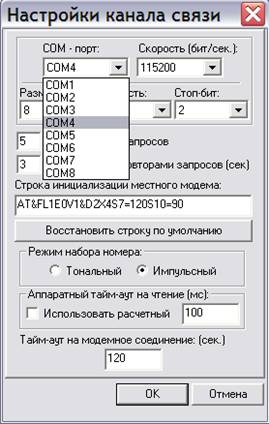
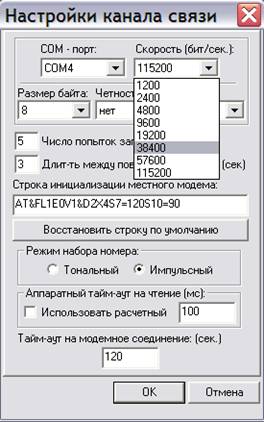
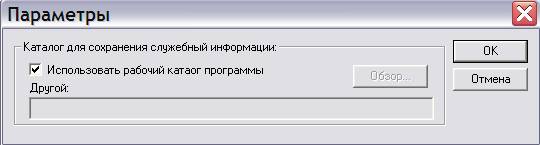
Настройки в подпункте Параметры рекомендуется оставить без изменений.
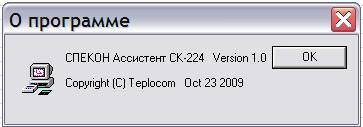
Во вкладке Help можно получить информацию о версии программы СПЕКОН Ассистент СК-602 и дате ее создания.
После того как проведены предварительные настройки канала связи, можно приступить к установке связи с СМ.
Для этого необходимо выбрать в структуре меню настроек тип подключаемого контроллера (СК 2-24) и нажать в рабочем окне программы «Установить связь».
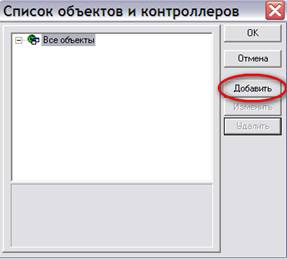
В появившемся окне «Список объектов и контроллеров» необходимо создать объект подключения, указать его название и сетевой адрес. И только после этих операций осуществится связь с контроллером СПЕКОН СК6-02. Ниже приведено более подробное описание добавление объектов подключения и изменение их свойств.
Для начала необходимо создать группу объектов со своим набором свойств. Для этого в окне «Список объектов и контроллеров» выбираем «Все объекты» и нажимаем добавить.
В появившемся окне «Добавить/Редактировать» вводим название группы, тип соединения. Подтверждаем «ОК».
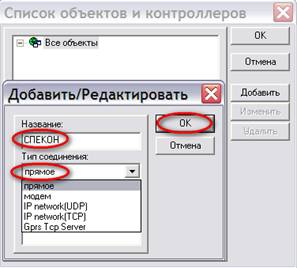
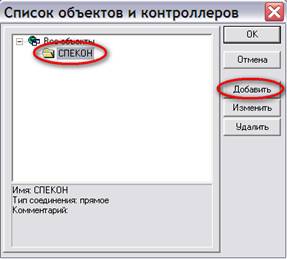 Далее создаем непосредственно сам объект подключения. Для этого в окне «Список объектов и контроллеров» выбираем созданную группу и нажимаем добавить.
В появившемся окне «Создать/Редактировать» вводим название объекта и сетевой номер (для прямого соединения) или UDP порт и IP адрес (для соединений типа IP network/GPRS). Подтверждаем «ОК».
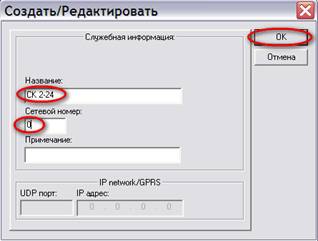
| ИНФОРМАЦИЯ Для соединения с не сконфигурированным объектом или объектом, чей сетевой номер неизвестен, необходимо сетевой адрес (номер) объекта задать равным 0. |
Теперь все настройки выполнены. Выбираем созданный объект и нажимаем «ОК».
Связь установлена.
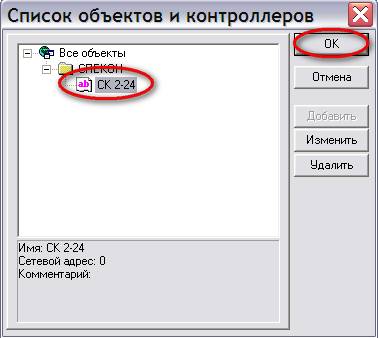
Если не удается установить связь с контроллером (СМ) необходимо проверить все выше описанные настроечные операции и при необходимости повторить их.
Примеры ошибок возникающих при соединении.
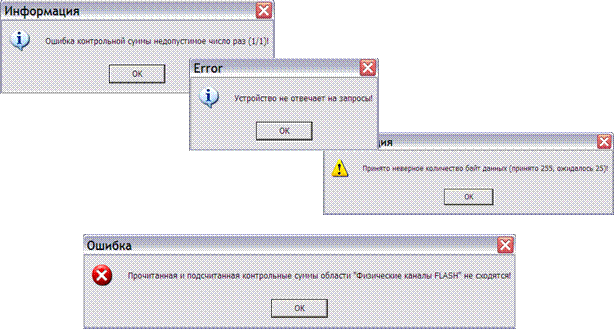 |
Основные причины возникновения данных ошибок:
þ не правильное подключение 0-модемного кабеля, соединяющего порт платы интерфейса RS 232 (или RS 485 см. РЭ СПЕКОН СК6-02) контроллера и порт COM на материнской плате ПК;
þ уменьшен аппаратный тайм-аут на чтение ниже 100 мс;
þ контроллер не сконфигурирован;
þ системный модуль не исправен.
3. Меню программы «СК-602»
Структура меню программы SPECON Assistent SK-224 выглядит следующим образом:
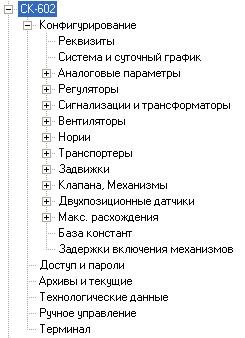
3.1 Конфигурирование
Процедура конфигурирования ресурсов проводится в контроллере, не функционирующем в качестве устройства управления технологическим процессом.
Конфигурирование ресурсов контроллера производится в следующих случаях:
þ первого включения контроллера без привязки к объекту управления;
þ запланированного изменения конфигурации контроллера во время останова объекта управления;
þ замены неисправных аппаратных ресурсов контроллера.
Конфигурирование ресурсов контроллера становится возможным при условии выполнения требований, приведенных в п.2 настоящего документа.
Перед началом работ по конфигурированию и составлению базы данных контроллера в меню «Регистрация» контроллера (см. РЭ «СПЕКОН СК6-02») ввести пароль наладчика. По умолчанию (заводская настройка) пароль наладчика 2111. После введения пароля на дисплее СМ появится соответствующая индикация.

Теперь можно приступить к конфигурированию контроллера.
В структуре меню настроек выбираем «Конфигурирование».
Для конфигурирования необходимо выполнить несколько операций в строгой последовательности, а именно:
þ прочитать список внешних устройств;
þ записать список внешних устройств;
þ прочитать конфигурацию физических каналов;
þ записать конфигурацию физических каналов;
þ записать всю конфигурацию.
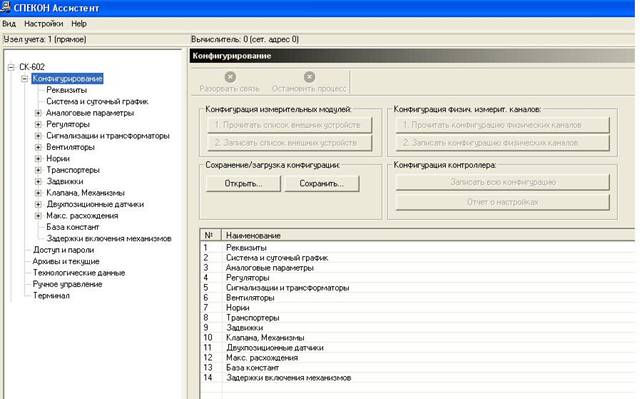
Рассмотрим каждую из этих операций подробней.
Конфигурация измерительных модулей.
В рабочем окне программы нажимаем «Прочитать список внешних устройств». В появившемся окне «Список устройств» выбираем тип устройств, подключенных к СМ. Всего различных типов устройств (модули ПРИЗ, модули Ввода/Вывода) можно задать не более 10 наименований.
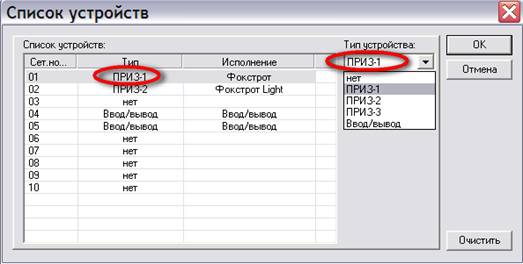
| ИНФОРМАЦИЯ Сетевой номер выбираемого модуля в списке устройств должен соответствовать физическому сетевому номеру, прописанному в данном модуле. Необходимо учесть, что аналоговые модули (ПРИЗ 1, ПРИЗ 2, ПРИЗ 3) могут быть зарегистрированы только под сетевыми номерами 01 или 02. |
После того как список внешних устройств составлен нажимаем «Записать список
внешних устройств». Происходит запись списка подключенных во FLASH СМ.
Конфигурация физических измерительных каналов.
В рабочем окне программы нажимаем «Прочитать конфигурацию физических каналов». В появившемся (после успешного чтения конфигурации) окне «Настройки каналов измерительных модулей» отображается информация о конфигурации каналов подключенных модулей.
| ИНФОРМАЦИЯ Если чтение конфигурации каналов показало отсутствие (или не полные группы каналов) физических каналов в заданных модулях, то: þ модуль не откалиброван (для ПРИЗ 1, ПРИЗ 2, ПРИЗ 3); þ модуль не настроен (для ПРИЗ 1, ПРИЗ 2, ПРИЗ 3, Ввод/Вывод, платы расширения); þ модуль не исправен. Для калибровки модулей используется программа «Ассистент – Сервис» (AssistantService). Для настройки модулей используется программа «Ассистент ПРИЗ и В/В» (Assistant_PRIZ_IO). |
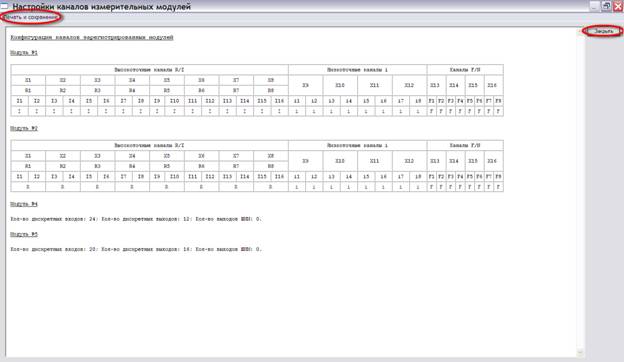
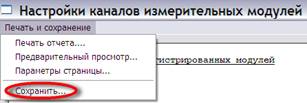
Благодаря вкладке «Печать и сохранение» существует возможность распечатки и
сохранения отчета о конфигурации физических каналов модулей. Сохранить отчет можно на HD ПК в виде файла формата xls.
По окончании операций нажимаем «Закрыть».
Нажимаем «Записать конфигурацию физических каналов». Происходит запись конфигурации во FLASH СМ.
Конфигурация контроллера.
Нажимаем «Записать всю конфигурацию». Происходит запись всех параметров конфигурации во FLASH СМ. На дисплее СМ отображается информация о ходе
сохранения настроек.
Функция «Отчет о настройках» рассмотрена ниже в п. ?????.
Сохранение/загрузка конфигурации.
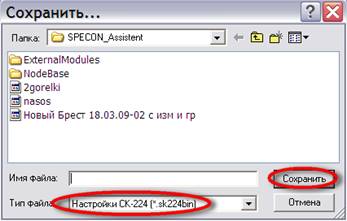
СПЕКОН Ассистент СК-602 позволяет сохранить или открыть файл с настройками конфигурации контроллера. Файл сохраняется на HD ПК в виде файла формата Настройки СК-602 (*.sk602bin).
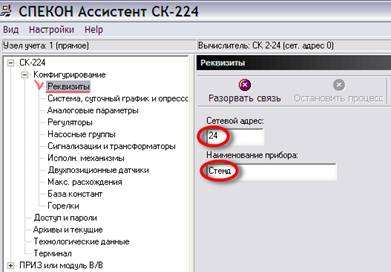
3.1.1 Реквизиты
3.1.2 Система, суточный график и опрессовка
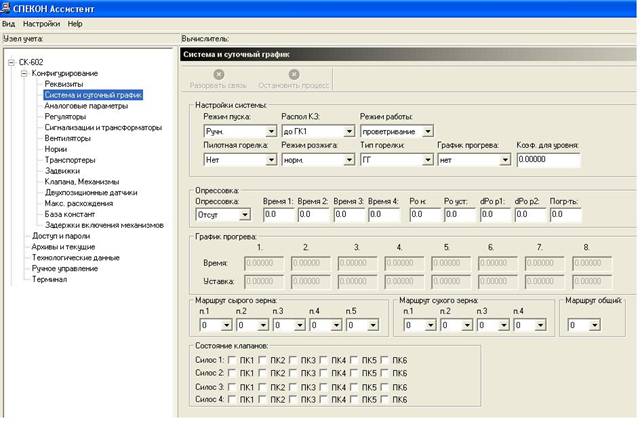
Настройки системы

Наименование | Описание | Варианты настроек |
Режим пуска | выбирается режим пуска | ручной, дистанционный, автоматический |
Расположение КЗ | выбирается расположения клапана запальника | до ГК1 после ГК1 |
Режим работы | выбирается режим работы | проветривание, сушка |
Пилотная горелка | выбирается наличие или отсутствие пилотной горелки | да нет |
Режим розжига | выбирается режим розжига | нормальный, плавный |
Тип горелки | выбирается тип горелки | ГГ – газовая ГГп - газовая подовая ГГи – газовая инжекционная МГ - мазутная ГМГр – газомазутная раздельная ГМГк – газомазутная комбинированная |
График прогрева | выбирается наличие графика прогрева | нет да (подключается таблица графика прогрева) |
Коэф для уровня |
Опрессовка

Наименование | Описание | Варианты настроек |
Опрессовка | выбирается вид опрессовки | отсут, ГТ сервис, СРприбор, АМАКС, БО |
Тип | выбирается тип опрессовки | Последовательная совместная |
Послеостановочная опрессовка | выбирается необходимость послеостановочной опрессовки | да нет |
Время 1 | время закрытия ГКП, определяется значение давления в межклапанном пространстве, сек. | |
Время 2 | время открытия клапана опрессовки, заполнения газом межклапанного пространства, сек. | |
Время 3 | время закрытого клапана опрессовки, определяется значение Роп, сек. | |
Время 4 | время открытия ГКП, определяется значение давления в межклапанном пространстве, сек. | |
Ро н | начальное значение давления опрессовки | |
Ро уст | уставка давления опрессовки | |
dРо р1 | допустимая погрешность нижняя при опрессовке | |
dРо р2 | допустимая погрешность нижняя при опрессовке | |
Погрешность | погрешность датчика |
График прогрева

|
Из за большого объема этот материал размещен на нескольких страницах:
1 2 3 4 5 6 7 |
