

3.5.3 Доступные операции
Операции, выполняемые из контекстного меню:
● «Отправить все непосланные» – отправить в торговую систему все заявки со статусом «Подготовлена»,
● «Отправить все по бумаге» – отправить заявки с таким же кодом бумаги, как в выбранной заявке,
● «Отправить все по клиенту» – отправить заявки с таким же кодом клиента, как в выбранной заявке,
● «Удалить» – удалить выбранную заявку,
● «Удалить все» – удаляет все заявки,
● «Удалить все непосланные» – удалить все заявки со статусом «Подготовлена»,
● «Удалить все посланные» – удалить все заявки со статусами, отличными от «Подготовлена».
● «Экспорт в файл» – вывести заявки из таблицы в текстовый файл.
Также при работе с таблицей доступна операция поиска записи по коду клиента. Операция вызывается нажатием горячих клавиш «Ctrl+S». При этом на экране появляется диалог «Поиск клиента», в котором требуется ввести код клиента для поиска его строки в таблице.
3.5.4 Формат вывода данных в текстовый файл
Функция сохранения данных в текстовый файл вызывается из контекстного меню таблицы. Файл представляет собой последовательность строк, каждая из которых содержит параметры отдельной заявки, разделенные запятыми без пробелов.
Параметр | Примечание |
Код класса | |
Код бумаги | |
Торговый счет | |
Направление | «B» – купля, «S» – продажа |
Код партнера | |
Код клиента | |
Комментарий | |
Количество | |
Тип РЕПО | «М» – модифицированный, «R» – обычный |
Цена | |
Код расчетов | |
Ставка возмещения (%) | |
Ставка РЕПО | |
Сумма РЕПО | |
Срок РЕПО | |
Начальный дисконт | |
Код донора | |
Торговый счет донора | |
Статус отправки | «0» – не отправлено, «1» – отправлено |
Статус приема | «0» – не принято, «1» – принято |
Статус | Состояние заявки, представляющее собой число в десятичном виде. Двоичное представление числа отображает значения параметров заявки (Номер бита справа налево: значение TRUE; значение FALSE): ● 0: TRUE – активна; FALSE – снята или исполнена, ● 1: TRUE – снята; FALSE – исполнена, ● 2: TRUE – заявка на покупку; FALSE – заявка на продажу, ● 3: TRUE – лимитированная заявка; FALSE – рыночная, ● 4: TRUE – разрешить исполнение заявки по разным ценам, FALSE – нет, ● 5: TRUE – признак «исполнить немедленно или отклонить»; FALSE – нет, ● 6: не используется, ● 7: не используется, ● 8: не используется, ● 9: не используется, ● 10: TRUE – признак «снять остаток», FALSE – нет. Например, число 25 означает активную лимитированную заявку на покупку с признаком «разрешить исполнение по разным ценам», или в двоичном виде – 11001. |
Пример строки файла:
RPMA, MSNG, LF00,B, MC,E5,E5//tech1,1900,M,,Rb,1,9,10204.9,6,,E3,LF00,0,0,0
3.6 Окно «Сообщения»
меню Окна / Сообщения или кнопка 
Окно «Сообщения» предназначено для просмотра истории всех действий и событий текущего сеанса работы с программой CoLibri. Окно всегда присутствует на экране и не может быть закрыто пользователем.
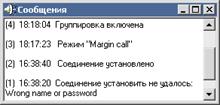 Для открытия окна «Сообщения», нажмите кнопку на панели инструментов либо выберите пункт меню программы Окна / Сообщения.
Содержимое окна доступно для копирования в Буфер обмена Windows путем выделения текста курсором и выбора пункта контекстного меню Копировать.
4. Основные функции программы
4.1 Группировка клиентов
меню Настройки / Список групп или кнопка 
4.1.1 Назначение
Использование группировки позволяет объединять остатки по определенному инструменту и по определенному счету у различных клиентов в суммарный групповой остаток. При этом остатки клиентов суммируются с учетом знака. Объединение клиентов в группы производится с учетом вида лимита (по каждому виду лимита отдельно).
Пример вычисления остатков группы:
Инструмент | Счет | Клиент1 (T0) | Клиент2 (T0) | Группа 1_2 (T0) |
EQTV | SUR | -50,000 | 200,000 | 150,000 |
РАО ЕЭС | LF00 | 1000 | -300 | 700 |
РАО ЕЭС | SF00 | 500 | 0 | 500 |
Сургнфгз | LF00 | 100 | 100 | 200 |
4.1.2 Настройка группы
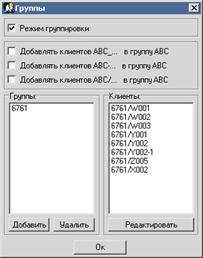 Настройка группы осуществляется следующим образом:
1. Создание новой группы и редактирование ранее созданных групп производится выбором пункта меню программы Настройки/Список групп либо нажатием кнопки на панели инструментов.
2. В открывшемся окне в списке «Группы» перечислены уже созданные группы, в списке «Клиенты» отображается перечень кодов клиентов, включенных в выделенную группу.
3. Флажок «Режим группировки» управляет включением/отключением режима группировки.
4. Для быстрого выбора кодов, включаемых в группу, предназначены следующие флажки:
● «Добавить клиентов ABC_... в группу АВС» – включить в группу все коды, начинающиеся с тех же символов перед знаком «_», что и название этой группы.
● «Добавить клиентов ABC-... в группу АВС» – включить в группу все коды, начинающиеся с тех же символов перед знаком «-», что и название группы.
● «Добавить клиентов ABC/... в группу АВС» – включить в группу все коды, начинающиеся с тех же символов перед знаком «/», что и название группы.
5. Чтобы создать новую группу, нужно нажать кнопку «Добавить» и ввести название группы.
* ЗАМЕЧАНИЯ:
1. Одни и те же клиенты могут входить в разные группы.
2. Групповой код клиентов не может быть включен в состав другой группы.
После создания группы откроется окно выбора кодов клиентов для группы, которые настраиваются стандартным образом, выбором из списка доступных кодов. Если включен один из флажков «Добавить клиентов ABC…», то в группу сразу добавляются все коды, удовлетворяющие условию. При этом редактирование списка кнопками «Добавить» и «Удалить» не имеет силы. Если требуется изменить такую группу, то сначала создайте ее, затем отключите флажки и после этого редактируйте список.
Клиенты, имеющие номера, отличные от условия группировки, также могут быть добавлены в автоматически заполненную группу и удалены из нее при включенных флажках «Добавить клиентов ABC…».
4.1.3 Управление режимом группировки
Включение и отключение режима группировки осуществляется нажатием кнопки  на панели инструментов. Кнопка имеет два состояния:
● Нажатое – режим группировки включен, в «Таблице параметров клиентов» отображаются данные по группам клиентов.
● Не нажатое – режим группировки отключен, в «Таблице параметров клиентов» отображаются данные по индивидуальным кодам клиентов.
Изменение режима группировки также отображается в «Окне сообщений».
4.2 Режим «margin call»
меню Контроль / Режим «margin call» или кнопка 
4.2.1 Назначение
Автоматическая рассылка уведомлений клиентам и администраторам в виде сообщений стандартного содержания (на адреса электронной почты, на терминалы QUIK либо на телефон через SMS) при достижении текущим уровнем маржи клиента определенных значений. Текущий уровень маржи отображается в поле «Тек. УрМ» «Таблицы параметров клиентов».
4.2.2 Принцип работы режима «margin call»
Программа CoLibri автоматически создает и рассылает сообщения при наступлении следующего события:
1. текущий уровень маржи клиента снижается до одного из заданных уровней (по умолчанию, это уровни 30%, 40% или 60%) или становится ниже него,
2. но предыдущее значение поля «Тек. УрМ» было выше того же уровня,
Проверка значений на необходимость отправки сообщений производится каждые 3 секунды. Для исключения повторных отправок сообщений предусмотрены специальные настройки, подробнее см. п. 4.2.5.
В текст сообщения вставляется содержание соответствующего файла (по умолчанию, файлы Msg30.txt, Msg40.txt или Msg60.txt из поддиректории «Data»). Конкретное содержание этих файлов определяется брокером. Не рекомендуется использовать кириллицу в тексте файлов, т. к. она может некорректно отображаться в тексте сообщения. Максимальная длина сообщения отправляемого на Рабочее место QUIK не должна превышать 700 символов.
4.2.3 Управление режимом
Режим «margin call» может быть активизирован только при наличии связи с сервером QUIK. Управление режимом «margin call» осуществляется двумя способами:
● Выбором пункта меню программы Контроль/Режим "margin call".
● Нажатием кнопки на панели инструментов.
Если режим «margin call» включен, то кнопка на панели инструментов имеет нажатое состояние, а индикатор состояния программы показывает состояние «Режим "Margin call"» на голубом фоне.
Можно временно отключить рассылку сообщений «margin call» по выбранным клиентам. Для этого нужно выделить строку клиента в «Таблице параметров клиентов», а затем выбрать пункт контекстного меню Выключить рассылку margin call клиенту [код клиента]. Эта установка будет действительной до конца текущего сеанса работы с терминалом CoLibri. Чтобы включить рассылку сообщений в данном сеансе, в контекстном меню достаточно выбрать пункт Включить рассылку margin call клиенту [код клиента].
Рассылка сообщений «margin call» может быть отключена и по видам лимита с помощью опции «Отсылать маржин-коллы» в настройках общих параметров (см. п. 6.7.4).
4.2.4 Настройка
Параметры режима «margin call» настраиваются через пункт меню программы Настройки/ Параметры Margin call.
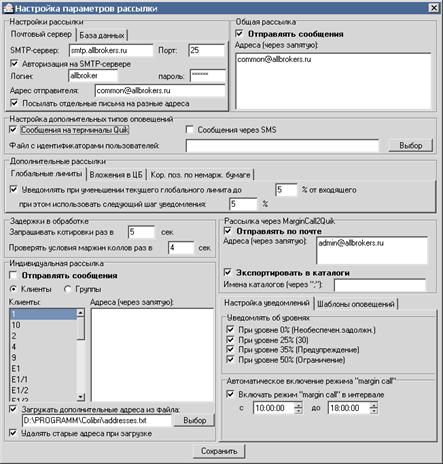
В открывшемся окне необходимо заполнить следующие поля:
1. Вкладка «Почтовый сервер» – настройка параметров почтового сервера:
● «SMTP-Сервер» – адрес почтового smtp-сервера, через который будет осуществляться рассылка электронных писем,
● «Порт» – адрес порта smtp-сервера,
● «Авторизация на SMTP-сервер» – включение возможности авторизации пользователя на SMTP-сервере. Для авторизации необходимо в соответствующих полях указать логин и пароль пользователя.
● «Адрес отправителя» – обратный адрес отправителя электронной почты, на который будут поступать ответные сообщения, например, сообщения о невозможности доставки почты клиенту,
● «Посылать отдельные письма на разные адреса» – включение режима отправки отдельных писем при наличии нескольких адресов для отсылки.
2. Вкладка «База данных» – настройка протоколирования посылаемых клиентам уведомлений. Протоколирование может производиться в таблицу базы данных формата DBF или Access. Протоколирование ведется только в том случае, если включен режим «margin call».
● «Вести лог margin call в базе данных» – включить протоколирование уведомлений,
● «ODBC DSN» – имя того DSN, куда будут выводиться все данные по уведомлениям. DSN настраивается в «Панели управления» Windows: откройте окно настроек Источников данных ODBC и создайте источник данных для доступа к файлам «dBase 5.0» или «Microsoft Access (*.mdb)», в зависимости от того, в базу данных какого формата будет производиться протоколирование. В качестве пути к БД нужно указать путь к файлам colibri_db. mdb и mcalls. dbf. Структура данных в файле mcalls. dbf приведена в п. 7.4.
3. «Настройка дополнительных типов оповещений» позволяет рассылать уведомления с помощью системы обмена сообщениями сервера QUIK:
● «Сообщения на терминалы QUIK» – отправлять сообщения на указанный терминал QUIK.
● «Сообщения через SMS» – отправлять уведомления в виде SMS-сообщений. Для использования данной функции на Сервере QUIK должен быть подключен Модуль SMS-оповещений, настроено соответствие UID пользователей и номеров телефонов, используемых для рассылки и установлены права на класс «SMS» в соответствии с инструкцией «Модуль SMS-уведомлений».
● «Файл с идентификаторами пользователей» – имя файла, хранящего соответствия между кодами клиентов и UID терминалов QUIK, на которые нужно отправить уведомление. Файл соответствия представляет собой текстовый файл, содержащий строки формата:
<код_клиента>=<UID1>,<UID2>,...,<UIDn>
Например, строка:
CL102=34,657
означает, что если уровень маржи клиента с кодом CL102 достиг какого-то из ограничительных уровней, то уведомление об этом будет отправлено на терминалы QUIK с UID 34 и 657.
Файл соответствия может быть подготовлен вручную либо в автоматическом режиме с помощью Бэк-офиса сервера QUIK.
4. Дополнительные рассылки – настройка параметров дополнительных рассылок:
● Вкладка «Глобальные лимиты» – настройка рассылки уведомлений о размере использованной части глобальных лимитов:
● «Уведомлять при уменьшении текущего глобального лимита до … % от входящего» – посылать уведомление, если текущий глобальный лимит составляет менее указанной доли от входящего значения глобального лимита,
● «При этом использовать следующий шаг уведомления» .. «%» – посылать повторное уведомление при изменении доли использованного лимита на указанное количество процентов.
● Вкладка «Вложения в ЦБ» – настройка рассылки уведомлений о превышении величины вложений средств в ценные бумаги:
● «Уведомлять при превышении размера вложений в ЦБ» – включение режима рассылки уведомлений о превышении величины вложений средств в ЦБ,
● «Предельный уровень вложений в ЦБ» – задание предельного уровня вложений, по достижении которого начинается рассылка уведомлений.
● «Файл с индивидуальными предельными уровнями» – путь к файлу, содержащему список клиентов с указанием для каждого из них индивидуального предельного уровня вложений в ЦБ.
Файл с текстом оповещения должен иметь имя MsgSecCash. txt. Имя файла изменять нельзя.
Кроме общего уровня, при котором происходит оповещение, для отдельных клиентов возможно указание индивидуальных уровней. Для этого необходимо указать имя файла, содержащего список клиентов с указанием индивидуального уровня предельного значения вложений в ценные бумаги.
Файл должен иметь следующую структуру:
[SecCashLimit]
<код_клиента> = <предел вложений в ЦБ>
Например:
[SecCashLimit]
E1 = 100
E5 = 1200
● Вкладка «Кор. поз. по немарж. бумаге» – настройка рассылки уведомлений о наличии короткой позиции по немаржинальной бумаге:
● «Уведомлять при появлении короткой позиции по немаржинальной бумаге» – включение режима рассылки уведомлений о появлении короткой позиции по немаржинальной бумаге,
● «Файл с шаблоном оповещения» – выбор файла для загрузки шаблона оповещения. Формат загружаемого файла описан в п. 4.2.6.
* ПРИМЕЧАНИЕ: Уведомление отсылается один раз при обнаружении первой короткой позиции по немаржинальной бумаге.
5. «Задержки в обработке» – настройка периодичности обработки данных:
● «Частота просмотра котировок, 1/сек» – получать данные по котировкам с сервера QUIK с интервалов в указанное количество секунд.
● «Частота рассылки маржин-коллов, 1/сек» – обрабатывать рассылку маржин-коллов с интервалом в указанное количество секунд.
6. «Общая рассылка» позволяет настроить отправку всех сообщений по определенному набору адресов. Например, в случае рассылки «margin call’ов» клиентам копии этих сообщений могут направляться кому-либо из сотрудников брокера, или накапливаться на определенном почтовом ящике в виде архива:
● «Отправлять сообщения» – флажок определяет активность режима «Общей рассылки» и предназначен для возможности ее отключения при необходимости. Если флажок снят, то «Общая рассылка» проводиться не будет,
● «Адреса (через запятую)» – список адресов общей рассылки через запятую.
7. «Индивидуальная рассылка» предназначена для настройки рассылки электронных писем для определенного клиента либо группы:
● «Отправлять сообщения» – флажок определяет активность режима «Индивидуальной рассылки» и предназначен для возможности ее отключения при необходимости. Если флажок снят, то «Индивидуальная рассылка» всем клиентам проводиться не будет,
● «Клиенты/Группы» – выбор варианта «margin call», по клиенту либо по группе. Если выбран вариант «Клиенты», то в ниже отображается список клиентов. Если выбран вариант «Группы», то в списке отображаются только группы и на указанный e-mail будет отправлено сообщение «margin call», относящееся к уровню маржи для группы в целом. При этом рассылка не затрагивает индивидуальные коды клиентов, включенные в эту группу,
● «Клиенты/Группы» – выбор кода клиента (группы) для указания адреса электронной почты,
● «Адреса (через запятую)» – список адресов для отправки сообщений указанному клиенту (группе), через запятую,
8. «Рассылка через MarginCall2Quik» – настраивает передачу уведомлений пользователям системы QUIK об изменении значений контролируемых параметров с помощью программы MarginCall2Quik:
● уровня маржи – при достижении уровней, указанных на вкладке «Настройка уведомлений», «Уведомлять об уровнях»,
● текущего глобального лимита – если включен признак «Уведомлять при уменьшении текущего глобального лимита до … % от входящего» на вкладке «Глобальные лимиты» (пп. 4),
● размера вложений в ЦБ – если включен признак «Уведомлять при превышении размера вложений в ЦБ» на вкладке «Вложения в ЦБ» (пп. 5).
Настройка содержит следующие параметры:
● «Отправлять по почте» – флажок включает отправку сообщений по почте. В поле адреса вводится через запятую список почтовых адресов, на которые должны быть отправлены письма,
● «Экспортировать в каталоги» – флажок включает запись текстовых файлов с уведомлением об изменении уровня маржи в каталоги, пути к которым указаны в поле «Экспортировать в каталоги». Пути к каталогам разделяются знаком «;».
Вкладка «Настройка уведомлений»:
● «Уведомлять об уровнях» – позволяет задать уровни маржи, при достижении которых будут рассылаться уведомления.
Вкладка «Шаблоны оповещений»:
● «Файлы с шаблонами оповещений» – выбор произвольного файла с шаблоном через диалог для всех клиентов.
● «Использовать для квалифицированных клиентов» – при установленном флажке доступен выбор произвольного файла с шаблоном через диалог только для квалифицированных клиентов. По умолчанию флажок не установлен.
* ПРИМЕЧАНИЕ: Имена файлов с шаблонами оповещений и их расположение по умолчанию приведено в пункте «Установка программы».
9. «Загружать дополнительные адреса из файла» – включение автоматического импорта списка дополнительных адресов из текстового файла. Импорт выполняется при запуске программы CoLibri. Файл с загружаемыми адресами должен иметь следующую структуру:
[ClientMail]
<код_клиента> = <адрес_e-mail>
Например:
[ClientMail]
01 = *****@***ru
02/77 = *****@***ru, *****@***ru
* ЗАМЕЧАНИЕ: Обратите внимание, что структура файла строго определена, и в случае отсутствия в какой-либо строке кода клиента, весь файл будет загружен некорректно.
10. «Удалять старые адреса при загрузке» – дополнительное свойство импорта списка адресов. Если флажок включен, загружаемые адреса полностью заменяют список адресов для индивидуальной рассылки. Если флажок выключен, то загружаемые адреса будут добавлены к имеющемуся списку адресов для индивидуальной рассылки.
11. «Автоматическое включение режима "margin call"» – настройка автоматического включения режима рассылки сообщений:
● «Включать режим "margin call" в интервале с … до …» – настройка периода автоматического включения режима рассылки сообщений.
4.2.5 Настройки в ini-файле
1. Отключение рассылки повторяющихся маржин-коллов.
В программе CoLibri предусмотрена возможность отключения рассылки повторяющихся маржин-коллов. Для этого необходимо в файле colibri. ini, в секции [Globals] указать следующие параметры:
● SmartMCSend = 1 или 2,
● SmartMCDelta = количество секунд.
Например:
[Globals]
SmartMCSend = 1
SmartMCDelta = 60
Если SmartMCSend имеет значение «1», то не будут отправляться повторно сообщения «margin call», отстоящие на указанное в SmartMCDelta количество секунд от предыдущего, при условии если уровень маржи не стал хуже (меньше) того, который был на момент отправки предыдущего сообщения.
Если SmartMCSend = 2, то в пределах интервала SmartMCDelta не будут отправляться повторно любые сообщения «margin call», вне зависимости от изменения уровня маржи.
2. Отключение рассылки маржин-коллов клиентам с уровнем маржи -99%.
Для этого необходимо в файл colibri. ini, в секцию [Globals] добавить следующую запись:
[Globals]
TotalDisableSendMC99 = 1
3. Включение режима использования файла с текстом оповещения в качестве шаблона.
Для того, чтобы использовать файл с текстом оповещения (маржин-колла или уведомления о превышении величины вложения средств в ЦБ) в качестве шаблона, необходимо произвести следующую настройку в файле colibri. ini секции [Globals]:
[Globals]
MarginCallTemplate = 1
Формат файла оповещения представлен в п. 4.2.6.
4. Настройка тем писем для маржин-коллов.
При рассылке оповещений в виде электронных писем тема письма по умолчанию подставляется из параметра MailSubject секции [Globals] файла colibri. ini.
Для использования различных тем писем для оповещений на различных уровнях необходимо в файле colibri. ini в секции [MessageTemplates] настроить параметры:
● MCallSubject1 – тема письма для оповещения на условном уровне «60»;
● MCallSubject2 – тема письма для оповещения на условном уровне «40»;
● MCallSubject3 – тема письма для оповещения на условном уровне «30»;
● MCallSubject4 – тема письма для оповещения на условном уровне «0».
5. Настройка фильтра по виду лимита
Допустимый вид лимита, используемый при работе программы Colibri, указывается как целое число в секции [Globals] в параметре UseOnlyLimitKind. Можно указать только один вид лимита.
[Globals]
UseOnlyLimitKind=2
При использовании данной настройки любые позиции клиентов по видам лимитов, отличных от видов лимитов, указанных в настройке, игнорируются.
Если настройка не задана, то по умолчанию в программе Colibri используются все виды лимитов.
* Примечание: Для корректной работы данной настройки необходимо выполнить команду «Удалить неиспользуемых клиентов» (см. «Таблица параметров клиентов», п. 3.2.5 ) или удалить файл сlients. dat.
4.2.6 Формат файла оповещения
Файл представляет собой документ с текстом сообщения, отправляемый клиенту по электронной почте. В шаблоне документа могут быть указаны следующие параметры, которые при рассылке программа CoLibri заменяет конкретными показателями:
Параметр | Значение |
%cc | Код клиента |
%lk | Вид лимита |
%m | Текущий уровень маржи |
%g | Величина обеспечения** |
%vd | Средства в ценных бумагах |
%vm | Денежные средства |
%eq | Собственные средства |
%M1 | Первый отслеживаемый уровень маржи |
%M2 | Второй отслеживаемый уровень маржи |
%cm (или %M3) | Ограничительный уровень маржи |
%M4 | Уровень маржи при наличии необеспеченной задолженности |
%im1 | Сумма денежных средств, которую требуется довнести для достижения ограничительного уровня маржи |
%ct | Текущее время |
%cd | Текущая дата |
* %scv | Текущая величина средств в ЦБ |
* %scl | Предельная величина средств в ЦБ |
*** %nmsc | Код немаржинального инструмента, по которому обнаружена короткая позиция |
*** %nmsn | Наименование немаржинального инструмента, по которому обнаружена короткая позиция |
* – параметры уведомления о превышении величины вложений средств в ЦБ.

|
Из за большого объема этот материал размещен на нескольких страницах:
1 2 3 4 5 6 |
