

Если выбранные значения счетов (групп расчетов) нужно исключить из расчета уровня маржи по методике ФСФР, выберите свойство «Искл. из расчета УрмФСФР». Если требуется исключить их из расчета «Текущего уровня маржи», используемого основными функциями программы Colibri, выберите свойство «Искл. из расчета ТекУрМ».
Настройка списков завершается нажатием кнопки «Да». Нажатие кнопки «Отмена» закрывает окно редактирования без сохранения изменений.
6.3 Индивидуальная настройка списка лимитов
6.3.1 Назначение
Определение списка лимитов, используемых для расчета показателей задолженности и текущего уровня маржи для выбранного клиента.
Изменение списка позволяет учесть особенности отражения брокером позиций клиента на разных счетах, а также исключить из расчета лимиты по инструментам, не входящим в обеспечение при маржинальном кредитовании.
Результат данной операции влияет на показатели для данного клиента, отображаемые в «Таблице параметров клиентов» и «Таблице клиента».
Операция применима только к позициям с видом лимита «T0».
* ЗАМЕЧАНИЕ: Список лимитов для группы не подлежит редактированию.
6.3.2 Настройка
Окно редактирования лимитов можно открыть:
● из «Таблицы параметров клиентов» выбором пункта контекстного меню Редактирование списка лимитов,
● из «Таблицы клиента», двойным нажатием левой кнопки мыши на «Списке лимитов».
Параметры настройки:
1. «Минимальный уровень маржи» – позволяет установить значение для данного клиента, отличное от назначенного для всех клиентов (устанавливается через пункт меню Настройки / Общие параметры). Минимальный уровень маржи используется функцией автоматической корректировки лимитов (см. п.1.2.5).
2. «Использовать все лимиты по бумагам, установленные для клиента в QUIK» – если флажок установлен, то используются все лимиты. Снимите флажок для того, чтобы отредактировать список.
3. «Выбранные лимиты» – настройка списка лимитов из списка доступных.
4. «Использовать лимиты все по деньгам, установленные для клиента в QUIK» – если флажок установлен, то используются все лимиты. Снимите флажок для того, чтобы отредактировать список.
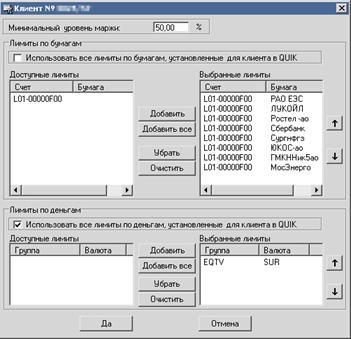
Настройка лимитов завершается нажатием кнопки «Да». Нажатие кнопки «Отмена» закрывает окно редактирования без сохранения изменений.
6.4 Общий список маржинальных бумаг
меню Настройки / Общий список маржин. бумаг
6.4.1 Назначение
Настройка списка маржинальных бумаг, доступных для заключения сделок на заемные средства.
Операция применима только к позициям с видом лимита «T0».
6.4.2 Настройка
Окно настройки вызывается через пункт меню программы Настройки / Общий список маржин. бумаг.
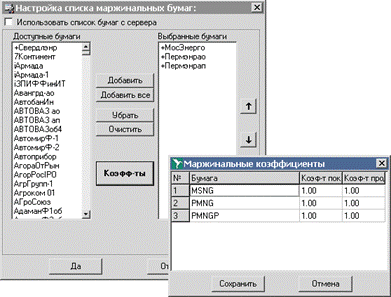
В открывшемся окне можно настроить список маржинальных бумаг из числа доступных. В списке доступных отображаются бумаги всех классов, которые выбраны для получения «Настройкой списка классов бумаг». В списке «Выбранные бумаги» отображаются инструменты, по которым будет разрешено маржинальное кредитование клиентов.
Если установлен флажок «Использовать список бумаг с сервера», то в качестве списка маржинальных бумаг используется список, установленный в настройках сервера QUIK и его изменение недоступно. Для создания собственного списка, отличного от используемого на сервере, нужно снять этот флажок.
Нажатием кнопки «Коэфф-ты» открывается окно настройки маржинальных коэффициентов, устанавливаемых индивидуально по каждому инструменту из списка выбранных бумаг. Коэффициенты определяют дисконт по отношению к цене последней сделки, с которым данная бумага будет учитываться в стоимости позиций клиентов.
Установить либо изменить значение коэффициента можно двойным нажатием левой кнопки мыши на ячейке таблицы, после чего ввести новое значение. Ввод значения заканчивается переходом на другую ячейку, например, нажатием левой кнопки мыши на другом месте таблицы.
6.5 Клиентский список маржинальных бумаг
меню Настройки / Клиентский список маржин. бумаг
6.5.1 Назначение
Настройка списка маржинальных бумаг для отдельного клиента, отличного от «Общего списка маржинальных бумаг».
Операция применима только к позициям с видом лимита «T0».
6.5.2 Настройка
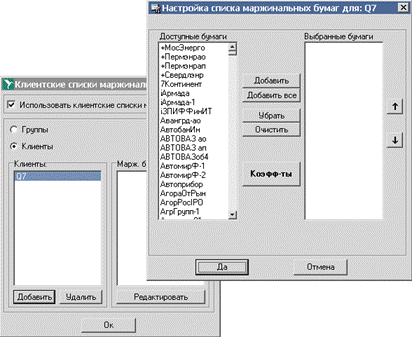
По умолчанию программа использует «Общий список маржинальных бумаг». Для того, чтобы настроить индивидуальный список для определенного клиента, либо группы, нужно выполнить следующие действия:
1. Открыть пункт меню программы Настройки / Клиентский список маржин. бумаг.
2. В открывшемся окне установить флажок «Использовать клиентские списки марж. бумаг». Отключение этого флажка отменяет использование индивидуальных списков.
3. Выберите тип клиентских кодов – «Группы» либо «Клиенты», которые будут отображаться в следующем ниже списке.
4. Выберите код клиента из списка, для которого назначается список маржинальных бумаг. В этом списке отображаются все коды, по которым были созданы индивидуальные списки. Если нужного кода в списке нет, нажмите кнопку «Добавить» для добавления его в список. Исключить ненужный код из списка можно нажатием кнопки «Удалить».
5. Для выбранного кода клиента настройте список маржинальных бумаг, который открывается нажатием кнопки «Редактировать». Настройка этого списка производится по тем же правилам, что и настройка общего списка маржинальных бумаг.
Изменения в индивидуальных списках маржинальных бумаг вступают в силу после нажатия кнопки «Да» в окне настройки для данного клиента. Кнопка «Ок» служит для закрытия окна «Клиентские списки маржинальных бумаг».
6.6 Список классов для оценки активов
Существует базовый список классов, цены которых используются при оценке активов клиентов по умолчанию. Этот список задан на сервере QUIK и изменять его нельзя. Однако существует возможность расширить базовый список при помощи дополнительного списка таких классов.
В файле настроек Colibri. ini, находящемся в папке Data, в секции [Globals] необходимо добавить новую строку в формате:
MoreMainClasses=<класс1>,<класс2>,<класс3>
6.7 Настройка общих параметров
меню Настройки / Общие параметры
6.7.1 Назначение
Настройка основных параметров работы с программой и внешнего вида основных таблиц. Изменения этих настроек сохраняются даже при «Выходе без сохранения данных» (см. п. 2.5).
Окно настройки вызывается через пункт меню программы Настройки / Общие параметры.
Назначение параметров окна настроек описано ниже.
6.7.2 Вкладка «Общие»
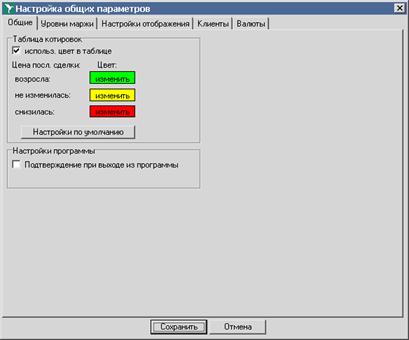
1. «Таблица котировок» – настройки цветов строк в «Таблице котировок»:
● «использ. цвет в таблице» – при включенном флажке строки таблицы выделяются различным цветом фона, в зависимости от изменения цены последней сделки. При выключенном флажке все строки имеют одинаковый цвет, принятый по умолчанию.
● «Цвет» – настройка цвета в зависимости от изменения цены последней сделки при совершении очередной сделки, выполняется нажатием кнопки «Изменить» и выбором нового цвета из предлагаемых вариантов.
● «Настройки по умолчанию» – нажатие на эту кнопку возвращает настройки таблицы в изначальное состояние.
2. «Подтверждение при выходе из программы» – при выходе из программы запрашивать подтверждение.
6.7.3 Вкладка «Уровни маржи»
1. «Параметры для расчета маржинальных коэффициентов»:
● «Коэф. маржинального порога» – коэффициент маржинального порога. Положительное число (в процентах) в интервале [0, 100]. Используется при расчёте маржинальных параметров. По умолчанию: 90%.
● «Коэф. величины обеспечения» – коэффициент величины обеспечения. Положительное число (в процентах) в интервале [0, 100]. Используется при расчёте маржинальных параметров. По умолчанию: 25%.
2. «Учитывать сумму займа как часть денежных активов» – определяет, будет ли учтена сумма задолженности клиента перед брокером при расчёте маржинальных параметров по методике ФСФР. Для правильного расчета уровня маржи по методике ФСФР данная опция должна быть отключена.
3. «Учитывать сделки РЕПО» – определяет, учитываются ли сделки РЕПО, приводящие к сокращению собственных средств клиента, при расчёте маржинальных параметров. Проверяются сделки РЕПО, у которых, вторые половины имеют статус «не исполнена» или «включена в отчёт» независимо от даты исполнения. Для найденных сделок сравнивается цена спроса / предложения (либо цена последней сделки, а при отсутствии такой цены – цена закрытия) с ценой второй половины сделки РЕПО. Если цена второй половины сделки РЕПО хуже цены спроса / предложения, то из собственных средств клиента вычитается тот убыток, который возникает в момент исполнения второй части РЕПО по условиям хуже рыночных (данный убыток возникает как разница между исполнением второй части сделки по ее цене и рыночной цене)
4. «Учитывать обязательства по отложенным сделкам» – определяет, учитываются ли обязательства по отложенным сделкам при расчёте маржинальных параметров. Нажатием кнопки «Настройка» открывается окно «Список тэгов и торговых счетов», в котором должны быть указаны тэги расчётов и коды торговых счетов, на которых отражаются средства, представляющие сумму обязательств по отложенным сделкам (аналогично настройкам в сервере QUIK). А также учитываются сделки РЕПО с датой исполнения «сегодня». При этом сумма обязательств изменяется так:
● для направления «на продажу»:
● обязательства по бумагам уменьшаются на объём сделки,
● обязательства по деньгам увеличиваются на объём сделки,
● для направления «на покупку»:
● обязательства по бумагам увеличиваются на объём сделки,
● обязательства по деньгам уменьшаются на объём сделки.
5. «Минимальный уровень маржи» – величина уровня маржи, используемая при работе «Автоматической корректировки лимитов», в %. Для сохранения нового значения нажмите кнопку «Применить ко всем клиентам».
6. «Разрешить квалифицированных клиентов» – включение правила расчета граничных уровней маржи для «квалифицированных клиентов». CoLibri считает клиента квалифицированным, если включен данный признак и размер плеча попадает в диапазон, заданный настройкой «Размеры плеча для квалифицированных клиентов от… до…», или клиент имеет признак квалифицированного инвестора, заданный в настройках сервера QUIK. Ниже приведен пример использования данного правила.
7. «Размеры плеча для обычных клиентов от… до…» – диапазон размеров плеча для обычных клиентов. По умолчанию установлены значения «от 1 до 1».
8. «Размеры плеча для квалифицированных клиентов от… до…» – диапазон размеров плеча для квалифицированных клиентов. По умолчанию установлены значения «от 3 до 3».
Пример использования настройки «Разрешить квалифицированных клиентов».
Вар-т | Параметр | Значение | Действие | |
1 | Разрешить квалифицированных клиентов | Отключено | Все клиенты считаются «обычными». Значения граничных уровней маржи задаются в соответствующих полях. |
|
Использовать размер плеча для контроля уровня маржи | Отключено | |||
2 | Разрешить квалифицированных клиентов | Включено | Клиенты делятся на «обычных» и «квалифицированных» в соответствии с настройками «Размеры плеча для обычных клиентов от… до…» и «Размеры плеча для квалифицированных клиентов от… до…». Значения граничных уровней маржи задаются в соответствующих полях. |
|
Использовать размер плеча для контроля уровня маржи | Отключено | |||
3 | Разрешить квалифицированных клиентов | Включено | Клиенты делятся на «обычных» и «квалифицированных» в соответствии с настройками «Размеры плеча для обычных клиентов от… до…» и «Размеры плеча для квалифицированных клиентов от… до…». Для всех остальных клиентов граничные уровни маржи задаются умножением допустимого уровня маржи на введенные коэффициенты. |
|
Использовать размер плеча для контроля уровня маржи | Включено |


6.7.4 Вкладка «Настройки отображения»
1. «Таблица параметров клиентов» – настройки, относящиеся к «Таблице параметров клиентов»:
● «Использовать цвет в таблице» – при включенном флажке строки таблицы выделяются различным цветом фона, в зависимости от значения «Текущего уровня маржи». При выключенном флажке все строки имеют одинаковый цвет, принятый по умолчанию.
● «Настройки для вида лимита» – вид лимита, к которому применяются настройки граничных уровней маржи. По умолчанию список имеет значение T0. Допускается ввод значений, начинающихся с латинской буквы T, за которой следует натуральное число. Для каждого выбранного вида лимита граничные значения уровней маржи настраиваются отдельно.
● «Использовать альтернативные цвета для клиентов с большим размером плеча» – при включенном флажке строки таблицы, в которых указаны клиенты с большим размером плеча (превышающим значение в поле «Размер плеча для альтернативной цветовой схемы») выделяются альтернативным цветом фона, в зависимости от значения «Текущего уровня маржи». При выключенном флажке к строкам клиентов с большим плечом применяются цветовые настройки, выбранные для клиентов с обычным размером плеча.
● «Размер плеча для альтернативной цветовой схемы» – поле доступно для заполнения только в режиме «Использовать альтернативные цвета для клиентов с большим размером плеча». По умолчанию размер плеча равен 3,01.
* ПРИМЕЧАНИЕ. В файле настроек colibri. ini значения последних двух параметров сохраняются в одном ключе CL_MaxLeverage в секции [Globals]. Отключенному флажку «Использовать альтернативные цвета для клиентов с большим размером плеча» соответствует значение ключа -1, положительная величина означает, что этот флаг включен и содержит значение поля «Размер плеча для альтернативной цветовой схемы».
● «Уровень маржи (%)» – определение верхнего уровня маржи в %, при котором строка имеет заданный цвет. В ячейках должны быть указаны следующие значения:
Название | Назначение |
Обычные | Граничные уровни маржи для обычных клиентов |
Квалифицир. | Граничные уровни маржи для квалифицированных клиентов |
По плечу | Коэффициент корректировки допустимого уровня маржи для режима «Использовать размер плеча для контроля уровня маржи» |
* ЗАМЕЧАНИЕ: Изменение граничных значений уровня маржи также сказывается на работе режима «margin call».
Значения настраиваются для каждого вида лимита отдельно.
● «Цвет» – настройка цвета строк таблицы для данного уровня маржи и вида лимита, выполняется нажатием кнопки «Изменить» и выбором нового цвета из предлагаемых вариантов.
● «Цвет (большое плечо)» – настройка альтернативного цвета строк таблицы для данного уровня маржи и вида лимита, выполняется нажатием кнопки «Изменить» и выбором нового цвета из предлагаемых вариантов. Настройка доступна только для режима «Использовать альтернативные цвета для клиентов с большим размером плеча».
● «Отсылать маржин-коллы» – включить рассылку маржин-коллов для данного вида лимита. По умолчанию флажок включен.
● «Использовать размер плеча для контроля уровня маржи» – включить отдельный алгоритм расчета для клиентов с плечом, отличным от заданных в настройках «Размеры плеча для обычных клиентов от… до…» и «Размеры плеча для квалифицированных клиентов от… до…». Граничные уровни маржи рассчитываются умножением допустимого уровня маржи на заданный коэффициент: «Доп. Маржа» * «k», где «k» – коэффициент, задаваемый пользователем.
● «Использовать уровень маржи по версии ФСФР» – использовать уровень маржи по версии ФСФР при отслеживании уровня маржи и рассылке маржин-коллов. По умолчанию флажок снят.
● «Допустить отрицательные уровни маржи» – допустить установку отрицательных уровней маржи. При включенном флажке возможна настройка рассылки уведомлений при достижении отрицательных уровней маржи. По умолчанию флажок снят.
● «Минимально допустимый размер денежных средств» – необязательный параметр. Используется для оповещения типа «Имеется необеспеченная задолженность». Если параметр не задан, то проверяется только величина уровня маржи.
2. «Статусы клиентов» – настройка условных наименований статусов клиентов для каждого уровня маржи.
Настройка параметров завершается нажатием кнопки «Сохранить». Нажатие кнопки «Отмена» закрывает окно редактирования без сохранения изменений.
* ЗАМЕЧАНИЕ: Настройка «Использовать размер плеча для контроля уровня маржи» работает только в том случае, если включена настройка «Разрешить квалифицированных клиентов».
6.7.5 Вкладка «Клиенты»
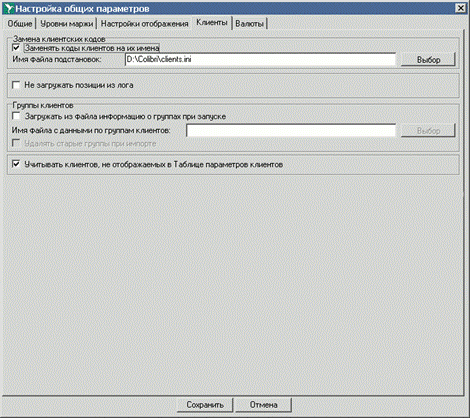
1. «Заменять коды клиентов на их имена» – включение режима подстановки в «Таблице параметров клиентов» текстовых описаний вместо кодов клиентов. Подробнее об использовании см. п. 3.2.7.
2. «Имя файла подстановок» – имя и путь к файлу clients. ini со списком заменяемых кодов.
3. «Не загружать позиции из лога» – если флажок снят, то при запуске программы в таблицы будут загружены данные предыдущего сеанса связи. Если флажок установлен, то информация загружаться не будет, тем самым уменьшится время загрузки программы.
4. «Загружать из файла информацию о группах при запуске» – включение возможности импорта групп клиентов из файла при запуске программы.
5. «Имя файла с данными по группам клиентов» – расположение файла, содержащего описание групп клиентов. В секции [ClientGroups] необходимо прописать наименования групп и коды клиентов, входящих в каждую из групп.
Пример файла:
[ClientGroups]
Группа1 = Е2, Е3, Е4
Группа2 = Е2, Е5, Е6, Е7
6. «Удалять старые группы при импорте» – включенный признак означает, что при импорте новых групп клиентов из файла (при запуске программы) все старые группы будут удалены.
7. «Учитывать клиентов, не отображаемых в Таблице параметров клиентов» – признак пересчёта маржинальных показателей и отсылки маржин-коллов по клиентам, которые не отображаются в Таблице параметров клиентов. По умолчанию флажок включен.
6.7.6 Вкладка «Валюты»
1. «Поддерживать работу с несколькими валютами» – включает режим работы с несколькими валютами.
2. «Код базовой валюты» – код валюты, в которую будут преобразованы для расчетов лимиты, номинированные в других валютах.
Вкладка «Валюты» применяется для клиентских позиций в нескольких валютах и необходима для корректного расчета маржинальных показателей. При включении данных признаков вводится значение базовой валюты, в которую переводятся все валюты.
Настройки мультивалютной позиции содержатся в файле Crossrates. dat в секциях [GENERAL] и [CROSSRATES].
Файл предназначен для применения мультивалютной позиции и имеет следующую структуру:
[GENERAL]
UseMultiCurrency=1
BaseCurrency=SUR
….
[CROSSRATES]
USD=34.70
где
● «UseMultiCurrency» – признак поддержки многовалютности. Возможные значения: «0» – выключено (по умолчанию), «1» – включено.
● «BaseCurrency» – код базовой валюты. По умолчанию задано значение «SUR».
● «USD» – кросс-курс для поддерживаемой валюты.
Секция [CROSSRATES] предназначена для перечисления списка валют и курсов, по отношению к базовой валюте. Значения обменных курсов обновляются при подключении к серверу QUIK. Если пользователю доступен класс кросс-курсы, то при соединении с сервером секция [CROSSRATES] заполняется текущими значениями из данного класса.
6.8 Настройка автоматического соединения с сервером
6.8.1 Назначение
Включение автоматического возобновления соединения с сервером QUIK в случае разрыва связи.
6.8.2 Настройка
Для открытия окна выберите пункт меню программы Настройки / Параметры связи с QUIK.
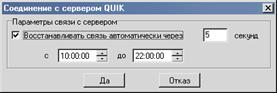 Если флажок «Восстанавливать связь автоматически через..» включен, то в случае обрыва связи программа будет пытаться соединиться с сервером через интервалы времени, указанные в поле «…секунд». Процесс будет продолжаться до восстановления соединения.
Сохранение настроек выполняется нажатием кнопки «Да». Для закрытия окна без сохранения изменений нажмите «Отказ».
6.9 Настройка шрифтов
меню Настройки / Размеры шрифтов
6.9.1 Назначение
Установка размеров шрифтов для основных таблиц.
6.9.2 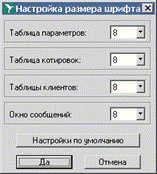 Настройка
Для открытия окна выберите пункт меню программы Настройки / Размеры шрифтов. В открывшемся окне можно поменять размер шрифта для каждого типа таблиц в отдельности. Чтобы вернуть изначальные настройки программы, нажмите кнопку «Настройки по умолчанию».
Сохранение настроек выполняется нажатием кнопки «Да». Для закрытия окна настроек без сохранения нажмите «Отмена».
7. Приложение
7.1 Назначение пунктов меню программы
Раздел меню | Пункт меню | Действие | Описание |
Связь | Установить соединение | Установить связь с сервером | п. 2.4 |
Разорвать соединение | Остановить связь с сервером | п. 2.5 | |
Выход | Завершить работу программы | п. 2.5 | |
Выход без сохранения данных | Завершить работу программы с потерей изменений, сделанных в течение последнего сеанса работы | п. 2.5 | |
Контроль | Режим "Margin call" | Включить или выключить режим автоматической рассылки сообщений | п. 4.2 |
Установить лимиты на сервере | Задать новые значения лимитов клиента на сервере QUIK | п. 5.1 | |
Снять заявки | Начать процесс автоматического снятия заявок | п. 4.4 | |
Прервать снятие заявок | Прекратить процесс автоматического снятия заявок | п. 4.4 | |
Перенести клиентские короткие позиции | Сформировать заявки на перенос коротких позиций клиентов | п. 4.6 | |
Перенести клиентские длинные позиции | Сформировать заявки на перенос длинных позиций клиентов | п. 4.6 | |
Таблицы | Редактировать таблицу параметров клиентов | Открыть окно настройки «Таблицы параметров клиентов» | п. 3.2.5 |
Редактировать таблицу котировок | Открыть окно настройки «Таблицы котировок» | п. 3.4.3 | |
Редактировать текущую таблицу | Открыть окно настройки активной таблицы | п. 3.2.5 | |
Создать таблицу клиента | Открыть «Таблицу клиента» | п. 3.3 | |
Вывести в Excel параметры клиентов | Вывести данные из активной таблицы в таблицу MS Excel | п. 5.2 | |
Заявки на перенос позиций | Открыть таблицу «Заявки для переноса позиций» | п. 3.5 | |
Правила для закрытия позиций | Открыть таблицу «Правила автоматической подготовки поручений на закрытие» | п. 4.8 | |
Настройки | Общие параметры | Открыть окно настройки внешнего вида основных таблиц | п. 6.7 |
Параметры связи с QUIK | Открыть окно настройки автоматического восстановления соединения с сервером QUIK | п. 2.4 | |
Параметры Margin call | Открыть окно настройки параметров автоматической рассылки сообщений | п. 4.2.4 | |
Параметры переноса позиций | Открыть окно настройки параметров переноса позиций | п. 4.6.5 | |
Список групп | Открыть окно создания/редактирования групп клиентов | п. 4.1 | |
Список классов | Открыть окно настройки списка классов бумаг, получаемых с сервера QUIK | п. 6.1 | |
Общий список маржин. бумаг | Открыть окно настройки списка маржинальных бумаг для всех клиентов | п. 6.4 | |
Клиентский список маржин. бумаг | Открыть окно настройки списка маржинальных бумаг для некоторых клиентов | п. 6.5 | |
Исключить лимиты при расчете УрМ | Открыть окно настройки списка счетов (групп расчетов), исключаемых из расчетов уровня маржи | п. 6.4 | |
Размеры шрифтов | Открыть окно настройки размеров шрифтов для рабочих таблиц | п. 6.9 | |
Запуск внешнего приложения | Открыть окно настроек запуска внешнего приложения при достижении критического уровня маржи | п. 5.3 | |
Отчеты | Настройка отчетов для ФСФР | Настройка параметров отчетов для ФСФР | п. 4.7 |
Вывести отчет ФСФР в QRViewer | Показать или распечатать текст отчета | п. 4.7 | |
Окна | Стопкой | Расположить окна перекрывающимся каскадом | |
Колонками | Расположить все окна в один или несколько горизонтальных рядов | ||
Рядами | Расположить все окна в один или несколько вертикальных рядов | ||
Свернуть все | Минимизировать все открытые окна в кнопки | ||
<Список открытых окон> | Выбрать новое активное окно (активное окно отмечено галочкой) |
7.2 Панель инструментов
Кнопка | Действие |
| Установить соединение |
| Разорвать соединение |
| Редактировать текущую таблицу |
| Список групп |
| Создать таблицу клиента |
| Вывести активную таблицу в Excel |
| Показать сообщения |
| Включить/Отключить режим группировки кодов клиентов |
| Включить/Отключить режим "margin call" |
| Снять заявки |
| Прервать снятие заявок |


7.3 Индикатор
Состояние индикатора, находящегося в правом верхнем углу основного окна программы отражает текущий режим приложения:
Состояние | Значение |
Нет данных | Связь с сервером QUIK отсутствует |
Получение текущих данных | Соединение с сервером QUIK установлено и идет получение данных |
Режим "Margin call" | Включен режим автоматической рассылки уведомлений «margin call» |
Режим автоматического снятия заявок | Включен режим автоматического снятия заявок |
7.4 Формат базы данных mcalls. dbf
База данных mcalls. dbf используется для протоколирования отправленных уведомлений «margin call» (см. п. 4.2). База данных содержит таблицу, имеющую следующую структуру:
Поле | Тип данных | Описание |
TDate | integer | Дата формирования уведомления в формате <ГГГГММДД> |
MCTime | integer | Время формирования уведомления в формате <ЧЧММСС> |
MCLevel | integer | Уровень маржи, который был пробит |
Margin | float | Текущий уровень маржи |
CCode | varchar(12) | Код клиента |
MsgText | varchar(255) | Первые 250 символов текста уведомления |
SubjText | varchar(255) | Первые 250 символов заголовка письма с уведомлением |
MsgText2 | varchar(255) | Вторые 250 символов текста уведомления |
MsgText3 | varchar(255) | Третьи 250 символов текста уведомления |
MsgText4 | varchar(255) | Четвертые 250 символов текста уведомления |
*MinMargin | float | Уровень принудительного закрытия позиции |
*DepoValue | float | Средства в ценных бумагах |
*MoneyValue | float | Денежные средства |
*Equity | Float | Собственные средства |
*EMails | varchar(255) | Первые 250 символов списка e-mail’ов, на которые было отправлено уведомление |
*MCType | Int | Тип маржин-колла. Всегда 0 |
*LimitMargin | decimal(19,4) | Ограничительный уровень маржи для данного клиента |
*TargetMargin | decimal(19,4) | Уровень маржи для направления требования для данного клиента |
Таблица может иметь либо базовый набор полей, либо один из расширенных наборов. Поля, помеченные звездочкой (*), относятся к расширенным вариантам таблицы. Возможны следующие расширения структуры:
1. Базовые поля и дополнительно поля MinMargin, DepoValue, MoneyValue, Equity, Emails.
2. Все поля из пункта 1 и дополнительно поле MCType.
3. Все поля из пункта 2 и дополнительно поля LimitMargin, TargetMargin.
При использовании расширенного варианта таблицы необходимо, чтобы в структуру таблицы были добавлены одновременно все дополнительные поля из соответствующего набора. Например, при необходимости использования поля MCType в таблице обязательно должны присутствовать поля базового набора, поля из п.1 и поле MCType.
После изменения базы данных программу CoLibri необходимо перезапустить.

|
Из за большого объема этот материал размещен на нескольких страницах:
1 2 3 4 5 6 |
