

*Максимальная. Если символов меньше, дополнять пробелами не требуется.
**Заполняется Организацией латиницей. Если есть загранпаспорт – то в строгом соответствии с данными загранпаспорта, если нет – то в произвольной транслитерации. При отсутствии данных от Организации - заполняется Банком в английской транслитерации.
*** Обязательные ограничения, введенные международными платежными системами.
**** название отдела, табельный номер и т. п. (по согласованию).
Пример строки файла на выпуск карт:
1^ИВАНОВА^ЗОЯ^ИВАНОВНА^00^ ZOIA IVANOVA^ кодовое_слово^01.01.2000^ВОРОНЕЖ^00^^^28.03.2000^11 О\М Г. ВОРОНЕЖА^ 111111^РОССИЯ^ ВОРОНЕЖСКАЯ^ВОРОНЕЖ^ ИВАНОВСКАЯ ^1^1^12^наименование организации ^ должность ^email^^^22^ название отдела, табельный номер и т. п. ^
Общее количество разделителей ^ - 29 знаков. Указанное количество разделителей ^ не зависит от наличия/отсутствия информации во всех полях для заполнения.
1^ИВАНОВА^ЗОЯ^ИВАНОВНА^00^^кодовое_слово^01.01.2000^ВОРОНЕЖ^00^^^28.03.2000^11 О\М Г. ВОРОНЕЖА^111111^РОССИЯ^^ВОРОНЕЖ^ИВАНОВСКАЯ^1^^^наименование организации ^^^^^^^
Для нерезидентов: строки 13, 14 "Серия и Номер паспорта" заводятся в отдельные поля
При отсутствии информации для заполнения НЕ ТРЕБУЕТСЯ ставить пробелы между разделителями ^
В файле доспускается только наличие строк, содержащих данные на сотрудников организации.
Не допускается включение в файл заголовков полей, комментариев и т. п.
Файлы, содержащие посторонние графы, сроки и поля обрабатываться не будут.
В теме письма необходимо указывать следующее имя YYYYY. XXXXX. NN. MMDD, где:
YYYYY | - код дополнительного офиса/филиала; |
|
| ХХХХХ | - код организации (данный код можно узнать в системе отчетов WAY4 в ресурсах - Зарплатные карты/ Корпоративные карты/ Все карты, в разделе «Поиск продуктов по наименованию зарплатной организации», либо в отделе эмиссии и сопровождении клиентов); |
| NN | - номер файла за день; |
| MM | - месяц; |
| DD | - день. |
Пример темы файла:
текущая дата 17/03/2007 г.
код дополнительного офиса/филиала 40000
организации присвоен код 00500
организация направляет третий файл за текущий день
файл на выпуск карт должен иметь тему:
40000.00500.03.0317
Если организация новая и ей еще не присвоен код, то:
o вместо кода организации проставляется "наименование_организации (новая)"
Пример:40000.ромашка(новая).03.0317
АДРЕС почтового сервера:
*****@***ru
Файлы составляются отдельно на карты: резидентов/нерезидентов, рублевые/валютные, на дебетовые карты/с овердрафтом, на каждую категорию карты. К каждому файлу прилагается Сопроводительная записка. (см. Лист "Сопроводительная записка").
12 ПОЛЕ - Резидент/Нерезидент - проверять на идентичность символов во всех строках
5 Описание формата файла на перечисление заработной платы (в текстовом виде)
Файл является текстовым в кодировке WIN. Каждая запись файла является строкой и заканчивается символом CR/LF. Записи в файле состоят из полей, символами-разделителями которых является ^ (5Eh). Все буквы должны быть заглавными. Поля следуют согласно нижеприведенному формату.
Файл передается из Банка к Клиенту, по его запросу. В предоставляемом файле поле СУММА ОПЕРАЦИИ является пустым. Представитель Клиента, уполномоченный необходимыми правами, прописывает сумму начисления в соответствующее каждому держателю поле и передаёт файл в Банк.
Формат файла на пополнение карточных счетов:
Описание полей | Тип | Длина[1] | Комментарий |
Номер счета держателя | Цифровой | 20 | Заполняется банком |
Код валюты[2] | Цифровой | 3 | Заполняется банком |
Сумма операции[3] | Цифровой | 19.2 | ЗАПОЛНЯЕТСЯ ОРГАНИЗАЦИЕЙ |
Фамилия | Символьный | 32 | Заполняется банком |
Имя | Символьный | 32 | Заполняется банком |
Отчество | Символьный | 32 | Заполняется банком |
Серия паспорта | Символьный | 12 | Заполняется банком |
Номер паспорта | Цифровой | 12 | Заполняется банком |
Пример строки зарплатного файла:
^810^3000.00^ИВАНОВ^ИВАН^ВЛАДИМИРОВИЧ^^^
Организация заполняет только позицию с суммой (между кодом валюты 810 и фамилией). Копейки отделяются от рублей точкой.
Файл на пополнение карточных счетов, направляемый Клиентом в Банк должен иметь следующее имя XXXXXNN.MDD, где ХХХХХ – код организации, NN ‑ номер файла за день, M - последняя цифра месяца, DD – день.
Например:
текущая дата 17/03/2005 г.,
организации присвоен код 00523.
организация направляет третий файл за текущий день.
файл на пополнение карточных счетов должен иметь имя 0052303.317
6 Описание Формата файла на увольнение Держателей (в текстовом формате (.txt))
Описание поля | тип | Кол-во символов | Обязательные поля для заполнения |
№ счета | цифровой | 20 | Х |
Фамилия | символьный | 32 | Х |
Имя | символьный | 32 | Х |
Отчество | символьный | 32 | Х |
Дата увольнения | дата | 2.2.4 | Х |
Пример строки файла (в формате“.txt” (текстовый)):
^Иванов^Иван^Иванович^01.12.2007^
Общее количество разделителей ^ - 5 знаков.
Общее количество граф - 5. При указании числовых символов в полях № счета /дата увольнения ячейки должны быть в текстовом формате.
Имя файла - XXXXXOUT. TXT или XXXXXOUT, где:
ХХХХХ – код организации (пятизначный уникальный код, присваиваемый Банком при регистрации зарплатного договора)
7 Порядок работы со спИСКОМ КОНТРАГЕНТОВ ПО ВАЛЮТНЫМ СЧЕТАМ
7.1 Отбор данных контрагента
Для того чтобы найти данные о том или ином бенефициаре в списке контрагентов по валютным счетам, в окне «Список бенефициаров», следует:
1. Нажать на кнопку «Найти». Рис. 4. Будет открыто окно «Информация о бенефициаре». Рис. 5.
2. Далее, в окне «Информация о бенефициаре», следует указать один из параметров поиска,
3. Нажать на кнопку «Найти далее». В окне «Список бенефициаров», будут отображены данные о получателе, соответствующие указанным ранее параметрам. Рис. 6.
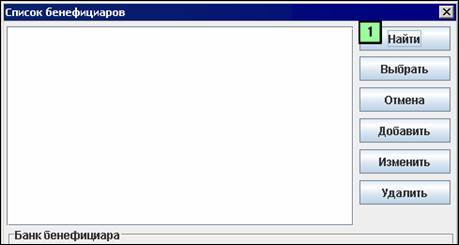
Рис. 4 Окно «Список бенефициаров»
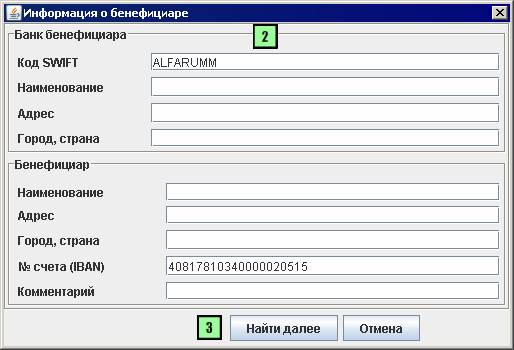
Рис. 5 Окно «Информация о бенефициаре»
Далее, в окне «Список бенефициаров» нажать на кнопку «Выбрать». Рис. 6. Будет закрыто окно «Список бенефициаров» и открыто окно «Оформление операции».
Примечание
В окне «Оформление операции» данные о получателе будут указаны в соответствующих полях документа.
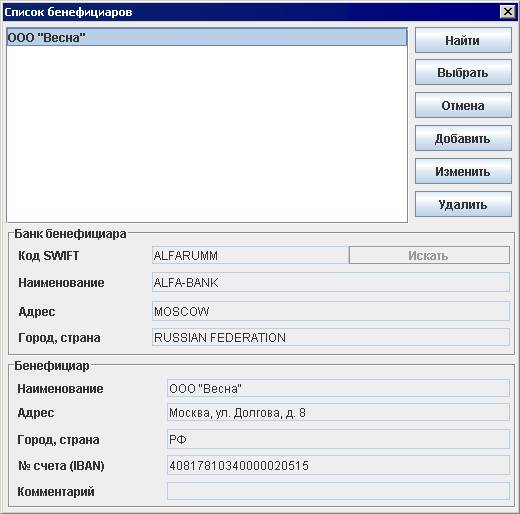
Рис. 6 Окно «Список бенефициаров»
7.2 Добавление данных о контрагенте
Для того чтобы добавить новую запись в список контрагентов по валютным счетам, в окне «Список бенефициаров», следует:
1. Нажать на кнопку «Добавить». Рис. 7. Будет открыто окно «Информация о бенефициаре». Рис. 8.
2. Указать код
3. Нажать на кнопку «Искать». Будет выполнен поиск реквизитов банка бенефициара. После успешного[4] завершения поиска, все необходимые реквизиты банка бенефициара будут автоматически подставлены в соответствующие поля. Рис. 8.
4. Указать данные бенефициара:
o Наименование,
o Адрес,
o Страна,
o Номер счета.
5. Указать комментарий, при необходимости.
6. Нажать на кнопку «Сохранить». Будет закрыто окно «Информация о бенефициаре» и открыто окно «Список бенефициаров». Рис. 9
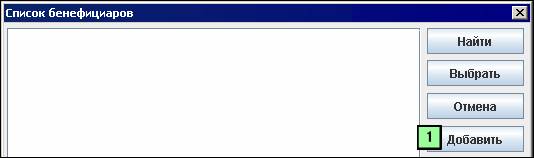
Рис. 7 Окно «Список бенефициаров»
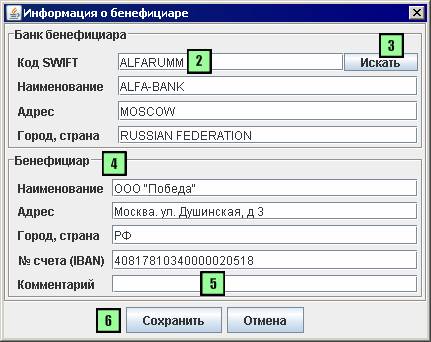
Рис. 8 Окно «Информация о бенефициаре»
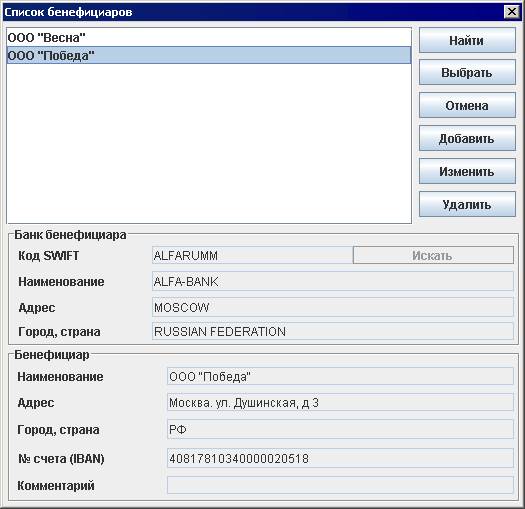
Рис. 9 Окно «Список бенефициаров»
7.3 Редактирование данных о контрагентах
Для того чтобы редактировать ту или иную запись в списке контрагентов по валютным счетам, в окне «Список бенефициаров», следует:
1. Навести курсор на строку с данными контрагента и нажать левую кнопку мыши. Рис. 10. Будет выделена, синим цветом строка с данными контрагента.
2. Нажать на кнопку «Изменить». Будет открыто окно «Информация о бенефициаре».
3. Внести необходимые изменения в данные о контрагенте. Рис. 11.
4. Нажать на кнопку «Сохранить». Будет закрыто окно «Информация о бенефициаре» и открыто окно «Список бенефициаров».
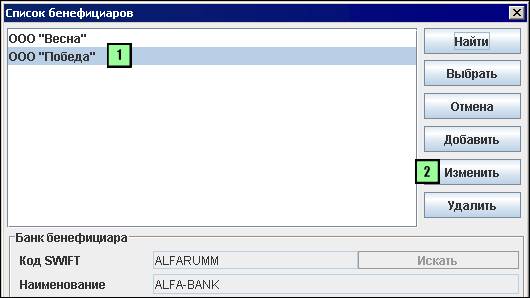
Рис. 10 Окно «Список бенефициаров»
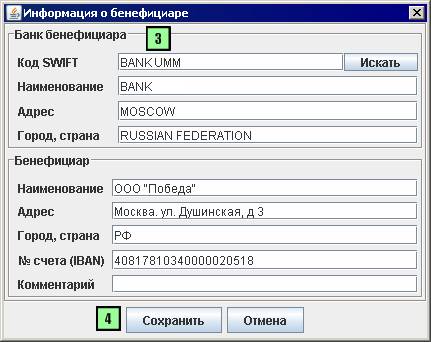
Рис. 11 Окно «Информация о бенефициаре»
7.4 Удаление данных о контрагентах из списка получателей
Для того чтобы удалить ту или иную запись из списка контрагентов по валютным счетам, в окне «Список бенефициаров», следует:
1. Навести курсор на строку с данными контрагента и нажать левую кнопку мыши. Будет выделена синим цветом строка с данными контрагента. Рис. 12
2. Нажать на кнопку «Удалить». Выбранная ранее запись будет удалена из списка контрагентов по валютным счетам.
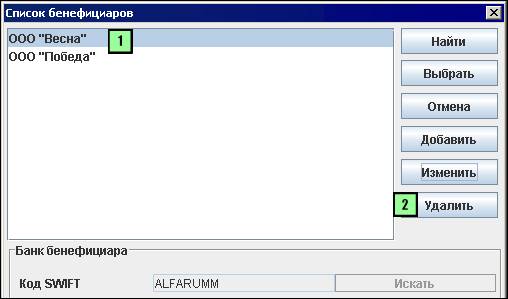
Рис. 12 Окно «Список бенефициаров»
8 Порядок работы со СПИСКОМ КОНТРАГЕНТОВ ПО РУБЛЕВЫМ СЧЕТАМ
8.1 Отбор данных контрагента
Для того чтобы найти данные о том или ином получателе в списке контрагентов по Рублевым счетам, в окне «Список получателей», следует:
1. Нажать на кнопку «Найти». Рис. 13. Будет открыто окно «Информация о получателе». Рис. 14.
2. Далее, в окне «Информация о получателе», следует на закладках «Общие» и \ или «Налоговые параметры» указать один или несколько параметров поиска,
3. Нажать на кнопку «Найти далее». Рис. 14. В окне «Список получателей», будут отображены данные о получателе, соответствующие указанным ранее параметрам. Рис. 15.
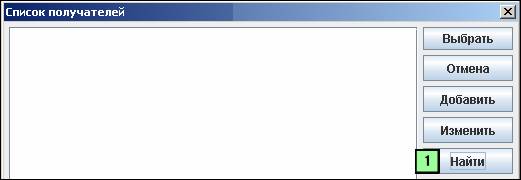
Рис. 13 Окно «Список получателей»
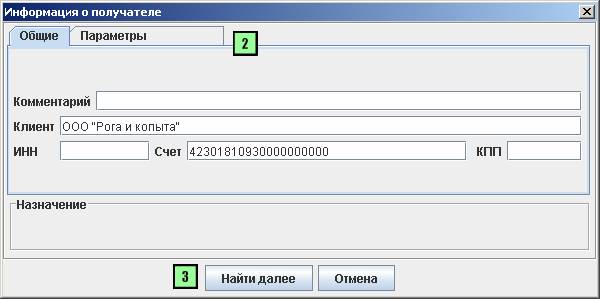
Рис. 14 Окно «Информация о получателе»
Далее, в окне «Список получателей» нажать на кнопку «Выбрать». Рис. 15. Будет закрыто окно «Список получателей» и открыто окно «Оформление операции».
В окне «Оформление операции» данные о получателе будут указаны в соответствующих полях документа.
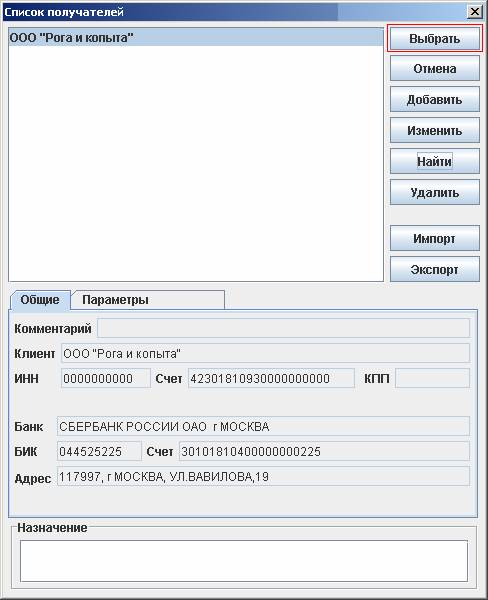
Рис. 15 Окно «Список получателей»
8.2 Добавление данных о контрагенте
Для того чтобы добавить новую запись в список контрагентов по рублевым счетам, в окне «Список получателей», следует:
1. Нажать на кнопку «Добавить». Рис. 16. Будет открыто окно «Информация о получателе». Рис. 17.
2. Указать реквизиты получателя.
3. Указать БИК банк получателя.
4. Нажать на кнопку «Поиск». Будет выполнен поиск реквизитов банка получателя по справочнику БИК банков России. После успешного[5] завершения поиска, все необходимые реквизиты банка получателя будут автоматически подставлены в соответствующие поля.
5. Нажать на кнопку «Сохранить». Будет закрыто окно «Информация о получателе» и открыто окно «Список получателей». Рис. 18
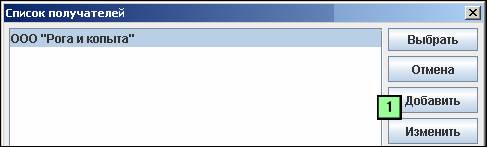
Рис. 16 Окно «Список получателей»
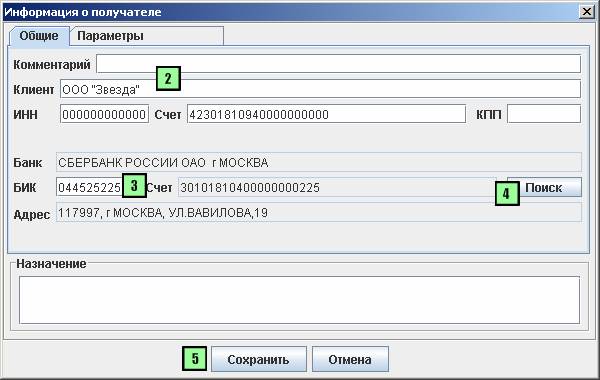
Рис. 17 Окно «Информация о получателе»
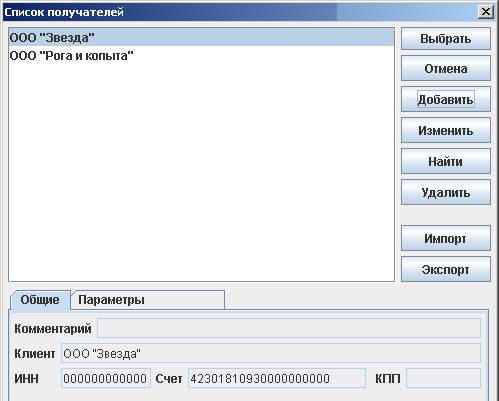
Рис. 18 Окно «Список получателей»
8.3 Редактирование данных о контрагентах
Для того чтобы редактировать ту или иную запись в списке контрагентов по рублевым счетам, в окне «Список получателей», следует:
1. Навести курсор на строку с данными контрагента и нажать левую кнопку мыши. Будет выделена, синим цветом строка с данными контрагента. Рис. 19.
2. Нажать на кнопку «Изменить». Будет открыто окно «Информация о получателе».
3. Внести необходимые изменения в данные о контрагенте. Рис. 20.
4. Нажать на кнопку «Сохранить». Будет закрыто окно «Информация о получателе» и открыто окно «Список получателей». Рис. 21.
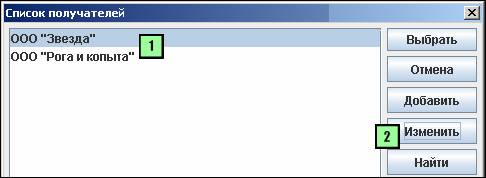
Рис. 19 Окно «Список получателей»
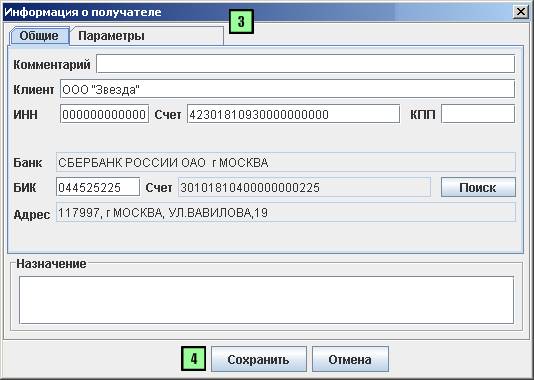
Рис. 20 Окно «Информация о получателе»
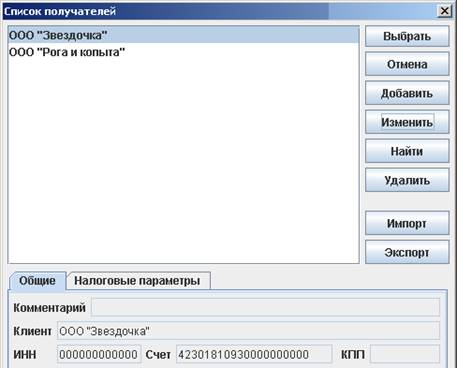
Рис. 21 Окно «Список получателей»
8.4 Удаление данных о контрагентах из списка получателей
Для того чтобы удалить ту или иную запись из списка контрагентов по рублевым счетам, в окне «Список получателей», следует:
1. Навести курсор на строку с данными контрагента и нажать левую кнопку мыши. Будет выделена синим цветом строка с данными контрагента. Рис. 22
2. Нажать на кнопку «Удалить». Выбранная ранее запись будет удалена из списка контрагентов по рублевым счетам.
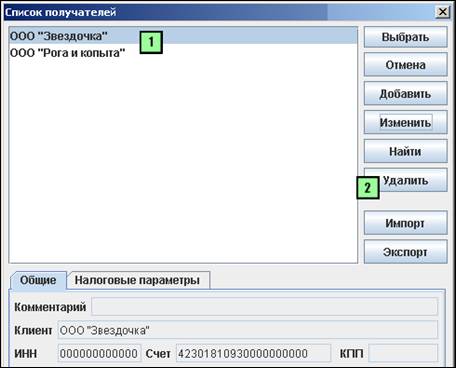
Рис. 22 Окно «Список получателей»
9 экспорт/импорт списка контрагентов
9.1 Общие принципы
В Системе существует возможность экспорта и импорта списка контрагентов по рублевым счетам.
Список контрагентов, при экспорте, сохраняется в файле с расширением «exp».
9.2 Экспорт списка контрагентов
Для того чтобы экспортировать список контрагентов по рублевым счетам, в окне «Список получателей», следует:
1. Нажать на кнопку «Экспорт». Рис. 23. Будет открыто окно «Save». Рис. 24.
2. Далее, в окне «Save», следует указать путь к папке на жестком диске или съемном носителе, в которую будет сохранен экспортируемый файл.
3. Нажать на кнопку «Save». Будет открыто окно «Экспорт завершен».
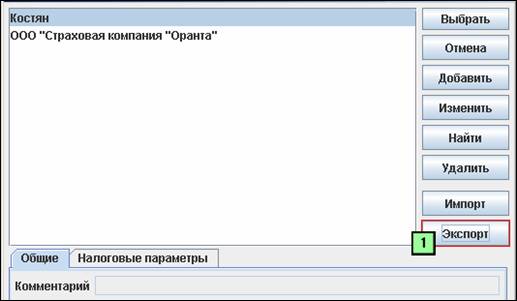
Рис. 23 Окно «Список получателей»
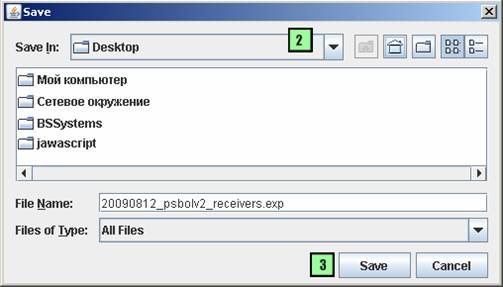
Рис. 24 Окно «Save»
Далее, в окне «Экспорт завершен», следует нажать на кнопку «Ок». Рис. 25. Будет закрыто окно «Экспорт завершен».
Список контрагентов экспортирован из Системы.

Рис. 25 Окно «Экспорт завершен»
9.3 Импорт списка контрагентов
Для того чтобы импортировать список контрагентов по рублевым счетам, в окне «Список получателей», следует нажать на кнопку «Импорт». Рис. 26. Будет открыто окно «Загрузить». Рис. 27.
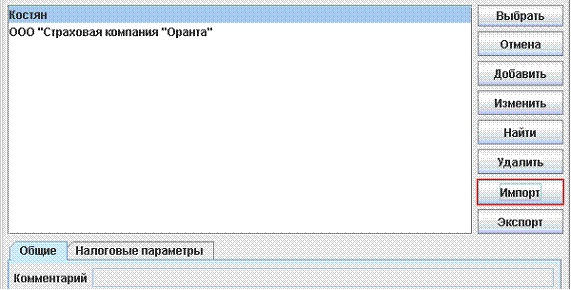
Рис. 26 Окно «Список получателей»
Далее, в окне «Загрузить», следует:
1. Указать путь к импортируемому файлу. Рис. 27.
2. Выделить импортируемый файл.
3. Нажать на кнопку «Загрузить». Будет закрыто окно «Загрузить».
Список контрагентов импортирован в Системы.
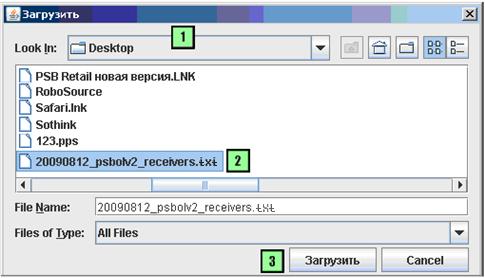
Рис. 27 Окно «Загрузить»
10 Общие сведения о приложении Java Web Start
Java Web Start – это вспомогательное приложение, взаимодействующее с web-браузером. При активации ссылки[6] «Вход в систему», запускается приложение, так называемое «Java Web Start», которое, в свою очередь автоматически загружает требуемое Java-приложение. Весь процесс происходит без вмешательства пользователя.
С технологической точки зрения Java Web Start имеет несколько ключевых преимуществ, которые делают его лучшей платформой для развертывания приложений.
Java Web Start создано исключительно для запуска приложений, написанных для платформы Java 2 SE. Одно и тоже приложение, установленное на web-сервер, затем может быть использовано на различных платформах включая Windows 98/NT/2000/ME/XP, Linux и SolarisTM Operating Environment.
Java Web Start поддерживает множество версий платформы Java 2, Standard Edition. Приложение может запрашивать требуемую ему версию платформы, такую как J2SETM 1.4.0. Разные приложения могут одновременно запускаться на разных версиях платформы, не вызывая конфликтов, а также Java Web Start автоматически загружает и устанавливает версию платформы, которая требуется приложению, если она еще не установлена на клиентскую систему.
Java Web Start позволяет запускать приложения отдельно от web-браузера. Это может быть использовано для off-line работы приложения, когда запуск через браузер нежелателен или невозможен. Приложение также может быть запущено через ярлык рабочего стола, делая запуск развернутого на web приложения похожим на запуск локальной программы.
Java Web Start унаследовало безопасность платформы Java. Приложения по-умолчанию работают в защищенной среде (sandbox) с ограниченным доступом к локальным дискам и сетевым ресурсам. Оно позволяет пользователю безопасно выполнять приложения из источников, в которых у него нет уверенности.
Приложение, запущенные через Java Web Start, кэшируются на компьютере пользователя. Таким образом, однажды загруженное приложение запускается не дольше, чем традиционно установленное приложение.
Кэширование компонентов java программы может при этом делаться раздельно в отличие от апплета. В нашем случае модуль юр. лица состоит из двух jar файлов. В одном собраны библиотечные общеиспользуемые компоненты, а в другом собран функционал юр. лица. При обновлении функционального jar файла, апплет будет заново грузить оба jar файла, в то время как Java WebStart - только изменившийся. Поскольку библиотечный jar файл имеет размер почти 2 Мб, то разница во времени начальной загрузки приложения получается внушительная. Правда при редких обновлениях функционального jar эта разница становится несущественной.
11 порядок вставки ярлыка ПРИЛОЖЕНИЯ Java Web Start на рабочий стол
Для того чтобы создать и разместить на рабочем столе ярлык для запуска приложения Java Web Start, следует:
1. В адресной строке браузера указать http://filials. *****/ и нажать [ENTER]. Будет открыта главная страница сайта Системы. Рис. 28
2. Навести курсор пункт меню «Вход в систему» сайта Системы, и нажать левую кнопку мыши. Будет открыта страница «Вход в систему». Рис. 29.
3. Навести курсор ссылку «Вход через WebStart», и нажать левую кнопку мыши. Будет открыта страница «Вход через WebStart». Рис. 30.
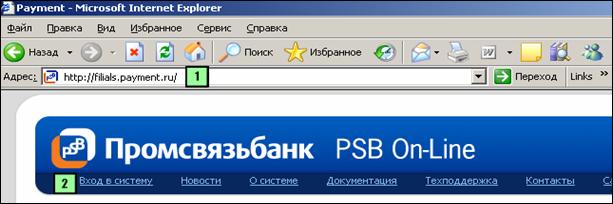
Рис. 28 Главная страница сайта Системы
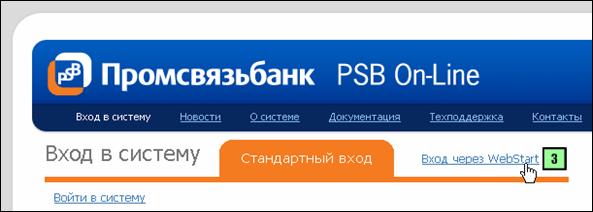
Рис. 29 Страница «Вход в систему»
Далее, на странице «Вход через WebStart», следует:
1. Навести курсор на ссылку «Войти в систему» и нажать правую кнопку мыши. Будет открыто контекстное меню. Рис. 30.
2. Выбрать пункт «Копировать ярлык». См. рис. 32.
3. Навести курсор на пустую область рабочего стола пользователя системы и нажать правую кнопку мыши. Будет открыто контекстное меню. Рис. 31
4. Выбрать пункт «Вставить ярлык». Будет создан ярлык для запуска приложения Java Web Start. Рис. 32
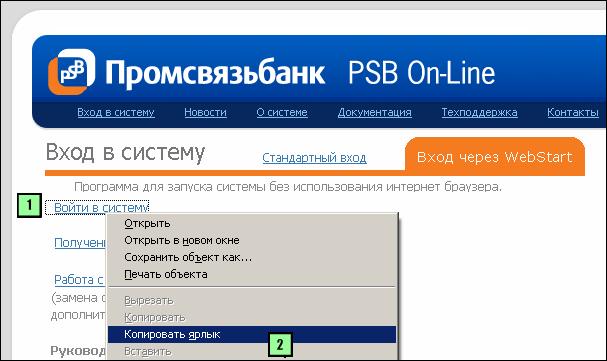
Рис. 30 Страница «Вход через WebStart»
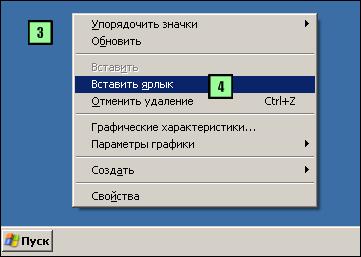
Рис. 31 Страница «Вход через WebStart»

Рис. 32 Страница «Вход через WebStart»
[1] Максимальная. Если символов меньше, дополнять пробелами не требуется.
[2] 810 – рубли, 840 – доллары США
[3] точка - разделитель целой и дробной части суммы зачисления
[4] Понимается полное совпадение БИК, указанного ранее, и БИК банка, зарегистрированного в справочнике банков.
[5] Понимается полное совпадение БИК, указанного ранее, и БИК банка, зарегистрированного в справочнике банков.
[6] Расположенной на главной странице Системы.

|
Из за большого объема этот материал размещен на нескольких страницах:
1 2 3 4 |
