


Партнерка на США и Канаду по недвижимости, выплаты в крипто
- 30% recurring commission
- Выплаты в USDT
- Вывод каждую неделю
- Комиссия до 5 лет за каждого referral
– подвести указатель на поле установки значений параметров перед названием Min Number of Svs и щелкнуть мышью;
– с клавиатуры ввести значение – 4;
– нажать кнопку Apply (Применить).
2. Для установки значений порогов тревог по значению псевдодальности выполнить действия:
– подвести указатель на поле установки значений параметров перед названием PRC Threshold и щелкнуть мышью;
– с клавиатуры ввести значение – 100.00;
– нажать кнопку Apply(Применить) .
3. Для установки значений порогов тревог по значению скорости изменения псевдодальности выполнить действия:
– подвести указатель на поле установки значений параметров перед названием RRC Treshold и щелкнуть мышью;
– с клавиатуры ввести значение – 4.000;
– нажать кнопку Apply.
4. Для установки значений порогов тревог по времени обратной связи от СИК выполнить действия:
– подвести указатель мыши на поле установки числовых значений параметров перед названием IM Feedback Treshold (Порог обратной связи СИК) и щелкнуть мышью;
– с клавиатуры ввести значение – 5;
– нажать кнопку Apply.
6.1.2.3 В диалоговом окне Reference Station - Generаl RS Settings с активной вкладкой Alarms контролировать установку порогов тревог, показанных в таблице 2.
6.1.3 Установка системы координат, спутниковой системы, минимального угла возвышения и идентификационного номера ОС (RSIM#52, 6).
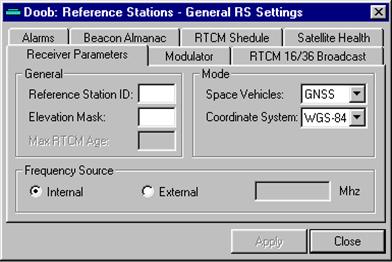
6.1.3.1 В диалоговом окне Reference Station – General RS Settings активизировать вкладку Receiver Parameters (рис.10).
 |
П р и м е ч а н и е – для активизации вкладки диалогового окна необходимо щелкнуть мышью на названии вкладки.
Рис.10
6.1.3.2 В диалоговом окне Reference Station - General RS Settings с активной вкладкой Receiver Parameters контролировать идентификационный номер ОС, спутниковую систему, систему координат, минимальный угол возвышения, показанных в таблице 4.
Т а б л и ц а 4 - Параметры приемника
Название параметра | Обозначение параметра | Значение параметра |
идентификационный номер ОС | Reference Station | 2 |
спутниковая система | Space Vehicles | GPS |
система координат | Coordinate System | ПЗ-90 |
минимальный угол возвышения | Elevation Mask | 9 |
6.1.3.3 В диалоговом окне Reference Station-General RS Settings с активной вкладкой Receiver Parameters установить систему координат, спутниковую систему, минимальный угол возвышения и идентификационный номер ОС согласно таблице 5 настоящих ТЭТ.
Т а б л и ц а 5-Устанавливаемые параметры приемника
Название параметра | Обозначение параметра | Значение параметра |
идентификационный номер ОС | Reference Station | 43 |
спутниковая система | Space Vehicles | ГНСС |
система координат | Coordinate System | WGS-84 |
минимальный угол возвышения | Elevation Mask | 8 |
1. Для установки идентификационного номера ОС выполнить действия:
– подвести указатель на поле установки значений перед названием Reference Station ID и щелкнуть мышью;
– с клавиатуры ввести значение параметра – 43;
–. нажать кнопку Apply
2. Для установки спутниковой системы выполнить действия:
– подвести указатель на кнопку против названия Space Vehicles раскрывающегося поля списка и щелкнуть мышью;
– в раскрывшимся списке выделить строку с названием спутниковой системы – ГНСС, и щелкнуть мышью на кнопке Apply.
3. Для установки системы координат выполнить действия:
– подвести указатель на кнопку против названия Coordinate System раскрывающегося поля списка и щелкнуть мышью;
– в раскрывшимся списке выделить строку с названием спутниковой системы – WGS-84 и ввести, нажав на кнопку Apply.
4. Для установки минимального угла возвышения выполнить действия:
– подвести указатель на кнопку против названия Elevation Mask раскрывающегося поля списка и щелкнуть мышью;
– с клавиатуры ввести значение параметра – 8;
– нажать на кнопку Apply.
6.1.3.4 В диалоговом окне Reference Station - General RS Settings с активной вкладкой Receiver Parameters контролировать введенные параметры ОС, показанные в таблице 4.
6.1.4 Установка параметров MSK- модулятора (RSIM#10).
6.1.4.1 В диалоговом окне Reference Station – General RS Settings активизировать вкладку Modulator (рис.11).
6.1.4.2 В диалоговом окне Reference Station - General RS Settings с активной вкладкой Modulator установить параметры MSK-модулятора, показанные в табл. 6. [8].
Т а б л и ц а 6-Параметры MSK-модулятора
Название параметра | Обозначение параметра | Значение параметра |
несущая частота РМк | Frequency | 300 |
скорость передачи информации | Bit Rate(bps) | 200 |
режим работы | Operating Mode | Normal. |
кодирование передачи | Broadcast Coding | None |
1. Для установки несущей частоты модулятора выполнить действия:
– подвести указатель на кнопку против названия Frequency раскрывающегося поля списка и щелкнуть мышью.
– в раскрывшимся списке выделить строку с числом – 300 и нажать на кнопку Apply.
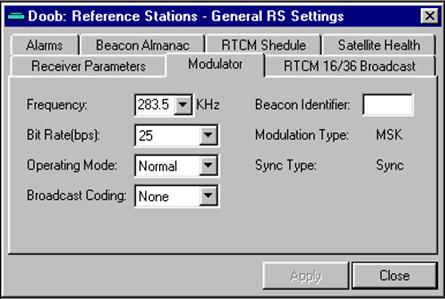 |
Рис.11
2. Для установки скорости передачи информации выполнить действия:
– подвести указатель на кнопку со стрелкой против названия Bit Rate(bps) раскрывающегося поля списка и щелкнуть мышью;
– в раскрывшимся списке выделить строку с числом– 200 и нажать кнопку Apply.
3 Для установки режима работы выполнить действия:
– подвести указатель на кнопку со стрелкой против названия Operating Mode раскрывающегося поля списка и щелкнуть мышью;
– в раскрывшимся списке выделить строку с надписью – Normal и нажать кнопку Apply.
4 Для установки кодирования передачи выполнить действия:
– подвести указатель на кнопку со стрелкой против названия Broadcast Coding раскрывающегося поля списка и щелкнуть мышью;
– в раскрывшимся списке выделить строку с надписью – None и нажать кнопку Apply.
6.1.4.3 В диалоговом окне Reference Station – General RS Settings с активной вкладкой Modulator контролировать параметры MSK-модулятора, приведенные в таблице 6.
6.1.5 Ввод параметров близкорасположенных радиомаяков (RSIM#21).
6.1.5.1 В диалоговом окне Reference Station - General RS Setting’s активизировать вкладку Beacon Almanac.
6.1.5.2 Контролировать вид диалогового окна Reference Station – General RS Settings с активной вкладкой Beacon Almanac (рис.12).
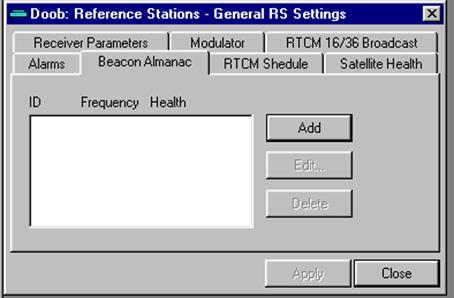 |
Рис.12
6.1.5.3 В диалоговом окне Reference Station – General RS Settings с активной вкладкой Beacon Almanac щелкнуть на кнопке Add. Контролировать наличие диалогового окна Beacon Properties для ввода параметров близкорасположенных радиомаяков (рис.13).
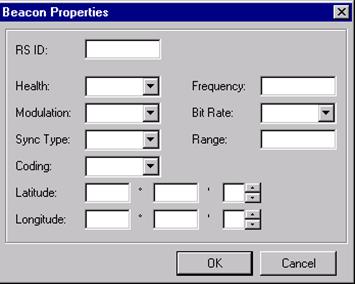 |
Рис. 13
6.1.5.4 В диалоговом окне Beacon Properties подвести указатель мыши на кнопку закрытия окна и щелчком мыши закрыть диалоговое окно Beacon Properties.
6.1.6 Установка и редактирование перечня и расписания, передаваемых RTSM сообщений (RSIM#22).
6.1.6.1 В диалоговом окне Reference Station - General RS Settings активизировать вкладку RTCM Scheduleе (рис.14).
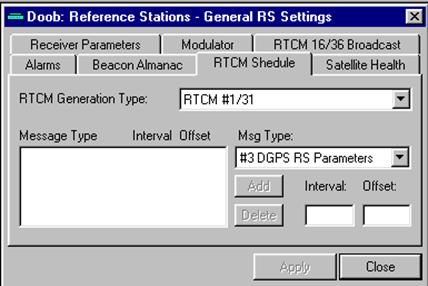 |
Рис.14
6.1.6.2 В диалоговом окне Reference Station - General RS Settings с активной вкладкой RTCM Scheduleе в поле с названием RTCM Generation Type установить значение передаваемых RTCM сообщений - RTCM#9/34 Group of 3. В таблицу перечня Message Type ввести типы передаваемых сообщений, интервал и время старта:
– RTCM#3 / 1800/ 900;
– RTCM#32/1800/ 960;
– RTCM#5 / 900/ 300.
6.1.6.3 Установка значения передаваемых RTCM сообщений.
Для установки значения передаваемых RTCM сообщений выполнить действия:
– подвести указатель на кнопку со стрелкой против названия RTCM Generation Type раскрывающегося поля списка и щелкнуть мышью.
– в раскрывшемся списке выделить значение – RTCM#9/34 Group of 3 и нажать кнопку Apply.
6.1.6.4 Введение в таблицу перечней сообщений Message Type тип, интервал и время старта передаваемых RTCM сообщений.
Для введения в таблицу перечней сообщений Message Type типа, интервала и время старта передаваемого RTCM сообщения #3 DGPS RS Parameters выполнить действия:
– подвести указатель на кнопку со стрелкой ниже названия Msg Type раскрывающегося поля списка и щелкнуть мышью;
– в раскрывшимся списке выделить строку с надписью– #3 DGPS RS Parameters;
– подвести указатель на поле установки значений ниже названия Interval и щелкнуть мышью;
– с клавиатуры ввести значение интервала – 1800;
– подвести указатель на поле установки значений ниже названия Offset и щелкнуть мышью;
– с клавиатуры ввести значение времени старта – 900;
– нажать кнопку Add.
6.1.6.5 Для введения в таблицу перечней сообщений Message Type типа, интервала и времени старта передаваемого RTCM сообщения #32 DGLN RS Parameters выполнить действия:
– подвести указатель на кнопку ниже названия Msg Type раскрывающегося поля списка и щелкнуть мышью;
– в раскрывшемся списке выделить строку с надписью–.#32 DGLN RS Parameters подвести указатель на поле установки значений ниже названия Interval и щелкнуть мышью;
– с клавиатуры ввести значение интервала – 1800;
– подвести указатель на поле установки значений ниже названия Offset и щелкнуть мышью;
–с клавиатуры ввести значение времени старта – 960;
– нажать кнопку Add.
6.1.6.6 Для введения в таблицу перечней сообщений Message Type типа, интервала и время старта передаваемого RTCM сообщения #5 GPS Sv’s Health выполнить действия:
– подвести указатель на кнопку со стрелкой ниже названия Msg Type раскрывающегося поля списка и щелкнуть мышью;
– в раскрывшимся списке выделить строку с надписью–#5 GPS Sv’s Health;
подвести указатель на поле установки значений ниже названия Interval и щелкнуть мышью;
– с клавиатуры ввести значение интервала - 900;
– подвести указатель на поле установки значений ниже названия Offset и щелкнуть мышью;
– с клавиатуры ввести значение времени старта – 300;
– нажать на кнопку Add;
– для ввода значений в таблицу перечня и нажать кнопку Apply.
6.1.6.7 В диалоговом окне Reference Station - General RS Settings с активной вкладкой RTCM Schedule в таблице перечня сообщений Message Type контролировать типы передаваемых сообщений, интервал и время старта согласно п. 6.1.13.2.
6.1.6.8 В диалоговом окне Reference Station - General RS Settings с активной вкладкой RTCM Scheduleе в таблице перечня сообщений Message Type удалить тип сообщения #5 GPS Sv’s Health.
6.1.6.9 Для удаления из таблицы перечня сообщений Message Type типа сообщения #5 GPS SV’s Health. выполнить действия:
– в таблице перечня сообщений Message Type выделить строку с надписью #5 GPS SV’s Health;
– нажать на кнопку Delete.
6.1.6.10 В диалоговом окне Reference Station - General RS Settings с активной вкладкой RTCM Scheduleе в таблице перечня сообщений Message Type контролировать отсутствие типа сообщения #5 GPS SV’s Health.
6.1.6.11 В таблице перечня сообщений Message Type ввести тип сообщения #5 GPS SV’s Health.
Для введения в таблицу перечней сообщений Message Type, интервала и время старта передаваемого RTCM сообщения #5 GPS Sv’s Health выполнить действия:
– подвести указатель на кнопку со стрелкой ниже названия Msg Type раскрывающегося поля списка и щелкнуть мышью.
– в раскрывшемся списке выделить строку с надписью – #5 GPS Sv’s Health;
– подвести указатель на поле установки значений ниже названия Interval и щелкнуть мышью;
– с клавиатуры ввести значение интервала - 900;
– подвести указатель на поле установки значений ниже названия Offset и щелкнуть мышью;
– с клавиатуры ввести значение времени старта – 300;
– нажать на кнопку Add;
– для ввода значений в таблицу перечня и нажать кнопку Apply.
6.1.6.12 В диалоговом окне Reference Station – General RS Settings с активной вкладкой RTCM Scheduleе в таблице перечня сообщений Message Type контролировать типы передаваемых сообщений, интервал и время старта согласно п. 6.1.13.2..
6.1.7 Ввод текстовых сообщений(RSIM#23).
6.1.7.1 В диалоговом окне Reference Station - General RS Settings активизировать вкладку RTCM 16/36 Broadcast (рис.15).
1. Для ввода и передачи текстовых сообщений в эфир выполнить действия:
– подвести указатель на поле ввода текстовых сообщений против названия Message и щелкнуть мышью;
– с клавиатуры ввести передаваемое сообщение «DOOB-dGLONASS TEST MODE» и нажать на кнопку Send.
6.1.7.2 В диалоговом окне Reference Station - General RS Settings с активной вкладкой RTCM 16/36 Broadcast в поле ввода текстовых сообщений против названия Message контролировать надпись «DOOB-dGLONASS TEST MODE».
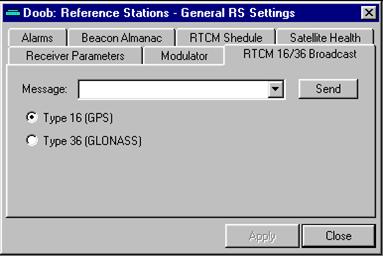 |
Рис.15
6.1.8 Контроль и ввод опорных координат ОС(RSIM#6).
6.1.8.1 Вызвать диалоговое окно RS 1 Settings.
6.1.8.2 В диалоговом окне RS 1 Settings активизировать вкладку Position (рис.16). На БПВ ОС включить формуляр POS2
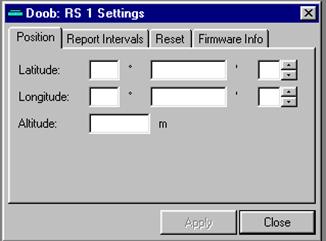 |
Рис.16
6.1.8.3 В диалоговом окне RS 1 Settings с активной вкладкой Position контролировать и зафиксировать опорные координаты ОС.
Значение широты долготы и высоты в диалоговом окне RS 1 Settings с активной вкладкой Position должно соответствовать значению широты долготы и высоты, индицируемого на дисплее ОС..
6.1.8.4 В диалоговом окне RS 1 Settings с активной вкладкой Position ввести новые координаты широты, долготы и высоты.
– значения широты вводятся в градусах, минутах и долях минуты;
– значения долготы в градусах, минутах и долях минуты;
– значение высоты вводится в метрах.
1. Для введения новых значений широты измененных в двух младших разрядах выполнить действия:
– подвести указатель на второе поле для ввода значения против названия Latitude и щелкнуть мышью;
– с клавиатуры изменить значение двух младших разрядов широты и нажать кнопку Apply.
2. Для введения новых значений долготы измененных в двух младших разрядах выполнить действия:
– подвести указатель на второе поле для ввода значения против названия Longitude и щелкнуть мышью;
– с клавиатуры изменить значение двух младших разрядов долготы и нажать кнопку Apply.
3. Для введения новых значений высоты измененных в двух младших разрядах выполнить действия
– подвести указатель на поле для ввода значения против названия Altitude и щелкнуть мышью;
– с клавиатуры изменить значение двух младших разрядов высоты и нажать кнопку Apply.
6.1.8.5 В диалоговом окне RS 1 Settings с активной вкладкой Position и на дисплее БПВ ОС контролировать измененные в двух младших разрядов координаты широты, долготы и высоты.
6.1.8.6 В диалоговое окно RS 1 Settings с активной вкладкой Position ввести координаты. Ввод координат проводить согласно п. 6.1.8.4.
6.1.8.7 В диалоговом окне RS 1 Settings с активной вкладкой Position и на дисплее ОС контролировать координаты, зафиксированные в п. 6.1.8.3.
6.1.9 Установка периодичности отчетных сообщений( RSIM#1).
6.1.9.1 В окне RS1 Settings активизировать вкладку Report Interval (рис.17).
6.1.9.2 В диалоговом окне RS 1 Settings с активной вкладкой Report Intervalустановить периодичность и время старта отчетных сообщений в секундах (таблица 7).
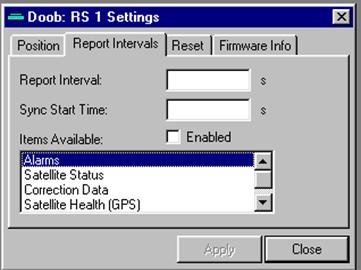 |
Рис.17
Т а б л и ц а 7- Периодичность и время старта отчетных сообщений
Название отчетного сообщения | Обозначение отчетного сообщения | Периодичность отчетных сообщений в сек. | Время старта отчетных сообщений в секундах |
тревоги | Alarms (RSIM#12) | 0 | 0 |
параметры спутников | Satellite Status (RSIM#7) | 10 | 0 |
ккорректирующая информация ОС | Correction Data(RSIM#13) | 2 | 0 |
состояние спутников GPS | Satellite Health GPS (RSIM#9) | 60 | 0 |
состояние спутников ГЛОНАСС | Satellite HealthGL (RSIM#51) | 60 | 0 |
1. Для установки периодичности и времени старта отчетных сообщений по тревогам выполнить действия:
– в поле окна Items Available выделить строку с надписью Alarms;
– подвести указатель на поле для ввода значения времени старта против названия Sync Start Time и щелкнуть мышью;
– с клавиатуры ввести значение времени старта сообщения равное – 0;
– подвести указатель на поле для ввода значения интервала сообщений против Report Interval и щелкнуть мышью;
– с клавиатуры ввести значение интервала сообщений – 0;
– выделить кнопку Enabled и нажать на кнопку Apply.
2. Для установки периодичности и времени старта отчетных сообщений по параметрам спутников выполнить действия:
– в поле окна Items Available выделить строку с надписью Satellite Status;
– подвести указатель на поле для ввода значения времени старта против Sync Start Time и щелкнуть мышью;
– с клавиатуры ввести значение времени старта сообщения – 0;
– подвести указатель на поле для ввода значения интервала сообщений против Report Interval и щелкнуть мышью;
– с клавиатуры ввести значение интервала сообщений – 10;
– выделить кнопку Enabled и нажать кнопку Apply.
3 Для установки периодичности и времени старта отчетных сообщений поправок ОС выполнить действия:
– в поле окна Items Available выделить строку с надписью Correction Data;
– подвести указатель на поле для ввода значения времени старта против Sync Start Time и щелкнуть мышью;
– с клавиатуры ввести значение времени старта сообщения – 0;
– подвести указатель на поле для ввода значения интервала сообщений против Report Interval и щелкнуть мышью;
– с клавиатуры ввести значение интервала сообщений – 2;
– выделить кнопку Enabled и нажать кнопку Apply.
4. Для установки периодичности и времени старта отчетных сообщений по состоянию здоровья спутников выполнить действия:
– в поле окна Items Available выделить строку с надписью Satellite Health (GPS);
– подвести указатель на поле для ввода значения времени старта против Sync Start Time и щелкнуть мышью;
– с клавиатуры ввести значение времени старта сообщения – 0;
– подвести указатель на поле для ввода значения интервала сообщений против Report Interval и щелкнуть мышью;
– с клавиатуры ввести значение интервала сообщений – 60;
– выделить кнопку Enabled и нажать кнопку Apply.
5. Для установки периодичности и времени старта отчетных сообщений по состоянию здоровья спутников выполнить действия:
– в поле окна Items Available выделить строку с надписью Satellite Health (GLONASS).
– подвести указатель на поле для ввода значения времени старта против Sync Start Time и щелкнуть мышью;
– с клавиатуры ввести значение времени старта сообщения – 0;
– подвести указатель на поле для ввода значения интервала сообщений против Report Interval и щелкнуть мышью;
– с клавиатуры ввести значение интервала сообщений – 60.
– выделить кнопку Enabled и нажать кнопку Apply.
6.1.9.3 По очереди выделяя в поле окна Items Available диалогового окна RS 1 Settings с активной вкладкой Report Interval строки с названиями отчетных сообщений Alarms, Satellite Status, Correction Data, Satellite Health (GPS), Satellite Health (GLONASS), контролировать введенные параметры отчетных сообщений (таблица.6 ).
6.1.10 Контроль версии ПМО ОС (RSIM#27).
6.1.10.1 В диалоговом окне RS 1 Settings активизировать вкладку Firmware Info (рис.18).
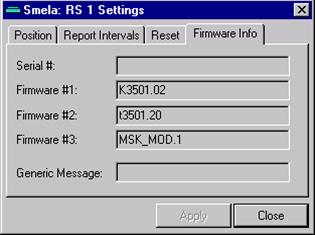 |
Рис.18
6.1.10.2 В диалоговом окне RS 1 Settings с активной вкладкой Firmware Info контролировать версии ПМО БПВ ОС:
– на КВУ против названия Firmware #1;
– на датчик против названия Firmware #2;
– на модулятор против названия Firmware #3.
6.1.10.3 На левой панели окна закрыть дерево ОС и раскрыть дерево СИК.
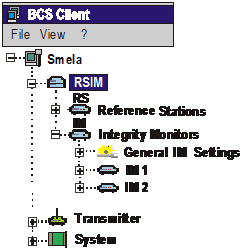 |
Контролировать структурные компоненты СИК, приведенные на рис.19.
Рис.19
Компонент RSIM / Integrity Monitor включает в себя:
– общие установки для обеих CИК - General IM Settings;
– отдельные установки и контроль блока СИК под номером один, обозначается как IM1;
– отдельные установки и контроль блока СИК под номером два, обозначается как IM 2
6.1.10.4 Общие и отдельные установки для СИК и СИК 1.
После раскрытия СИК 1, раскрыть Settings и View. Контролировать индикацию левой панели окна (рис.20).

|
Из за большого объема этот материал размещен на нескольких страницах:
1 2 3 4 5 6 7 |
