


Партнерка на США и Канаду по недвижимости, выплаты в крипто
- 30% recurring commission
- Выплаты в USDT
- Вывод каждую неделю
- Комиссия до 5 лет за каждого referral
– подвести указатель на поле установки значений перед названием Max RTCM Age и щелкнуть мышью;
– ввести значение параметра – 30;
– нажать кнопку Apply.
6.1.14.4 В диалоговом окне Integrity Monitors – General IM Settings с активной вкладкой Receiver Parameters контролировать идентификационный номер ОС с которой работает СИК, спутниковую систему, систему координат, минимальный угол возвышения максимальную жизнь возраста поправок согласно таблице 10.
6.1.13 Установка параметров MSK-демодулятора (RSIM#14).
6.1.13.1 В диалоговом окне Integrity Monitors – General IM Settings активизировать
вкладку Demodulator (рис.23).
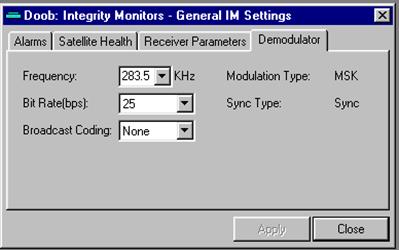 |
Рис.23
6.1.13.2 В диалоговом окне Integrity Monitors – General IM Settings с активной вкладкой Demodulator установить параметры MSK-демодулятора согласно таблице 12.
Т а б л и ц а 12-Параметры MSK-демодулятора
Название параметра | Обозначение параметра | Числовое значение параметра |
несущая частота РМк | Frequency | 300 |
скорость передачи информации | Bit Rate(bps) | 200 |
кодирование передачи | Broadcast Coding | None |
1. Для установки несущей частоты РМк выполнить действия:
–подвести указатель на кнопку со стрелкой против названия Frequency раскрывающегося поля списка и щелкнуть мышью;
– в раскрывшимся списке выделить строку с числом 300 и нажать кнопку Apply.
2. Для установки скорости передачи информации выполнить действия:
– подвести указатель на кнопку со стрелкой против названия Bit Rate раскрывающегося поля списка и щелкнуть мышью;
– в раскрывшимся списке выделить строку с числом 200 и нажать кнопку Apply.
3. Для установки кодирования передачи выполнить действия:
– подвести указатель а кнопку со стрелкой против названия Broadcast Coding раскрывающегося поля списка и щелкнуть мышью;
– в раскрывшемся списке выделить строку с надписью None и нажать кнопку Apply.
6.1.13.3 В диалоговом окне Integrity Monitors – General IM Settings с активной вкладкой Demodulator контролировать введенные параметры MSK-демодулятора согласно таблице 11.
6.1.14 Установка опорных координат на СИК.
6.1.14.1 Вызвать диалоговое окно IM 1 Settings.
6.1.14.2 В диалоговом окне IM 1 Settings активизировать вкладку Position (рис.24).
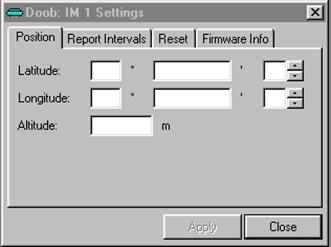 |
Рис.24
6.1.14.3 В диалоговом окне IM 1 Settings с активной вкладкой Position контролировать и зафиксировать опорные координаты СИК.
Значение широты, долготы и высоты в диалоговом окне должно соответствовать значению широты, долготы и высоты, индицируемых в формуляре POS2 БПВ СИК.
6.1.14.4 В диалоговом окне IM 1 Settings с активной вкладкой Position ввести новые значения координат широты, долготы и высоты, которые отличаются от зафиксированных координат значениями двух младших разрядов.
– значения широты вводятся в градусах, минутах и долях минуты;
– значения долготы в градусах, минутах и долях минуты;
– значение высоты вводятся - в метрах.
1 Для введения новых значений широты измененных в двух младших разрядах выполнить действия:
– подвести указатель на второе поле для ввода значения против Latitude и щелкнуть мышью;
– изменить значение двух младших разрядов широты и нажать кнопку Apply.
2. Для введения новых значений долготы измененных в двух младших разрядах выполнить действия:
– подвести указатель на второе поле для ввода значения против Longitude и щелкнуть мышью;
– изменить значение двух младших разрядов долготы и нажать кнопку Apply.
3 Для введения новых значений высоты измененных в двух младших разрядах выполнить действия:
– подвести указатель на поле для ввода значения против Altitude и щелкнуть мышью;
– изменить значение двух младших разрядов высоты и нажать кнопку Apply.
6.1.14.5 В диалоговом окне IM 1 Settings с активной вкладкой Position и в формуляре POS2 БПВ СИК контролировать изменение в двух младших разрядах координаты широты, долготы и высоты.
6.1.14.6 В диалоговом окне IM 1 Settings с активной вкладкой Position ввести координаты широты, долготы и высоты зафиксированные в п. 6.1.14.3. Ввод координат проводить согласно п. 6.1.14.4.
6.1.14.7 В диалоговом окне IM 1 Settings с активной вкладкой Position и в формуляре POS2 БПВ СИК контролировать координаты широты, долготы и высоты, зафиксированные в п. 6.1.14.3.
6.1.15 Установка периодичноcти отчетных сообщений (RSIM#1).
6.1.15.1 В диалоговом окне IM 1 Settings активизировать вкладку Report Intervals (рис.25).
Рис.25
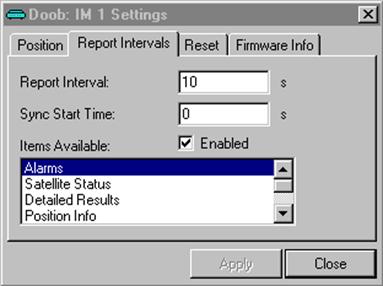 |
6.1.15.2 В диалоговом окне IM 1 Settings с активной вкладкой Report Intervals установить периодичность и время старта отчетных сообщений в секундах согласно таблице 13.
Т а б л и ц а 13 Периодичность и время старта отчетных сообщений
Название отчетного сообщения | Обозначение отчетного сообщения | Периодичность отчетных сообщений (с). | Время старта отчетных сообщений (с) |
тревоги | Alarms (RSIM#16) | 0 | 0 |
параметры спутников | Satellite Status (RSIM#7) | 10 | 0 |
подробные результаты интегрального контроля | Detailed Results (RSIM#19) | 2 | 0 |
обобщенные результаты интегрального контроля | Position Info (RSIM#18) | 2 | 0 |
состояние демодулятора | Demodulator State (RSIM#15) | 10 | 0 |
состояние спутников GPS | Satellite Health GPS(RSIM#9). | 60 | 0 |
состояние спутников ГЛОНАСС | Satellite Health GL(RSIM#51). | 60 | 0 |
1. Для установки периодичности и времени старта отчетных сообщений по тревогам выполнить действия:
– в поле окна Items Available выделить строку с надписью Alarms;
– подвести указатель на поле для ввода значения времени старта против названия Sync Start Time и щелкнуть мышью;
– ввести значение времени старта сообщения равное – 0;
– подвести указатель на поле для ввода значения интервала сообщений против названия Report Interval и щелкнуть мышью;
– ввести значение периодичности отчетных сообщений равное–10;
– выделить на кнопке Enabled и нажать кнопку Apply.
2. Для установки периодичности и времени старта отчетных сообщений по параметрам спутников выполнить действия:
– в поле окна Items Available выделить строку с надписью Satellite Status;
– подвести указатель на поле для ввода значения времени старта против названия Sync Start Time и щелкнуть мышью;
– ввести значение времени старта сообщения равное – 0;
– подвести указатель на поле для ввода значения интервала сообщений против названия Report Interval и щелкнуть мышью;
– ввести значение периодичности отчетных сообщений равное– 10;
– выделить на кнопке Enabled и нажать кнопку Apply.
3. Для установки периодичности и времени старта отчетных сообщений по подробным результатам интегрального контроля выполнить действия:
– в поле окна Items Available выделить строку с надписью Detailed Results;
– подвести указатель на поле для ввода значения времени старта против названия Sync Start Time и щелкнуть мышью;
– ввести значение времени старта сообщения равное – 0;
– подвести указатель на поле для ввода значения интервала сообщений против названия Report Interval и щелкнуть мышью;
– ввести е значение периодичности отчетных сообщений равное–2;
– выделить на кнопке Enabled и нажать кнопку Apply.
4. Для установки периодичности и времени старта отчетных сообщений по обобщенным результатам интегрального контроля выполнить действия:
– в поле окна Items Available выделить строку с надписью Position Info;
– подвести указатель на поле для ввода значения времени старта против названия Sync Start Time и щелкнуть мышью;
– ввести значение времени старта сообщения равное – 0;
– подвести указатель на поле для ввода значения интервала сообщений – против названия Report Interval и щелкнуть мышью;
– ввести е значение периодичности отчетных сообщений – 2;
– выделить на кнопке Enabled и нажать кнопку Apply.
5. Для установки периодичности и времени старта отчетных сообщений по состоянию демодулятора выполнить действия:
–в поле окна Items Available выделить строку с надписью Demodulator State;
– подвести указатель мыши на поле для ввода числового значения времени старта против названия Sync Start Time и щелкнуть мышью;
– с клавиатуры ввести значение времени старта сообщения равное – 0;
– подвести указатель мыши на поле для ввода числового значения интервала сообщений против названия Report Interval и щелкнуть мышью;
– с клавиатуры ввести значение периодичности отчетных сообщений равное – 10;
– выделить на кнопке Enabled и нажать кнопку Apply.
6. Для установки периодичности и времени старта отчетных сообщений по состоянию спутников GPS выполнить действия:
– в поле окна Items Available выделить строку с надписью Satellite Health (GPS);
– подвести указатель на поле для ввода значения времени старта против названия Sync Start Time и щелкнуть мышью;
– ввести значение времени старта сообщения равное – 0;
– подвести указатель на поле для ввода значения интервала сообщений против названия Report Interval и щелкнуть мышью;
–ввести значение периодичности отчетных сообщений равное– 60;
– выделить на кнопке Enabled и нажать кнопку Apply.
7. Для установки периодичности и времени старта отчетных сообщений по состоянию спутников ГЛОНАСС выполнить действия:
– в поле окна Items Available выделить строку с надписью Satellite Health (GLONASS);
– подвести указатель на поле для ввода значения времени старта против названия Sync Start Time и щелкнуть мышью;
– ввести значение времени старта сообщения – 0;
– подвести указатель на поле для ввода значения интервала сообщений против названия Report Interval и щелкнуть мышью;
–ввести значение периодичности отчетных сообщений равное–60;
– выделить на кнопке Enabled и нажать кнопку Apply.
6.1.15.3 По очереди выделяя щелчком мыши в поле окна Items Available диалогового окна Settings с активной вкладкой Report Intervals строки с названиями отчетных сообщений Alarms, Satellite Status, Detailed Results, Position Info, Demodulator State, Satellite Health (GPS), Satellite Health (GLONASS), контролировать периодичность и время старта отчетных сообщений согласно таблице13.
6.1.15.4 На БПВ ОС включить формуляр MODE1.
В первой строке формуляра контролировать индикацию режима работы СИК S: GNSS, индикацию установленного угла возвышения Elev: 08.
Во второй строке формуляра контролировать индикацию установленной системы координат ОC: WGS-84.
На БПВ ОС включить формуляр POS 2.
В четвертой строке формуляра контролировать индикацию установленного идентификационного номера ОС RS Index: 43.
На БПВ ОС включить формуляр ALRM 2.
– в первой строке формуляра контролировать значение порога тревоги по минимальному количеству спутников, равном четырем;
– во второй строке формуляра контролировать значение порога тревоги по максимальной величине поправки псевдодальности, равной 100 м;
– в третьей строке формуляра контролировать значение порога тревоги по максимальной величине поправки скорости изменения псевдодальности равной 4.0 м/с;
– в четвертой строке формуляра контролировать значение порога тревоги по максимальному времени обратной связи с СИК, равном 5 с.
6.1.15.5 На БПВ СИК включить формуляр MODE 1.
– в первой строке формуляра контролировать индикацию режима работы СИК S: GNSS, индикацию установленного угла возвышения Elev:08;
– во второй строке формуляра контролировать индикацию установленной системы координат C: WGS - 84.
На БПВ СИК включить формуляр ALRM 2.
6.1.15.6 В формуляре ALRM2 БПВ СИК контролировать интервал времени измерений и значения порогов тревог СИК, согласно таблице 14.
Т а б л и ц а 14 Интервал времени измерений и числовые значения порогов тревог СИК
Название порогов тревог | Обозначение порогов тревог | Значение | Интервал времени |
Возраст поправок | Age | 020 | |
Процент ошибочных сообщений с ОС | MER | 05.0 | Т: 030; |
Отношение сигнал/шум MSK-приемника | SNR | 022 | Т: 030; |
Уровень сигнала MSK-приемника | SS | 040 | Т: 030; |
Количество спутников | SATs | 04 | Т: 030; |
Геометрический фактор | HDOP | 4.0 | Т: 030; |
Ошибка определения координат | POS | 05.00 | Т: 0.05 |
Величина остаточной погрешности псевдодальности | rPRC | 03.00 | Т: 030 |
Величина остаточной погрешности скорости изменения псевдодальности | rRRC | 01.00 | Т: 030; |
Ошибка дифференциальной дальности потребителя в метрах | UDRE | 00.00 | T: 000 |
6.1.16 Контроль версии ПМО СИК( RSIM#27).
6.1.16.1 В диалоговом окне IM 1 Settings активизировать вкладку Firmwave Info.(рис.26).
6.1.16.2 В диалоговом окне IM 1 Settings с активной вкладкой Firmwave Info контролировать версии ПМО БПВ СИК на:
– КВУ - против названия Firmware #1
– датчике - против названия Firmware #2
– демодуляторе - против названия Firmware #3.
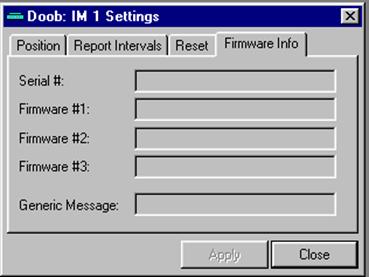 |
Рис.26
6.1.16.3 Раскрыть подкаталог RS 1View Settings. Полосой прокрутки установить вид левой панели (рис.28).
6.1.17 Контроль параметров тревог ОС(RSIM#12).
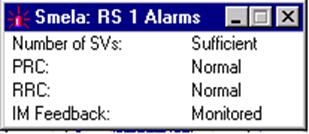 |
6.1.17.1 Открыть просмотровое окно RS 1 Alarms – тревоги (рис.27).
Рис27
6.1.17.2 .В окне RS 1 Alarms контролировать отсутствие красной строки и индикацию сообщений по тревогам ОС согласно рис.27.
6.1.17.3 В окне RS 1 Alarms подвести указатель мыши на кнопку закрытия окна и щелчком мыши закрыть окно RS 1 Alarms.
6.1.18 Контроль динамической информации о состоянии параметров спутников ОС(RSIM# 7).
6.1.18.1 Открыть окно RS 1 Satellite Status. (рис.28).
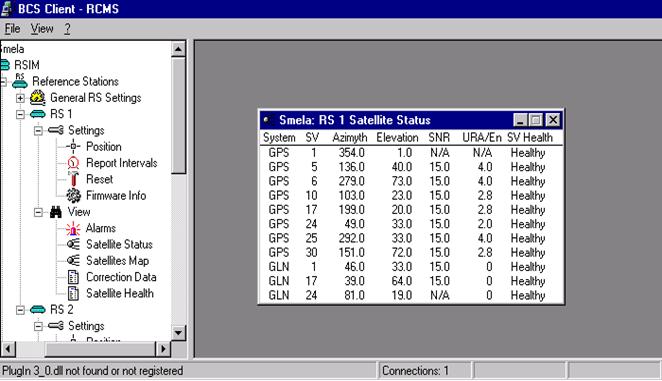
Рис.28
6.1.18.2 В просмотровом окне RS 1 Satellite Status контролировать наличие динамической информации о состоянии параметров спутников ОС (рис.28).
Где:
– System - спутниковая система GPS или ГЛОНАСС;
– SV - номер спутника в системе, значения от 1 до 32;
– Azimuth - направление на подспутниковую точку, значения от 0 до 359.9 градуса;
– Elevation - угол возвышения спутника над горизонтом, значения от 00 до 900;
– SNR - соотношение сигнал/шум, значение от 0 до 15.;
– URA - параметр, характеризующий потенциальную точность измерения дальности до спутника GPS. значения от 0 до 32.
Значения >6 свидетельствуют о включении селективного доступа;
– En -количество суток, прошедшее с момента закладки эфемеридной информации на спутник ГЛОНАСС. En >1 характеризует данный спутник как малопригодный;
– SV Health – состояние спутника, получаемое в составе бортовой информации.
Имеет два значения: Health –исправен, Unhealty -неисправен.
П р и м е ч а н и е – цифровые значения динамической информации изменяются в разные моменты времени.
6.1.19 Контроль динамической карты расположения спутников ОС.
6.1.19.1 Открыть просмотровое окно RS 1 Satellite Map.
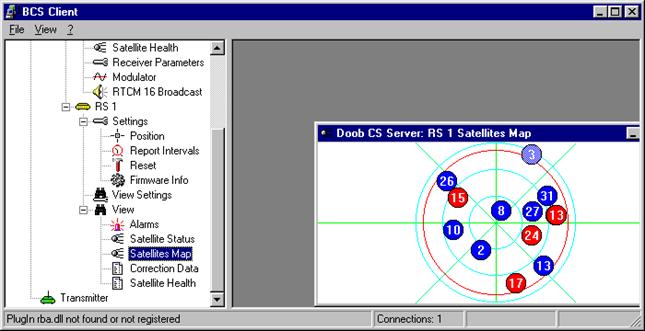
Рис.29
6.1.19.2 В просмотровом окне RS 1 Satellite Map контролировать отображение динамической карты расположения спутников (рис.29).
Синим цветом обозначены спутники GPS, красным - ГЛОНАСС.
Ярким цветом обозначены спутники, по которым вырабатываются диффпоправки.
Тусклым цветом обозначены спутники, по которым не вырабатываются диффпоправки.
П р и м е ч а н и е – динамическое расположения спутников на карте изменяется во времени.
6.1.20 Контроль динамической корректирующей информации ОС(RSIM#13).
6.1.20.1 Открыть просмотровое окно RS 1 Corrections Data (рис.30).
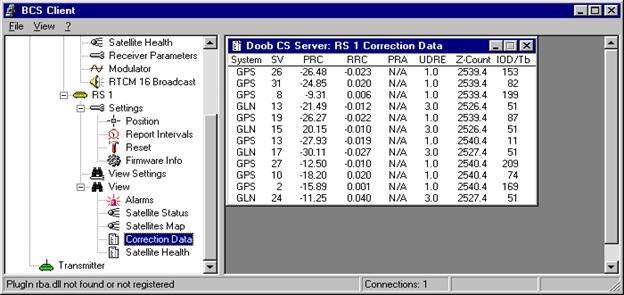
Рис.30
6.1.20.2 В просмотровом окне RS 1 Corrections Data контролировать наличие динамической корректирующей информации ОС (рис. 30).
где:
– System - принадлежность спутника к системе GPS или ГЛОНАСС;
– SV - номер спутника в системе, от 1 до 32;
– PRC - поправка псевдодальности;
– RRC - скорость изменения поправки;
– PRA - ускорение поправки, N/A - значение не определено;
– UDRE - дифференциальная точность потребителя;
– Z - count - время «рождения» поправки в шкале времени спутниковой системы;
– IOD – номер набора эфемерид спутника GPS, использованного для расчета поправок;
– Tb – номер набора эфемерид спутника ГЛОНАСС, использованного для расчета поправок.
П р и м е ч а н и е – цифровые значения динамической информации изменяются в разные моменты времени.
6.1.20.3 В просмотровом окне RS 1 Correction Data подвести указатель мыши на кнопку закрытия окна и щелчком мыши закрыть просмотровое окно RS 1 Correction Data.
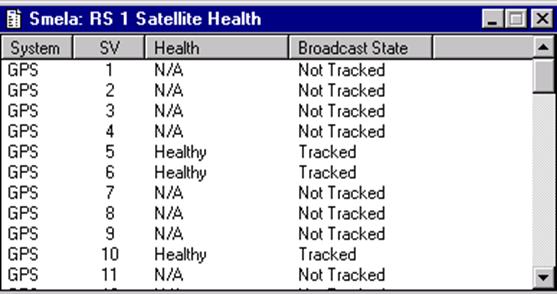
6.1.21 Контроль динамической информации о состоянии спутников ОС(RSIM#9).
6.1.21.1 Открыть окно RS 1 Satellite Health
 |

|
Из за большого объема этот материал размещен на нескольких страницах:
1 2 3 4 5 6 7 |
