

Партнерка на США и Канаду по недвижимости, выплаты в крипто
- 30% recurring commission
- Выплаты в USDT
- Вывод каждую неделю
- Комиссия до 5 лет за каждого referral
РУКОВОДСТВО ПОЛЬЗОВАТЕЛЯ
НА СИСТЕМУ ХРАНИЛИЩЕ ДАННЫХ ДЛЯ ФЕДЕРАЛЬНОЙ ДИСПЕТЧЕРСКОЙ СЛУЖБЫ АВИАЛЕСООХРАНЫ
Список терминов и определений
Термин | Аналог, сокращение | Определение |
Хранилище данных | ХД | Предметно-ориентированная информационная база данных, специально разработанная и предназначенная для подготовки отчётов и бизнес-анализа с целью поддержки принятия решений в организации. |
Business Intelligence | BI | Инструменты, используемые для преобразования, хранения, анализа, моделирования и доставки информации в ходе работы над задачами, связанными с принятием решений на основе фактических данных. |
Система, Решение | ХД ФДС АЛО | Хранилище данных для Федеральной диспетчерской службы Авиалесоохраны |
Федеральный диспетчерский центр | ФДС | Подразделение Авиалесоохраны, отвечающее за сбор первичных данных с ДС и подготовку отчетности |
Авиалесоохрана | АЛО | Подведомственная организация ФАЛХ, отвечающая за сбор данных и мониторинг борьбы и предотвращения пожаров в лесах РФ |
Федеральное агентство лесного хозяйства | ФАЛХ, Рослесхоз | Федеральное агентство лесного хозяйства |
Диспетчерская служба лестничества | ДС | Диспетчерская служба лесничества, предоставляющая данные о пожарах и средствах борьбы и предотвращения в регионах (ранее – ПДУ) |
Региональная диспетчерская служба | РДС | Управляющее диспетчерскими службами подразделение в субъекте РФ (ранее – РПДУ) |
Департамент лесного хозяйства | ДЛХ | Управляющее региональными диспетчерскими службами подразделение по федеральному округу РФ |
ФО | Федеральный округ РФ | |
РФ | Российская Федерация | |
ETL | Система сбора, преобразования и загрузки данных. |
Оглавление
1. Подготовка к работе. 5
2. Работа с Системой. 5
2.1. Ввод/редактирование данных. 9
2.1.1. Редактирование документа. 10
2.2. Подписание документа от РДС.. 12
2.3. Утверждение документа от РДС.. 13
2.4. Консолидация документов РДС.. 15
2.5. Подписание консолидированного документа ДЛХ.. 16
2.6. Утверждение документа от ДЛХ.. 17
2.7. Консолидация документов ДЛХ.. 19
2.8. Утверждение консолидированного документа АЛО.. 20
2.9. Редактирование плановых данных. 22
3. Методика заполнения форм.. 24
3.1. Отчет о действующих лесных пожарах. 24
1. Подготовка к работе
Для работы с Системой ХД ФДС АЛО необходимо:
1. Компьютер минимальной конфигурации: CPU 1.5 GHz, 1 GB RAM, операционная система Windows XP/7;
2. Доступ к сети интернет;
3. Браузер Internet Explorer 6 или выше, Mozilla Firefox 10 или выше, Google Chrome 15 или более поздняя версия.
4. Установлена Java версии 6.31 или выше;
5. Сервер Системы (http://81.28.5.18 для субъектов или http://10.0.100.11 для сотрудников ФБУ Авиалесоохрана) добавлен в зону доверенных узлов;
6. Доступ к серверу системы http://10.0.100.11 для ФБУ Авиалесоохрана настроен без использования прокси-сервера.
В случае несоответствия рабочей станции пользователя данным требованиям необходимо обратиться к специалисту, обслуживающему компьютеры вашей организации для проведения требуемых настроек.
2. Работа с Системой
Вход в Систему сбора форм осуществляется по ссылке http://81.28.5.18:7001/AloFO/semaphors. html (для субъектоыв) или http://10.0.100.11:7001/AloFO/semaphors. html (для АЛО), предоставляемой администратором. Логин и пароль для работы с системой пользователь также получает у администратора.
Xi Обратите внимание! Загрузка сайта системы может занять некоторое время, поскольку в этот момент происходит синхронизация данных с сервером приложения.
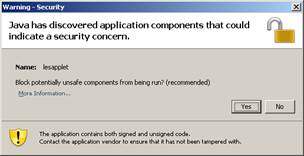
В некоторых случаях, в соответствии с настойками политики информационной безопасности рабочего места пользователя, в процессе загрузки приложения Системы может потребоваться разрешение пользователя на продолжения загрузки.
При возникновении диалогового окна о блокировании работы java-апплета необходимо нажать кнопку «Нет» («No»).
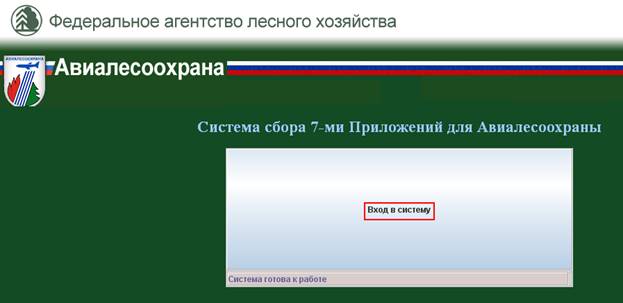
После успешной загрузки приложения появится окно входа в систему:
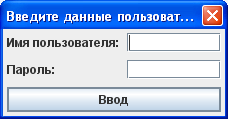
 Далее появляется окно, в которое пользователь свой логин и пароль на Систему.
После корректного ввода пары логин/пароль пользователь переходит в окно работы с формами в зависимости от его роли.
Пользователи в системе могут иметь следующие роли:
1. Пользователь РДС – ввод данных в формы по своему субъекту, подписание формы, отзыв своей подписи.
2. Пользователь ДЛХ – просмотр форм подчиненных РДС, утверждение/отклонение подписанных форм РДС, консолидация форм РДС.
3. Пользователь АЛО – просмотр форм всех РДС, утверждение/отклонение консолидированной формы от ДЛХ, консолидация форм ДЛХ в форму АЛО, отклонение формы РДС, редактирование плановых данных РДС.
Работа с системой производится по следующему основному бизнес-процессу.
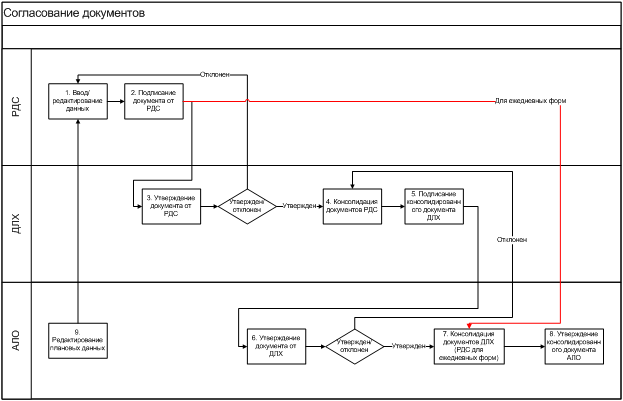
Рис. 1 Общая схема формирование отчетности по Формам представления сведений о пожарной опасности в лесах и лесных пожарах
Пояснения к схеме:
1. Ввод/редактирование данных – РДС производит ввод или редактирование фактических данных по Формам представления сведений о пожарной опасности в лесах и лесных пожарах, также производит первичный ввод плановых показателей. Редактирование ранее введенных плановых показателей доступно только пользователю АЛО для осуществления контроля данных показателей в системе. Далее пользователь запускает внутренний и междокументный логический контроль (проверки) данных документов. Процедура выполняется в режиме ввода или редактирования документа при сохранении изменений в системе. Обнаруженные логические несоответствия ‑ ошибки ‑ необходимо исправить или ввести к ним объяснения.
2. Подписание документа от РДС – когда РДС завершил ввод и редактирование данных по форме, он производит подписание документа. После подписания документ закрыт на редактирование и становится доступен на утверждение следующим уровнем иерархии согласования – ДЛХ (АЛО для ежедневных форм). Пока документ не утвержден, РДС может отозвать свою подпись и отредактировать документ. Если ДЛХ (АЛО для ежедневных форм) утвердит документ, но его все же нужно отредактировать, необходимо ДЛХ (АЛО для ежедневных форм) отозвать утверждение, а потом РДС отозвать свою подпись.
3. Утверждение документа от РДС – подписанный документ становится доступен ДЛХ на утверждение. Если ДЛХ отклоняет документ, он снова возвращается к РДС и становится доступен на редактирование. При отклонении ДЛХ указывает в комментариях причину отклонения.
4. Консолидация документов РДС – ДЛХ на данном шаге консолидирует документы от РДС и получает сводный документ уровня ДЛХ. Консолидировать можно и не подписанные/неутвержденные документы (например, чтобы посмотреть, что получается в сводном документе), но получившийся документ уровня ДЛХ также нельзя будет подписать. После консолидации подписанных и утвержденных документов РДС Департамент может подписать получившийся документ.
5. Подписание консолидированного документа ДЛХ – Департамент подписывает получившийся документ, и он становится доступен на утверждение на следующий уровень АЛО. До утверждения в АЛО Департамент может отозвать свою подпись и заново переконсолидировать документ.
6. Утверждение документа от ДЛХ – АЛО утверждает или отклоняет консолидированные документы от ДЛХ. АЛО также может утвердить или отклонить документы от РДС в случае необходимости. Если отклоняется консолидированный документ от ДЛХ, он снова становится доступен для консолидации на уровне ДЛХ.
7. Консолидация документов ДЛХ – АЛО на данном шаге консолидирует документы от ДЛХ и получает сводный документ уровня АЛО. Консолидировать можно и не подписанные документы (например, чтобы посмотреть, что получается в сводном документе), но получившийся документ уровня АЛО нельзя будет подписать. После консолидации подписанных и утвержденных документов АЛО может подписать получившийся документ. Для ежедневных форм АЛО может консолидировать подписанные документы и не утвержденные документы, в случае отсутствия документа по РДС будет создан пустой документ с утвержденным статусом.
8. Утверждение консолидированного документа АЛО – АЛО подписывает получившийся сводный документ. На данном шаге сбор отчетности завершен.
9. Редактирование плановых данных – АЛО по запросу от РДС может редактировать плановые данные в случае их изменения.
Ниже представлен детальный порядок выполнения данных действий. Соответственно, каждая группа пользователей работает по следующим главам инструкции:
Пользователь | Шаг работы с системой | Глава инструкции |
Пользователь РДС | 1. Ввод/редактирование данных | 2. 1. Ввод/редактирование данных |
2. Подписание документа от РДС | 2. 2. Подписание документа от РДС | |
Пользователь ДЛХ | 3. Утверждение документа от РДС | 2. 3. Утверждение документа от РДС |
4. Консолидация документов РДС | 2. 4. Консолидация документов РДС | |
5. Подписание консолидированного документа ДЛХ | 2. 5. Подписание консолидированного документа ДЛХ | |
Пользователь АЛО | 6. Утверждение документа от ДЛХ | 2. 6. Утверждение документа от ДЛХ |
7. Консолидация документов ДЛХ | 2. 7. Консолидация документов ДЛХ | |
8. Утверждение консолидированного документа АЛО | 2. 8. Утверждение консолидированного документа АЛО | |
9. Редактирование плановых данных | 2. 9. Редактирование плановых данных |
2.1. Ввод/редактирование данных
Пользователь с ролью Пользователь РДС при входе в систему увидит следующее окно с доступными для него формами ввода. Отчетный период выбирается стрелками.
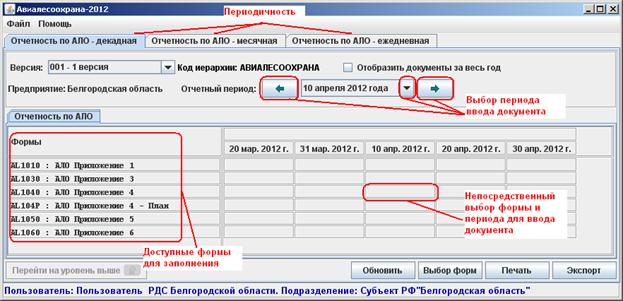
После входа в систему пользователь с ролью Пользователь РДС выбирает нужный период и щелкает левой кнопкой мыши на ячейке для данного периода. В случае, если документ не был создан, появится окно с доступным действием «Ввод/Корректировка».
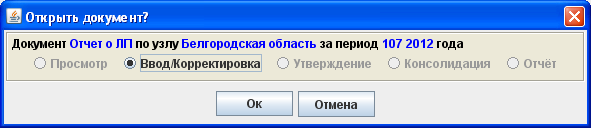
Если документ уже был создан для данного периода, то будут доступны действия «Просмотр», «Ввод/Корректировка», «Утверждение». Далее покажем типовой набор действий по заполнению документа на примере Отчета о действующих лесных пожарах.
Методики по заполнению каждой формы представлены в Главе 3 Методика заполнения форм.
2.1.1. Редактирование документа
При выборе действия «Ввод/корректировка» пользователь перейдет к окну ввода данных в форму документа.
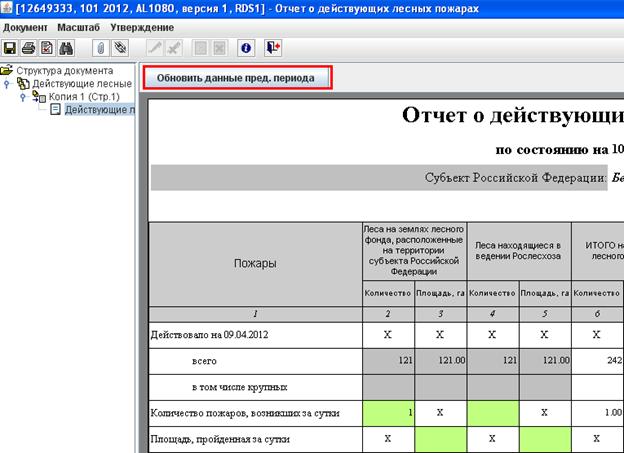
Зеленым цветом отмечены доступные для редактирования ячейки, серым – загружаемые из отчетов на предыдущую дату, белым цветом – рассчитываемые на основе введенных данных.
В некоторых формах присутствуют кнопки по выполнению определенных действий, например,  - загрузка данных из прошлого периода для Отчета о действующих лесных пожарах.
Если в документе есть плановые данные, то их пользователь РДС заполняет только в течении 1-й декады/месяца для данной формы. В дальнейшем, если данные из формы переходят в следующую декаду/месяц, плановые показатели закрыты для редактирования пользователем РДС. В случае необходимости редактирования плановых данных пользователь РДС должен обратиться к пользователю АЛО, которому плановые данные доступны на редактирование.
2.1.2. Добавление страниц документов
Для некоторых документов Пользователь РДС может добавлять дополнительные листы. Например, в Приложении 3 каждая ПХС-III ведется на отдельном листе документа.
Для каждой ПХС-III создается отдельный лист ввода данных. Пользователь вводит/редактирует информацию о ПХС-III.
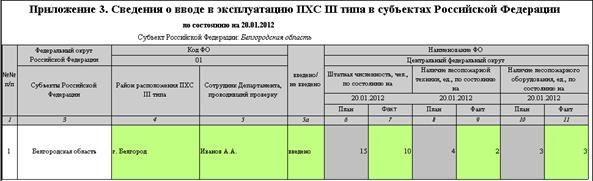
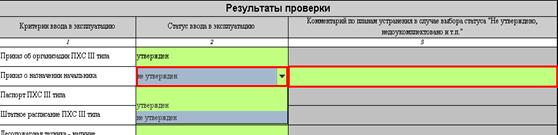
И выбирает из списка статусы ввода ПХС-III в эксплуатацию. Для статуса неполного ввода в эксплуатацию необходимо ввести комментарий по плану устранения недостатков.
Для добавления новой ПХС-III пользователь щелкает правой кнопкой мыши на структуре документа и выбирает пункт меню «Добавить».
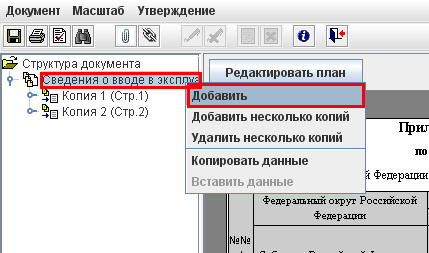
В результате будет создан лист документа для новой ПХС-III.
2.1.3. Сохранение документов и проверка на ошибки
Когда работа с документом завершена, нужно его сохранить, нажав кнопку  на панели управления.
При сохранении документов проводятся проверки данных, в случае нарушения критериев проверки выводится сообщение об ошибках.
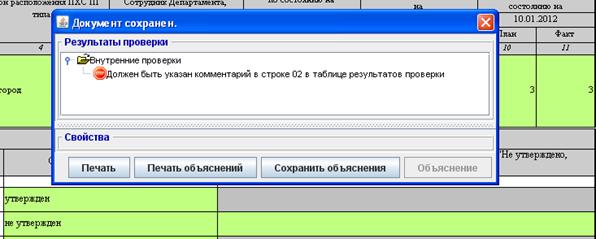
Документ с ошибками можно сохранить, но нельзя подписать. Если выявленные ошибки являются допустимыми для данного РДС, можно дать объяснение для ошибок, что позволит подписать документ (подробнее в п.2.2.1 Подписание документа с ошибками).
Запустить проверки также можно по кнопке  на панели управления в форме редактирования документов.
2.1.4. Выход из режима ввода/редактирования данных
Выход из системы редактирования документов производится по нажатию кнопки  на панели управления.
2.2. Подписание документа от РДС
Документ, по которому закончено редактирование и ввод данных за отчетный период, необходимо подписать и передать на утверждение на вышестоящий уровень (ДЛХ или АЛО для ежедневных документов). Для этого левой кнопкой мыши пользователь РДС щелкает документ. В появившемся меню пользователь выбирает «Утверждение».
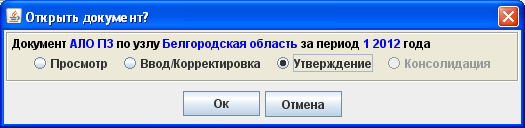
Открывается форма для просмотра и подписания документов.
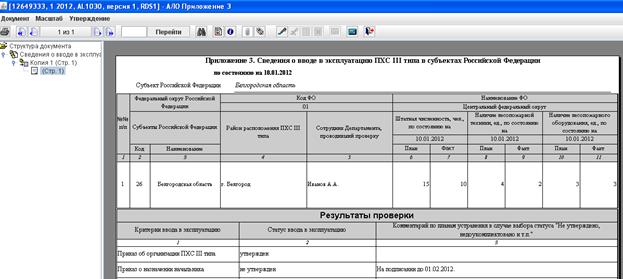
Чтобы подписать документ, нужно нажать левой кнопкой мыши кнопку  на панели инструментов. В результате документ будет подписан и появится сообщение.
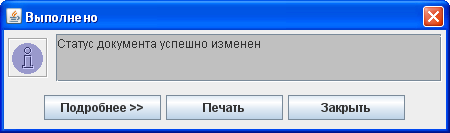
Данный документ блокируется на изменение и может быть в дальнейшем утвержден или отклонен вышестоящим подразделением (ДЛХ или АЛО для ежедневных документов). Пользователь РДС, подписавший документ, может отозвать свою подпись, нажав кнопку  , пока вышестоящее подразделение не утвердило подписанный документ.
2.2.1. Подписание документа с ошибками
Если проверки документа выдают ошибки, но они являются допустимыми для данного РДС, то можно дать к ошибкам объяснение и подписать документ с ошибками. Для этого Пользователь РДС нажимает левой кнопкой мыши кнопку . Система выдаст сообщения об ошибках с возможностью дать к ним объяснение. Для этого нужно нажать кнопку  .
.
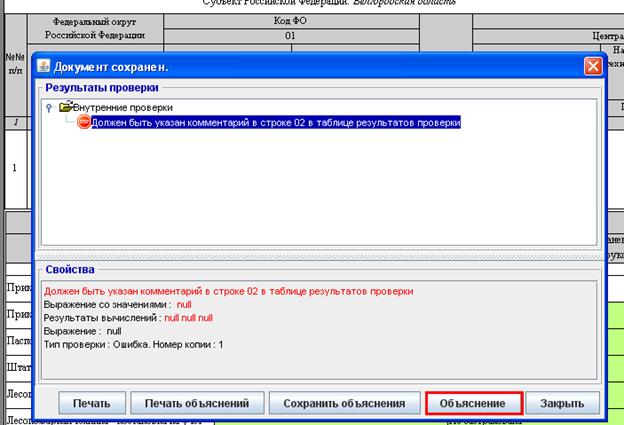
В появившуюся форму введите объяснение по ошибке, нажмите кнопку  .
.
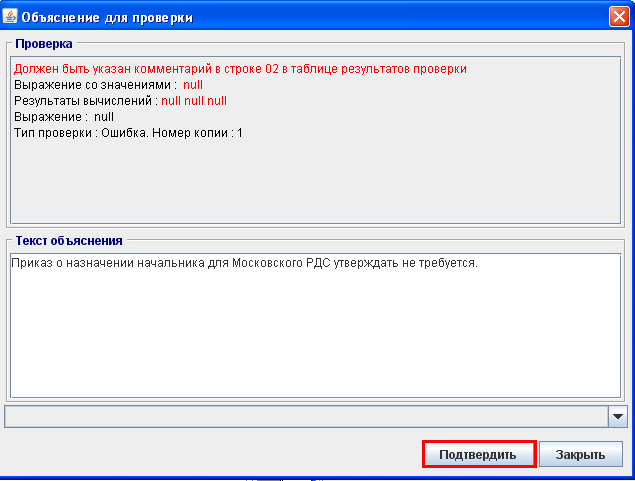
Значок ошибки изменит цвет на серый  .
.
Далее необходимо нажать кнопку  .
.
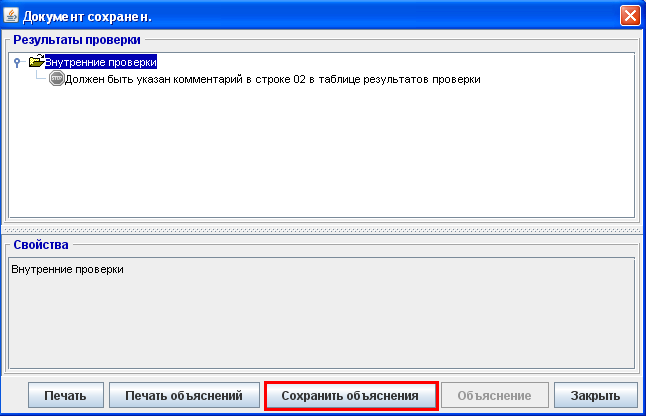
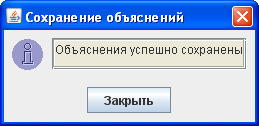
Будет выведено сообщение о сохранении объяснений.
Далее при нажатии кнопки на панели инструментов документ будет подписан и будет отображаться значком  с восклицательным знаком, обозначающим наличие объясненных ошибок в документе.
2.3. Утверждение документа от РДС
Пользователь ДЛХ входит под своей учетной записью в систему, утверждает, либо отклоняет подписанные документы подчиненных подразделений (обозначаются желтым значком «светофора»  ).
).
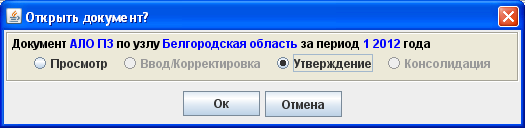
Пользователь ДЛХ щелкает на подписанный документ, который хочет утвердить или отклонить и выбирает «Утверждение».
Документ открывается на просмотр без возможности изменений.
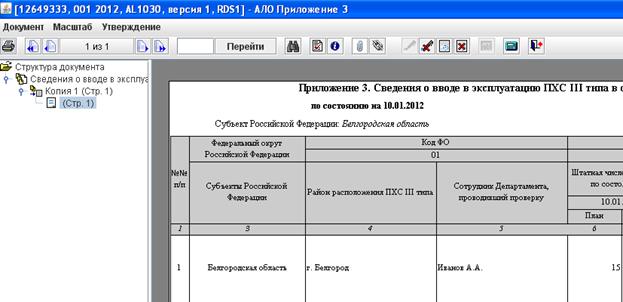
Для утверждения документа пользователь нажимает кнопку  . В результате документ будет утвержден и появится сообщение об изменении статуса документа.
Утвержденный документ будет обозначен символом  .
.
Для отклонения документа пользователь нажимает кнопку  . При этом пользователь должен ввести обоснование отклонения в появившееся поле.
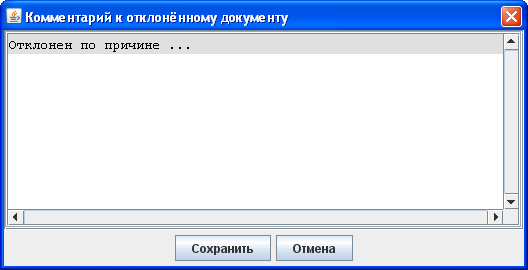
После ввода обоснования также появится окно с информацией об изменении статуса документа. Отклоненный документ будет обозначен символом  . Пользователь РДС должен будет исправить замечания из обоснования отклонения и снова подписать документ.
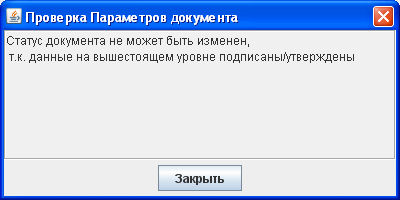
Если на вышестоящем уровне (АЛО) документ уже был утвержден, то отклонить его нельзя. При попытке отклонения система выдаст сообщение.
2.4. Консолидация документов РДС
Пользователь ДЛХ входит под своей учетной записью в систему. После того, как все документы РДС будут подписаны пользователями РДС (т. е. будут обозначены символами ), пользователь ДЛХ производит консолидацию документов РДС в сводный документ по ДЛХ. Для этого пользователь ДЛХ щелкает левой кнопкой мыши на сводном документе по соответствующему федеральному округу и выбирает действие «Консолидация».
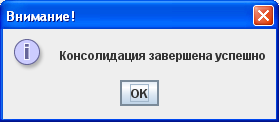
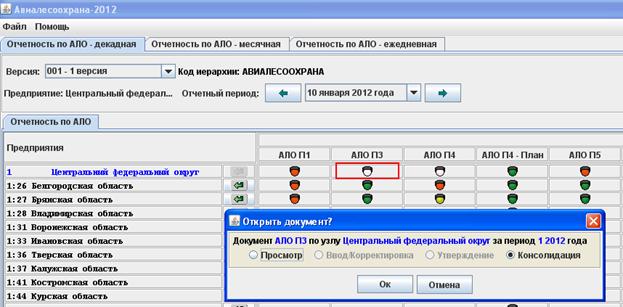 При успешном завершении консолидации пользователь получит сообщение.
Консолидировать можно и неподписанные документы, например, для просмотра сводного документа, но получившийся сводный документ нельзя будет подписать и отправить на утверждение на следующий уровень согласования.
Если документ был ранее консолидирован и произошло изменение составляющих его документов, то сводный документ необходимо переконсолидировать перед подписанием. Такой документ будет обозначен символом  и можно будет подписать только после переконсолидации.
2.5. Подписание консолидированного документа ДЛХ
После консолидации документов уровня РДС пользователь ДЛХ подписывает документ ДЛХ. Для этого он щелкает левой кнопкой мыши на документе, соответствующем уровню федерального округа РФ и выбирает пункт меню «Утверждение».
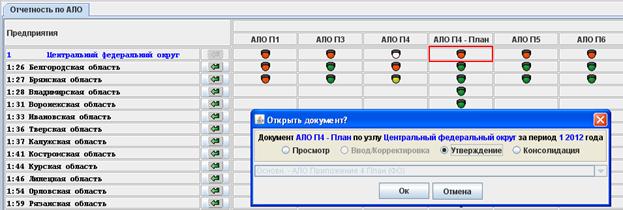
Далее пользователь ДЛХ подписывает свой документ, нажимая кнопку на панели инструментов. В результате документ будет подписан и появится сообщение.
Данный документ блокируется на изменение и может быть в дальнейшем утвержден или отклонен вышестоящим подразделением (АЛО). Пользователь ДЛХ, подписавший документ, может отозвать свою подпись, нажав кнопку , пока вышестоящее подразделение не утвердило подписанный документ. Подписанный документ обозначается символом .
2.6. Утверждение документа от ДЛХ
Пользователь АЛО входит под своей учетной записью в систему, утверждает, либо отклоняет подписанные документы подчиненных подразделений (обозначаются салатовым значком ).
Для этого пользователь АЛО щелкает на подписанный документ, который хочет утвердить или отклонить и выбирает «Утверждение».
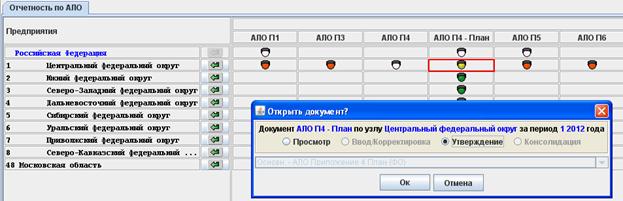
Документ открывается на утверждение без возможности внесения изменений в данные. Пользователь уровня АЛО (РФ) должен проверить данные и в случае полного согласия с внесенными значениями «Утвердить» документ. В случае несогласия - отвергнуть с внесением комментариев по отклонению документа.
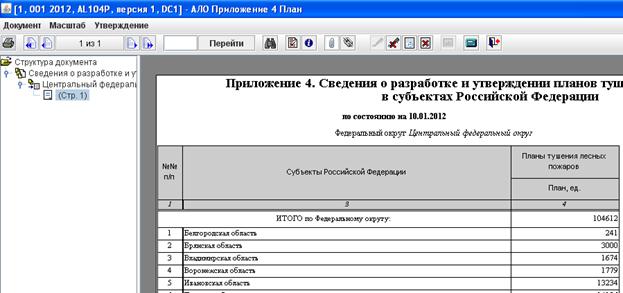
Для утверждения документа пользователь АЛО нажимает кнопку на панели инструментов. В результате документ будет утвержден и появится сообщение об изменении статуса документа.
Утвержденный документ будет обозначен символом .
Для отклонения документа пользователь АЛО нажимает кнопку . При этом пользователь должен ввести обоснование отклонения в появившееся поле.
После ввода обоснования также появится окно с информацией об изменении статуса документа. Отклоненный документ будет обозначен символом . Пользователь ДЛХ должен будет исправить замечания из обоснования отклонения, консолидировать и снова подписать документ.
Если документ уровня Российской Федерации (АЛО) уже был консолидирован и утвержден, то отклонить составляющие его документы уровня Федерального округа нельзя. При попытке отклонения система выдаст сообщение.

|
Из за большого объема этот материал размещен на нескольких страницах:
1 2 |
