

Вывод на экран:
- угла опережения зажигания  , °;
, °;
- частоты вращения КВ двигателя n, об/мин.
Программа начинает свою работу с синхронизации с вращением КВ двигателя. Пока синхронизации не произошло, на экран выводится n=0 об/мин и =0. После синхронизации режима производятся измерение и расчет угла опережения, и вывод результатов на экран через каждые 0.5-1 с.
4.15 Измерительный режим “Вторичная цепь”
4.15.1 Предназначен для измерения, расчета и вывода на экран параметров вторичной цепи по каждому цилиндру бензинового двигателя. Он состоит из основного измерительного режима и подрежима “Вторичная цепь (дуга)”. Параметры выводятся в виде гистограмм, справа от которых приведены их цифровые значения. Под гистограммами приведены средние значения соответствующих параметров (Рисунок 41).
Из режима "Вторичная цепь" переход в измерительный подрежим "Вторичная цепь (дуга)" - по команде НМ «F3½ДУГА». Возврат в основной режим происходит по команде НМ «F3½НАЧ. РЕЖ».
В основном режиме измеряются и выводятся:
- 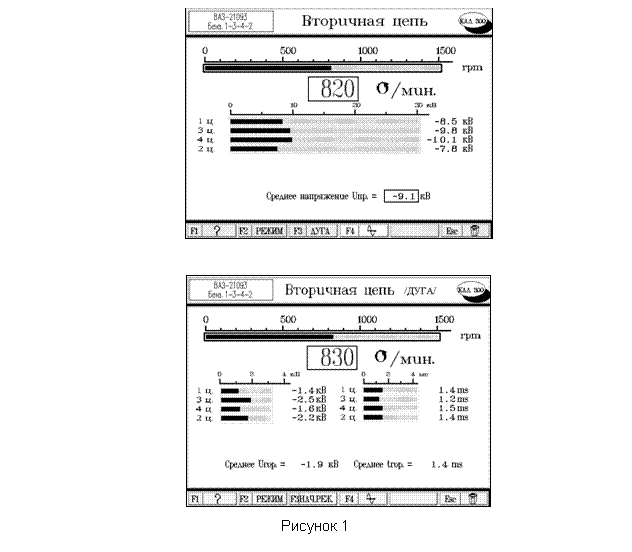 напряжение пробоя дуги по каждому цилиндру двигателя Uпр. i и его среднее Uпр. ср (формат вывода ХХ. Х кВ).
В подрежиме дуги измеряются и выводятся:
- напряжение горения дуги по каждому цилиндру двигателя Uгор. i и его среднее Uгор. ср (формат вывода Х. Х кВ);
- время горения дуги по каждому цилиндру двигателя tгор. i и его среднее tгор. ср (формат вывода ХХ. Х мс).
Также измеряется и индицируется текущее число оборотов КВ двигателя n, об/мин.
 Программа начинает свою работу с синхронизации режима с вращением КВ двигателя. Пока синхронизация не произошла, на экран выводится n=0 об/мин и мигающая надпись "Проверьте соединение с двигателем". Если синхронизация произошла, программа переходит к измерениям.
В конце циклов замеров (каждые 0.5-1 с, перед выводом на экран) выполняется расчет значений параметров, запоминаются обороты n. Затем выполняется вывод на экран значений параметров и гистограмм.
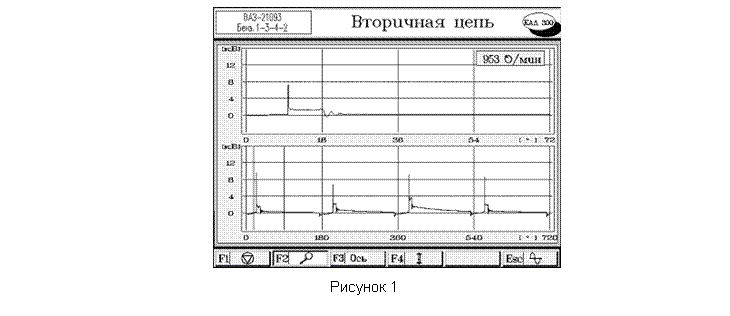
В обоих измерительных подрежимах по команде F4 ½ возможен переход в подрежим ОСЦИЛЛОГРАФ, в котором выводится осциллограмма напряжения во вторичной цепи по всем цилиндрам двигателя (Рисунок 42, Рисунок 42). При нажатии на кнопку «ось» нижнего меню ось напряжений сместиться в центр экрана.
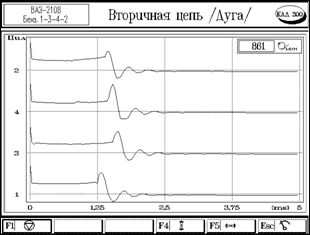
Рисунок 42
4.16 Измерительный режим “Газоанализатор”
4.16.1 Предназначен для измерения, расчета и вывода на экран параметров газоанализатора.
- CO, % (формат вывода ХХ. Х %),
- СН, ррm (формат вывода ХХХХ ррm).
Также измеряется и индицируется текущее значение частоты вращения КВ двигателя n, об/мин, определяемое с помощью датчиков комплекса.
Измерения выполняются по (1 с) - циклу и усредненные значения измеренных величин выводятся на экран (Рисунок 43).
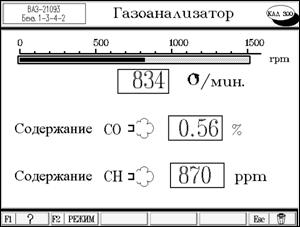
Рисунок 43
4.17 Измерительный режим “Омметр”
4.17.1 Предназначен для измерения сопротивления постоянному току на зажимах омметра прибора и индикации его на экране монитора.
Выводит на экран сопротивление R, Ом (Рисунок 44).
Программа проводит свои измерения в трех диапазонах (0-100), ( 100-500) и
( ) Ом. При необходимости по команде НМ «F3½ » выполняется корректировка нуля омметра в диапазоне от 0 до 0.2 Ом при замкнутых контактах жгута омметра (“+W” и “-W“) . Набор данных производится в течение 1 с. Затем выполняется расчет среднего значения измеренной величины, из которого вычитается значение корректировки, и полученный результат выводится на экран. Если измеренное значение не входит в интервал от 0 до 100000 Ом, то программа выводит надпись “Сопротивление > 100 кОм”.
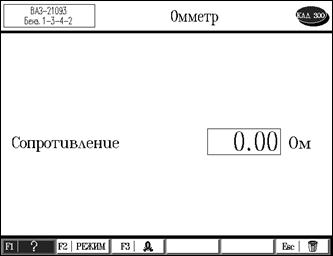
Рисунок 44
4.18 Режим “Сводка”
4.18.1 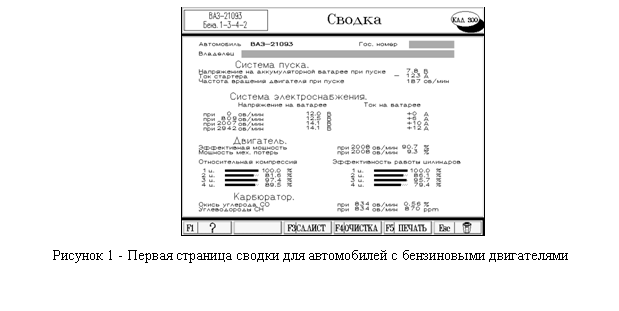 Предназначен для вывода результатов диагностики двигателя транспортного средства на экран монитора и на печатающее устройство, а также для записи результатов в базу данных. В сводке запоминаются следующие данные: или в определенных диапазонах оборотов диагностируемого двигателя или (когда нет этого критерия) – последнее значение параметра на экране при выходе из измерительного режима.
В случае, если соответствующая диагностика не проводилась, строки сводки остаются незаполненными.
4.18.2 При входе в режим на экране отображается первая страница результатов диагностики (Рисунок 46, Рисунок 46).
4.18.3 В нижней части экрана расположено меню с шестью функциональными клавишами, назначение которых и нанесенные на них условные обозначения приведены в таблице 4.
4.18.4 Сводка содержит результаты диагностирования двигателя в различных измерительных режимах, а также сведения о владельце транспортного средства и его регистрационный номер.
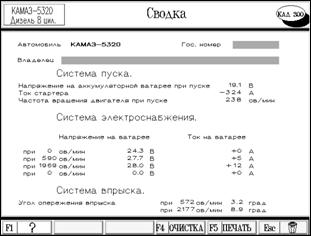
Рисунок 46 ‑ Сводка для автомобилей с дизельными двигателями
Пункт «Система пуска» заполняется при выполнении измерительного режима «Режим пуска»
В пункте «Система электроснабжения» – данные запоминаются в режиме «Батарея» в диапазоне оборотов двигателя n соответственно 0, , и , об/мин, и дополнительно для дизельных двигателей - при n £ 10 об/мин
 Пункт «Двигатель» заполняется при выполнении измерительных режимов «Режим пуска», «Баланс мощности» и «Цилиндровый баланс». Он позволяет дать комплексную оценку эффективности работы цилиндров двигателя.
В пункте «Карбюратор» запоминается последнее измеренное значение в измерительном режиме «Газоанализатор».
В пункте «Система впрыска» (Рисунок 46) – данные для параметра «Угол опережения впрыска» запоминаются в диапазоне оборотов двигателя n соответственно , об/мин.
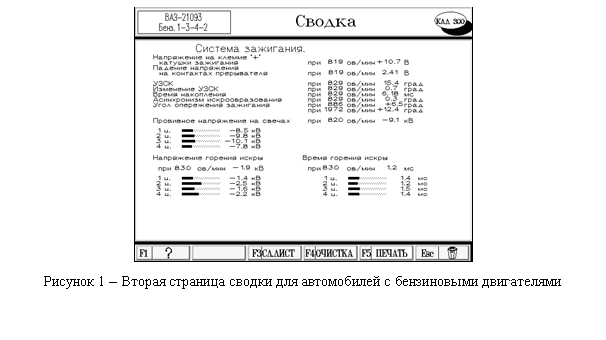
4.18.5 При диагностике бензиновых двигателей выводится вторая страница сводки (Рисунок 48). Пункт «Система зажигания» заполняется в измерительных режимах «Первичная цепь», «Прерыватель», «Вторичная цепь».
Данные для параметра «Угол опережения зажигания» запоминаются в диапазоне оборотов двигателя n соответственно , об/мин.
В остальных позициях запоминаются последние измеренные данные перед выходом из измерительного режима.
Таблица 4
Обозначение кнопки НМ | Команда НМ | Назначение |
F1½? | Справка | Аналогично использованию в измерительных режимах. Просмотр данных в окне справки осуществляется при помощи клавиш и ¯. |
F2½ | Следующая страница | При работе со списком выбора или многостраничным документом осуществляет вывод на экран следующей страницы. |
F3½ | Предыдущая страница | При работе со списком выбора или многостраничным документом осуществляет вывод на экран предыдущей страницы. |
F4½ | Ввод регистрационного номера | Нажатие данной клавиши позволяет ввести регистрационный номер транспортного средства и сведения о владельце. |
F5½ | Печать | Печатает краткую или полную сводку. |
Esc½ | Выход из режима | При нажатии происходит прекращение выполнения текущей операции и возврат к предыдущей. |
4.18.6 Для ввода наименования владельца и регистрационного номера транспортного средства следует нажать кнопку “F4½ ”. Установив появившуюся желтую рамку-выделение с помощью клавиш , ¯ в нужное место, нажать клавишу Enter и ввести с клавиатуры требуемое значение. Просмотр последующей страницы и обратно - кнопки “F2½
 “ и “F3½
 ”.
”.
4.18.7 Отображаемая на экране сводка может быть отпечатана на бумаге. Для этого нужно нажать кнопку “F5½ ”. Над кнопкой появится меню “Краткая/Полная”, из которого с помощью клавиш , ¯ и Enter выбирается требуемый вариант печати сводки.
4.18.8 Выход из режима производится нажатием кнопки “Esc½ ”, при этом на экране появляется диалоговая панель с запросом “Записать в базу данных?” и две кнопки ответов: “Да” и “Нет”. Выбор требуемого варианта ответа производится клавишами , ® и Enter.
4.19 Режим “База данных”
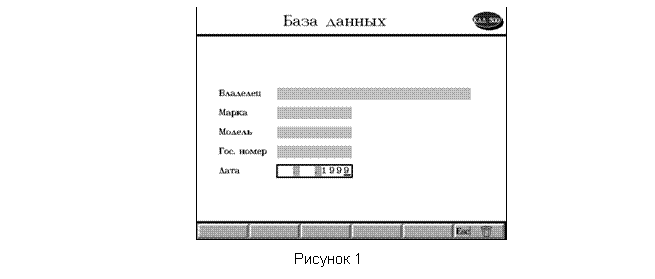
4.19.1 Предназначен для поиска в базе данных результатов диагностики двигателя автотранспортных средств, просмотра их на экране, а также печати сводки на бумаге с помощью печатающего устройства. Возможно также удаление записей из базы данных (Рисунок 49).
Записи базы данных хранятся в файлах по годам, которые соответственно указываются в названиях файлов (например, kad1999.dat, kad2000.dat).
При входе в режим на экран выводится перечень ключевых реквизитов, по которым возможен отбор информации из базы данных. Поиск возможен по следующим реквизитам:
- владелец;
- марка;
- модель;
- регистрационный номер;
- дата диагностирования.
При поиске в базе данных можно задавать одновременно любые из перечисленных выше реквизитов. Если реквизит задан, то при поиске происходит его сравнение с соответствующей строкой записи в базе данных. При несовпадении хотя бы одного из заданных реквизитов запись из базы данных не включается в список найденных. Если не задать ни одного реквизита, будут отобраны все записи базы данных.
Для ввода значения реквизита клавишами , ¯ и Enter выбирается нужное поле и устанавливается режим ввода строки.
Закончив ввод реквизитов поиска, необходимо нажать кнопку “F4½Поиск” в нижнем меню. Через несколько секунд на экране появится окно, содержащее список найденных записей в базе данных, а в нижней части экрана будет указано число найденных в соответствии с запросом записей и общее количество записей в базе данных. С помощью кнопок “F2½“, “F3½” клавиш , ¯ и Enter выбирают необходимую строку в списке найденных и переходят в режим просмотра результатов диагностики.
Удаление записи из базы данных производится путём выбора её из списка найденных с помощью клавиш , ¯, кнопок “F2½“, “F3½” и последующего нажатия кнопки “F5½ ”
”
Выход из подрежима производится нажатием кнопки “Esc½ ”.
”.
4.20 Режим “Конфигурация”
4.20.1 Предназначен для установки и запоминания на магнитном диске информации пользователя комплекса, которая используется в рабочих режимах и при выводе результатов (Рисунок 50).
Предусмотрено сохранение следующих данных:
- владелец комплекса;
- тип бумаги, используемой для печати сводки (рулонная или листовая);
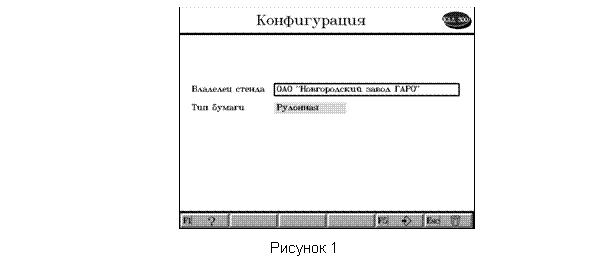
При входе в режим на экране отображается текущее состояние перечисленных параметров. Для их изменения нужно, используя клавиши и ¯, переместить рамку на строку, подлежащую корректировке, и нажать клавишу Enter. Далее руководствоваться п.4.7
Кроме выше перечисленных, в файле конфигурации также сохраняется информация о номере выбранного списка автомобилей в режиме “Ввод данных” и режим “Вставка/Замещение” символов, используемый при вводе строки и изменяемый с помощью клавиши Insert клавиатуры.
Для сохранения изменённых данных конфигурации в файле kad300.cfg на магнитном диске необходимо нажать кнопку “F5½ ”.
”.
5 Описание программы «ТЕСТЕР ВПРЫСКА»
5.1 Инсталляция (установка) программы выполняется при выполнении общей установки рабочей программы (см. разделы 1, 2 настоящего документа) в каталог «рабочий каталог\ НПП НТС\MOTOR-TESTER”.
Для работы программы необходимо выполнить подсоединение к комплексу КАД300 исполнения -04 электронного ключа и адаптера KR-2 в соответствии с разделом 2 руководства пользователя “Программа диагностическая Мотор-тестер”.
6 Требования безопасности
6.1 При эксплуатации программы комплекса необходимо применять меры, обеспечивающие защиту от электроопасности, травмирования движущимися частями и токсичности в соответствии с требованиями Руководства по эксплуатации КАД304.00.00.000РЭ.
7 Неисправности
7.1 Неисправности, диагностируемые рабочей программой.
Их вероятная причина и способы устранения приведены в разделе 14 Руководства по эксплуатации КАД304.00.00.000РЭ и Руководстве пользователя «Программа диагностическая Мотор-тестер».
7.2 Неисправности, возникающие из-за неправильных установок в операционной системе «Windows» и неправильной эксплуатации операционной системы. Для избежания данных неисправностей см. раздел 9 «Дополнительные требования».
7.3 Неисправности системного блока
7.3.1 Неисправности системного блока, которые могут быть устранены на месте специалистом по компьютерной технике, приведены ниже.
7.3.2 Системный блок не включается (не работает вентилятор блока питания и не горят индикаторы)
- Проверьте напряжение сети.
- Проверьте подключение сетевого кабеля системного блока.
7.3.3 Системный блок не запускается (вентилятор блока питания работает, индикаторы горят, но на экране ничего не отображается).
Нажмите кнопку “ ” и внимательно слушайте и считайте звуковые сигналы, выдаваемые системным блоком.
- слышно характерное «тиканье» при проведении теста ОЗУ – неисправен монитор, руководствуйтесь п. 8.4 и документацией на монитор;
- нет звуковых сигналов – еще раз проверьте правильность соединения всех жгутов системного блока;
Системный блок выдает короткие гудки – сосчитайте их число, еще раз проверьте правильность соединения всех жгутов системного блока.
Если неисправность осталась – выключите комплекс. Повторно включите его не ранее чем через полминуты.
Если после предложенных операций неисправность осталась – точно запишите характер неисправности ‑ и .звоните в сервисную службу предприятия-изготовителя.
7.3.4 При включении комплекса на экране высвечивается сообщение и загрузка дальше не идет.
Если на экране появилось сообщение:
- Keyboard error (ошибка клавиатуры) – во время загрузки Вы случайно нажали кнопку на клавиатуре. Нажмите F1 и загрузка продолжится. Если это сообщение выдается при каждом запуске комплекса – убедитесь, что клавиатура правильно подсоединена к системному блоку. Если после этого сообщение повторяется ‑ звоните на завод-изготовитель, предварительно точно переписав сообщение.
- Non system disk – возможно в дисководе оставлена несистемная дискета. Проверьте дисковод и при необходимости освободите его. Перезапустите комплекс. Если это не помогло, установите в дисковод А: системную дискету и нажмите кнопку F1. Если это не поможет, ‑ звоните на завод-изготовитель. Если загрузка продолжится, после окончания загрузки запустите тестовую программу ScanDisk и проконтролируйте жесткий диск. В случае обнаружения ошибок постарайтесь их исправить, руководствуясь рекомендациями программы и описанием операционной системы Windows.
При появлении других сообщений ‑ проверьте правильность соединения узлов комплекса. Нажмите кнопку “” на системном блоке, убедитесь в стабильности выдаваемого сообщения.
Если неисправность осталась – выключите комплекс. Повторно включите его не ранее чем через полминуты.
Если после предложенных операций неисправность осталась – точно запишите выдаваемое сообщение, характер неисправности ‑ и звоните в сервисную службу предприятия-изготовителя комплекса.
7.3.5 Операционная система и программа загружается, но дисковод не читает, или при чтении появляются ошибки чтения.
Проверьте, что Вы правильно установили дискету в дисковод. Установите в дисковод Вашу системную дискету и попробуйте считать ее. Если дискета считалась, значит Ваша первая дискета испорчена.
Если дисковод не читает и системную дискету, проверьте жесткий диск на наличие вирусов. Если вирусов нет, звоните в сервисную службу предприятия-изготовителя комплекса.
7.3.6 Операционная система и программа загружается, но при записи на дискету появляются ошибки.
Проверьте, что Вы правильно установили дискету в дисковод. Проверьте, что дискета не защищена от записи, при необходимости снимите защиту. Если это не помогло, установите в дисковод чистую новую дискету и попробуйте записать на нее информацию. Если информация на дискету записалась, значит Ваша первая дискета испорчена.
Если и после этого дисковод не записывает, проверьте жесткий диск на наличие вирусов. Если вирусов нет звоните в сервисную службу предприятия-изготовителя комплекса.
7.3.7 При чтении или записи на жесткий диск появляются ошибки.
Перезапустите комплекс несколько раз, если картина повторяется, запустите тестовую программу ScanDisk и проконтролируйте жесткий диск. В случае обнаружения ошибок постарайтесь их исправить, руководствуясь рекомендациями программы и описанием операционной системы Windows. Если опять появились сообщения об ошибке - звоните в сервисную службу предприятия-изготовителя комплекса.
7.3.8 Проблемы с портами (параллельным или последовательными)
Проверьте, правильно ли вы подсоединили оборудование к порту, и правильно ли это оборудование работает. Если правильно, проверьте правильность работы портов, руководствуясь рекомендациями операционной системы Windows. В случае обнаружения ошибок запишите результаты контроля и звоните в сервисную службу предприятия-изготовителя комплекса.
7.4 Неисправности монитора
7.4.1 Если при эксплуатации монитора:
- в него попала жидкость
- на него попала вода или дождь
- Вы повредили корпус монитора
- Вы уронили монитор
- поврежден шнур питания.
Немедленно отсоедините монитор от источника питания и обратитесь в сервисную службу. Ремонт Вашего монитора будет платный.
7.4.2 Для обнаружения неисправности монитора:
- Подключите сетевой и информационный кабели монитора к системному блоку
- Включите кнопку питания на дисплее
- Индикатор сети загорелся?
если да – переходите к следующему этапу
если нет – проверьте правильность подсоединения кабеля питания к монитору и системному блоку.
Если все подключение верно - обратитесь в сервисную службу предприятия-изготовителя комплекса. Если нет – вставьте кабель правильно.
7.4.3 Пониженная яркость (контрастность)
Отрегулируйте яркость (контрастность) изображения регулятором «Регулятор яркости (контрастности)». Если это не помогает, обратитесь в сервисную службу.
7.4.4 Экран сдвинут по горизонтали (вертикали) или изображение нелинейно. Отрегулируйте расположение изображения на экране монитора регуляторами, выведенными на лицевую панель монитора. Если это не помогает, обратитесь в сервисную службу.
7.5 Неисправности клавиатуры
7.5.1 ВНИМАНИЕ! Избегайте попадания жидкости на клавиатуру.
Если все же это случилось, немедленно отсоедините клавиатуру от системного блока и обратитесь в сервисную службу. Ремонт Вашей клавиатуры будет платный.
7.5.2 Клавиатура не реагирует или неправильно реагирует на нажатие клавиш.
Проверьте, подсоединена ли клавиатура к системному блоку. Если да – перезапустите комплекс с помощью манипулятора «мышь» в следующем порядке:
- выполнить выход из рабочей программы (см. раздел 3);
- нажать кнопку «Пуск» – при этом Вы попадёте в меню “Пуск”;
- выбрать пункт меню “Завершение работы”;
- выбрать команду “перезагрузить компьютер”;
- нажать клавишу Enter.
Дождитесь окончания процесса самотестирования и загрузки программы. Выполните выход из программы и проверьте правильность работы клавиатуры, руководствуясь рекомендациями операционной системы Windows.
Если тест не прошел, - обратитесь в сервисную службу.
7.6 Неисправности манипулятора «мышь»
7.6.1 Движение «мыши» не отображается на экране движением курсора совсем или периодически
Проверьте правильность работы «мыши», руководствуясь рекомендациями операционной системы Windows.
Если тест не прошел, - действуйте в соответствии с п. 8.3.8 «Проблемы с портами».
Если он прошел – промойте поверхность шарика, руководствуясь инструкцией на «мышь».
Если это не помогло - обратитесь в сервисную службу.
7.6.2 Курсор на экране сливается с одной точкой на экране или движется неустойчиво при ускорении движения «мыши».
Проверьте правильность работы «мыши», руководствуясь рекомендациями операционной системы Windows.
Если тест не прошел, - действуйте в соответствии с п. 8.3.8. Проблемы с портами.
Если он прошел – проверьте кабель зрительно, имеет ли он повреждения или перегибы. Проверьте место сопряжения кабеля с корпусом «мыши». Установив причину, позвоните в сервисную службу.
8 Дополнительные требования
8.1 Пользователь должен соблюдать дополнительные требования, обеспечивающие работоспособность программы комплекса.
8.2 Изменение установок в SETUP BIOS, в файлах Autoexec. bat и Config. sys, а также изменение скорости процессора может приводить к «зависанию» рабочей программы.
SETUP BIOS защищен от несанкционированного доступа паролем.
Также не следует изменять файлы Autoexec. bat и Config. sys.
8.3 В программе используются стандартные шрифты «Windows», размер которых указан как «мелкий». Если на Вашем комплексе Вы использовали крупный шрифт, необходимо поменять его размер, иначе многие надписи в программе могут отображаться неверно. Для этого:
- щелкнуть правой кнопкой мыши на пустое место «Рабочего стола»
- в появившемся меню выбрать «Свойства»
- в появившемся окне свойств экрана выбрать вкладку «Настройка», затем кнопку «Дополнительно»
- в появившемся окне обозначить размер шрифта как «Мелкий», нажать «Ок».
8.4 Выключение системного блока должно выполняться в соответствии с требованиями операционной системы Windows. Для этого:
- нажать клавишу “ÿ” – при этом Вы попадёте в меню “Пуск”;
- выбрать пункт меню “Завершение работы”;
- выбрать команду “Отключить компьютер”;
- нажать клавишу Enter.
Выключение питания комплекса произвести после выведения на экран инструкции «Теперь питание компьютера можно выключить».
Несоблюдение этого требования может привести к накоплению ошибок и постепенному замедлению и разрушению работы операционной системы.
Устранение неисправностей, вызванных несоблюдением требований по п. 9.3, необходимо выполнять по согласованию с предприятием-изготовителем комплекса в соответствии с требованиями операционной системы Windows.
8.5 Для обеспечения условий информационной безопасности эксплуатации комплекса, рекомендуем придерживаться следующих правил:
─ при пуске комплекса в эксплуатацию создать системную дискету, руководствуясь описанием операционной системы Windows. Хранить ее в течение всего времени эксплуатации комплекса;
─ при использовании дискет обязательно проверять их на наличие вирусов. Пользоваться только лицензионными антивирусными программами.
8.6 При подготовка к перевозке первое, что вам необходимо сделать – это снять резервные копии со всех данных, накопленных при работе рабочей программы. Перед тем как вы начнете упаковывать комплекс для перевозки, проверьте, что в дисководах не осталось дискет. Проконтролируйте, что все выключатели питания на системном блоке, мониторе и других устройствах находятся в положении OFF.
ВНИМАНИЕ! Перевозку разрешается осуществлять только в штатной упаковке.
9 Профилактика
9.1 Общие указания
Для надежной работы программного обеспечения комплекса необходимо периодически (не реже 1 раза в месяц) проводить его профилактику.
9.2 Выполнить профилактику отдельных узлов комплекса в соответствии с разделом 17 Руководства по эксплуатации КАД304.00.000РЭ.
9.3 Включить комплекс и запустить антивирусную программу для определения наличия вирусов в памяти и на жестком диске системного блока. В случае обнаружения вирусов, локализуйте и уничтожьте их, пользуясь описанием антивирусной программы.
9.4 Резервное копирование
Создать каталог С:\SAVE и скопировать в него файлы Рабочего каталога (см. п. 1.2).
9.5 Удалить ненужные файлы и каталоги.
9.6 Проверьте правильность установки времени и даты. Если время и дата установлены неверно, откорректируйте их средствами операционной системы Windows.
9.7 Выполнить проверку и дефрагментацию жесткого диска средствами операционной системы Windows (Меню Пуск – Программы ‑ Служебные программы).
ВНИМАНИЕ! Для нормальной работы программы комплекса ЗАПРЕЩАЕТСЯ использовать программы уплотнения жесткого диска.
ПРЕДУПРЕЖДЕНИЕ:
Пользователь теряет право на гарантийное обслуживание комплекса в случае использования компьютера комплекса не по назначению, а именно:
- При установке на компьютер нелицензионных программ;
- При установке на компьютер лицензионных программ без согласования с предприятием-изготовителем комплекса;
- При нарушении работоспособности операционной системы вследствие несоблюдения правил работы в ней, в том числе из-за поражения вирусами;
- При изменении установок в SETUP BIOS, в файлах Autoexec. bat и Config. sys, что может приводить к «зависанию» рабочей программы.
- Претензии не принимаются при:
- Возникновении неисправностей из-за подключения к работающему (включенному) системному блоку внешних устройств (принтера, мыши, монитора)
- Возникновении механического отказа клавиш управления курсором (для игр комплекс использоваться не должен)
- Неустойчивой работе дисководов (загрязнение головок или их преждевременный износ из-за использования некондиционных дискет)
- Появления сбойных секторов на жестком диске (из-за несоблюдения правил эксплуатации комплекса, или если комплекс передвигался и подвергался ударному механическому действию во включенном состоянии)
- Наличии на корпусах узлов комплекса следов механических повреждений.
[1] В тексте термин “бензиновые двигатели” распространяется на двигатели с искровым зажиганием и двигатели, использующие в качестве топлива сжиженный и сжатый газ.
[2] Использование режима 800*600 обуславливается особенностями программного обеспечения тормозного стенда. Компания настойчиво рекомендует использовать именно указанное разрешение, а не какое-либо другое.

|
Из за большого объема этот материал размещен на нескольких страницах:
1 2 3 |
