

Партнерка на США и Канаду по недвижимости, выплаты в крипто
- 30% recurring commission
- Выплаты в USDT
- Вывод каждую неделю
- Комиссия до 5 лет за каждого referral
 |
“Новгородский завод ГАРО”
КОМПЛЕКС АВТОДИАГНОСТИКИ
КАД300 исп.04
Руководство оператора
КАД304.00.000Д34
 одержание
1 Назначение. 4
2 Установка программного комплекса КАД300. 5
3 Программа “Центр управления КАД”. 24
4 Описание программы «МОТОР-ТЕСТЕР». 25
5 Описание программы «ТЕСТЕР ВПРЫСКА». 53
6 Требования безопасности.. 53
7 Неисправности.. 54
8 Дополнительные требования. 58
9 Профилактика. 59
Настоящее «Руководство оператора» (в дальнейшем – Руководство) предназначено для изготовителя и пользователей комплекса автодиагностики КАД300 (далее – комплекс), владеющих базовыми знаниями и навыками работы на персональном компьютере типа IBM PC в операционных системах DOS и WINDOWS’95 (и выше), и содержит сведения, необходимые для правильной установки и эксплуатации рабочей программы комплекса (далее – программа).
При эксплуатации программы комплекса могут возникнуть опасные воздействия от электрооборудования и движущихся частей включенного двигателя диагностируемого автомобиля, и от токсического воздействия выхлопных газов.
К работе на комплексе допускается персонал, изучивший техническую документацию, прошедший обучение и предварительный инструктаж по технике безопасности.
При изучении комплекса следует руководствоваться настоящим документом и другими эксплуатационными документами, входящими в комплект поставки.
1 Назначение
1.1 Комплекс предназначен для проверки технического состояния четырехтактных 2, 3, 4, 5, 6, и 8 – цилиндровых бензиновых[1] двигателей с контактными, контактно-транзисторными, бесконтактно-транзисторными, микропроцессорными системами зажигания и их электрооборудования.
1.2 Комплекс регистрирует результаты измерений на алфавитно-цифровом печатающем устройстве (далее - принтер).
1.3 Системный блок комплекса имеет CD-ROM накопитель и 4-входовой мультиплексор входов COM-port.
1.4 При заказе соответствующих комплектов комплекс позволяет также:
- диагностировать системы впрыска топлива четырехтактных дизельных двигателей с диаметрами топливопроводов высокого давления 6 и 7 мм и их электрооборудования;
- диагностировать автомобили отечественного производства, оснащенные электронными блоками управления двигателями;
- диагностировать автомобили зарубежного производства, оснащенные электронными блоками управления двигателями;
- подключить газоанализатор двухкомпонентный ИНФРАКАР 1.01-UPEx или четырехкомпонентный ИНФРАКАР 10.01-UPEx .
1.5 Вид климатического исполнения комплекса - УХЛ 4.2 по ГОСТ .
По защищенности от воздействия окружающей среды в рабочих условиях применения комплекс относится к обыкновенному исполнению по ГОСТ .
Комплекс соответствует всем требованиям, обеспечивающим безопасность потребителя согласно ГОСТ , ГОСТ 12.2.007.0-75. Безопасность подтверждена сертификатом РОСС. RU АЯ27.В 05084 от 01.01.2001 г.
2 Установка программного комплекса КАД300
2.1 Требования программно-аппаратной совместимости
2.1.1 Системные требования складываются из требований устанавливаемой операционной системы и дополнительных требований программного комплекса КАД-300:
– операционная система Windows’98 SE или выше. Текущая версия программного комплекса не подразумевает применения на базе семейства операционных систем Windows NT;
– Internet Explorer 6.0 и выше;
– не менее 64 Мбайт оперативной памяти, рекомендуется 128 Мбайт;
– не менее 20 Мбайт свободного дискового пространства для установки и не менее 100 Мбайт для последующей работы;
– поддержка видеорежима 800*600[2] точек, при глубине цвета не менее 256 цветов, рекомендуется поддержка True Color;
2.2 Структура программного комплекса
2.2.1 В своём составе программный комплекс имеет множество компонентов, конкретный набор которых зависит от типоисполнения программного продукта (Таблица 1).
При установке программного комплекса на рабочую станцию пользователь имеет возможность выбрать набор устанавливаемых компонентов. Для того, чтобы сделать правильный выбор, следует предварительно ознакомиться с каждым компонентом. При установке программного комплекса пользователю предлагаются следующие компоненты:
- мотор-тестер;
- осциллограф;
- газоанализатор;
- демоверсия сканера отечественных автомобилей;
- демоверсия сканера импортных автомобилей;
- компоненты Windows. К данной группе отнесены компоненты темы рабочего стола Windows (обои, заставки и прочее), а также OEM-информация и менеджер памяти MemMaker.
Таблица 1. Структура программного комплекса КАД-300 .
Компонент программного комплекса | Описание компонента |
мотор-тестер | Диагностика бензиновых и дизельных двигателей. Обработка данных компьютером с выводом на экран монитора и принтер. Управление с инфракрасного дистанционного пульта или с клавиатуры. |
осциллограф | Универсальный двухканальный цифровой запоминающий осциллограф. Визуальное наблюдение и измерение параметров сигналов в электронных и электрических системах современных автомобилей. |
газоанализатор | двухкомпонентный или четырехкомпонентный газоанализатор инфракар UPEx с выводом результатов на монитор и принтер. Связь с компьютером по RS-232. Автоматическая продувка нуля. Автоматический слив конденсата. Универсальное электропитание: 12 В постоянного тока или 220 В переменного тока. |
сканер отечественных автомобилей | Компьютерный сканер для диагностики электронных систем управления автомобилей ВАЗ, ГАЗ, УАЗ. Отслеживает появление в эксплуатации новых систем. |
сканер импортных автомобилей | Компьютерный сканер для диагностики электронных систем управления европейских, японских, корейских и американских автомобилей, а также любых автомобилей, поддерживающих протокол OBD II (ISO 9141). Большой набор диагностических кабелей. |
Компоненты Windows/ Компоненты темы рабочего стола/ Заставки | Заставки при загрузке операционной системы и при завершении работы с контактной информацией Компании ГАРО |
Компоненты Windows/ Менеджер памяти MemMaker | Утилита оптимизации использования ОЗУ, менеджер памяти в режиме эмуляции MS‑DOS |
2.3 Подготовка к установке
2.3.1 Перед тем, как приступить к установке программного комплекса КАД-300 , следует проверить выполнение требований программно-аппаратной совместимости (п. 2.1). При несоблюдении требований совместимости Компания не гарантирует работоспособность программного комплекса КАД-300 .
2.4 Установка программного комплекса
2.4.1 Программный комплекс КАД-300 поставляется на CD диске.
Рисунок 1 Главное окно программы установки |

Для установки программного обеспечения с дистрибутивного CD диска необходимо выполнить следующие действия:
– включите компьютер и загрузите операционную систему (рекомендуется предварительно переименовать папку старой версии программного комплекса (папку «C:\Program Files\KAD-300 ») и сделать копии файлов autoexec. bat и config. sys, которые находятся в корневой директории);
– если были добавлены записи в базу данных автомобилей в режиме «Ввод данных о двигателе», то нужно сделать копию файла «C:\Program Files\KAD-300\MotorTester\kad300.nrm»; после установки заменить копией одноименный файл;
– вставьте дистрибутивный диск.
По прошествии нескольких секунд будет запущена программа установки программного комплекса КАД-300 (Рисунок 1 ). Если этого не произойдёт (если опция «Автозапуск» запрещена в операционной системе), то следует через проводник выбрать CD‑привод, в который вставлен дистрибутивный диск, вызвать контекстное меню и выбрать в нём команду «Установить».
Окно программы установки (Рисунок 1 ) содержит предварительную информацию общего характера. Для продолжения процесса установки следует нажать кнопку «Далее».
Рисунок 2. Лицензионное соглашение |
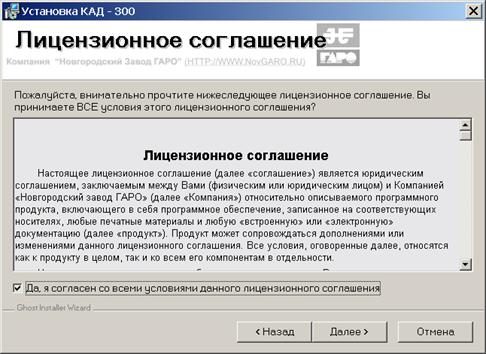
Рисунок 3. Выбор типа установки программного продукта |
При этом на экране монитора мы получим следующий диалог (Рисунок 2), содержащий текст лицензионного соглашения. Перед продолжением установки настоятельно рекомендуем Вам прочитать данный раздел для избежания дальнейшего недопонимания. Для продолжения процесса установки следует согласиться с условиями лицензионного соглашения, установив флажок «Да, я согласен», затем следует нажать кнопку «Далее».
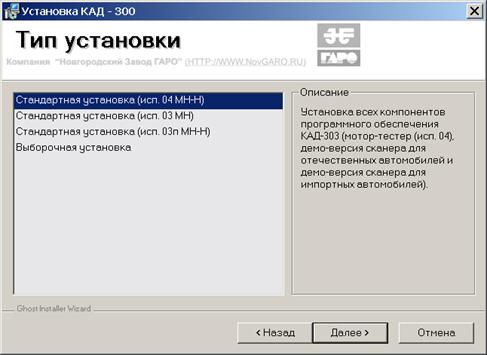
Далее Вам будет предложено выбрать исполнение КАД-300 или выборочную установку (Рисунок 3). Следует выбрать именно тот вариант продукта КАД-300, который соответствует Вашему оборудованию. Выбрав, следует нажать кнопку «Далее». При выборе исполнения будет предложено указать имя для папки в меню (Рисунок 5 ).
При выборе варианта выборочной установки на экране сначала будет диалог (Рисунок 4), а затем также будет предложено указать имя для папки в меню (Рисунок 5).
Рисунок 4. Выбор устанавливаемых компонентов программного продукта |
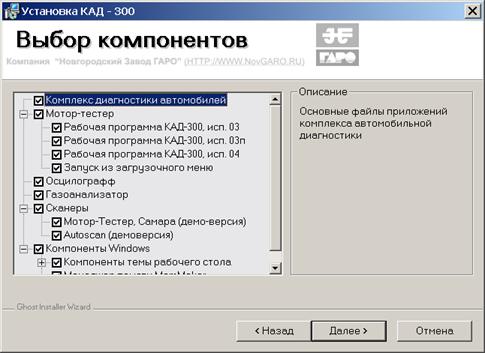
Отмеченные компоненты будут установлены, неотмеченные – не будут установлены. После выбора необходимо нажать кнопку «Далее». Изменять набор компонентов, предложенный Вам к установке, следует с особой осторожностью. Некорректный выбор компонентов может привести к неожиданным эффектам после установки и запуска комплекса. Для выбранного компонента справа (в области «Описание») отображается развёрнутое описание, позволяющее сделать более обоснованный выбор. Перечень компонентов программного комплекса КАД-300 можно найти в разделе «Структура программного комплекса».
Рисунок 5. Выбор группы в главном меню |
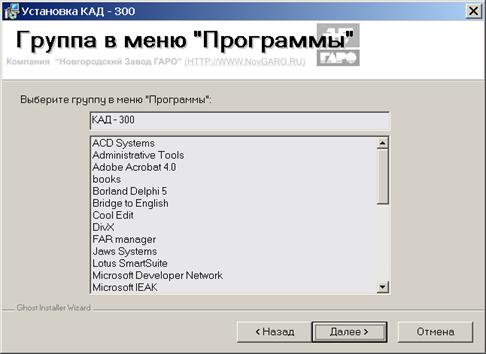
При указании папки для меню достаточно согласиться с предложенным по умолчанию именем, нажав кнопки «Далее».
На данном этапе программа установки готова начать копирование файлов в указанный каталог, а также выполнить все прочие операции, необходимые для корректной работы программного комплекса, о чём пользователь уведомляется соответствующим диалогом (Рисунок 6).
После нажатия кнопки «Далее» начинается процесс копирования файлов программного комплекса в каталог C:\Program Files\KAD-300 (Рисунок 6). При копировании все существующие там файлы будут замещены более новыми. По завершению копирования и прочих операций, которые будут выполнены автоматически без вмешательства оператора, программный комплекс готов к работе, о чём оператор также уведомляется (Рисунок 8).
Рисунок 6. Приглашение к началу установки
Рисунок 7. Процесс копирования и установки файлов |
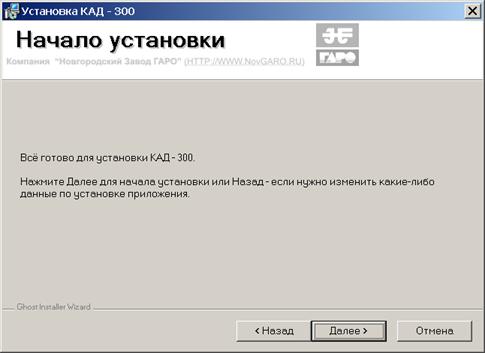
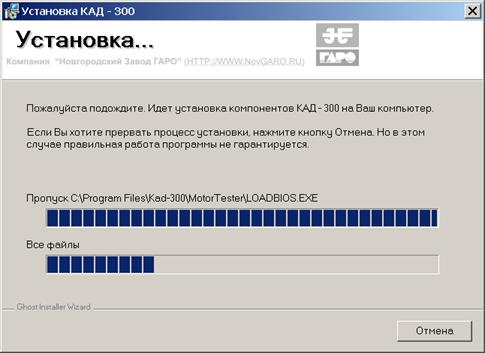
Рисунок 8. Подтверждение завершения установки комплекса |
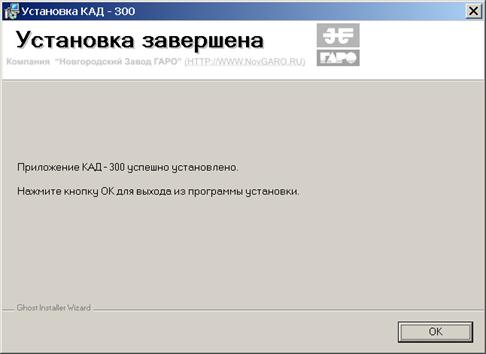
По окончании загрузки в Вашем меню появится новая папка «КАД-300 », в которой расположены ярлыки компонентов программного комплекса. После завершения установки необходимо перезагрузить операционную систему.
2.5 Настройка программного комплекса
2.5.1 Для корректного функционирования программного комплекса КАД-300 следует произвести некоторые дополнительные операции по настройке операционной системы Windows.
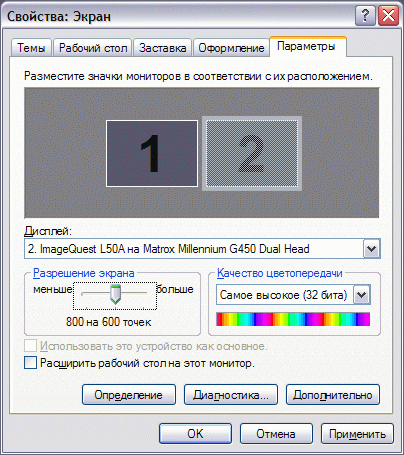
Сначала следует произвести настройку Рабочего стола Windows. Для этого следует воспользоваться аплетом Панели Управления «Экран» (Рисунок 9).
Рисунок 9. Аплет Панели Управления «Экран» |
Первое, что необходимо сделать, это установить графическое разрешение и глубину цвета. Для этого проделайте следующие действия:
- откройте меню «Пуск»;
- откройте пункт «Настройка»;
- выберите пункт «Панель управления»;
- запустите в Панели управления аплет «Экран», при этом Вы увидите окно «Свойства: экран» (Рисунок 9);
Рисунок 10. Диалог «Свойства: видеоадаптер» |
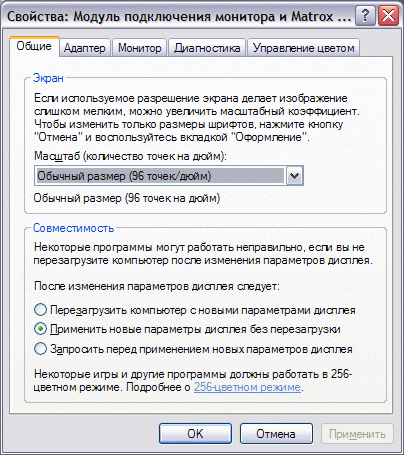
- выберите закладку «Параметры» (Рисунок 9);
- в выпадающем списке «Качество цветопередачи» выберите «256 цветов» или больше;
- установите в поле «Разрешение экрана» графическое разрешение «800 на 600 точек»;
- нажмите кнопку «Дополнительно», при этом на экране появится диалог дополнительных настроек (Рисунок 10);
- в выпадающем списке «Масштаб» выберите «Обычный размер (96 точек на дюйм)»;
- нажмите «Применить» в диалоге «Свойства: адаптер»;
- нажмите кнопку «Применить» в диалоге «Свойства: экран»;
- в случае появления запроса на перезагрузку компьютера ответьте «Да»;
Далее для нормальной работы программы необходимо произвести настройку Панели задач Windows. Для этого проделайте следующие действия:
- откройте меню «Пуск» Windows;
- откройте пункт «Настройка»;
- выберите пункт «Панель задач и меню «Пуск»», при этом Вы увидите окно «Свойства: Панель задач» (Рисунок 11);
- выполните установки в соответствии с рисунком (Рисунок 11);
Рисунок 11. Диалог «Свойства: Панель задач» |
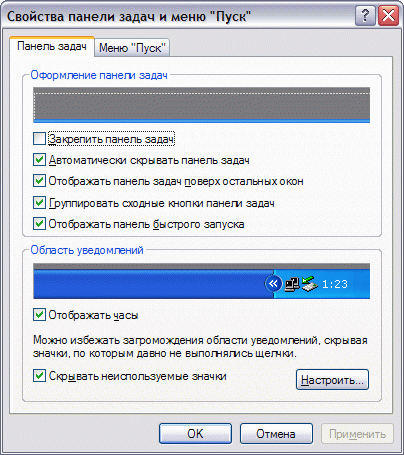
- завершите диалог кнопкой «Ok».
Теперь Панель задач будет появляться на экране при наведении курсора мыши на нижнюю кромку экрана.
2.6 Обновление программного комплекса
2.6.1 Условия получения обновления программного комплекса указаны в лицензионном соглашении. В соответствии с лицензионным соглашением Вы можете получить любой выпуск программного комплекса той же версии (первых два числа в полной версии программного комплекса должны совпасть). При этом гарантируется, что программный комплекс будет правильно установлен и будет функционировать. Вы не имеете права загружать выпуски других версий программного продукта (первые два числа в полной версии отличаются от первых двух чисел в полной версии программного комплекса, который Вы лицензировали), функционировать они не будут.
2.6.2 В качестве обновления Вы получаете полную версию дистрибутива программного комплекса. Устанавливается она в обычном порядке в соответствии с разделом «Установка программного комплекса» (2.4,). При этом предыдущая версия программного комплекса будет замещена. Откат к предыдущей версии невозможен.
Загрузить обновления можно с ftp-сервера Компании ftp://ftp. *****/distribs/kad. При отсутствии доступа к сети Интернет Вы можете обратиться к разработчикам (координаты указаны в формуляре) и заказать обновление на CD-диске. При этом пересылка будет за Ваш счёт.
2.7 Удаление программного комплекса
2.7.1 Для удаления программного комплекса КАД-300 следует использовать аплет панели управления операционной системы Windows «Установка и удаление программ» (Рисунок 12).
Рисунок 12. Аплет Панели управления «Установка и удаление программ» |
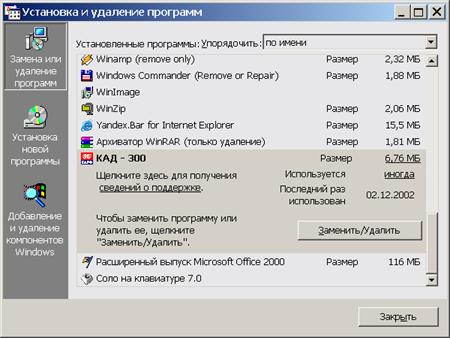
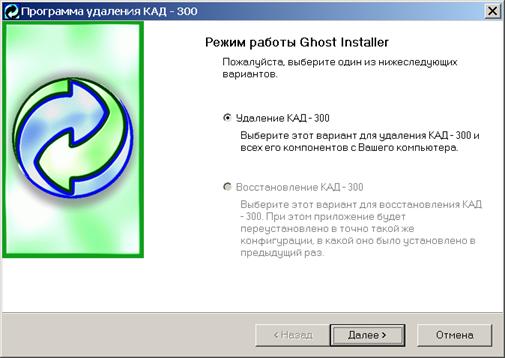
Для удаления программного комплекса следует воспользоваться кнопкой «Заменить/Удалить». При этом на экране появится диалог программы удаления КАД-300 (Рисунок 13).
Активизированный мастер предлагает несколько вариантов операций: восстановление программного комплекса или удаление программного комплекса. На данный момент операция восстановления не реализована и доступна только операция удаления программного комплекса.
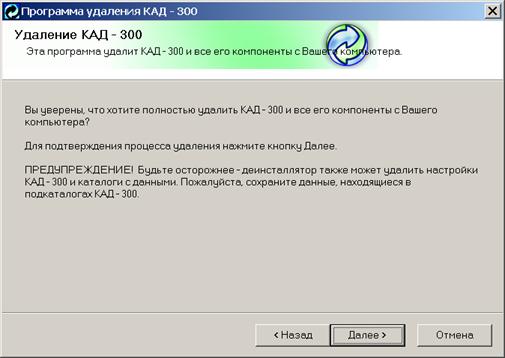
После нажатия кнопки «Далее» будет запрошено подтверждение удаления программного комплекса (Рисунок 14). После нажатия кнопки «Далее» остановить удаление программного комплекса уже будет нельзя.
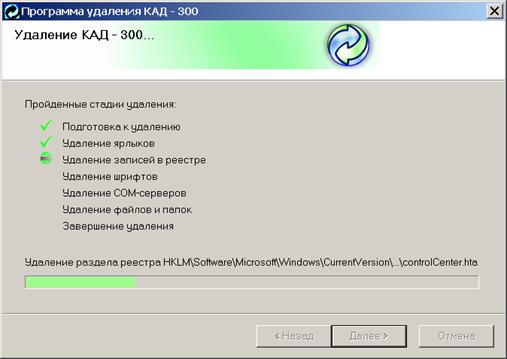
После подтверждения удаления программного комплекса (нажатия кнопки «Далее» в диалоге подтверждения удаления программного продукта) начинается процесс удаления программного продукта и всех его компонентов, настроек и так далее (Рисунок 15).
Рисунок 13. Программа удаления КАД-300
Рисунок 14. Программа удаления КАД-300 , подтверждение удаления |
Процесс удаления продукта условно разделён на несколько этапов, которые отображаются в диалоге программы удаления (Рисунок 15). Процесс полностью автоматизирован, вмешательство пользователя в этот процесс не требуется. Однако, в процессе удаления программного продукта программа удаления может обнаружить, что некоторый файл, используемый ранее несколькими программами, более не требуется (удаляется последняя программа, использовавшая его). При этом будет выдан соответствующий запрос (Рисунок 16).
Рисунок 15. Программа удаления, процесс удаления
Рисунок 16. Подтверждение удаления общего файла |
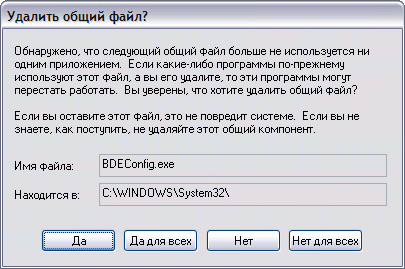
Если Вы не знаете, что это за файл, то сохраните его (ответ – «Нет»). Это не повредит операционной системе, кроме того, Вы гарантировано не нанесёте вреда прочим установленным программным продуктам.
Рисунок 17. Программа удаления, завершение операции |
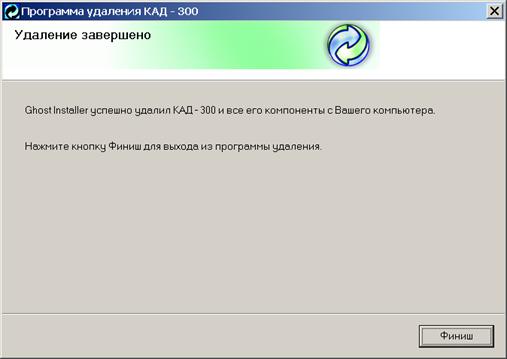
Завершается процесс удаления диалогом (Рисунок 17), подтверждающим завершение процесса удаления. Если потребуется, то будет предложена перезагрузка операционной системы. Следует согласиться с данным предложением.
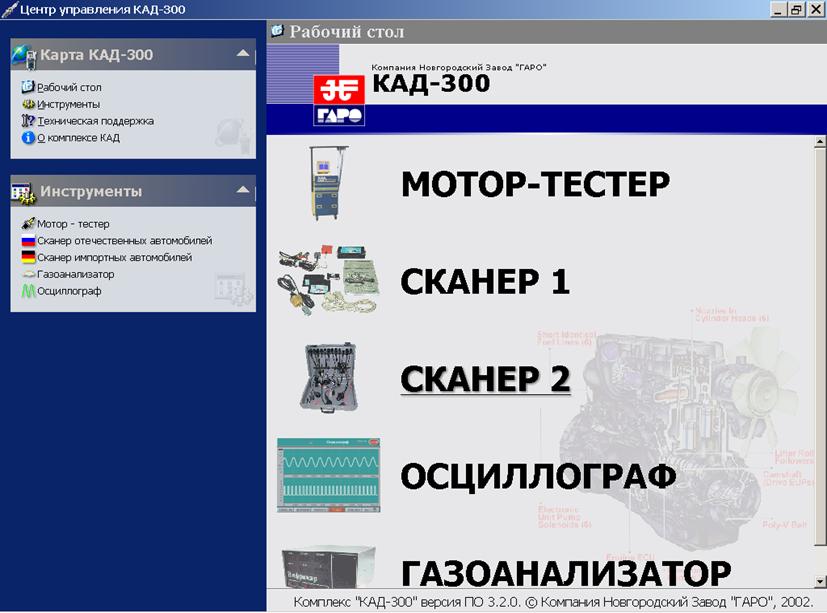
Рисунок 18. Внешний вид программы «Центр управления КАД-300» |
3 Программа “Центр управления КАД”
3.1 Основное пользовательское меню оформлено в виде «Центра управления КАД300». Центр управления КАД-300 (Рисунок 18) позволяет централизованно управлять запуском программ, а также получением информации о обслуживании, сервисе ремонте и т. д.
Центр управления КАД-300 обладает удобным и понятным интерфейсом. Чтобы сделать нужный выбор, достаточно мышкой выбрать нужную ссылку и щелкнуть один раз левой кнопкой. Запуск программ также можно произвести двойным щелчком по нужной программе на панели слева «Инструменты».
4 Описание программы «МОТОР-ТЕСТЕР»
4.1 При описании работы программы используются обозначения клавиш клавиатуры стойки управления. Соответствующие им кнопки ПДУ приведены в Руководстве по эксплуатации КАД304.00.00.000РЭ.
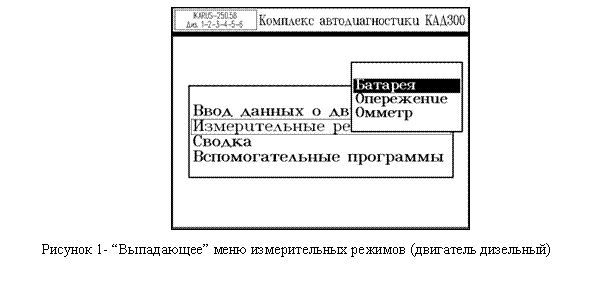
Программа имеет интерфейс, организованный по принципу меню, которое состоит из главного меню и “выпадающих” меню режимов (Рисунок 19, Рисунок 20).
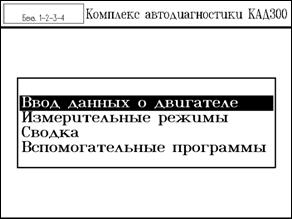
Рисунок 19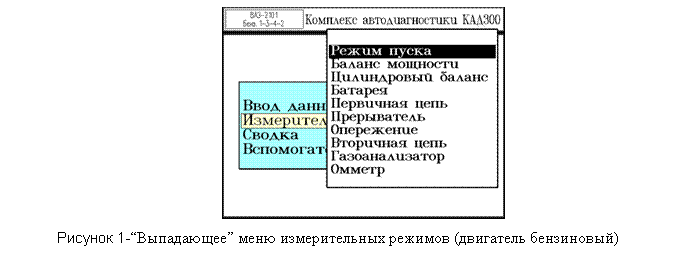
Главное меню
Главное меню (Рисунок 19) состоит из основных режимов работы. В исходном состоянии маркер установлен в верхнюю позицию (“Ввод данных о двигателе ”).
Выбор нужной позиции выполняется маркером с помощью клавиш ¯, .
4.2 В позициях “Измерительные режимы” и “Вспомогательные программы” (Рисунок 22) при нажатии клавиши Enter появляется ”выпадающее” меню режимов и маркер переходит на строку соответствующего режима (при нажатии клавиши Esc маркер возвращается в главное меню).
Выбор нужного режима выполняется клавишами ¯, и Enter.
В позициях «Ввод данных о двигателе” и “Сводка” , нажатием клавиши ENTER осуществляется переход в соответствующий рабочий режим.
Переход между основными режимами выполняется только через главное меню.
4.3 При переходе от одного меню к другому маркер устанавливается на строку меню последнего выполненного режима, исключение составляет возврат в главное меню из режима “Ввод данных о двигателе” - маркер устанавливается на вторую строку “Измерительные режимы”.
Выход из программы выполняется одновременным нажатием клавиш Ctrl+Q.
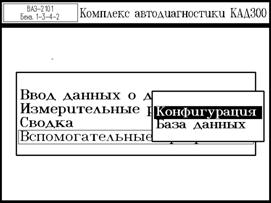
Рисунок 22‑ “Выпадающее” меню вспомогательных программ
4.4 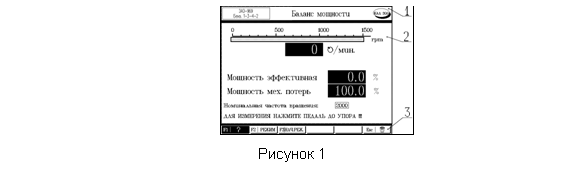 Основные функции программы выполняются в измерительных режимах.
Экраны всех измерительных режимов организованы следующим образом (Рисунок 23):
- верхняя часть экрана (поз. 1) занята краткой информацией об автомобиле (марка, модель, тип двигателя и порядок работы цилиндров) и названием режима;
- средняя часть экрана (поз. 2) является непосредственно рабочей областью, в которую выводятся текущие значения измерений и результаты работы в режимах в виде числовых значений, гистограмм и осциллограмм; несколько нижних строк отведены под информационные сообщения, сообщения об ошибке и окна ввода числовых параметров ;
- в нижней части экрана (поз. 3) расположено нижнее меню (НМ), содержащее шесть клавиш c обозначенными на них командами НМ.
Назначение команд НМ для всех измерительных режимов приведено в таблице 2. Обозначение клавиш НМ содержит в левой части название функциональной клавиши, нажатие которой вызывает выполнение команды НМ, а в правой части - условное обозначение выполняемой функции.
Предусмотрено два варианта выбора команд НМ:
- Команда НМ выбирается маркером с помощью клавиш ®, и выполняется при нажатии клавиши Enter.
- Команда НМ выполняется по нажатию обозначенной на ней соответствующей функциональной клавиши F1-F5.
В режимах “Ввод данных”, “Конфигурация” и “База данных” возможен только второй вариант выполнения команды НМ.
Отмена любой предыдущей команды НМ выполняется клавишей Esc.
 В рабочих режимах “Баланс мощности”, “Цилиндровый баланс” и “Опережение (ДВМТ)” возможен переход маркера из НМ в рабочую область экрана (в окно ввода) для изменения числовых параметров. Переход выполняется клавишей , уменьшение и увеличение значения числового параметра - клавишами и ® соответственно. На время ввода числовых параметров в рабочей области экрана прекращается вывод значений измерений. Возврат в НМ осуществляется нажатием клавиши Enter.
4.5 Переходы от одного измерительного режима к другому могут выполняться двумя способами:
- через “выпадающее” меню измерительных режимов (Рисунок 20) в главном меню;
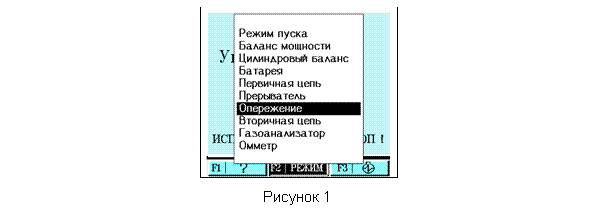
- по команде НМ “F2½РЕЖИМ“, выбирая в “выпадающем” окне нужный режим меню (Рисунок 24).
Таблица 2
Обозначение кнопки НМ | Команда НМ | Назначение |
F1½? | СПРАВКА | По первой команде вверху экрана появляется окно справки, содержащее нормативные значения измеряемых в режиме параметров. Повторная команда закрывает окно справки. Допускается перемещать маркер по НМ и выбирать другие команды при открытом окне справки. |
F2½РЕЖИМ | ВЫБОР рабочего режима внутри измерительного режима | Команда вызывает появление окна со списком режимов и маркером, установленным на название текущего режима (см. рисунок 14). Выбор режима выполняется клавишами , ¯. При выполнении данной команды выбор и выполнение других команд НМ запрещен. По нажатию клавиши Enter программа переходит в начало выбранного режима. |
F3½НАЧ. РЕЖ. | НАЧАЛО РЕЖИМА | Команда выполняет переход в начало текущего рабочего режима. Используется в режимах “Баланс мощности”, “Режим пуска”, “Цилиндровый баланс” и “Вторичная цепь (Дуга)”. |
F3½ | КОРРЕК-ТИРОВКА НУЛЯ | По команде производится автоматическая корректировка нуля; используется в режимах “Батарея” и “Омметр”. |
F3 ç | ДВМТ | Команда устанавливает режим измерения угла опережения зажигания по датчику верхней мертвой точки “Опережение ( ДВМТ)”. |
F3 ç | СТРОБО- СКОП | Команда устанавливается режим измерения угла опережения зажигания по стробоскопу “Опережение (СТРОБОСКОП)”. |
F3½ДУГА | ДУГА | По команде выполняется переход из режима “Вторичная цепь” в режим “Вторичная цепь (ДУГА )”. |
F4½ | ПУСК | Команда используется в режиме “Цилиндровый баланс” для запуска измерительной программы. |
F4½ | ОСЦИЛЛО-ГРАММА | Команда включает режим осциллографа. В режиме “Режим пуска” вывод осциллограмм на экран возможен только после выполнения необходимых измерений . |
ESC½ | ВЫХОД | Команда возвращает программу в меню измерительных режимов, при этом маркер стоит в позиции выбранного ранее режима. |


Выполнение команды НМ ОСЦИЛЛОГРАММА ведет к обновлению рабочей области экрана и смене НМ. Выбор и выполнение команд нижнего меню осциллографа (НМО) осуществляется аналогично измерительным режимам.

|
Из за большого объема этот материал размещен на нескольких страницах:
1 2 3 |
