


Партнерка на США и Канаду по недвижимости, выплаты в крипто
- 30% recurring commission
- Выплаты в USDT
- Вывод каждую неделю
- Комиссия до 5 лет за каждого referral
ЛАБОРАТОРНАЯ РАБОТА
С ПРИМЕНЕНИЕМ ПК
«ПОВЕРКА ПРЕОБРАЗОВАТЕЛЕЙ ДАВЛЕНИЯ «МС-П1 »
Описание проведениялабораторной работы с применением ПК
· Включить компьютер, нажав кнопку "POWER ".
· После появления операционной системы «Microsoft Windows 98, Microsoft Windows NT 4.0», найти папку «Прибор», открыть файл «МС-П» и запустить его. Для этого навести курсор на элемент и два раза щелкнуть левой кнопкой мыши.
Для работы с данной программой необходимы простейшие навыки работы с операционной системой Windows 98/Windows NT.
Минимальные системные требования:
· Microsoft Windows 98, Microsoft Windows NT 4.0 и выше.
· Тип процессора: Pentium 100 MHz.
· Рекомендуемое разрешение 800х600.
· Оперативная память: 8 МБ. Рекомендуемое -16 МБ.
· Мышь, клавиатура.
· Windows 98 - DirectX 5; Windows NT - Service Pack 3.
· Требует 7 МБ несжатого дискового пространства.
· Необходимо наличие Internet Explorer не ниже версии 3.0
Основы работы с программой
Для удобства работы данная программа поддерживает множество операций с мышью и клавиатурой. Чтобы активизировать программу необходимо щелкнуть левой кнопкой "мыши" по кнопке «Прибор» или нажать на клавиатуре кнопку «Enter».
Для перемещения по пунктам меню (или вкладкам) пользуйтесь стрелками перемещения курсора, или мышью, или кнопкой «Tab».
При запуске программы появляется запрос для ввода пароля (рисунок 7):
· ввести пароль в поле 1;
· щелкнуть мышью по кнопке «ОК» для подтверждения пароля 2;
· щелкнуть мышью по кнопке «Отмена» для отмены пароля и выхода из программы.
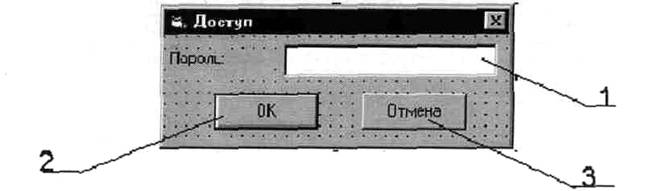
1 - поле для ввода пароля;
2 - кнопка подтверждения пароля;
3 - кнопка отмены пароля
Рисунок 7 - Окно ввода пароля
Далее появляется окно для запуска программы (рисунок 8). Для запуска программы необходимо щелкнуть мышью по кнопке «Прибор» 1 или нажать на клавиатуре клавишу «Enter».
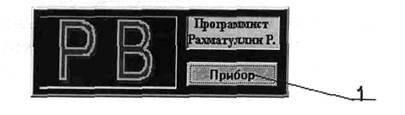
1 - кнопка «Прибор» для запуска программы
Рисунок 8 - Окно для запуска программы
Далее появляется окно (рисунок 9) в котором необходимо выбрать тип МС-П, предел измерений и класс точности.
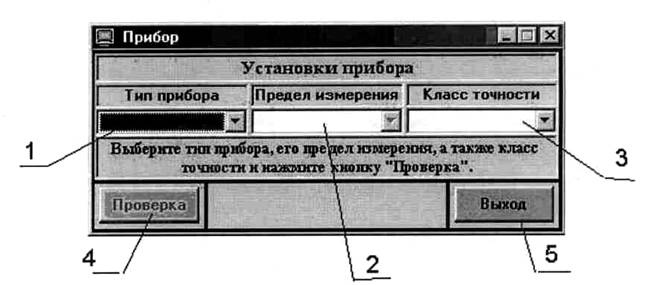
1 - поле для выбора типа РВ;
2 - поле для выбора предела измерения;
3 - поле для выбора класса точности.
Рисунок 9 - Окно для выбора параметров прибора.
После того, как выбрали тип РВ, предел измерения и класс точности появляется окно « прямой ход» (рисунок 10). Для поверки прибора выбрать в окне 4 поверяемую точку шкалы и щелкнуть мышкой по кнопке б «Поверка». Поле 1 показывает входной сигнал, поле 2 - выходной сигнал, поле 3 - давление питания приборов. Для поверки прибора при обратном ходе щелкнуть мышкой по кнопке 8 «Далее», для возвращения к предыдущему окну щелкнуть мышкой по кнопке 9 «Назад».
После поверки прибора при обратном ходе щелкнуть мышкой по кнопке «Результаты» и появится окно с надписью «Результаты»(рисунок 11), куда занесены все исходные данные и результаты поверки.
Щелкнув мышью по кнопке 8 «Повторить» появится окно выбора параметров прибора; по кнопке 9 «Назад» появится предыдущее окно, то есть окно «Обратный ход»; по кнопке 10 «Формулы» на экране появятся формулы (рисунок 12) для расчета погрешности прибора и его вариации; по кнопке «Выход» осуществится выход из программы.
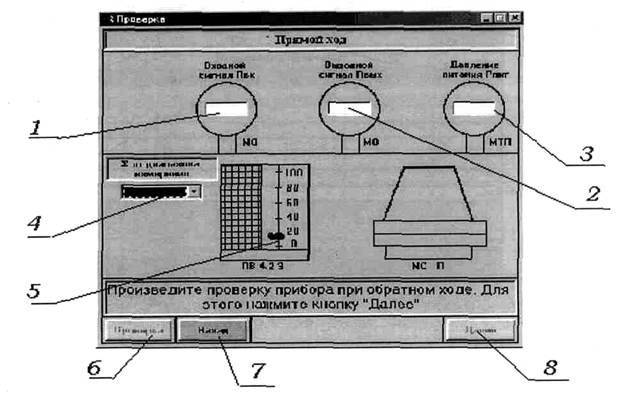
1 - поле вывода входного сигнала;
2 - поле вывода выходного сигнала;
3 - поле вывода давления питания приборов;
4 - раскрывающийся список выбора поверяемой точки прибора;
5 - перо прибора ПВ4.2Э ;
6 - кнопка «Поверка»;
7 - кнопка «Назад»;
8 - кнопка «Далее».
Рисунок 10 - Окно «Прямой ход»
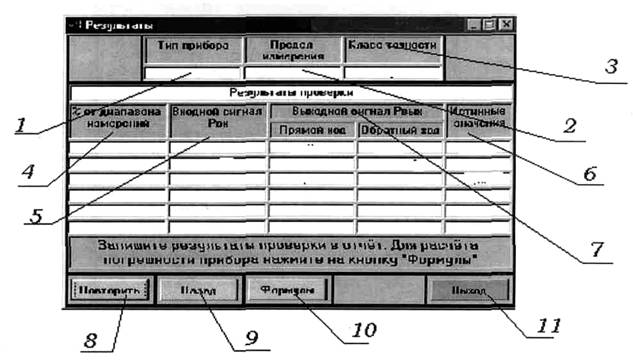
1 - поле вывода типа РВ;
2 - поле вывода предела измерений;
3 - поле вывода класса точности;
4 - поле в которое заносится поверяемая точка;
5 - поле вывода входного значения давления;
6 - поле вывода истинного значения выходного сигнала;
7 - поле вывода выходного значения давления при прямом и обратном ходе;
8 - кнопка «Повторить»;
9 - кнопка «Назад»;
10 - кнопка «Формулы»;
11 - кнопка «Выход»
Рисунок 11 - Окно «Результаты»
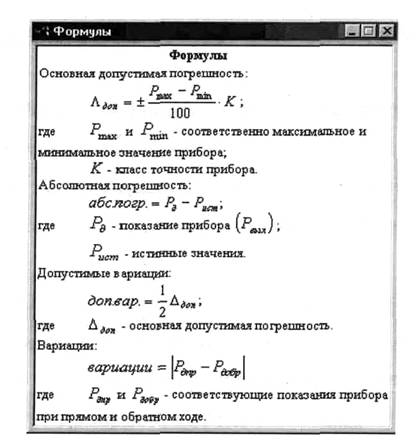
Рисунок 12 - Окно «Формулы»
Руководство для пользователя в виде интерфейса можно наглядно рассмотреть в приложении А.
Основы работы на персональном компьютере
Чтобы выбрать команду в развернутом меню (вкладке), либо щелкните по ней кнопкой мыши, либо воспользуйтесь стрелками перемещения курсора, либо нажмите клавишу, соответственно подчеркнутой букве.
Если какой-либо пункт меню развернут, а Вы хотите его свернуть, нажмите клавишу <Alt> или <Esc> или щелкните левой кнопкой мыши в любом месте экрана.
Основные клавиши для управления программой:
• <Home> - перемещает курсор в начало редактируемого поля ввода.
• <End> - перемещает курсор в конец редактируемого поля.
• <Spacebar> - включает или отключает параметры; нажимает кнопки.
• <Tab> - перемещает фокус к следующему элементу.
• <Shift+Tab> - перемещает фокус к предыдущему элементу.
• <Alt+Tab> - переход к другой открытой задаче.
• <Alt+Spacebar> - открывает системное меню.
• <Alt+F4> - закрывает активное приложение.
• <Ctrl+C> - копирует выделенный объект.
• <Ctrl+V> - вставляет скопированный объект.
