


Партнерка на США и Канаду по недвижимости, выплаты в крипто
- 30% recurring commission
- Выплаты в USDT
- Вывод каждую неделю
- Комиссия до 5 лет за каждого referral
6. Команда AC Frequency... — расчет частотных характеристик.
7. Команда Transient... — расчет переходных процессов.
8. Команда Fourier… – проведение Фурье-анализа (анализ спектральной плотности сигналов).
9. Команда Monte Carlo… проведение статистического анализа по методу Monte Carlo.
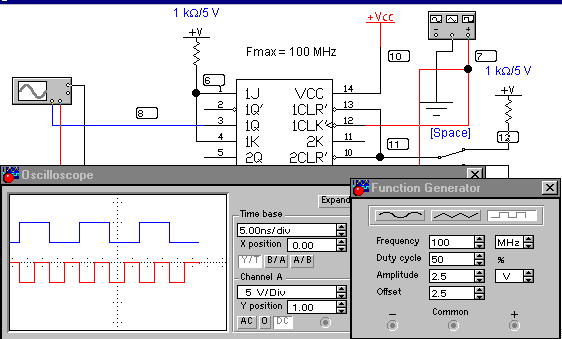
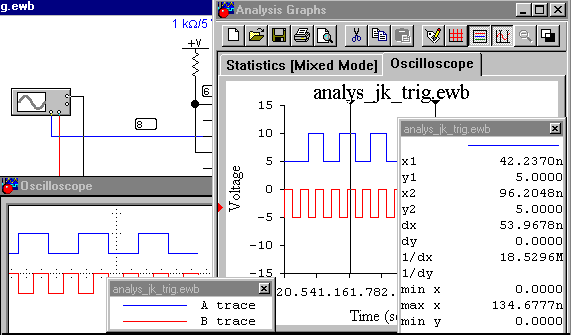
10. Команда Display Graph — этой командой вызываются на экран графики результатов выполнения одной из команд моделирования Analysis. Если в процессе моделирования использовано несколько команд этого меню, то результаты их выполнения накапливаются и отображаются в окне Analysis Graphs (см. рис. 1.14) в виде закладок с наименованием команд, которые могут перемещаться кнопками, расположенными в правом верхнем углу окна. Это позволяет оперативно просматривать результаты моделирования без его повторного проведения. Отметим, что вызов команды происходит автоматически при выполнении первой же команды из меню Analysis. Если в схеме используется осциллограф, то после запуска моделирования и предварительно установленной команды Display Graph, в ее окне появляется закладка Oscilloscope с изображением осциллограммы. Одновременно графическая информация выводится также и на основные приборы. Вызвать окно Analysis Graphs можно также с помощью кнопки  , расположенной на инструментальной панели. Если по окончанию моделирования на собственной инструментальной панели этого окна активизировать кнопки Toggle Cursor (вывести числовые данные)
  и ToggleLegend (Вывести обозначение исследуемых точек)
  , то на графике осциллограммы появятся две визирные линейки, перемещение которых курсором мыши позволяет получить точные значения параметров, обозначенных в окне - ярлыке (рис. 1.14, б). К этим параметрам отсятся: значения времени x1 и x2 в точках установки первой и второй визирных линеек, амплитуды сигналов y1 и y2 (без учёта их смещений на экране двухлучевого осциллографа), разность указанных параметров и их обратные величины (dx, dy, 1/dx, 1/dy), а также их минимальные и максимальные значения. Окно - ярлык с выводимыми параметрами переключается с графика на график щелчком мыши.
 а)
а)
 б)
б)
Рис. 1.14. а) Рабочее окно со схемой моделирования JK – триггера, б) результаты моделирования (осциллограммы) в окне Analysis Graphs.
Возможные приёмы работы с окном Analysis Graphs на этом не исчерпываются. Характерная особенность использования данного окна заключается в том, что если, в процессе моделирования установленный в окне временной диапазон для изображения осциллограмм исследуемых переменных заканчивается, то временной масштаб автоматически уменьшается в два раза при сохранении результатов моделирования в прешествовший временной период. При следующем достижении правой временной границы этот процесс повторяется. По окончанию моделирования, нужную область одной или нескольких осциллограмм можно рассмотреть подробно в увеличенном масштабе, выполнив выделение соответствующего участока графика(ов). Выделение проводится обычным образом – протаскиванием курсора при нажатой левой кнопки мыши. Процесс увеличения нужного участка осциллограммы можно поторять неоднократно до получения нужного эффекта.
Если в области окна Analysis Graphs щёлкнуть правой кнопкой мыши и произвести инициализацию команды Properties, то появится диалоговое окно Graphs Properties с закладками: General, Left Axis, Bottom Axis, Right Axis, Top Axis и Traces.
Окно General состоит из четырех блоков:
– Title — редактирование названия с возможностью изменения шрифта;
– Grid — нанесение на графики сетки с возможностью редактирования толщины линий и их цвета;
– Trace Legend — отображение на экране сигнала в контрольных точках схемы с указанием цвета соответствующих графиков;
– Cursors — вывод на экран характеристик АЧХ и ФЧХ в табличном виде для одного или всех выбранных узлов схемы.
При выборе заставки Left Axis диалоговое окно включает следующие блоки:
– Label — редактирование обозначения оси Y с возможностью изменения шрифта и его атрибутов (например, можно заменить символ обозначения напряжения V на U);
– Axis — изменение толщины линии оси Y и ее цвета;
– Division — количество разбиений в одном большом делении сетки;
– Range — диапазон значений по оси Y;
– Scale — установка масштаба по оси Y (линейный, логарифмический и т. д.).
Для заставок Bottom Axis, Rigt Axis и Top Axis окна настроек имеют аналогичный вид.
Для заставки Traces окно настроек включает следующие блоки:
– Trace — выбор номера контрольной точки, для которой редактируется изображение характеристики;
– Label — задание метки рассматриваемой точки, она совпадает с номером контрольной точки (однако здесь может быть размещена и другая информация в виде комментариев);
– Pen Size — выбор ширины линии для изображения характеристики;
– Color — выбор цвета линии;
– Sample — образец линии;
– Х Range — выбор оформления для оси X, аналогичного выбранному в окне Bottom Axis или Тор Axis;
– Y Range — выбор оформления для оси Y, аналогичного выбранному в окне Left Axis или Right Axis;
– Offsets — установка смещения координат по осям Х и Y.
1.5. Меню Window
Меню Window содержит следующие команды:
– Arrange (CTRL+ W) — упорядочивание информации в рабочем окне EWB путем перезаписи экрана, при этом исправляются искажения изображений компонентов и соединительных проводников;
– Circuit — вывод схемы на передний план;
– Description (CTRL+ D) — вывод на передний план описания схемы, если оно имеется, или окно-ярлык для его подготовки (только на английском языке).
1.6. Меню Help
Меню Help построено стандартным для Windows способом. Оно содержит краткие сведения по всем рассмотренным выше командам, библиотечным компонентам и измерительным приборам, а также сведения о самой программе. Отметим, что для получения справки по библиотечному компоненту его необходимо отметить на схеме щелчком мыши (он высветится красным цветом) и затем нажать клавишу F1.
Контрольные вопросы и задания
1. Какой командой можно восстановить схему в ее первоначальном виде после внесенных изменений?
2. Каким образом можно получить твердую копию (на принтере) схемы и список составляющих ее компонентов?
3. Какой командой можно скопировать изображение схемы в отчет по лабораторной работе, подготавливаемый в текстовом редакторе Word?
4. Каким образом можно составить библиотеку моделей компонентов, состоящую из отечественных комплектующих?
5. Какими командами можно изменить расположение графического изображения компонента (например, конденсатора переменной емкости)?
6. Что такое подсхема и как ее создать?
7. Что обозначает выделение объекта? Выделите часть схемы и попытайтесь ее переместить в другое место экрана, пользуясь клавишами управления курсором.
8. Какой командой можно присвоить компоненту позиционное обозначение (С1, С2, R1 и т. д.) и какое правило используется при присвоении позиционных обозначений однотипных компонентов?
9. Какими командами можно изменить цвет проводника и для чего это нужно?
10. Какой командой можно удалить из схемы обозначения номинальных значений параметров компонентов или их тип?
11. Каким образом можно масштабировать размеры изображения схемы?
12. Каким образом на схеме обозначаются контрольные точки (номера узлов), для чего они нужны и, в каких случаях их нужно знать?
13. Каким образом можно менять шрифт символов и его атрибуты?
14. Какая команда используется для установки параметров моделирования общего характера?
15. Какой командой EWB 5.12 осуществляется задание параметров контрольно-измерительных приборов?
2. Создание схем
В данной главе рассматривается процесс подготовки схем, состав библиотек компонентов EWB 5.12 и их краткие характеристики:
· 2.1. Технология подготовки схем,
· 2.2. Группа Favorites — вспомогательные компоненты,
· 2.3. Группа Sources — источники сигналов,
· 2.4. Группа Basic — пассивные и коммутационные компоненты,
· 2.5. Группы Diodes and Transistors — диоды и транзисторы,
· 2.6. Группа Analog ICs — аналоговые микросхемы,
· 2.7. Группа Mixed ICs— микросхемы смешанного типа,
· 2.8. Группа Digital ICs — цифровые микросхемы,
· 2.9. Группа Logic Gates — логические цифровые микросхемы,
· 2.10. Группа Digital — цифровые микросхемы,
· 2.11. Группа Indicators — индикаторные устройства,
· 2.12. Группа Controls – аналоговые вычислительные устройства.
· 2.13. Группа Miscellaneous – компоненты смешанного типа,
· 3. Группа Instruments – контрольно - измерительные приборы.
2.1. Технология подготовки схем
Прежде чем создавать чертеж принципиальной схемы средствами программы EWB, необходимо на листе бумаги подготовить ее эскиз с примерным расположением компонентов и с учетом возможности оформления отдельных фрагментов в виде подсхем.
В общем случае процесс создания схемы начинается с размещения на рабочем поле EWB компонентов из библиотек программы в соответствии с подготовленным эскизом. Четырнадцать разделов библиотеки программы EBW 5.12 поочередно могут быть вызваны с помощью меню Window или с помощью иконок, расположенных под линейкой инструментальной панели. Каталог выбранной библиотеки располагается в горизонтальном окне в верхней части рабочего поля (устанавливается в любое место перетаскиванием стандартным способом — за шапку заголовка). Для открытия каталога (типа) нужной библиотеки необходимо подвести курсор мыши к соответствующей иконке, нажать левую кнопку и перетащить иконку (при нажатой левой кнопке) на рабочее поле. После чего кнопка отпускается (для фиксирования символа) и производится двойной щелчок по значку компонента. В раскрывающемся диалоговом окне Component Properties устанавливаются требуемые параметры (сопротивление резистора, тип транзистора и т. д.) и выбор подтверждается нажатием кнопки Accept или клавиши Enter.
Если в схеме используются компоненты одинакового номинала (например, резисторы с одинаковым сопротивлением), то номинал такого компонента рекомендуется задать непосредственно в каталоге библиотеки, и затем переносить компоненты в нужном количестве на рабочее поле. Для изменения номинала компонента необходимо два раза щелкнуть мышью по символу его графического изображения и в раскрывающемся после этого окне Component Properties внести изменения.
После размещения компонентов производится соединение их выводов проводниками. При этом необходимо учитывать, что к выводу компонента можно подключить только один проводник. Для выполнения подключения курсор мыши подводится к выводу компонента и, после появлении прямоугольной площадки синего цвета, нажимается левая кнопка. Появляющийся при этом проводник, протягивается к выводу другого компонента до появления на нем такой же прямоугольной площадки, после чего кнопка мыши отпускается, и соединение готово. При необходимости подключения к этим выводам других проводников в библиотеке Basic выбирается точка (Connector) и переносится на ранее установленный проводник. Чтобы точка почернела (первоначально она имеет красный цвет), необходимо щелкнуть мышью по свободному месту рабочего поля. Если эта точка действительно имеет электрическое соединение с проводником, то она полностью окрашивается черным цветом. Если на ней виден след от пересекающего проводника, то электрического соединения нет и точку необходимо установить заново. После удачной установки к точке соединения можно подключить еще два проводника.
Если соединение нужно разорвать, курсор подводится к одному из выводов компонентов или точке соединения и при появлении площадки нажимается левая кнопка, проводник отводится на свободное место рабочего поля, после чего кнопка отпускается. Если необходимо подключить вывод к имеющемуся на схеме проводнику, то проводник от вывода компонента курсором подводится к указанному проводнику и после появления точки соединения кнопка мыши отпускается. Следует отметить, что прокладка соединительных проводников производится, как правило, в автоматическом режиме, хотя можно использовать ручной, предварительно выполнив команду Scematic Options/Wiring/Manual-route wires.
Точка соединения может быть использована не только для подключения проводников, но и для введения надписей (например, указания величины тока в проводнике, его функционального назначения и т. п.). Для этого необходимо дважды щелкнуть по точке и в раскрывшемся окне ввести необходимую запись (не более 14 символов), причем запись можно смещать вправо путем введения слева нужного количества пробелов. Это свойство может быть использовано и в том случае, когда позиционное обозначение компонента (например Cl, R10) накладывается на рядом проходящий проводник или другие элементы схемы.
Если необходимо переместить отдельный сегмент проводника, к нему подводится курсор, нажимается левая кнопка и после появления в вертикальной или горизонтальной плоскости двойного курсора производятся нужные перемещения.
Подключение к схеме контрольно-измерительных приборов производится аналогично. Причем для таких приборов как осциллограф или логический анализатор соединения целесообразно проводить цветными проводниками, поскольку их цвет определяет цвет соответствующей осциллограммы. Цветные проводники целесообразны не только для обозначения проводников одинакового функционального назначения, но и для проводников, находящихся в разных частях схемы (например, проводники шины данных до и после буферного элемента).
При обозначении компонентов необходимо придерживаться рекомендаций и правил, предусмотренных ЕСКД (единой системой конструкторской документации). Что касается пассивных компонентов, то при выборе их обозначений особых трудностей не возникает. Трудности возникают при выборе активных элементов — микросхем, транзисторов и т. п., особенно при необходимости использования компонентов отечественного производства, когда требуется установить точное соответствие функциональных обозначений выводов и параметров зарубежных и отечественных компонентов. Для облегчения этой задачи можно воспользоваться таблицами соответствия зарубежных и отечественных компонентов (см. гл. ??).
При импортировании в создаваемую схему другой схемы или ее фрагментов целесообразно действовать в следующей последовательности:
¨ командой File>Save As записать в файл создаваемую схему, указав его имя в диалоговом окне (расширение имени файла указывать не обязательно, программа сделает это автоматически);
¨ командой File>0pen загрузить на рабочее поле импортируемую схему стандартным для Windows образом;
¨ командой Edit>Select All выделить схему, если импортируется вся схема, или выделить ее нужную часть;
¨ командой Edit>Copy скопировать выделенную схему в буфер обмена;
¨ командой File>0pen загрузить создаваемую схему;
¨ командой Edit>Paste вставить содержимое буфера обмена на рабочее поле; после вставки импортируемая схема будет выделена (и отмечена красным цветом) и может оказаться наложенной на создаваемую схему;
¨ клавишами управления курсором или мышью отбуксируйте импортированную часть в нужное место, после чего можно отменить выделение;
¨ после подключения импортированной схемы необходимо щелчками мыши пройтись по всем ее компонентам, чтобы исключить их смещения, возникающие при буксировке и приводящие к ступенчатым искажениям проводников.
Перемещения отдельных фрагментов схемы при ее компоновке выполняются вышеописанным образом после выделения фрагмента. После подготовки схемы рекомендуется составить ее описание (окно-ярлык вызывается из меню Window>Description), в котором указывается ее назначение; после проведения моделирования указываются его результаты. К сожалению, программа EWB позволяет вводить описание только на английском языке. Кроме того, в EWB не предусмотрены средства для редактирования графических изображений компонентов, а также введения новых шрифтов. Перейдем теперь к краткому обзору библиотечных компонентов программы EWB. При описании библиотек после названия компонента в скобках указываются назначаемые пользователем параметры.
2.2. Группа Favorites — вспомогательные компоненты.
В разделе Favorites программы EWB 5.12 размещаются подсхемы, если они имеются в данной схеме (в исходном состоянии раздел пуст), а также все библиотечные компоненты предыдущей версии EWB в случае импорта из этой версии схемных файлов. Заполнение раздела моделями компонентов или подсхем осуществляется программой автоматически одновременно с загрузкой схемного файла и очищается после окончания работы с ним.
2.3. Группа Sources – источники сигналов
Группа компонентов Sources представлена на рис. 2.1, а). Заметим, что под источниками сигналов подразумеваются не только источники питания, но и управляемые источники. В цифровом моделировании в основном используются следующие: земля (Ground), батарея (Battery), источник постоянного напряжения 5v (Vcc Voltage Source), источник произвольного постоянного напряжения (Vdd Voltage Source), источник синхросигналов произвольной формы (Clock).
2.4. Группа Basic – пассивные компоненты и коммутационные устройства
Группа компонентов Sources представлена на рис. 2.1, б). Для цифрового моделировании наиболее важными являются:
– Точка соединения (Connector). Её параметры можно задавать с помощью диалогового окна на рис. 2.2. Она может быть наделена такими свойствами, как отсутствие (Open) соединения между проводниками, подключенными к ней с соответствующей стороны (цифры 1, 2, 3 и 4 на рис. 16 определяют количество и направление соединяемых проводников). Например, при включенных опциях 1, 2 и Open между проводниками, подключенными со сторон 1 и 2, не будет электрического соединения.
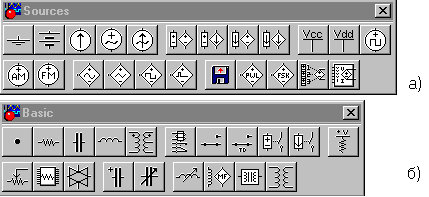
Рис. 2.1. Библиотека компонентов: а) раздел Sources, б) раздел Basic.
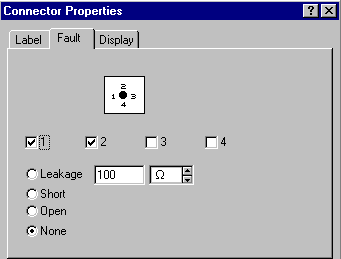
Рис. 2.2. Окно установки параметров точки соединения (Connektor).
– Резистор (Resistor), конденсатор (Capacitor), поляризованный или электролитический конденсатор (Polarized Capacitor),
– Переключатель (Switch), управляемый нажатием задаваемой клавиши клавиатуры (по умолчанию — клавиша пробела). В схеме может быть использовано произвольное число таких переключателей, переключаемых как синхронно (управляемых одной и той же клавишей), так и асинхронно (управляемых индивидуальными клавишами).
– Источник постоянного напряжения Pull-Up Resistor с последовательно включенным резистором, В цифровых схемах используется при моделировании сигнала лог. “1”.
2.5. Диоды и транзисторы.
Данные группы (рис.2.3) включают все применяемые на практике типы диодов и транзисторов.

Рис. 2.3 Библиотека компонентов – диоды и транзисторы.
2.6. Группа Analog Ics — аналоговые микросхемы.
В данную группу (рис.2.4) входят все разновидности операционных усилителей (при различной детализации выводов микросхемы при их представлении на в моделируемой схеме), компараторов, а также микросхема для систем фазовой автоподстройки частоты (последний элемент группы), состоящая из фазового детектора, фильтра нижних частот и управляемого напряжением генератора.
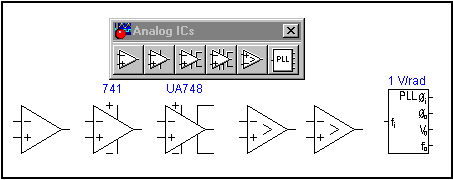
Рис. 2.4. Аналоговые микросхемы.
2.7. Группа микросхем смешанного типа – Mixed Ics.
В группу входят (рис 2.5):
– 8-разрядный АЦП (ADC – Analog-to-Digital Converter);
– 8-разрядный ЦАП (DAC-I – Digital-to-Analog Converter) с внешними опорными источниками тока и парафазным выходом;
– 8-разрядный ЦАП (DAC-V) с внешними опорными источниками напряжения;
– Моностабильный мультивибратор(MonoStab);
– Популярная микросхема многофункционального таймера 555 (отечественный аналог — КР1006ВИ1).
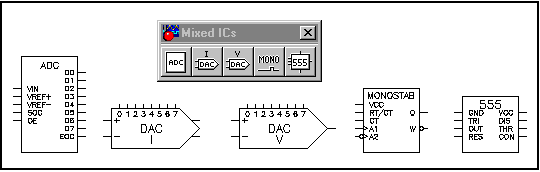
Рис. 2.5. Аналого-цифровые микросхемы (Mixed Icx).
2.8. Группа Digital ICs
В этой группе (рис. 2.6) объединены цифровые микросхемы серии SN74.
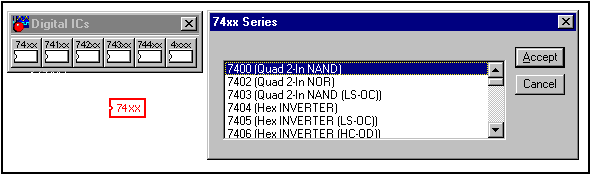
Рис. 2.6. Цифровые микросхемы раздела Digital Ics.
2.9. Группа Logic Gates – логические элементы.
В эту группу, согласно рис. 2.7, входят все логические элементы.
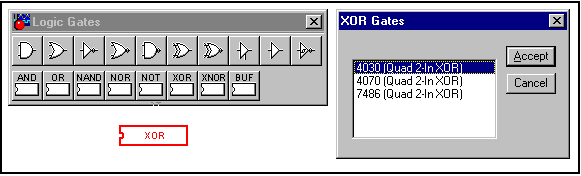
Рис. 2.7. Логические элементы группы Logic Gates.
2.10. Группа Digital – типовые функциональные узлы.
В эту группу (рис. 2.8) входят триггеры, счётчики, регистры и типовые узлы комбинационного типа.
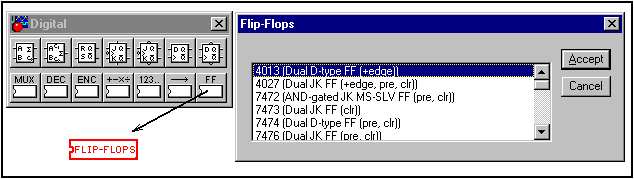
Рис. 2.8. Типовые функциональные узлы группы Digital.
2.11. Группа Indicators – индикаторные устройства.
В группу входят (рис.2.9): вольтметр и амперметр с цифровым отсчётом, лампа накаливания (Buld), светоиндикатор логических уровней (Red Probe), семисегментный индикатор (Seven-Segment Display), семисегментный индикатор с дешифратором (Decoder SSD), зуммер (Buzzer), линейка из десяти автономных светодиодов (Bargraph Display)и со встроенным АЦП (Decoder BD).
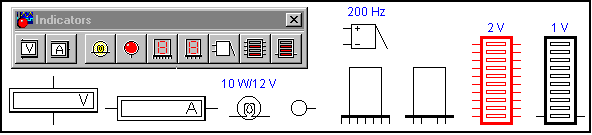
Рис. 2.9. Меню раздела Indicators
2.12. Группа Controls — аналоговые вычислительные устройства.
В группу (рис. 2.10) входят аналоговые вычислительные устройства: дифференциатор, интегратор, масштабирующее звено, формирователь передаточных функций, множительное и делительное устройства, трехвходовой сумматор, неуправляемый ограничитель напряжения, управляемый ограничитель напряжения, ограничитель тока, блок с гистерезисной характеристикой и селектор сигналов.
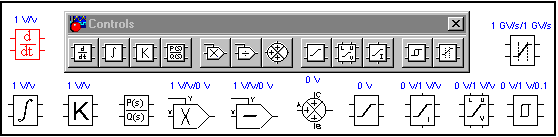
Рис. 2.10. Аналоговые вычислительные элементы группы Controls.
2.13. Группа Miscellaneous – компоненты смешанного типа.
В группу (рис. 2.11) входят: предохранитель, устройство записи результатов моделирования в формате ASCII, набор макромоделей (подсхем) в формате SPICE, линия передачи с потерями и без потерь, кварцевый резонатор, коллекторный электродвигатель постоянного тока, фильтры-накопители на переключаемых индуктивностях, окно для ввода текста, угловой штамп. На рис. 2.25 показано окно для ввода текста с возможностью выбора размера и типа шрифта. К сожалению, программа EWB позволяет отображать текст на моделируюмую схему только на английском языке.
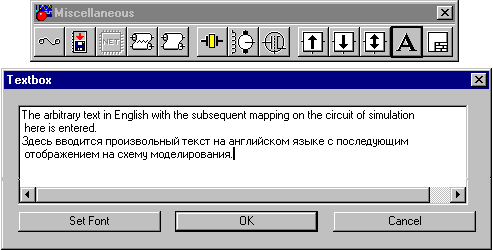
2.11. Группа компонентов смешанного типа Miscellaneous и окно Textbox для ввода текста
3. Контрольно-измерительные приборы
Панель контрольно-измерительных приборов EWB 5.12 (рис. 3.1) содержит:
– цифровой мультиметр, функциональный генератор, двухканальный осциллограф, измеритель амплитудно-частотных и фазо-частотных характеристик, генератор слов (кодовый генератор), 16-канальный логический анализатор и логический преобразователь.
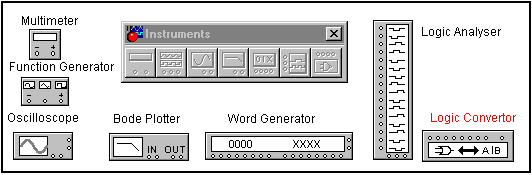
Рис. 3.1 Панель контрольно-измерительных приборов
Общий порядок работы с приборами такой: иконка прибора курсором переносится на рабочее поле и подключается проводниками к исследуемой схеме. Для приведения прибора в рабочее (развернутое) состояние необходимо дважды щелкнуть курсором по его иконке. Рассмотрим каждый прибор подробно.
· 3.1. Мультиметр (Multimeter)
· 3.2. Функциональный генератор (Function Generator)
· 3.3. Осциллограф (Oscilloscope)
· 3.4. Генератор слова (Word Generator)
· 3.5. Логический анализатор (Logic Analyzer)
· 3.6. Логический преобразователь (Logic Converter)
3.1. Мультиметр (Multimeter).
На лицевой панели мультиметра (рис. 3.2) расположен дисплей для отображения результатов измерения, клеммы для подключения к схеме и кнопки управления. После нажатия на кнопку Settings (режим установки параметров) открывается диалоговое окно Multimeter, на котором обозначены:
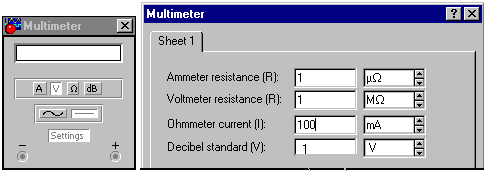
Рис. 3.2. Лицевая панель мультиметра и окно установки его режимов.
– <A>, <V>, <W>, <dB> – выбор режима измерения тока, напряжения, сопротивления и ослабления (затухания);
– <~> <¾> - выбор режима измерения переменного или постоянного тока;
– Ammeter resistance — внутреннее сопротивление амперметра;
– Voltmeter resistance — входное сопротивление вольтметра;
– Ohmmeter current — ток через контролируемый объект;
– Decibel standard — установка эталонного напряжения V при измерении ослабления или усиления в децибелах (по умолчанию V1=1 В). При этом для коэффициента передачи используется формула: К[дB]=20log(V2/V1), где V2 — Напряжение в контролируемой точке. Приведем пример использования мультиметра в режиме dB. Предположим, что необходимо измерить коэффициент передачи аудиоусилителя на частоте 20 кГц. Для этого к его входу подключим источник переменного синусоидального напряжения частотой 20 кГц и напряжением V1=1 В, а к выходу — мультиметр. Предположим далее, что в режиме измерения напряжения получена величина выходного напряжения V2=100 В. Следовательно, коэффициент передачи усилителя K=V2/V1=100. Переведем мультиметр в режим dB, тогда получим значение коэффициента усиления в децибелах K[dB]=201og100=40 дБ. Предположим далее, что частота входного сигнала увеличена до 100 кГц и получено напряжение на выходе усилителя V2=0,1 В, т. е. коэффициент передачи в данном случае составляет К=0,1/1=0,1. В режиме dB мультиметр измерит K[dB]=201og 0,1= –20 дБ. Отметим, что мультиметр измеряет эффективное (действующее) значение переменного тока.
3.2. Функциональный генератор (Function Generator)
Лицевая панель генератора показана на рис. 3.3. Управление генератором осуществляется следующими органами управления:
– выбор формы выходного сигнала: синусоидальной, треугольной и прямоугольной;
– установка частоты (Frequency) выходного сигнала;
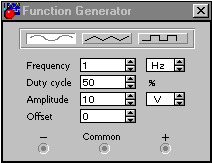
Рис. 3.3. Лицевая панель функционального генератора
— установка коэффицента заполнения (Duty Cycle) в %: для импульсных сигналов это отношение длительности импульса к периоду повторения - величина, обратная скважности, для треугольных сигналов - соотношение между длительностями переднего и заднего фронта;
— установка амплитуды (Amplitude) выходного сигнала;
— установка смещения (Offset) выходного сигнала;
— выходные зажимы; при заземлении клеммы СОМ (общий) на клеммах "–" и "+" получаем парафазный сигнал.
3.3. Осциллограф (Oscilloscope)
Лицевая панель осциллографа показана на рис. 3.4.
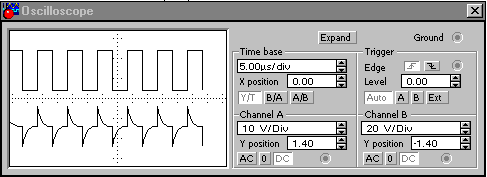
Рис. 3.4. Лицевая панель осциллографа.
Осциллограф имеет четыре входных зажима: Верхний правый зажим - общий (Ground). Нижний правый - вход синхронизации, его назначение будет рассмотрено ниже. Левый и правый нижние зажимы представляют собой соответственно вход канала А (channel А) и вход канала В.
Настройка осциллографа. Для проведения измерений осциллограф нужно настроить, для чего следует задать:
· расположение осей, по которым откладывается сигнал,
· нужный масштаб развертки по осям,
· смещение начала координат по осям,
· режим работы по входу: закрытый или открытый,
· режим синхронизации: внутренний или внешний.
Настройка осциллографа производится при помощи полей управления, расположенных на панели управления.
Панель управления Панель управления имеет общий для обеих модификаций осциллографа вид и разделена на четыре поля управления:
· Поле управления горизонтальной разверткой (масштабом времени).
· Поле управления синхронизацией (запуском).
· Поле управления каналом А.
· Поле управления каналом В.
Управление масштабом времени служит для задания масштаба горизонтальной оси осциллографа при наблюдении напряжения на входах каналов А и В в зависимости от времени. Временной масштаб задается в с/дел, мс/дел, мкс/дел, нс/дел (s/div, ms/div, ms/div, ns/div соответственно). Величина одного деления может быть установлена от 0.1нс до 1с. Масштаб может дискретно уменьшаться или увеличиваться на один шаг щелчками мышью на кнопке справа от поля. Чтобы получить удобное для наблюдения изображение на экране осциллографа, установите масштаб времени таким образом, чтобы цена двух делений на горизонтальной оси примерно составляла период сигнала. Например, если Вы хотите исследовать сигнал с частотой 1 кHz, установите мас штаб времени равным 0.05 ms. В ходе анализа работы схемы нередко возникает необходимость замедлить процесс моделирования, чтобы на экране осциллографа было удобно визуально воспринимать информацию (например, при исследовании переходных процессов или когда в ходе эксперимента нужно осуществить какое-либо переключение). Для этого нужно увеличить минимальное количество расчетных точек на цикл (период наблюдения). Это можно сделать, выполнив команду Analysis>Analysis Options>Instruments установив в строке Minimum number of time points (обычно достаточно 5000 точек). По умолчанию количество точек равно 100. Облегчить анализ осциллограмм может включение режима Pause after each screen (пауза после каждого экрана). В этом режиме расчет (моделирование) схемы останавливается после того, как луч осциллографа проходит весь экран. Это часто бывает необходимым при затруднениях с синхронизацией изображения на экране осциллографа. Чтобы продолжить расчет (моделирование) схемы, щёлкните мышкой по по полю Resume (продолжить) кнопки управления моделированием или нажмите клавишу F9 на клавиатуре.
С помощью кнопок, расположенных в поле строки Х-POS, можно дискретно сдвигать начало осциллограммы по горизонтальной оси. В этом же поле расположены три кнопки( <Y/T>, <А/В>, <В/А>), позволяющие задавать тип зависимости отображаемых сигналов. При нажатии на кнопку <Y/T> по вертикальной оси откладывается напряжение, по горизонтальной оси - время, при нажатии на кнопку <А/В> по вертикальной оси откладывается амплитуда напряжения на входе канала А, по горизонтальной оси напряжение канала В, а при нажатии на кнопку <В/А> наоборот. При этом масштаб осей определяется установками соответствующих каналов. В режимах А/В и В/А можно наблюдать частотные и фазовые сдвиги (фигуры Лиссажу), петли гистерезиса, вольтамперные характеристики и т. д.
Управление каналами А и В. Две нижних части панели осциллографа являются полями управления отображением сигналов, поданных на входы каналов А и В соответственно. Верхнее окно в поле позволяет управлять масштабом оси отображаемого напряжения по вертикальной оси. Цена деления может дискретно устанавливаться от 10mv/div до 5 kv/div. Масштаб для каждой оси устанавливается отдельно. Чтобы получить удобное для работы изображение на экране осциллографа перед началом эксперимента, установите масштаб, соответствующий ожидаемому напряжению. Например: При подаче на вход переменного сигнала амплитудой 3 вольта установите масштаб вертикальной оси Y - 1V/div.
Ниже расположено поле, которое позволяет дискретно сдвигать ось Х вверх или вниз. Для того, чтобы развести изображения от каналов А и В, воспользуйтесь сдвигом по оси Y <Y-POS> для одного или двух каналов.
Три нижние кнопки реализуют различные режимы работы входа осциллографа по входу. Режим работы осциллографа с закрытым входом устанавливается нажатием на кнопку <АС>. В этом режиме на вход не пропускается постоянная составляющая сигнала. При нажатии на кнопку <DC> осциллограф переходит в режим с открытым входом. В этом режиме на вход осциллографа пропускается как постоянная, так и переменная составляющая сигнала. При нажатии на кнопку <0> вход осциллографа соединяется с общим выводом осциллографа, что позволяет определить положение нулевой отметки по оси Y.
Управление синхронизацией. Верхнее правое поле управления TRIGGER определяет момент начала отображения осциллограммы на экране осциллографа. Кнопки в строке EDGE задают момент запуска осциллограммы по фронту или по срезу импульса на входе синхронизации. Поле LEVEL позволяет задавать уровень, при превышении которого происходит запуск осциллограммы. Значение уровня можно сдвинуть на 3 деления вниз или вверх. Осциллограф имеет четыре режима синхронизации:
· Автоматический режим (AUTO) - запуск осциллограммы производится автоматически при подключении осциллографа к схеме или при её включении. Когда "луч" доходит до конца экрана, осциллограмма снова прописывается с начала экрана (новый экран).
· Режимы запуска по входу <А> или <В>, в которых запускающим сигналом является сигнал, поступающий на соответствующий вход.
· Режим "Внешний запуск" (ЕХТ - external). В этом случае сигналом запуска является сигнал, подаваемый на вход синхронизации.
Совет: Если Вы не видите сигнала на осциллографе или сигнал слабый - нажмите кнопку AUTO.
Расширенная модификация осциллографа Нажатие клавиши <Expand> на панели простой модели открывает окно расширенной модели осциллографа (рис.3.5). Панель расширенной модели осциллографа дополнена тремя информационными табло, на которые выводятся результаты измерений. Кроме того, непосредственно под экраном находится линейка прокрутки, позволяющая наблюдать любой временной отрезок процесса от момента включения до момента выключения схемы. В сущности, расширенная модель осциллографа - совершенно другой прибор, позволяющий намного удобнее и более точно проводить численный анализ процессов.

|
Из за большого объема этот материал размещен на нескольких страницах:
1 2 3 |
