


Партнерка на США и Канаду по недвижимости, выплаты в крипто
- 30% recurring commission
- Выплаты в USDT
- Вывод каждую неделю
- Комиссия до 5 лет за каждого referral
Лабораторный практикум по курсу «теория автоматов»
Лабораторный практикум по курсу «Теория автоматов» полностью адаптирован под среду проектирования Electronics Workbench (EWB) и представляет собой проект, состоящий из двух частей:
Часть I. Программа Electronics Workbench 5.12. Руководство пользователю.
Часть II. Анализ и синтез комбинационных схем и цифровых автоматов с применением программы EWB 5.12[1].
Часть I содержит полное руководство по использованию и возможностям Electronics Workbench (EWB) 5.12. В наиболее общем случае процесс моделирования в программе EWB сводится к следующему. После запуска моделирования данные моделируемой схемы считываются программой с экрана монитора, а компоненты схемы заменяются их математическими моделями на основе моделей Pspice [Л.2]. В дальнейшем составляется система дифференциальных уравнений, которые и решаются на основе итерационных методов.
Часть 1. программа Electronics Workbench 5.12. Руководство пользователю
Введение
Структура окна и система меню
1.1. Меню File
1.2. Меню Edit
1.3. Меню Circuit
1.4 Меню Analusis
1.5. Меню Window
1.6. Меню Help
2. Создание схем
2.1. Технология подготовки схем,
2.2. Группа Favorites — вспомогательные компоненты,
2.3. Группа Sources — источники сигналов,
2.4. Группа Basic — пассивные и коммутационные компоненты,
2.5. Группы Diodes and Transistors — диоды и транзисторы,
2.6. Группа Analog ICs — аналоговые микросхемы,
2.7. Группа Mixed ICs— микросхемы смешанного типа,
2.8. Группа Digital ICs — цифровые микросхемы,
2.9. Группа Logic Gates — логические цифровые микросхемы,
2.10. Группа Digital — цифровые микросхемы,
2.11. Группа Indicators — индикаторные устройства,
2.12. Группа Controls – аналоговые вычислительные устройства.
2.13. Группа Miscellaneous – компоненты смешанного типа,
3. Контрольно-измерительные приборы
3.1. Мультиметр (Multimeter)
3.2. Функциональный генератор (Function Generator)
3.3. Осциллограф (Oscilloscope)
3.4. Генератор слова (Word Generator)
3.5. Логический анализатор (Logic Analyzer)
3.6. Логический преобразователь (Logic Converter)
4. Элементная база
4.1. Источники тока
4.2. Индикаторные приборы
4.3. Коммутационные устройства
4.4. Цифровые микросхемы
5. Литература (Часть 1)
Часть II. АНАЛИЗ И СИНТЕЗ КОМБИНАЦИОННЫХ СХЕМ И ЦИФРОВЫХ АВТОМАТОВ С ПРИМЕНЕНИЕМ ПРОГРАММЫ
ewb 5.12.
6. лабораторная работа № 1. АНАЛИЗ И СИНТЕЗ КОМБИНАЦИОННЫХ СХЕМ
7. лабораторная работа № 2. ТРИГГЕРЫ
8. лабораторная работа № 3. СЧЁТЧИКИ. АНАЛИЗ И СИНТЕЗ
9. лабораторная работа № 4. СИНТЕЗ УПРАВЛЯЮЩИХ АВТОМАТОВ С ЖЁСТКОЙ ЛОГИКОЙ
10. Литература (Часть 2
Часть 1.
программа Electronics Workbench 5.12. Руководство пользователю[2]
Введение
Разработка любого радиоэлектронного устройства сопровождается физическим или математическим моделированием. Физическое моделирование связано с большими материальными затратами, поскольку требуется изготовление макетов и их трудоемкое исследование. Часто физическое моделирование просто невозможно из-за чрезвычайной сложности устройства, например, при разработке больших и сверхбольших интегральных микросхем. В этом случае прибегают к математическому моделированию с использованием средств и методов вычислительной техники. Например, известный пакет P-CAD [1] содержит блок логического моделирования цифровых устройств, однако для начинающих, в том числе и для студентов, он представляет значительные трудности в освоении. Не меньшие трудности встречаются и при использовании системы DesignLab [I, 2]. Как показал анализ состояния программного обеспечения схемотехнического моделирования, на этапе начального освоения методов автоматизированного проектирования и на этапах проведения поисково-исследовательских работ целесообразно рассмотреть возможность использования следующих программ [З].
Micro-Cap V — разработка фирмы Spectrum Software (www. spectrum-soft. corn), выпускается для платформ IBM, NEC и Macintosh. Имеется библиотека моделей 10 тыс. электрорадиоэлементов ведущих фирм Японии, Европы и США, Программа позволяет:
¨ создать принципиальную электрическую схему устройства и отредактировать ее;
¨ провести расчет статического режима по постоянному току;
¨ рассчитать частотные характеристики и переходные процессы;
¨ провести оценку уровня внутреннего шума и предельной чувствительности;
¨ провести многовариантный анализ, включая статистический анализ по методу Монте-Карло;
¨ наращивать библиотеку компонентов;
¨ представлять данные в форме, удобной для интерпретации и дальнейшего анализа;
¨ реализовать другие сервисные функции, типичные для такого класса программ.
DesignLab 8.0 — интегрированный пакет корпорации MicroSim (www. oread. corn), в состав которого входит известная программа моделирования PSpice. Этот пакет позволяет проводить сквозное проектирование радиоэлектронных устройств: от ввода принципиальной схемы, ее моделирования до создания управляющих файлов для программаторов, разработки печатных плат и управляющих программ для сверлильных станков и вывода данных на графопостроитель.
Aplac 7.0 — пакет с типичным набором возможностей, перечисленных выше (www. aplac. hut. fi/aplac). Программа позволяет также моделировать устройства СВЧ диапазона, в частности, она содержит подпрограмму расчета трехмерных электромагнитных полей микрополосковых конструкций и других устройств СВЧ-техники. Программа позволяет вводить и выводить данные с помощью интерфейсных плат стандарта IEEE-488.
System View 1.9 — программа фирмы Elanix (www. ), содержит типичный набор функций для схемотехнического моделирования, а также богатый математический аппарат для обработки полученных результатов. Программа позволяет моделировать устройства на уровне функциональных схем.
К перечисленным программам следует добавить также программу CircuitMaker 6.0 фирмы MicroCode Engineering (www. microcode. corn), содержащую обширную библиотеку моделей промышленных изделий электронных компонентов с возможностью оперативного просмотра их основных характеристик (например, для транзистора — это тип корпуса, максимальное напряжение, ток, частота, фирма-изготовитель и др.). Программа позволяет достаточно оперативно подготавливать электрические схемы аналоговых, цифровых или смешанных аналого-цифровых устройств и проводить их моделирование с получением результатов в виде осциллограмм сигналов и графиков частотных характеристик; возможно получение точных отсчётов с помощью вертикальных и горизонтальных визирных линий. Отличительной особенностью программы является наличие анимационных компонентов (запуск ракеты, старт автомобилей), призванных имитировать конечный результат работы схемы, а также то, что она содержит учебное пособие в демонстрационном режиме. Интегрируется с программой разработки печатных плат TraxMaker. Имеются коммерческие и студенческие версии.
Electronics Workbench (EWB) — разработка фирмы Interactive Image Technologies (www. ), отличается самым простым и легко осваиваемым пользовательским интерфейсом. Особенностью программы является наличие контрольно-измерительных приборов, по внешнему виду и характеристикам приближенных к их промышленным аналогам. Программа легко осваивается и достаточно удобна в работе. После составления схемы и ее упрощения путем оформления подсхем моделирование начинается щелчком обычного выключателя. Необходимо также отметить, что программа EWB обладает весьма важным достоинством для учебного процесса, заключающимся в развитии творческого начала учащегося: он может не только выполнять за дания преподавателя, но и имеет возможность предложить и апробировать свои технические решения. В Канаде и США издано более десятка учебных пособий на базе этой программы.
|
Программа EWB 5.0 рассчитана для работы в среде Windows 95/98 и NT 3.51, требуемый объем дисковой памяти — около 16 Мбайт. Для размещения временных файлов требуется дополнительно 10 — 20 Мбайт свободного пространства.
· 1. Структура окна и система меню
· 2. Создание схем
· 3. Контрольно-измерительные приборы
· 4. Элементная база
· 5. Литература (Часть 1)
1. Структура окна и система меню
Рабочее окно программы версии 5.0 показаны на рис. 1.1.
Окно программы EWB 5.12 содержит поле меню, линейку библиотек компонентов, и линейку контрольно-измерительных приборов, изображённая в развернутом виде в правой части окна. В рабочем поле программы располагается моделируемая схема с подключенными к ней иконками контрольно-измерительных приборов. При необходимости каждый из приборов может быть развернут (представлен в расширенном виде) для установки режимов его работы и наблюдения результатов. Линейки прокрутки используются только для перемещения схемы. Окно программы EWB 5.12. Назначение каждой из кнопок (иконок) меню поясняется всплывающей подсказкой при наведении на неё курсора.
Рассмотрим команды меню программы EWB 5.12 в порядке их следования на рис. 1.1.
· Меню File
· Меню Edit
· Меню Circuit
· Меню Analysis
· Меню Window
· Меню Help

Рис.1.1. Окно программы EWB 5.12
1.1. Меню File
Меню File предназначено для загрузки и записи файлов, получения твердой копии выбранных для печати составных частей схемы, а также для импорта/экспорта файлов в форматах других систем моделирования и программ разработки печатных плат.
1. Первые четыре команды этого меню: New (Ctrl+ N), Open... (Ctrl+ 0), Save (Ctrl+ S), Save As... — типичные для Windows команды работы с файлами и поэтому пояснений не требуют. Для этих команд в пятой версии имеются кнопки (иконки) со стандартным изображением. Схемные файлы программы EWB имеют расширение. ewb.
2. Revent to Saved... — стирание всех изменений, внесенных в текущем сеансе редактирования, и восстановление схемы в первоначальном виде.
3. Print... (CTRL+ P) — выбор данных для вывода на принтер: Schematic — схемы (опция включена по умолчанию); Description — описания к схеме; Part list — перечня выводимых на принтер документов; Model list — списка имеющихся в схеме компонентов; Instruments — списка приборов. В этом же подменю можно выбрать опции печати (кнопка Setup) и отправить материал на принтер (кнопка Print). В программе EWB 5.12 предусмотрена также возможность изменения масштаба выводимых на принтер данных в пределах от 20 до 500%.
4. Import/Export осуществляет обмен данными с программой разработки печатных плат EWB Layout.
5. Print Setup... — настройка принтера.
6. Exit (ALT+ F4) — выход из программы.
7. Install... — установка дополнительных программ с гибких дисков.
8. Import from SPICE — импорт текстовых файлов описания схемы и задания на моделирование в формате SPICE (с расширением. cir) и автоматическое построение схемы по ее текстовому описанию.
Программа PSpice является наиболее известной реализацией на ПК программы схемотехнического моделирования SPICE (Simulation Program with Integrated Circuit Emphasis), разработанной в Калифорнийском университете в начале 70-х годов и де-факто ставшей эталоном в системах схемотехнического моделирования [1].
9. Export to SPICE — составление текстового описания схемы и задания на моделирование в формате SPICE.
10. Export to PCB — составление списков соединений схемы в формате OrCAD и других программ разработки печатных плат.
1.2. Меню Edit
Меню Edit позволяет выполнять команды редактирования схем и копирования экрана.
1. Cut (CTRL+ X) — стирание (вырезание) выделенной части схемы с сохранением ее в буфере обмена (Clipboard). Выделение одного компонента производится щелчком мыши на изображении компонента. Для выделения части схемы или нескольких компонентов необходимо поставить курсор мыши в левый угол воображаемого прямоугольника, охватывающего выделяемую часть, нажать левую кнопку мыши и, не отпуская ее, протянуть курсор по диагонали этого прямоугольника, контуры которого появляются уже в начале движения мыши, и затем отпустить кнопку. Выделенные компоненты окрашиваются в красный цвет.
2. Сору (CTRL+ C) — копирование выделенной части схемы в буфер обмена.
3. Paste (CTRL+ V) — вставка содержимого буфера обмена на рабочее поле программы. Поскольку в EWB нет возможности помещать импортируемое изображение схемы или ее фрагмента в точно указанное место, то непосредственно после вставки, когда изображение еще является отмеченным (выделено красным) и может оказаться наложенным на создаваемую схему, его можно переместить в нужное место клавишами курсора или мышью. Таким же образом перемещаются и предварительно выделенные фрагменты уже имеющейся на рабочем поле схемы.
4. Delete (Del) — стирание выделенной части схемы.
5. Select All (CTRL+ A) — выделение всей схемы.
6. Copy as Bitmap — команда превращает курсор мыши в крестик, которым по правилу прямоугольника можно выделить нужную часть экрана, после отпускания левой кнопки мыши выделенная часть копируется в буфер обмена, после чего его содержимое может быть импортировано в любое приложение Windows. Копирование всего экрана производится нажатием клавиши Print Screen: копирование активной в данный момент части экрана, например, диалогового окна — комбинацией Alt+ Print Screen. Команда очень удобна при подготовке отчетов по моделированию, например, при оформлении лабораторных работ.
7. Show Clipboard — показать содержимое буфера обмена.
1.3. Меню Circuit
Меню Circuit используется при подготовке схем, а также для задания параметров моделирования.
1. Rotate (CTRL+ R) — вращение выделенного компонента против часовой стрелки на 90° при каждом выполнении команды, для измерительных приборов (амперметр, вольтметр и др.). Команда чаще всего используется при подготовке схем. В готовой схеме пользоваться командой нецелесообразно, поскольку это чаще всего приводит к путанице — в таком случае компонент нужно сначала отключить от подсоединенных цепей, а затем вращать.
2. Описанная выше команда дополняется следующими двумя, ускоряющими процесс ориентации компонентов схемы: Flip Horizontal — зеркальное отображение компонента по горизонтали и Flip Vertical — то же, но по вертикали. Команды Rotate, Flip Horizontal и Flip Vertical могут быть выполнены также нажатием кнопок  .
.
3. Команда Component Properties (свойства компонента) меню Circuit на практике обычно выполняется с помощью двойного щелчка по компоненту или нажатия кнопки  . Эту команду можно также вызвать из диалогового меню, нажав правую кнопку на предварительно выделенном компоненте. При выполнении команды открывается диалоговое окно (рис. 1.2) из нескольких закладок. На закладке Label в строке Reference ID указывается позиционное обозначение компонента, используемое в дальнейшем при выполнении команд меню Analysis. Например, R1 — для резистора, С5 — для конденсатора, или (как на рис. 1.2) V2 для источника синхросигнала Clock и т. д. При необходимости сдвига обозначения вправо (эта необходимость может быть выявлена только после первой попытки) надо ввести нужное число пробелов (но не более 14 символов в строке).
В диалоговом окне команды закладки Value (рис. 1.3) задаются номинальные параметры компонента, принятые в проектируемой схеме. Например, для генератора Clock указаны: частота (Frequency) – 0.5 Hz, коэффициент заполнения (отношение положительной части сигнала к периоду генерации - Duty cycle) – 50%, амплитуда (Voltage) – 5V.
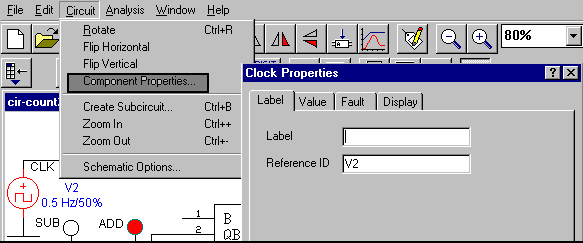
Рис. 1.2. Диалоговое окно команды Component Properties (закладка Label) для генератора синхросигналов Clock.
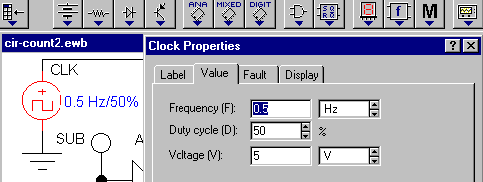
Рис. 1.3. Диалоговое окно команды Component Properties (закладка Value)
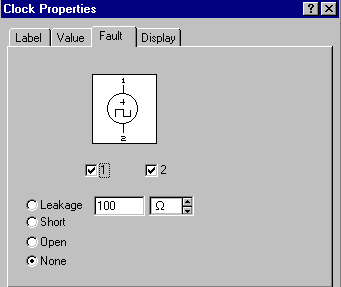
Рис. 1.4. Диалоговое окно команды Component Properties (закладка Fault)
При выборе закладки Fault (дефект, неисправность, рис. 1.4) приводятся условия моделирования для данного компонента в виде набора опцией на каждый вывод, что позволяет выборочно имитировать ту или иную неисправность: Leakage — сопротивление утечки; Short — короткое замыкание; Open — обрыв; None — неисправность отсутствует (включено по умолчанию). Например, если требуется имитировать нарушение контакта вывода 1 генератора Clock, то в этом случае включаются опции 1 и Open.
Диалоговое окно при выборе закладки Display используется для задания характера вывода на экран обозначений компонента. При выборе опции Use Schematic Options global setting используются установки, принятые для всей схемы, в противном случае используется индивидуальная настройка вывода на экран позиционного обозначения (Show reference ID), номинального значения (Show values) для каждого компонента. Некоторые компоненты (например, резисторы) имеют диалоговое окно для закладки Analysis Setup (рис. 1.5), позволяющую установить температуру для каждого компонента индивидуально или использовать ее номинальное значение, принятое для всей схемы (Use global temperature).
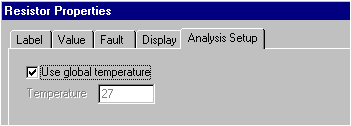
Рис. 1.5. Диалоговое окно команды Component Properties (закладка Analysis Setup)
Для активных компонентов меню команды Component Properties содержит закладку Models, с помощью которой выбирается тип библиотечного компонента, редактируются его параметры, создается новая библиотека и выполняются другие команды. Закладка Models содержит два окна:
– окно Library с переченем библиотек, в которых находятся компоненты выбранного типа,
– окно Model с перечнем моделей компонентов выбранной библиотеки.
Процесс создания библиотеки моделей отечественных компонентов целесообразно проводить в следующей последовательности:
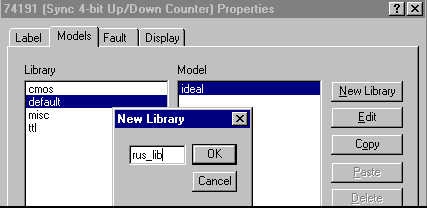
¨ Создать библиотеку, например, под именем rus_lib. Для этого с помощью кнопки New Library вызывать одноимённое диалоговое окно для внесения имени новой библиотеки (рис 1.6, а). После внесения её имени и нажатия ОК это имя появится в колонке Library (рис. 1.6, б).
¨ Скопировать в эту библиотеку модель компонента, наиболее близкую по параметрам к отечественному компоненту. Для этого используем кнопки диалогового окна Models:
– Сору — копирование, отмеченного в колонке Model, модели компонента в буфер обмена;
– Paste — вставка скопированной в буфер обмена модели компонента в выбранную в колонке Library новую библиотеку rus_lib, с последующим редактированием ее параметров без изменения характеристик модели компонента основной библиотеки;
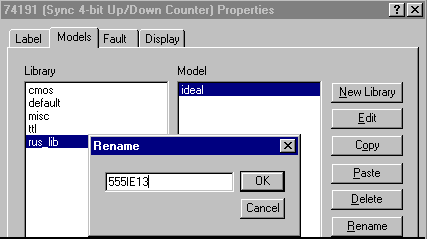
– Rename — переименование отмеченной модели компонента (рис. 1.6, б) с присвоением ей, например, имени 555IE13 (латинская транскрипция двоичного счётчика 555ИЕ13)
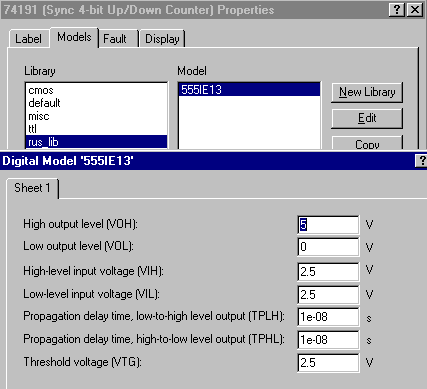
¨ Отредактировать (при необходимости) значения параметров переименованной модели, на основе использования данных каталогов отечественных микросхем с помощью кнопки Edit (рис. 1.6, в). Содержание редактируемых параметров команды Edit зависит от модели компонента, однако поскольку данная программа используется нами для моделирования цифровых устройств, приведём их интерпретацию, принятую в отечественной литературе:
– High output level (VOH) - максимальный уровень выходного сигнала логической “1” (U1.max),
– Low output level (VOL) - минимальный уровень выходного сигнала логического “0” (U0.min),
– Low-Lewel input voltage (VIL) – низкоуровневый входной сигнал логической “1”,
– Propagation delay time, low-to-high level output (TPLH) – задержка распространения сигнала (t01) при изменении выходного напряжения элемента от низкого(напряжения логического нуля U0) к высокому (напряжение логической U1),
– Propagation delay time, high-to-low level output (TPHL) - задержка распространения сигнала (t10) при изменении выходного напряжения элемента от U1 до U0,
– Threshold voltage – пороговый сигнал ((VOH+VOL)/2).
 а)
а)
 б)
б)
 в)
в)
Рис. 1.6. Диалоговые окна команды Component Properties (закладка Models):а) создание новой библиотеки rus_lib, б) переименование модели Ideal в отечественную модель с латинской транскрипцией 555IE13, в) окно для редактирования параметров модели 555IE13.
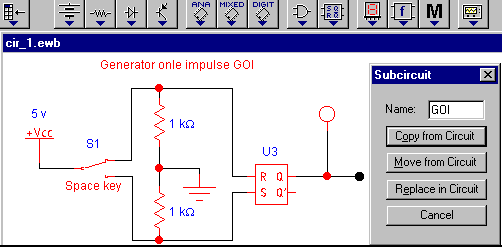
4. Subcircuit... (CTRL+ B) — преобразование предварительно выделенной части схемы в подсхему. Выделяемая часть схемы должна быть расположена таким образом, чтобы в выделенную область не попали не относящиеся к ней проводники и компоненты. В результате выполнения команды открывается диалоговое окно (рис. 1.7, а), в строке Name которого вводится имя подсхемы, после чего возможны следующие варианты:
 а)
а)
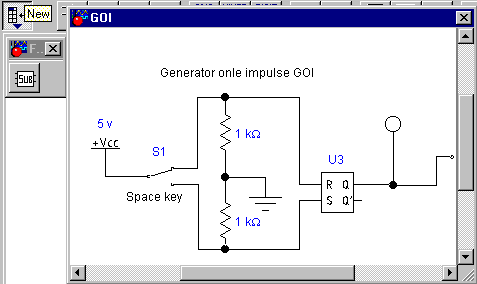 б)
б)
Рис. 1.7. Создание подсхемы: а) использование команды Subcircuit для выделенной части схемы, б) создание подсхемы с именем GOI с копированием её в библиотеку Favorites.
¨ Сору from Circuit — подсхема копируется с указанным названием в библиотеку Favorites без внесения изменений в исходную схему (рис. 1.7, б);
¨ Move from Circuit — выделенная часть вырезается из общей схемы и в виде подсхемы с присвоенным ей именем копируется в библиотеку Favorites;
¨ Replace in Circuit — выделенная часть заменяется в исходной схеме подсхемой с присвоенным ей именем с одновременным копированием ее в библиотеку Favorites.
Для просмотра или редактирования подсхемы нужно дважды щелкнуть мышью по ее значку. Редактирование подсхемы производится по общим правилам редактирования схем. При создании дополнительного вывода подсхемы необходимо из соответствующей точки подсхемы курсором мыши протянуть проводник к краю окна подсхемы до появления не закрашенной прямоугольной контактной площадки, после чего отпустить левую кнопку мыши. Для удаления вывода необходимо курсором мыши ухватиться за его прямоугольную площадку у края окна подсхемы и вынести ее за пределы окна. Однако введение в подсхему "земли" не всегда целесообразно, поскольку при большом количестве таких подсхем замедляется процесс моделирования основной схемы.
5. Команды масштабирования схемы: увеличения Zoom In и уменьшения Zoom Out с указанием масштаба в диапазоне 50 — 200%. Эти команды могут быть выполнены также с помощью мнемонических средств со стандартным обозначением 
6. Команда Schematic Options (схематические опции) устанавливает опции, определяющие процесс изображения исследуемой схемы на рабочем столе Workbench, включая её текстовое оформление. Выполнение команды приводит к появлению диалогового окна с несколькими закладками.
¨ Закладка Grid (Сетка) содержит опцию Show grid — показывать сетку для удобства рисования схемы (по умолчанию эта опция выключена, остальные включены). Данная опция активна только при включеннии опции Use grid — использовать сетку. К сожалению, размещение компонентов схемы и прокладка её проводников происходит без их привязки к узлам сетки.
¨ Закладка Show/Hide (показать, спрятать) содержит следующие опции (рис.1.8):
– Show labels — показывать позиционные обозначения компонентов, например, Rl, R2 для резисторов (опция активна при вкючении опции Show reference ID);
– Show models — показывать имена моделей компонентов, например, типов транзисторов;
– Show values — показывать номиналы компонентов, например, сопротивления резисторов.
– Show nodes – показывать нумерацию узлов или точек соединения проводников;
– Autohide part bins — по умолчанию не показывать состав библиотеки компонентов, используемой в данной схеме;
– Keep parts bin positions — сохранять положение используемой библиотеки компонентов на экране при оформлении схемы. Обычно выбор новой библиотеки компонентов приводит к выключению предыдущей; для сохранения на экране сразу нескольких библиотек, их необходимо разнести по экрану, при этом их положение при выборе новой библиотеки останется неизменным.
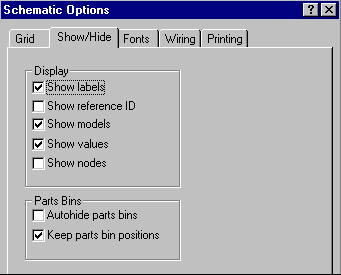
Рис. 1.8. Окно закладки Show/Hide.
¨ При выборе закладки Fonts можно установить тип (Font name) и размер (Font size) шрифта раздельно для обозначения компонента (кнопка Set label font) и номинального значения его параметра (кнопка Set value font). В качестве примера на рис. 1.9 показано окно установки типа и размера шрифта обозначения компонента.
¨ Опции закладки Wiring, показанной на рис. 1.10, определяют:
– принцип прокладки проводников на схеме и организацию их взаимных соединений (Routing options),
– удаление проводников (Rewiring options) и соединений (Auto-delete connectors — автоматическое удаление неиспользуемых соединений, например, дублирующих друг друга).
¨ В закладке Printing устанавливается масштабированием выводимой на принтер информации, а также характером формирования страниц для печати:
– Use visual page breaks for main workspace – визуальных разграничение на страницы всей схемы рабочего пространства
– Use visual page breaks for subcircuits - визуальное назничение страницы для подсхем
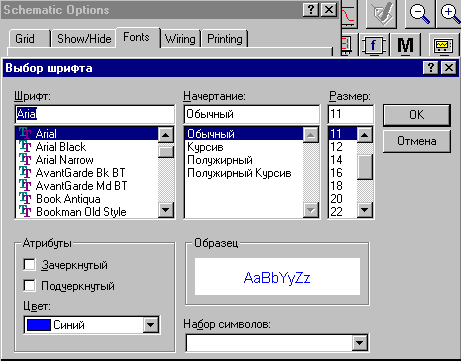
Рис.1.9. Окно команды Schematic Options, закладка Fonts.
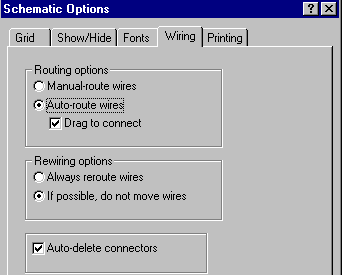
Рис.1.10. Окно команды Schematic Options, закладка Wiring.
1.4. Меню Analysis
Команды меню Analysis определяют характер и вид моделирования исследуемой схемы в программе EWB 5.12. Первые три команды меню предназначены для управления процессом моделирования и дублируются состоянием специальной кнопки, расположенной в правом верхнем углу экрана. Состояние кнопки изменяется щелчком левой кнопки мыши. Соответствие между состоянием кнопки и командами меню отражено на рис. 1.11.
1. Activate (CTRL+ G) — запуск моделирования.
2. Stop (CTRL+ T) — остановка моделирования.
3. Pause (F9) — прерывание моделирования. Возобновление моделирования осуществляется щелчком по затемнённой панельке Resume, при этом кнопка переходит в состояние, соответствующее процессу моделирования, а на панельке появляется надпись Pause. Ход действительного времени моделирования отражается в строке состояния в нижней части зкрана программы. Прервать моделирование можно очередным щелчком мыши.
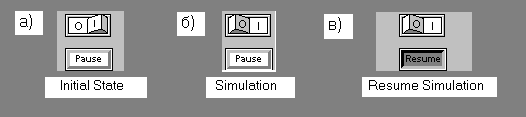
Рис.1.11. Управление процессом моделирования с помощью кнопки на инструментальной панели EWB: а) Команда Stop, б) команда Activate, в) команда Pause.
4. Команда Analysis Options... (CTRL+ Y) включает пять закладок с набором команд для установки параметров моделирования.
В наиболее общем случае процесс моделирования в программе EWB сводится к следующему [Л.1]. После запуска моделирования данные моделируемой схемы считываются программой с экрана монитора, а компоненты схемы заменяются их математическими моделями на основе моделей Pspice [Л.2]. В дальнейшем составляется система дифференциальных уравнений, которые и решаются на основе итерационных методов.
4.1. Закладка Global, представленная на рис. 1.12, содержит настройки общего характера:
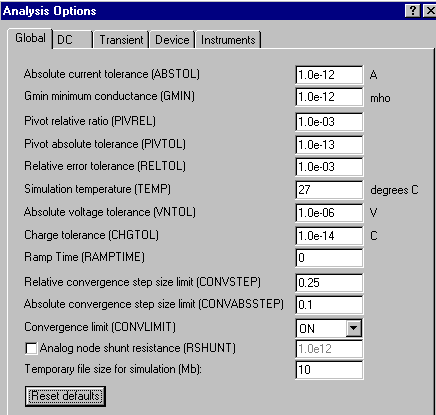
Рис. 1.12. Окно настройкт параметров моделирования общего характера.
ABSTOL — абсолютная ошибка расчёта токов; если токи в моделируемой схеме существенно больше указанного на рис. 1.12, то с целью повышения темпа моделирования следует увеличить указанное значение;
GMIN — минимальная проводимость ветви цепи (проводимость ветви, меньшая GMIN, считается равной нулю);
PIVREL, PIVTOL — относительная и абсолютная величины элемента строки матрицы узловых проводимостей (например, при расчете по методу узловых потенциалов), необходимые для его выделения в качестве ведущего элемента;
RELTOL — допустимая относительная ошибка расчета напряжений и токов; влияет на сходимость решения уравнений моделирования и сорость моделирования;
TEMP — температура, при которой проводится моделирование;
VNTOL — допустимая ошибка расчета напряжений в режиме Transient (анализ переходных процессов);
CHGTOL — допустимая ошибка расчета зарядов;
RAMPTIME — начальная точка отсчета времени при анализе переходных процессов;
CONVSTEP, CONVABSSTEP — относительный и абсолютный размеры шага итерации при расчете режима по постоянному току;
CONVLIMIT — включение или выключение дополнительных средств для обеспечения сходимости итерационного процесса,
RSHUNT — допустимое сопротивление утечки для всех узлов относительно общей шины (заземления).
Temporary... — объем дисковой памяти для хранения временных файлов (в Мбайт).
Кнопка Reset Defaults предназначена для установки по умолчанию параметров, показанных на рис. 1.12. Используется в том случае, если после редактирования необходимо вернуться к исходным данным.
4.1. Закладка DC включает настройки для расчета режима по постоянному току (статический режим).
ITL1 (Operating Point Analysis Iteration Limit) — максимальное количество итераций приближенных расчетов (значение по умолчанию – 100);
GMINSTEPS (Steps in stepping algorithm)— размер приращения проводимости в процентах от GMIN (значение по умолчанию – 10; используется при слабой сходимости итерационного процесса);
SRCSTEPS (Steps in source stepping algorithm) — размер приращения напряжения питания в процентах от его номинального значения при вариации напряжения питания (значение по умолчанию – 10).
4.2. Закладка Transient включает настройки параметров режима анализа переходных процессов.
ITL4 (Transient time point iterations) — максимальное количество итераций для расчёта одной точки переходных процессов (значение по умолчанию – 10);
MAXORD (Maximum order for integration Method) — максимальный порядок (от 2 до 6) метода интегрирования дифференциального уравнения (значение по умолчанию – 2);
TRTOL (Transient Error Tolerance Factor) — константа, определяющая погрешность вычисления переменной (значение по умолчанию – 7);
METHOD — метод приближенного интегрирования дифференциального уравнения:
TRAPEZOIDAL — метод трапеций, GEAR — метод Гира;
АССТ (Print statistical data) — разрешение на вывод сообщений о процессе моделирования.
4.3. Закладка Device определяет выбор параметров МОП-транзисторов (здесь не рассматриваются, необходимо выставите все значения по умолчанию)
4.3. Закладка Instruments устанавливает параметры настройки контрольно-измерительных приборов (рис. 1.13):
Pause after each screen — пауза (временная остановка моделирования) после заполнения экрана осциллографа по горизонтали;
Generate time steps automatically — автоматическая установка временного шага (интервала) вывода информации на экран; при дезактивации становятся активными следующие две:
– Minimum number of time points — минимальное количество отображаемых точек за период наблюдения (регистрации);
– Maximum time step (ТМАХ) — промежуток времени от начала до конца моделирования;
Set to Zero — установка в нулевое (исходное) состояние контрольно-измерительных приборов перед началом моделирования;
User - defined — управление процессом моделирования проводится пользователем (ручной пуск и остановка);
Calculate DC operating point — выполнение расчета режима по постоянному току;
Points per cycle — количество отображаемых точек при выводе амплитудно-частотных и фазочастотных характеристик (Bode plotter);
Use engineering notation — использование инженерной системы обозначений единиц измерения (например, напряжения будут выводиться в милливольтах (мВ), микровольтах (мкВ), нановольтах (нВ) и т. д.).
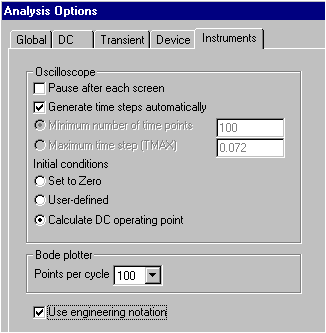
Рис.1.13. Окно настройки параметров контрольно – измерительных приборов.
Ниже перечисляются команды меню Analysis ( в порядке их расположения в меню), которые используются при анализе специфических характеристик аналоговых электрических и электронных цепей. В данной работе ограничимся лишь указанием вида исследования, выполняемого с помощью конкретной команды.
5. Команда DC Operating Point —расчет режима по постоянному току. В режиме DC из моделируемой схемы исключаются все конденсаторы и закорачиваются все индуктивности.

|
Из за большого объема этот материал размещен на нескольких страницах:
1 2 3 |
