

Партнерка на США и Канаду по недвижимости, выплаты в крипто
- 30% recurring commission
- Выплаты в USDT
- Вывод каждую неделю
- Комиссия до 5 лет за каждого referral
Ручной терминал PR-3
Версия микропрограммы S-01.01.06 [03-06]
Руководство пользователя
Данный документ носит исключительно информационный характер. В содержащиеся в руководстве сведения могут быть внесены изменения без предварительного уведомления. Настоящим компания ITWBetaprint заявляет об отказе от ответственности за возможные ошибки или неточности в тексте руководства.
Части настоящего документа не могут быть воспроизведены или переданы в какой бы то ни было форме, любыми средствами (электронными, механическими или другими), в любых целях, без специального письменного разрешения компании ITWBetaprint.
ii
Оглавление
 Оглавление
Глава 1: Описание ручного терминала PR-3
Общее описание..............................................................................................
Кнопочная панель...........................................................................................
Работа в главном меню..................................................................................
Основные операции при работе с ручным терминалом PR-3 ...................
Глава 2: Работа с ручным терминалом PR-3
Главное меню:
1_Print (Печать)...............................................................................................
2_Compact Flash (Карта памяти Compact Flash)...........................................
3_Edit (Редактор).............................................................................................
3.1_Image (Изображение).............................................................................
Тип поля - Text (“Текст”)................................................................
Тип поля - Barcodes (“Штрих-код”)..............................................
Тип поля - Graphic (“Графика”).....................................................
Тип поля - Line/Frame (“Линия/ Рамка”).......................................
Пример создания этикетки............................................................
3.2_Date table (Календарная таблица)....................................................
3.3_Cmn variable (Общая переменная)...................................................
3.4_Cmn Counter (Общий счетчик)........................................................
4_Deleting data (Удаление данных)................................................................
5_Program (Настройка параметров печати)...................................................
6_Options (Дополнительные параметры)......................................................
7_Memory (Память)..........................................................................................
8_Listing data (Список данных)......................................................................
Приложение А: Структура меню
Структура меню................................................................................................. A-1
Приложение В: Перечень запасных частей
Запчасти к ручному терминалу PR-3 ............................................................... B-1
iii
iv
Глава 1:
Описание ручного терминала PR-3
В данной главе приводится общее описание ручного терминала PR-3 и основные принципы работы с ним.
Общее описание
На схеме изображен внешний вид ручного терминала PR-3: дисплей, кнопочная панель и расположение разъемов:
|

Дисплей |
Кнопочная панель |
Ethernet |
Карта памяти CompactFlash |
USB (дополнительно) |
Кабель связи (PR-3/PC) |
1-1
 Кнопочная панель
Кнопочная панель (Клавиатура)
Буквенно-цифровые клавиши: | |
| Ввод цифровых и/ или буквенных символов. |
Функциональные клавиши: | |
| Навигация по пунктам меню (влево, вправо, вверх, вниз). |
| Удаление текущего символа и перемещение курсора на одну позицию влево. |
| Включить/ отключить символьную (буквенную) клавиатуру. |
| Отмена действия или возврат к предыдущему меню без сохранения внесенных изменений. |
| Пробный отпечаток (контрольная этикетка) |
| Ввод специального символа, если активирована символьная (буквенная) клавиатура (в настоящее время функция не доступна). |
| (Клавиша не имеет присвоенной функции) |
| Ввод "пробела”, если активирована символьная (буквенная) клавиатура. |
| Ввод “точки” (“.”). |
| Выбор функции, соответствующей одной из экранных кнопок, выведенных в нижней части дисплея. |
| Вход в выбранный пункт меню или подтверждение значения параметра и переход к следующему параметру (в том же окне). |
1-2
Система меню
Работа в главном меню
‹ Навигация по меню Для навигации по меню используйте клавиши со стрелками: |
Главное меню ручного терминала PR-3 обеспечивает управление процессом печати принтера. Внешний вид главного меню:
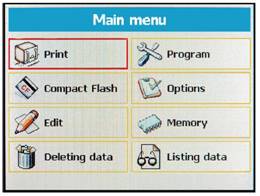

Для входа в выбранный пункт главного меню нажмите клавишу (ВВОД). Для навигации по открывшемуся подменю используйте те же клавиши со стрелками.
 Для возврата к предыдущему меню нажмите клавишу. .
1-3
Система меню
Пример: Просмотр текущих даты и времени
|
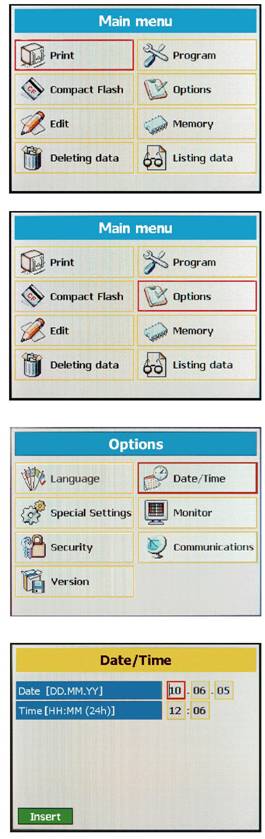
1. С помощью клавиш со стрелками выберите в главном меню пункт Options («Дополнительные параметры»). Нажмите клавишу ВВОД для входа в подменю.
2. В открывшемся окошке выберите пункт Date/Time и нажмите клавишу ВВОД, чтобы посмотреть значения даты и времени.
3. Для возврата в главное меню нажмите клавишу ESC несколько раз.
Примечание: Изменение даты и времени возможно только, если клавиатура разблокирована. (См. раздел Security (Безопасность) на стр. 2-62).
1-4
Основные операции

Основные операции при работе
с ручным терминалом PR-3
‹ Функциональные клавиши
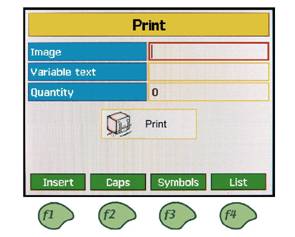
 Нажатие на одну из клавиш запускает соответствующую функцию, выведенную в нижней строке дисплея (экранные кнопки).
Например: Insert = f1, Caps = f2, Symbols = f3, List = f4 (см. рисунок)
|

|
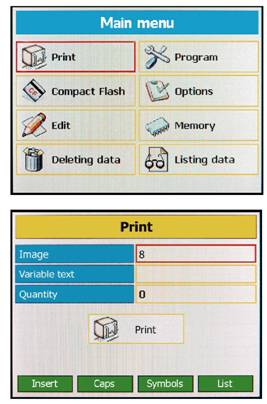
Œ Ввод цифровых знаков
Пример: ввод цифры ‘8’
1. С помощью клавиш со стрелками выберите в главном меню пункт Print («Печать»).
2. Перейдите к параметру Image (“Изображение”) и нажмите на клавишу 8. На дисплее в значении параметра появится цифра 8.
1-5
Основные операции
|
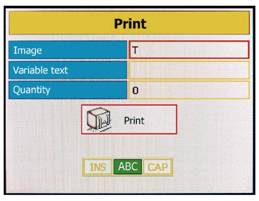
 3. Если на дисплей вместо цифры 8 выводится символ T, отключите символьную (буквенную) клавиатуру, нажав на клавишу АВС. Удалите символ T нажатием на клавишу CL и нажмите на клавишу 8 еще раз.
Ввод буквенных знаков
 Пример: ввод символа ‘С’
|
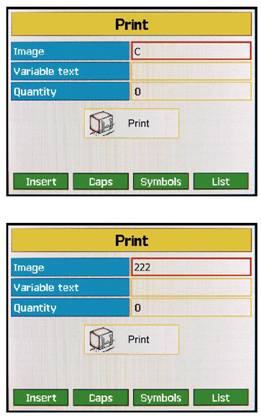
 1. В главном меню выберите пункт Print («Печать»). Далее перейдите к параметру Image (“Изображение”) и трижды нажмите на клавишу (на третьем нажатии на дисплее в значении параметра должна появиться буква С).
 2. Если на дисплее вместо символа С появились цифры 222, отключите символьную (цифровую) клавиатуру, нажав на клавишу ABC. Сотрите 222, трижды нажав на клавишу CL; чтобы ввести букву С, еще раз нажмите на клавишу три раза.
1-6
Основные операции
 Ž Удаление символов
С помощью клавиш со стрелками вправо и влево установите курсор справа от символа, который нужно удалить.
После нажатия на клавишу CL символ будет удален.
 После удаления символа курсор и правая часть строки сдвигаются на одну позицию влево.
 Пример: удаление цифры’ 3’ из строки ‘12345’
|
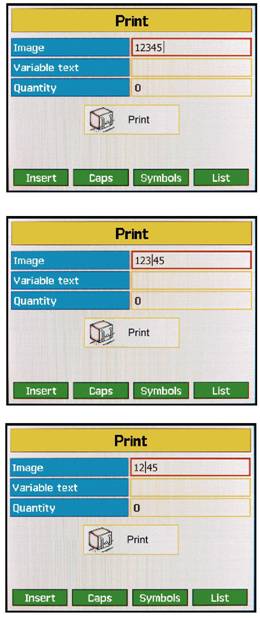
1. Введите цифры 12345.
2. Установите курсор между цифрами 3 и 4.
3. Нажмите кнопку CL. Цифра 3 будет удалена, курсор и правая часть строки сдвигаются на одну позицию влево.
Для возврата в главное меню нажмите клавишу ESC.
1-7
Основные операции
Выбор значения параметра из списка возможных
У некоторых параметров возможные значения представлены в виде списка. Такие значения можно отбирать автоматически.
 Не все параметры имеют подобный список возможных значений, но только те, при работе с которыми экранная кнопка List («Список») внизу дисплея выделена зеленым цветом.
Возможен вызов полного или краткого (выборочного) списка значений параметра.
Выборка краткого списка производится по введенному символу (т. е. на дисплей будут выведены только те значения, которые начинаются с введенного символа). Для вывода полного списка ввод символа не нужен.
 Пример: Выборка изображений, которые начинаются с символа ‘A’
|
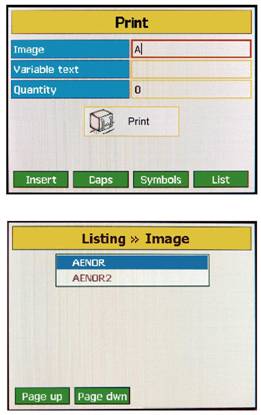
1. В главном меню выберите пункт Print (“Печать”). В поле значения параметра Image (“Изображение”) введите символ A. Нажмите клавишу f4 (под экранной кнопкой List (Список)).
2. Список изображений, которые начинаются на A, будет выведен на дисплей. Выберите одно из значений и нажмите или клавишу ВВОД, чтобы продолжить работу с этим изображением, или клавишу ESC, чтобы вернуться на шаг назад.
Примечание: Если в памяти принтера нет изображений на A, на дисплей будет выведен полный список изображений.
1-8
Основные операции
Изменение значения параметра
Значения некоторых параметров можно менять (на дисплее значения таких параметров отмечены стрелочками справа). Значения меняются с помощью нажатия на клавиши со стрелками (вправо и влево).
 Для изменения предустановленных значений необходимо ввести пароль, который разблокирует клавиатуру. (См. Пример №6 на стр. 1-11 или раздел “Security” (“Безопасность”) на стр. 2-62).
 Пример: изменение скорости передачи данных через порт RS-232 на скорость 9600 бит/сек.
1. 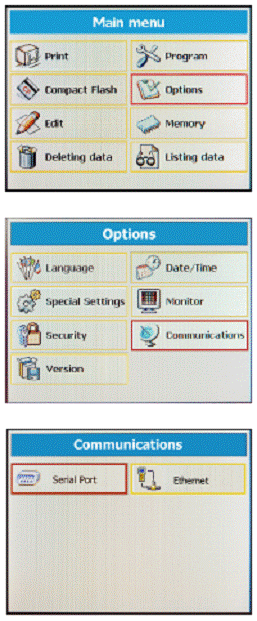 В главном меню выберите пункт Options (“Дополнительные параметры”).
Нажмите на клавишу ВВОД.
2. В открывшемся подменю выберите пункт Communications (“Передача данных”).
3. Выберите подпункт Serial Port (“Последовательный порт”) и нажмите на ВВОД.
1-9
Основные операции
|
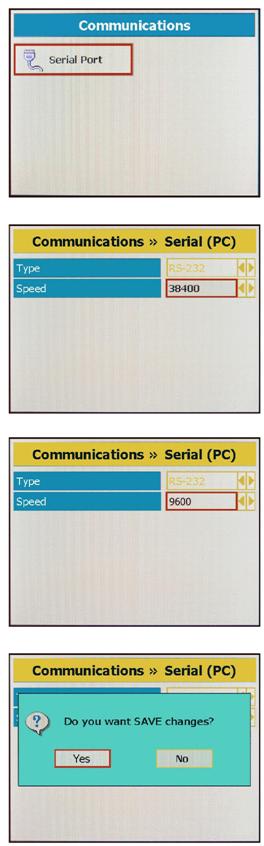
4. Нажмите на клавишу ВВОД еще раз.
5. Перейдите к параметру Speed (“Скорость”). С помощью клавиш со стрелками вправо и влево установите значение скорости на 9600 бит/сек.
6. После того как на дисплее появится 9600, нажмите на ВВОД.
7. На дисплее появится запрос на подтверждение сохранения внесенных изменений (YES – сохранить, NO – не сохранять).
1-10
Основные операции
‘ Снятие блокировки клавиатуры
Для изменения значений некоторых параметров нужно сначала разблокировать клавиатуру с помощью пароля.

 Пример: Ввод пароля для снятия блокировки клавиатуры (для изменения предустановленных значений)
1. В главном меню выберите пункт Options (“Дополнительные параметры”). Нажмите на клавишу ВВОД.
2. В открывшемся подменю выберите пункт Security (“Безопасность”). Нажмите на клавишу ВВОД.
3. Введите пароль: 31771.
Символы пароля отображаются в виде ряда звездочек. Нажмите на клавишу ВВОД.
4. Если введенный пароль принят, но на дисплее значение параметра Keyboard (“Клавиатура”) будет обозначено как Unlocked (“Разблокирована").
Для возврата в главное меню нажмите на ВВОД.
1-11
Основные операции
 1-12
1-12
Глава 2:
Работа с ручным терминалом PR-3
В данной главе описан процесс программирования принтера 55sst (как для старт-стопного, так и для непрерывного режима работы), в частности, создание и редактирование изображений.
|
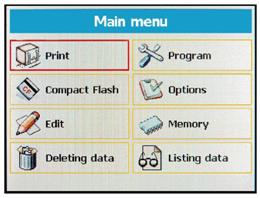
1. Print (Печать)
Данный пункт главного меню предназначен для формирования задания печати (т. е. для создания списка изображений, которые должны быть напечатаны). На дисплей выводятся следующие параметры: Image (“Изображение”), Variable text (“Переменный текст”), Quantity (“Число копий”).
|
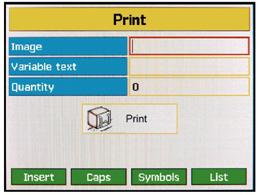
Прежде всего, введите имя изображения (параметр Image), имя необязательного параметра переменного текста, если он используется (параметр Variable text), и задайте число копий (параметр Quantity), которое нужно напечатать. Затем нажмите на ВВОД.
Определения параметров приведены ниже на следующей странице.
2-1
Print (Печать)
♦ Image (“Изображение”): В поле значения этого параметра введите имя изображения, которое должно быть напечатано. Имя не должно быть длиннее 13 символов, изображение должно быть сохранено в памяти принтера. В противном случае на дисплее появится сообщение “Image not found” (“Изображение не найдено”).
♦ Variable text (“Переменный текст”): В поле значения этого параметра введите имя текста, который может быть добавлен к выводимому на печать изображению. Максимальная длина имени – 13 символов. Как правило, это поле остается незаполненным (т. к. используется только при работе с базами данных).
♦ Quantity (“Число копий”): В поле значения этого параметра введите количество отпечатков изображения (число этикеток в задании печати).
Значения: от 0 до 99999, где 0 - неограниченное число копий (непрерывная печать).
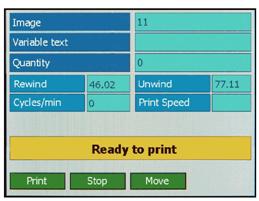
В следующем окошке появится сообщение о готовности принтера к печати (Ready to print) и дополнительная информация о состоянии принтера и параметрах печати:
♦ Rewind (“Намотчик”): Показывает значение внешнего диаметра принимающей катушки риббона (в мм).
♦ Unwind (“Размотчик”): Показывает значение внешнего диаметра подающей катушки риббона (в мм).
♦ Cycles/min (“Циклов/мин.”): Показывает количество отпечатков в минуту.
♦ Print Speed (“Скорость печати”): Показывает заданную скорость печати.
Нажмите на клавишу f1 (под экранной кнопкой Print), чтобы запустить печать.
2-2
CompactFlash (Карта CompactFlash)
2. CompactFlash (Карта CompactFlash)
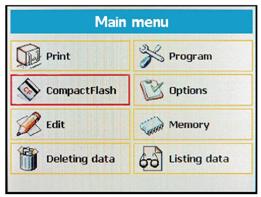
Данный пункт главного меню предназначен для работы с картами памяти CompactFlash, а именно для выполнения таких действий, как оправка изображений, сохраненных на карте, в память принтера, и наоборот.
Перед работой с картой CompactFlash проверьте, соответствует ли карта следующим требованиям:
§ Ручной терминал PR-3 совместим с CompactFlash-картами емкостью: 64 MB, 128MB, 256 MB, 512 MB и 1 GB.
§ Перед первым применением карту необходимо должным образом отформатировать. Пример: Форматирование карты на компьютере с помощью Windows Explorer (он же «Проводник»).
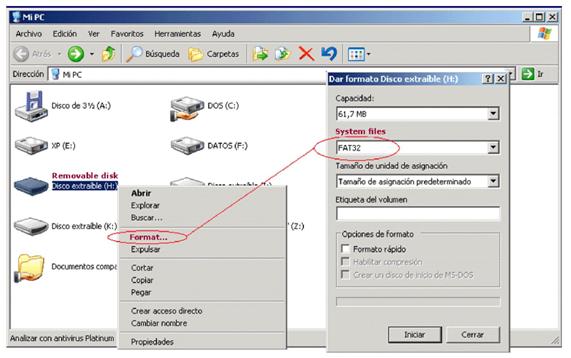
§ Ручной терминал PR-3 поддерживает только карты, отформатированные в системе FAT32.
2-3
CompactFlash (Карта CompactFlash)
§ После того как карта CompactFlash вставлена в разъем на ручном терминале PR-3, будет автоматически создана папка IMPPRX для хранения изображений.
§ Для входа в подменю CompactFlash и работы в нем необходимо вставить карту в специальный разъем на ручном терминале (см. рисунок на стр. 1-1). В противном случае на дисплей будет выведено сообщение “CompactFlash card not inserted” (“Вставьте CompactFlash”).
В подменю открываются следующие пункты:
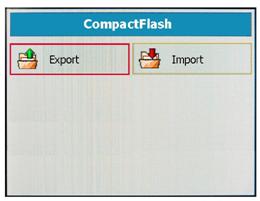
2.1 Export (CompactFlashèPrinter) – экспорт данных с карты на принтер
В данном подпункте можно передать данные, предварительно сохраненные на карте, в память принтера. Возможно несколько способов передачи данных:
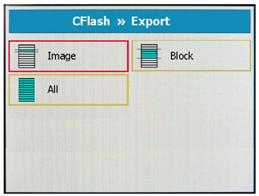
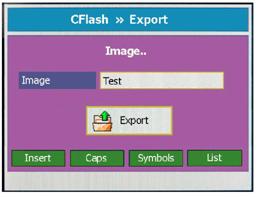
♦ Image (“Единственное изображение”): Передача в память принтера одного единственного изображения. Необходимо ввести имя изображения или выбрать его из списка.
2-4
CompactFlash (Карта CompactFlash)
♦ Block (“Пакет изображений”): Единовременная передача в память принтера нескольких изображений. Для этого проделайте следующее:
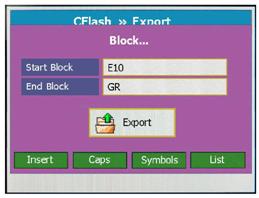
Введите в поле значения параметра Start Block имя первого изображения из пакета передаваемых изображений, а в поле End Block – имя последнего изображения из пакета. Изображения можно выбирать из общего списка.
♦ All (“Все изображения”): Единовременная передача в память принтера всех изображений. После выбора пункта All последует запрос подтверждения этого действия: “Are you sure?” (“Продолжить?”).
 Во время передачи данных на дисплей будет выводиться имя передаваемого изображения. Если во время передачи данных окажется, что свободной памяти принтера недостаточно, операция будет прервана, и на дисплее появится сообщение “Memory full” (“Недостаточно памяти”).
2.2 Import (Printer è CompactFlash) – импорт данных из принтера на карту
В данном подпункте можно передать данные из памяти принтера на карту CompactFlash. Система подменю аналогична системе подменю Export. (См. стр. 2-4).
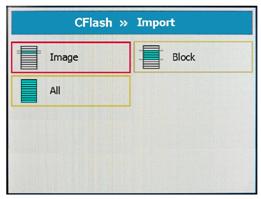
 Во время передачи данных на дисплей будет выводиться имя передаваемого изображения.
2-5
CompactFlash (Карта CompactFlash)
Работа с данными, сохраненными на карту CompactFlash
С данными, сохраненными на карту CompactFlash, можно производить любые действия (копирование, удаление и др.) с помощью Windows Explorer («Проводника»), как при работе с обычным съемным диском. Все изображения хранятся в папке IMPPRX.
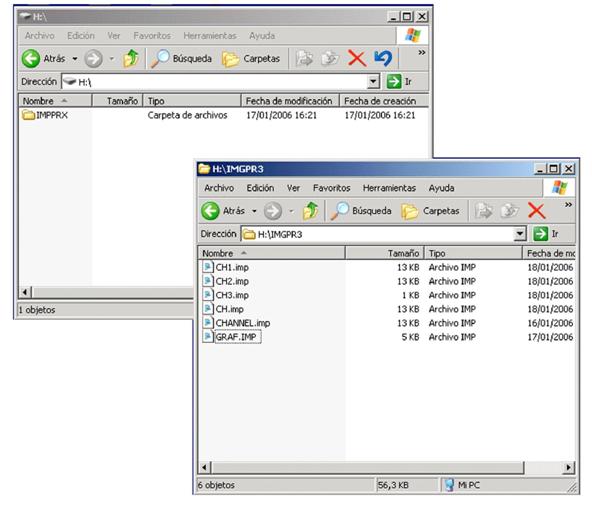
 Файлы должны иметь расширение .imp. (Программа JDS4 версии 8.4 и выше автоматически создает файлы. imp).
2-6
Edit (Редактор)
3. Edit (Редактор)
Данный пункт главного меню предназначен для создания и редактирования изображений и общих параметров.
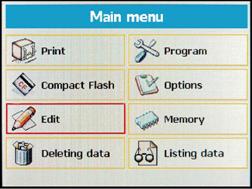 |
Нажмите на ВВОД, чтобы войти в подменю Edit.
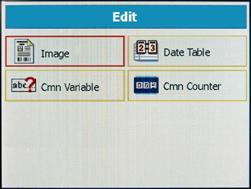 |
3.1 Image (Изображение)
Создание или редактирование изображения.
Для корректной работы в редакторе изображений необходимо учитывать следующее:
2-7
Edit (Редактор)
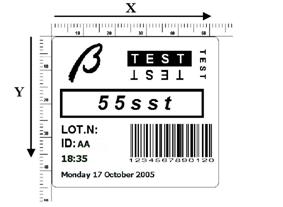
§ За точку отсчета координат в эскизе изображения принимается верхний левый угол, направление отсчета – слева направо и сверху вниз (см. рисунок на предыдущей странице).
- Положение элементов этикетки (полей) на изображении определяется по прямоугольной системе координат X-Y, где X – абсцисса (координата по горизонтальной оси), а Y – ордината (координата по вертикальной оси). Начало координат – верхний левый угол области печати.
Примеры создания и редактирования изображения приведены ниже:

|
Из за большого объема этот материал размещен на нескольких страницах:
1 2 3 4 5 6 |
