


Партнерка на США и Канаду по недвижимости, выплаты в крипто
- 30% recurring commission
- Выплаты в USDT
- Вывод каждую неделю
- Комиссия до 5 лет за каждого referral
Муниципальное бюджетное образовательное учреждение города Костромы «Лицей №34»
Передача информации в компьютерных сетях
Составила учитель информатики Лицея №34
2012 год
Оглавление
Введение. 3
Тематическое планирование курса «Информатика и ИКТ». 4
для основной школы 9 класс Авторы , 4
для основной школы 9 класс Автор . 5
базовый уровень 10 класс Автор 6
базовый уровень для 10 – 11 классов Авторы: , . 7
9 класса Авторы: , , 8
Компьютерные коммуникационные сети. 9
Введение в вычислительные сети. 9
Среда и методы передачи данных в вычислительных сетях. 11
Основы локальных сетей. 12
Аппаратно-программное обеспечение сетей. 18
Услуги сетей. 23
Правила использования Электронной Почты. 24
Электронный этикет. 25
Протоколы.. 34
Виды сетевых служб. 34
Способы поиска в Интернете. 36
World Wide Web. 37
Работа с браузером.. 38
Поисковые системы в Интернет. 39
Передача информации в компьютерных сетях. 42
Планирование. 43
Методика проведения уроков. 43
Урок 1. Компьютерные сети: виды, структура, принципы функционирования. Аппаратное и программное обеспечение работы глобальных компьютерных сетей. Скорость передачи данных. 43
Урок 2. Услуги сетей: электронная почта, телеконференции. 46
Урок 3. Работа с электронной почтой. 49
Урок 4. Интернет. Служба World Wide Web. Способы поиска информации в Интернете. 52
Урок 5. Поиск информации в Интернете с использованием поисковых систем. 55
Урок 6. Создание простейшей Web-страницы с использованием текстового редактора MS Word. 58
Урок 7. Итоговое тестирование по теме: «Передача информации в компьютерных сетях». 60
Список использованных источников. 62
Приложение. 63
Глоссарий. 63
Таблица использования ЦОР по урокам.. 67
Таблица ЭОР к урокам.. 71
Практическое задание 1 Тема: Всемирная паутина. 72
Практическое задание №2 Тема: Телеконференции. 73
Практическое задание №3 Тема: Электронная почта. 74
Практическое задание №4 Тема: Способы поиска в Internet 75
Практическое задание №5 Тема: Разработка Web-сайт с использованием текстового редактора 77
Тема: Разработка Web-сайт с использованием текстового редактора. 79
Критерии оценивания веб-сайтов. 81
Список телеконференций. 82
Анкета. 83
Введение
В период перехода к информационному обществу одним из важнейших аспектов деятельности человека становится умение оперативно и качественно работать с информацией, привлекая для этого современные средства и методы. Это добавляет к целям школьного образования еще одну цель — формирование уровня информационной культуры, соответствующего требованиям информационного общества.
С появлением персональных компьютеров вопросы обмена данными приняли глобальный характер. Благодаря специальным программным и аппаратным средствам стало возможным организовать взаимодействие между людьми, отделенными друг от друга на расстояние в десятки тысяч километров.
Создание компьютерных сетей вызвано потребностью совместного использования информации на удаленных друг от друга компьютерах. Сети предоставляют ПК возможность не только обмена информацией, но также совместного использования оборудования одновременной работы с документами.
В настоящее время использование компьютерных коммуникаций не требует специальных знаний — даже пятилетний малыш может «путешествовать» по Всемирной паутине (World Wide Wed ) до того, как научится ездить на велосипеде.
Что обусловило бурный рост компьютерных коммуникаций? В основном два фактора — упрощение использования средств передачи данных с помощью компьютера и наличие огромных информационных ресурсов в глобальных сетях.
была предложена реализация принципа последовательности в форме цикличности. Это означает, что понятие повторяется, обогащаясь во все новых контекстах.
Тематическое планирование
Программа курса «Информатика и ИКТ» для основной школы 9 класс
Авторы ,
Коммуникационные технологии (10 ч)
Локальные и глобальные компьютерные сети. Скорость передачи информации. Пропускная способность канала.
Интернет. Браузеры. Взаимодействие на основе компьютерных сетей: электронная почта, чат, форум, телеконференция, сайт. Информационные ресурсы компьютерных сетей: Всемирная паутина, файловые архивы, компьютерные энциклопедии и справочники. Поиск информации в файловой системе, базе данных, Интернете.
Информационная безопасность личности, государства, общества. Защита собственной информации от несанкционированного доступа.
Базовые представления о правовых и этических аспектах использования компьютерных программ и работы в сети Интернет.
Учащиеся должны знать:
· выявлять общие черты и отличия способов взаимодействия на основе компьютерных сетей;
· анализировать доменные имена компьютеров и адреса документов в Интернете;
· приводить примеры ситуаций, в которых требуется поиск информации;
· анализировать и сопоставлять различные источники информации, оценивать достоверность найденной информации.
Учащиеся должны уметь:
· осуществлять взаимодействие посредством электронной почты, чата, форума;
· определять минимальное время, необходимое для передачи известного объёма данных по каналу связи с известными характеристиками;
· проводить поиск информации в сети Интернет по запросам с использованием логических операций;
· создавать с использованием конструкторов (шаблонов) комплексные информационные объекты в виде веб-странички, включающей графические объекты;
· проявлять избирательность в работе с информацией, исходя из морально-этических соображений, позитивных социальных установок и интересов индивидуального развития.
Программа курса «Информатика и ИКТ» для основной школы 9 класс
Автор
Коммуникации в глобальной сети Интернет (8 часов)
Возможности Интернет. Среда браузера Internet Explorer. Поиск информации в сети Интернет. Язык разметки гипертекста HTML. Web-страница с графическими объектами. Web-страница с гиперссылками. Мир электронной почты.
Учащиеся должны знать:
· назначение и роль Интернет в развитии общества;
· назначение программы-браузера и ее управляющих элементов;
· понятие домена и правило образования адреса в Интернет;
· технологию поиска информации в Интернет.
· назначение языка HTML;
· основные теги;
· технологию оформления Web-документов.
· представление об электронной почте и правиле формирования адреса;
· технологию организации телеконференции.
Учащиеся должны уметь:
· работать в браузере;
· сформировать адрес в сети;
· искать информацию по известным адресам и с помощью поисковых систем;
· работать в среде редактора HTMLWriter;
· включать графическую иллюстрацию в Web-документ;
· сделать гиперссылку в Web-документе;
· пользоваться электронной почтой, производя все необходимые операции с сообщением;
Программа курса «Информатика и ИКТ» (базовый уровень) 10 класс
Автор
(11 часов)
Разновидности компьютерных сетей. Информационная технология поиска информации в Интернет. Представление о сервисах Интернет. Информационная технология передачи информации через Интернет. Этика сетевого общения. Информационная безопасность сетевой технологии работы
Учащиеся должны знать:
· назначение типовой состав компьютерной сети;
· классификацию компьютерных сетей и характеристику каждого класса;
· понятие и отличия сетевой и информационно-коммуникационной технологий.
· основные системы глобальной сети Интернет и их назначение;
· правила формирования URL-адреса информационного ресурса Интернет;
· понятие этики сетевого общения
· правила общения в чатах, по электронной почте, в телеконференциях.
· назначение основных компонент поисковой системы: робота, индекса, программы обработки запроса;
· правила поиска по рубрикатору;
· правила поиска по ключевым словам.
· правила формирования сложных запросов в поисковой системе Яндекс.
Учащиеся должны уметь:
· рассказать о различиях между сервером и рабочей станцией;
· дать характеристику локальной сети;
· дать характеристику корпоративной сети;
· дать характеристику глобальной сети.
· привести характеристику каждой системы Интернет;
· объяснить назначение каждой составляющей адреса Интернет-ресурса.
· корректно общаться в сети;
· организовывать телеконференции и соблюдать этику общения;
· проводить анализ электронных писем с точки зрения этики сетевого общения;
· использовать сокращенные словоформы по необходимости.
· искать информационный ресурс по URL-адресу;
· искать информационный ресурс по рубрикатору;
· искать информационный ресурс по ключевым словам;
· формировать сложный критерий поиска (расширенный поиск).
Тематическое планирование
Общеобразовательный курс «Информатика и ИКТ» (базовый уровень) для 10 – 11 классов
Авторы: , .
Многопроцессорные системы и сети (2 часа)
Учащиеся должны знать:
· идею распараллеливания вычислений
· что такое многопроцессорные вычислительные комплексы; какие существуют варианты их реализации
· назначение и топологии локальных сетей
· технические средства локальных сетей (каналы связи, серверы, рабочие станции)
· основные функции сетевой операционной системы
· историю возникновения и развития глобальных сетей
· что такое Интернет
· систему адресации в Интернете (IP-адреса, доменная система имен)
· способы организации связи в Интернете
· принцип пакетной передачи данных и протокол TCP/IP
Интернет как информационная система (6 часов)
Учащиеся должны знать:
· -назначение коммуникационных служб Интернета
· назначение информационных служб Интернета
· что такое прикладные протоколы
· -основные понятия WWW: web-страница, web-сервер, web-сайт, web-браузер, HTTP-протокол, URL-адрес
· что такое поисковый каталог: организация, назначение
· что такое поисковый указатель: организация, назначение
Учащиеся должны уметь:
· работать с электронной почтой
· извлекать данные из файловых архивов
· осуществлять поиск информации в Интернете с помощью поисковых каталогов и указателей.
Web-сайт. (3 часа)
Учащиеся должны знать:
· какие существуют средства для создания web-страниц
· в чем состоит проектирование web-сайта
· что значит опубликовать web-сайт
· возможности текстового процессора по созданию web-страниц
Учащиеся должны уметь:
· создать несложный web-сайт с помощью MS Word
· создать несложный web-сайт на языке HTML (углубленный уровень)
Программа курса «Информатика и ИКТ» 9 класса
Авторы: , ,
Передача информации в компьютерных сетях – 10 час.(4+6)
Компьютерные сети: виды, структура, принципы функционирования, технические устройства. Скорость передачи данных.
Информационные услуги компьютерных сетей: электронная почта, телеконференции, файловые архивы и пр. Интернет. WWW – Всемирная паутина. Поисковые системы Интернета. Архивирование и разархивирование файлов.
Практика на компьютере: работа в локальной сети компьютерного класса в режиме обмена файлами. Работа в Интернете (или в учебной имитирующей системе) с почтовой программой, с браузером WWW, с поисковыми программами. Работа с архиваторами.
Знакомство с энциклопедиями и справочниками учебного содержания в Интернете (используя отечественные учебные порталы). Копирование информационных объектов из Интернета (файлов, документов).
Создание простой Web-страницы с помощью текстового процессора.
Учащиеся должны знать:
· что такое компьютерная сеть; в чем различие между локальными и глобальными сетями;
· назначение основных технических и программных средств функционирования сетей: каналов связи, модемов, серверов, клиентов, протоколов;
· назначение основных видов услуг глобальных сетей: электронной почты, телеконференций, файловых архивов и др;
· что такое Интернет; какие возможности предоставляет пользователю Всемирная паутина — WWW.
Учащиеся должны уметь:
· осуществлять обмен информацией с файл-сервером локальной сети или с рабочими станциями одноранговой сети
· осуществлять прием/передачу электронной почты с помощью почтовой клиент-программы;
· осуществлять просмотр Web-страниц с помощью браузера;
· работать с одной из программ-архиваторов.
Компьютерные коммуникационные сети
1. Введение в вычислительные сети
Все вычислительные сети можно классифицировать по ряду признаков. В зависимости от расстояний между ПК различают следующие вычислительные сети:
· локальные вычислительные сети – ЛВС (LAN – Local Area Networks) – компьютерные сети, расположенные в пределах небольшой ограниченной территории (здании или в соседних зданиях) не более 10 – 15 км;
· территориальные вычислительнве сети, которые охватывают значительное географическое пространство. К территориальным сетям можно отнести сети региональные (MAN - Metropolitan Area Network) и глобальные (WAN - Wide Area Network), имеющие региональные или глобальные масштабы соответственно. Региональные сети связывают абонентов района, города или области. Глобальные сети объединяют абонентов, удаленных между собой на значительное расстояние, находящихся в различных странах или континентах;
В настоящее время на предприятиях и в учреждениях нашли широкое применение локальные вычислительные сети, основное назначение которых обеспечить доступ к разделяемым или сетевым (общим, то есть совместно используемым) ресурсам, данным и программам. Кроме того, ЛВС позволяют сотрудникам предприятий оперативно обмениваться между собой информацией.
Локальные вычислительные сети обеспечивают:
a) Распределение данных (Data Sharing). Данные в ЛВС хранятся на центральном ПК и могут быть доступны на рабочих станциях, поэтому на каждом рабочем месте не надо иметь накопители для хранения одной и той же информации.
b) Распределение информационных и технических ресурсов (Resource Sharing):
· логические диски и другие внешние запоминающие устройства (накопители на CD-ROM, DVD, ZIP и так далее);
· каталоги (папки) и содержащиеся в них файлы;
· подключенные к ПК устройства: принтеры, модемы и другие внешние устройства (позволяет экономно использовать ресурсы, например, печатающие устройства, модемы).
c) Распределение программ (Software Sharing). Все пользователи локальных вычислительных сетей могут совместно иметь доступ к программам (сетевым версиям), которые централизованно устанавливаются в сети.
d) Обмен сообщениями по электронной почте (Electronic Mail). Все пользователи сети могут оперативно обмениваться информацией между собой посредством передачи сообщений.
Локальные вычислительные сети, в зависимости от способов взаимодействия компьютеров в них, можно разделить на централизованные и одноранговые сети. Централизованные локальные сети строятся на основе архитектуры "клиент-сервер", которая предполагает выделение в сети "серверов" и "клиентов". Одноранговые ЛВС основаны на равноправной (peer-to-peer) модели взаимодействия компьютеров, в которой каждый компьютер может быть как сервером, так и клиентом.
Локальные вычислительные сети могут отличаться архитектурой (Ethernet, Token Ring, FDDI и т. д.) и топологией (шинная, кольцевая, “звезда”). Выбор типа ЛВС зависит от потребностей пользователей и финансовых возможностей предприятия.
1.1. Способы соединения двух компьютеров для совместного использования файлов
Компьютерные сети - это совокупность узлов, объединенных каналами передачи данных. Компьютерные сети также называются информационно - вычислительными сетями, вычислительными сетями или сетями передачи данных.
Рассмотрим способы соединения двух компьютеров, которые используются, как правило, для создания временных сетей компьютер-компьютер с целью совместного использования файлов. В этом случае компьютеры соединяются непосредственно друг с другом, без помощи дополнительного коммуникационного оборудования.
Для обмена данными между двумя компьютерами (например, настольными и переносными ПК) можно использовать различные способы их соединения:
· прямое соединения компьютеров через последовательные и параллельные порты (COM, USB, LPT, IrDA, Bluetooth);
· удаленное соединение двух компьютеров через модемы;
· соединение двух компьютеров в локальную сеть, используя сетевые карты и проводные линии связи;
· соединения двух компьютеров в локальную сеть, используя встроенные беспроводные интерфейсы Wi-Fi.
Порт COM. Наиболее простой и доступный способ соединения двух компьютеров - это прямое соединение их через асинхронный последовательный порт COM. В этом случае для соединения используется только нуль-модемный кабель. Этот способ самый доступный способ подключения, так как все персональные компьютеры оснащены портами COM.
USB порт. Способ соединение двух компьютеров через USB порты. USB это универсальный интерфейс (последовательный порт) для подключения 127 устройств. Для соединения двух компьютеров требуется только кабель usb link.
LPT - порт. Два компьютера могут быть подключены через параллельные LPT - порты. Эти порты имеют восемь разрядов. В этом способе для соединения двух компьютеров используется только нуль-модемный кабель.
IrDA - инфракрасные порты предназначены для беспроводного подключения карманных или блокнотных компьютеров к настольному компьютеру. Связь обеспечивается при условии прямой видимости, дальность передачи данных не более 1 м. Если в компьютере нет встроенного iRDA адаптера, то он может быть выполнен в виде дополнительного внешнего устройства (USB iRDA адаптера), подключаемого через USB-порт. Этот способ предназначен для беспроводного подключения карманных или блокнотных ПК к настольному компьютеру.
Bluetooth ("блютус") - высокоскоростной микроволновый стандарт, позволяющий передавать данные на расстояниях до 10 метров. Если нет встроенного Bluetooth адаптера, то он может быть выполнен в виде дополнительного внешнего устройства (USB bluetooth адаптера), подключаемого через USB-порт. Этот способ предназначен для беспроводного подключения карманных или блокнотных компьютеров к настольному компьютеру.
Связь с помощью модема. Модем – это устройство, которое преобразует цифровой сигнал компьютера в аналоговый частотный сигнал, передаваемый по аналоговым телефонным линиям. С помощью модема можно подключать два компьютера по телефонным линиям связи.
Соединение двух компьютеров в локальную сеть, использую сетевые карты и проводные линии связи. В качестве линий связи могут быть применены коаксиальный кабель или кабель "витая пара". Рассмотрим первый способ соединений компьютеров на основе стандарта 10Base-2. Для выполнения соединения двух компьютеров нужны две сетевые карты с разъемом UTP, тонкий коаксиальный кабель с волновым сопротивление 50 Ом, два Т-коннектора и два терминатора. После подключение требуется настройка операционной системы.
Второй способ соединений компьютеров на основе стандарта 10Base-T. Для выполнения соединения двух компьютеров нужны две сетевые карты с разъемом RJ-45, кабель "витая пара" ("нуль-хабный" кабель) и две вилки RJ-45. В этом случае требуется специальная разводка кабеля, т. е. разводка проводников на разъемах кабеля должна нестандартной и соответствовать разводке "нуль-хабного" кабеля. Например, для четырехпроводного кабеля (две пары) разводка "нуль-хабного" кабель следующая: разводка 1-2-3-6 на одном из разъемов должна соответствовать разводке 3-6-1-2 на другом разъеме. После подключение требуется настройка операционной системы.
Беспроводная связь Wi-Fi. Этот способ соединение двух компьютеров напрямую использует встроенные беспроводные интерфейсы Wi-Fi. Стандартом беспроводной связи для локальных сетей является технология Wi-Fi. Wi-Fi обеспечивает соединение точка-точка (соединение Ad-Hoc), которое можно применить для подключения двух ПК. В этос способе для соединения двух ПК требуется два адаптера Wi-Fi.
2. Среда и методы передачи данных в вычислительных сетях
2.1. История развития вычислительных сетей
Необходимо отметить, что в настоящее время кроме компьютерных сетей применяются и терминальные сети. Следует различать компьютерные сети и терминальные сети. Терминальные сети строятся на других, чем компьютерные сети, принципах и на другой вычислительной технике. К терминальным сетям, например, относятся: сети банкоматов, кассы предварительной продажи билетов на различные виды транспорта и т. д.
Первые мощные компьютеры 50-годов, так называемые мэйнфреймы, были очень дорогими и предназначались только для пакетной обработки данных. Пакетная обработка данных самый эффективный режим использования процессора дорогостоящей вычислительной машины.
С появлением более дешевых процессоров начали развиваться интерактивные терминальные системы разделения времени на базе мэйнфреймов. Терминальные сети связывали мэйнфреймы с терминалами. Терминал - это устройство для взаимодействия с вычислительной машиной, которое состоит из средства ввода (например, клавиатуры) и средств вывода информации (например, дисплея).
Сами терминалы практически никакой обработки данных не осуществляли, а использовали возможности мощной и дорогой центральной ЭВМ. Эта организация работы называлась “режимом разделения времени”, так как центральная ЭВМ последовательно во времени решала задачи множества пользователей. При этом совместно использовались дорогие вычислительные ресурсы.
Удаленные терминалы соединялись с компьютерами через телефонные сети с помощью модемов. Такие сети позволяли многочисленным пользователям получать удаленный доступ к разделяемым ресурсам мощных ЭВМ. Затем мощные ЭВМ объединялись между собой, так появились глобальные вычислительные сети.
Таким образом, сначала сети применялись для передачи цифровых данных между терминалом и большой вычислительной машиной.
Первые ЛВС появились в начале 70-х годов, когда были выпущены мини-компьютеры. Мини-компьютеры были намного дешевле мэйнфреймов, что позволило использовать их в структурных подразделениях предприятий.
Затем появилась необходимость обмена данными между машинами разных подразделений. Для этого многие предприятия стали соединять свои мини-компьютеры и разрабатывать программное обеспечение, необходимое для их взаимодействия. В результате появились первые ЛВС.
Появление персональных компьютеров послужило стимулом для дальнейшего развития ЛВС. Они были достаточно дешевыми и являлись идеальными элементами для построения сетей. Развитию ЛВС способствовало появление стандартных технологий объединения компьютеров в сети: Ethernet, Arcnet, Token Ring.
Появление качественных линии связи обеспечили достаточно высокую скорость передачи данных – 10 Мбит/с, тогда как глобальные сети, использовали только плохо приспособленные для передачи данных телефонные каналы связи, имели низкую скорость передачи – 1200 бит/c. Из-за такого различия в скоростях многие технологии, применяемые в ЛВС, были недоступны для использования в глобальных.
В настоящее время сетевые технологии интенсивно развиваются, и разрыв между локальными и глобальными сетями сокращается во многом благодаря появлению высокоскоростных территориальных каналов связи, не уступающих по качеству кабельным системам ЛВС.
Новые технологии сделали возможным передачу таких несвойственных ранее вычислительным сетям носителей информации, как голос, видеоизображения и рисунки.
Сложность передачи мультимедийной информации по сети связана с ее чувствительностью к задержкам при передаче пакетов данных (задержки обычно приводят к искажению такой информации в конечных узлах связи). Но эта проблема решается и конвергенция телекоммуникационных сетей (радио, телефонных, телевизионных и вычислительных сетей) открывает новые возможности для передачи данных, голоса и изображения по глобальным сетям Интернет.
3. Основы локальных сетей
3.1. Основные понятия ЛВС
Компьютерная сеть – это совокупность компьютеров, объединенных каналами передачи данных. В зависимости от расстояния между компьютерами различают следующие вычислительные сети:
· локальные вычислительные сети - LAN;
· территориальные вычислительные сети, к которым относятся региональные MAN и глобальные WAN сети;
· корпоративные сети.
Локальная сеть - это ЛВС, в которой ПК и коммуникационное оборудование находится на небольшом расстоянии друг от друга. ЛВС обычно предназначена для сбора, хранения, передачи, обработки и предоставления пользователям распределенной информации в пределах подразделения или фирмы. Кроме того, ЛВС, как правило, имеет выход в Интернет.
Локальные сети можно классифицировать по:
· уровню управления;
· назначению;
· однородности;
· административным отношениям между компьютерами;
· топологии;
· архитектуре.
Рассмотрим более подробно классификацию ЛВС
По уровню управления выделяют следующие ЛВС:
· ЛВС рабочих групп, которые состоят из нескольких ПК, работающих под одной операционной системой. В такой ЛВС, как правило, имеется несколько выделенных серверов: файл-сервер, сервер печати;
· ЛВС структурных подразделений (отделов). ДанныеЛВС содержат несколько десятков ПК и серверы типа: файл-сервер, сервер печати, сервер баз данных;
· ЛВС предприятий (фирм). Эти ЛВС могут содержать свыше 100 компьютеров и серверы типа: файл-сервер, сервер печати, сервер баз данных, почтовый сервер и другие серверы.
По назначению сети подразделяются на:
· вычислительные сети, предназначенные для расчетных работ;
· информационно-вычислительные сети, которые предназначены, как для ведения расчетных работ, так и для предоставления информационных ресурсов;
· информационно-советующие, которые на основе обработки данных вырабатывают информацию для поддержки принятия решений;
· информационно-управляющие сети, которые предназначены для управления объектов на основе обработки информации.
По типам используемых компьютеров можно выделить:
· однородные сети, которые содержат однотипные компьютеры и системное программное обеспечение;
· неоднородные сети, которые содержат разнотипные компьютеры и системное программное.
По административным отношениям между компьютерами можно выделить:
· ЛВС с централизованным управлением (с выделенными серверами);
· ЛВС без централизованного управления (децентрализованные) или одноранговые (одноуровневые) сети.
По топологии (основным топологиям) ЛВС делятся на:
· топологию "шина";
· топологию "звезда";
· топологию "кольцо".
3.2. Конфигурация ЛВС (локальные сети одноранговые и с выделенным сервером)
По административным отношениям между узлами можно выделить локальные сети с централизованным управлением или с выделенными серверами (серверные сети) и сети без централизованного управления или без выделенного сервера (децентрализованные), так называемые, одноранговые (одноуровневые) сети.
Локальные сети с централизованным управлением называются иерархическими, а децентрализованные локальные сети равноправными. В локальных сетях с централизованным управлением один из компьютеров является сервером, а остальные ПК - рабочими станциями.
Серверы - это высокопроизводительные компьютеры с винчестерами большой емкости и с высокоскоростной сетевой картой, которые отвечают за хранение данных, организацию доступа к этим данным и передачу данных рабочим станциям или клиентам.
Рабочие станции. Компьютеры, с которых осуществляется доступ к информации на сервере, называются рабочими станциями или клиентами.
Одноранговые (одноуровневые или равноправные) локальные сети
В сетях с децентрализованным управлением нет единого центра управления взаимодействием рабочих станций и единого компьютера для хранения данных. Одноранговая локальная сеть – это ЛВС равноправных компьютеров, каждый из которых имеет уникальное имя и, как правило, пароль для входа в него в момент загрузки ОС.
Равноправность ПК означает, что администратор каждого компьютера в локальной сети может преобразовать свой локальный ресурс в разделяемый и устанавливать права доступа к нему и пароли. Он же отвечает за сохранность или работоспособность этого ресурса. Локальный ресурс - ресурс, доступный только с ПК, на котором он находится. Ресурс ПК, доступный для других компьютеров, называется разделяемым или совместно используемым.
Таким образом, одноранговая локальная сеть - это ЛВС, в которой каждая рабочая станция может разделить все или некоторые из ее ресурсов с другими рабочими станциями сети. Но отсутствие выделенного сервера не позволяет администратору централизовано управлять всеми ресурсами одноранговой локальной сети.
Каждая рабочая станция может выполнять функции, как клиента, так и сервера, т. е. предоставлять ресурсы другим рабочим станциям и использовать ресурсы других рабочих станций.
Одноранговые локальные сети могут быть организованы на базе всех современных 32-разрядных операционных систем – Windows 95/98, Windows 2000, Windows XP, Windows VISTA. Для эффективной работы в одноранговой сети количество рабочих станций не должно быть более 10.
Достоинства одноранговой локальной сети:
· низкая стоимость;
· высокая надежность.
Недостатки:
· работа ЛВС эффективна только при количестве одновременно работающих станций не более 10;
· слабая защита информации;
· сложность обновления и изменения ПО рабочих станций.
Серверные локальные сети (многоуровневые или иерархические)
В локальных сетях с централизованным управлением сервер обеспечивает взаимодействия между рабочими станциями, выполняет функции хранения данных общего пользования, организует доступ к этим данным и передает данные клиенту. Клиент обрабатывает полученные данные и предоставляет результаты обработки пользователю. Необходимо отметить, что обработка данных может осуществляться и на сервере.
Локальные сети с централизованным управлением, в которых сервер предназначен только хранения и выдачи клиентам информации по запросам, называются сетями с выделенным файл-сервером. Системы, в которых на сервере наряду с хранением осуществляется и обработка информации, называются системами "клиент-сервер".
Необходимо отметить, что в серверных локальных сетях клиенту непосредственно доступны только ресурсы серверов. Но рабочие станции, входящие в ЛВС с централизованным управлением, могут одновременно организовать между собой одноранговую локальную сеть со всеми ее возможностями.
Программное обеспечение, управляющее работой ЛВС с централизованным управлением, состоит из двух частей:
· сетевой операционной системы, устанавливаемой на сервере;
· программного обеспечения на рабочей станции, представляющего набор программ, работающих под управлением операционной системы, которая установлена на рабочей станции. При этом на разных рабочих станциях в одной сети могут быть установлены различные операционные системы.
В больших иерархических локальных сетях в качестве сетевых ОС используются UNIX и LINUX, которые являются более надежными. Для локальных сетей среднего масштаба наиболее популярной сетевой ОС является Windows 2003 Server.
В зависимости от способов использования сервера в иерархических сетях различают серверы следующих типов:
· Файловый сервер. В этом случае на сервере находятся совместно обрабатываемые файлы или (и) совместно используемые программы.
· Сервер баз данных. На сервере размещается сетевая база данных.
· Принт-сервер. К компьютеру подключается достаточно производительный принтер, на котором может быть распечатана информация сразу с нескольких рабочих станций.
· Почтовый сервер. На сервере хранится информация, отправляемая и получаемая как по локальной сети.
Достоинства:
· выше скорость обработки данных;
· обладает надежной системой защиты информации и обеспечения секретности;
· проще в управлении по сравнению с одноранговыми сетями.
Недостатки:
· сеть дороже из-за выделенного сервера;
· менее гибкая по сравнению с равноправной сетью.
3.3. Сетевые топологии
Все компьютеры в локальной сети соединены линиями связи. Геометрическое расположение линий связи относительно узлов сети и физическое подключение узлов к сети называется физической топологией. В зависимости от топологии различают сети: шинной, кольцевой, звездной, иерархической и произвольной структуры.
Различают физическую и логическую топологию. Логическая и физическая топологии сети независимы друг от друга. Физическая топология - это геометрия построения сети, а логическая топология определяет направления потоков данных между узлами сети и способы передачи данных.
В настоящее время в локальных сетях используются следующие физические топологии:
· физическая "шина" (bus);
· физическая “звезда” (star);
· физическое “кольцо” (ring);
Шинная топология
Сети с шинной топологией используют линейный моноканал (коаксиальный кабель) передачи данных, на концах которого устанавливаются оконечные сопротивления (терминаторы). Каждый компьютер подключается к коаксиальному кабелю с помощью Т-разъема (Т - коннектор). Данные от передающего узла сети передаются по шине в обе стороны, отражаясь от оконечных терминаторов. Терминаторы предотвращают отражение сигналов, т. е. используются для гашения сигналов, которые достигают концов канала передачи данных. Таким образом, информация поступает на все узлы, но принимается только тем узлом, которому она предназначается. В топологии логическая шина среда передачи данных используются совместно и одновременно всеми ПК сети, а сигналы от ПК распространяются одновременно во все направления по среде передачи. Так как передача сигналов в топологии физическая шина является широковещательной, т. е. сигналы распространяются одновременно во все направления, то логическая топология данной локальной сети является логической шиной.

Данная топология применяется в локальных сетях с архитектурой Ethernet (классы 10Base-5 и 10Base-2 для толстого и тонкого коаксиального кабеля соответственно).
Преимущества сетей шинной топологии:
· отказ одного из узлов не влияет на работу сети в целом;
· сеть легко настраивать и конфигурировать;
· сеть устойчива к неисправностям отдельных узлов.
Недостатки сетей шинной топологии:
· разрыв кабеля может повлиять на работу всей сети;
· ограниченная длина кабеля и количество рабочих станций;
· трудно определить дефекты соединений
Топология типа “звезда”
В сети построенной по топологии типа “звезда” каждая рабочая станция подсоединяется кабелем (витой парой) к концентратору или хабу (hub). Концентратор обеспечивает параллельное соединение ПК и, таким образом, все компьютеры, подключенные к сети, могут общаться друг с другом.

Данные от передающей станции сети передаются через хаб по всем линиям связи всем ПК. Информация поступает на все рабочие станции, но принимается только теми станциями, которым она предназначается. Так как передача сигналов в топологии физическая звезда является широковещательной, т. е. сигналы от ПК распространяются одновременно во все направления, то логическая топология данной локальной сети является логической шиной.
Данная топология применяется в локальных сетях с архитектурой 10Base-T Ethernet.
Преимущества сетей топологии звезда:
· легко подключить новый ПК;
· имеется возможность централизованного управления;
· сеть устойчива к неисправностям отдельных ПК и к разрывам соединения отдельных ПК.
Недостатки сетей топологии звезда:
· отказ хаба влияет на работу всей сети;
· большой расход кабеля;
Топология “кольцо”
В сети с топологией кольцо все узлы соединены каналами связи в неразрывное кольцо (необязательно окружность), по которому передаются данные. Выход одного ПК соединяется со входом другого ПК. Начав движение из одной точки, данные, в конечном счете, попадают на его начало. Данные в кольце всегда движутся в одном и том же направлении.
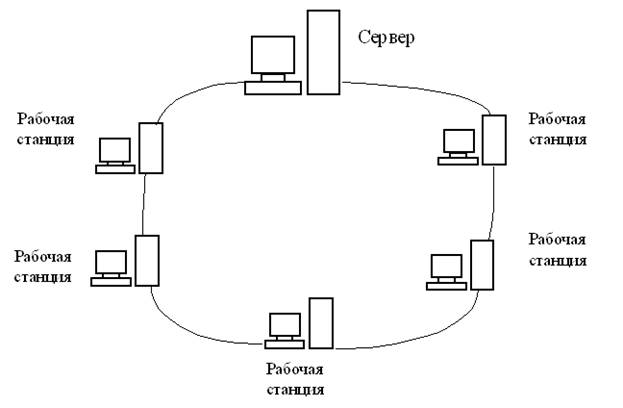
Принимающая рабочая станция распознает и получает только адресованное ей сообщение. В сети с топологией типа физическое кольцо используется маркерный доступ, который предоставляет станции право на использование кольца в определенном порядке. Логическая топология данной сети - логическое кольцо.
Данную сеть очень легко создавать и настраивать. К основному недостатку сетей топологии кольцо является то, что повреждение линии связи в одном месте или отказ ПК приводит к неработоспособности всей сети.
Как правило, в чистом виде топология “кольцо” не применяется из-за своей ненадёжности, поэтому на практике применяются различные модификации кольцевой топологии.
Аппаратно-программное обеспечение сетей
Для построения компьютерных сетей применяются линии связи, использующие различную физическую среду. В качестве физической среды в коммуникациях используются: металлы (в основном медь), сверхпрозрачное стекло (кварц) или пластик и эфир. Физическая среда передачи данных может представлять собой кабель "витая пара", коаксиальные кабель, волоконно-оптический кабель и окружающее пространство.
Линии связи или линии передачи данных - это промежуточная аппаратура и физическая среда, по которой передаются информационные сигналы (данные).
В одной линии связи можно образовать несколько каналов связи (виртуальных или логических каналов), например путем частотного или временного разделения каналов. Канал связи - это средство односторонней передачи данных. Если линия связи монопольно используется каналом связи, то в этом случае линию связи называют каналом связи.
Канал передачи данных - это средства двухстороннего обмена данными, которые включают в себя линии связи и аппаратуру передачи (приема) данных. Каналы передачи данных связывают между собой источники информации и приемники информации.
В зависимости от физической среды передачи данных каналы связи можно разделить на:
· проводные линии связи без изолирующих и экранирующих оплеток;
· кабельные, где для передачи сигналов используются такие линии связи как кабели "витая пара", коаксиальные кабели или оптоволоконные кабели;
· беспроводные (радиоканалы наземной и спутниковой связи), использующие для передачи сигналов электромагнитные волны, которые распространяются по эфиру.
Проводные линии связи
Проводные (воздушные) линии связи используются для передачи телефонных и телеграфных сигналом, а также для передачи компьютерных данных. Эти линии связи применяются в качестве магистральных линий связи.
По проводным линиям связи могут быть организованы аналоговые и цифровые каналы передачи данных. Скорость передачи по проводным линиям "простой старой телефонной линии" (POST - Primitive Old Telephone System) является очень низкой. Кроме того, к недостаткам этих линий относятся помехозащищенность и возможность простого несанкционированного подключения к сети.
Кабельные каналы связи
Кабельные линии связи имеют довольно сложную структуру. Кабель состоит из проводников, заключенных в несколько слоев изоляции. В компьютерных сетях используются три типа кабелей.
Витая пара (twisted pair) — кабель связи, который представляет собой витую пару медных проводов (или несколько пар проводов), заключенных в экранированную оболочку. Пары проводов скручиваются между собой с целью уменьшения наводок. Витая пара является достаточно помехоустойчивой. Существует два типа этого кабеля: неэкранированная витая пара UTP и экранированная витая пара STP.
Характерным для этого кабеля является простота монтажа. Данный кабель является самым дешевым и распространенным видом связи, который нашел широкое применение в самых распространенных локальных сетях с архитектурой Ethernet, построенных по топологии типа “звезда”. Кабель подключается к сетевым устройствам при помощи соединителя RJ45.
Кабель используется для передачи данных на скорости 10 Мбит/с и 100 Мбит/с. Витая пара обычно используется для связи на расстояние не более нескольких сот метров. К недостаткам кабеля "витая пара" можно отнести возможность простого несанкционированного подключения к сети.
Коаксиальный кабель (coaxial cable) - это кабель с центральным медным проводом, который окружен слоем изолирующего материала для того, чтобы отделить центральный проводник от внешнего проводящего экрана (медной оплетки или слой алюминиевой фольги). Внешний проводящий экран кабеля покрывается изоляцией.
Существует два типа коаксиального кабеля: тонкий коаксиальный кабель диаметром 5 мм и толстый коаксиальный кабель диаметром 10 мм. У толстого коаксиального кабеля затухание меньше, чем у тонкого. Стоимость коаксиального кабеля выше стоимости витой пары и выполнение монтажа сети сложнее, чем витой парой.
Коаксиальный кабель применяется, например, в локальных сетях с архитектурой Ethernet, построенных по топологии типа “общая шина”. Коаксиальный кабель более помехозащищенный, чем витая пара и снижает собственное излучение. Пропускная способность – 50-100 Мбит/с. Допустимая длина линии связи – несколько километров. Несанкционированное подключение к коаксиальному кабелю сложнее, чем к витой паре.
Кабельные оптоволоконные каналы связи. Оптоволоконный кабель (fiber optic) – это оптическое волокно на кремниевой или пластмассовой основе, заключенное в материал с низким коэффициентом преломления света, который закрыт внешней оболочкой.
Оптическое волокно передает сигналы только в одном направлении, поэтому кабель состоит из двух волокон. На передающем конце оптоволоконного кабеля требуется преобразование электрического сигнала в световой, а на приемном конце обратное преобразование.
Основное преимущество этого типа кабеля – чрезвычайно высокий уровень помехозащищенности и отсутствие излучения. Несанкционированное подключение очень сложно. Скорость передачи данных 3Гбит/c. Основные недостатки оптоволоконного кабеля – это сложность его монтажа, небольшая механическая прочность и чувствительность к ионизирующим излучениям.
Беспроводные (радиоканалы наземной и спутниковой связи) каналы связи
Радиоканалы наземной (радиорелейной и сотовой) и спутниковой связи образуются с помощью передатчика и приемника радиоволн и относятся к технологии беспроводной передачи данных.
Радиорелейные каналы связи.
Радиорелейные каналы связи состоят из последовательности станций, являющихся ретрансляторами. Связь осуществляется в пределах прямой видимости, дальности между соседними станциями - до 50 км. Цифровые радиорелейные линии связи (ЦРРС) применяются в качестве региональных и местных систем связи и передачи данных, а также для связи между базовыми станциями сотовой связи.
Спутниковые каналы связи.
В спутниковых системах используются антенны СВЧ-диапазона частот для приема радиосигналов от наземных станций и ретрансляции этих сигналов обратно на наземные станции. В спутниковых сетях используются три основных типа спутников, которые находятся на геостационарных орбитах, средних или низких орбитах. Спутники запускаются, как правило, группами. Разнесенные друг от друга они могут обеспечить охват почти всей поверхности Земли. Работа спутникового канала передачи данных представлена на рисунке
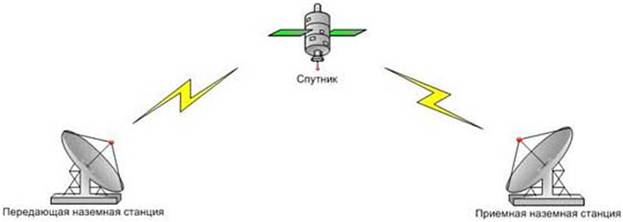
Целесообразнее использовать спутниковую связь для организации канала связи между станциями, расположенными на очень больших расстояниях, и возможности обслуживания абонентов в самых труднодоступных точках. Пропускная способность высокая – несколько десятков Мбит/c.
Сотовые каналы связи.
Радиоканалы сотовой связи строятся по тем же принципам, что и сотовые телефонные сети. Сотовая связь - это беспроводная телекоммуникационная система, состоящая из сети наземных базовых приемо-передающих станций и сотового коммутатора (или центра коммутации мобильной связи).
Базовые станции подключаются к центру коммутации, который обеспечивает связь, как между базовыми станциями, так и с другими телефонными сетями и с глобальной сетью Интернет. По выполняемым функциям центр коммутации аналогичен обычной АТС проводной связи.
LMDS (Local Multipoint Distribution System) - это стандарт сотовых сетей беспроводной передачи информации для фиксированных абонентов. Система строится по сотовому принципу, одна базовая станция позволяет охватить район радиусом несколько километров (до 10 км) и подключить несколько тысяч абонентов. Сами БС объединяются друг с другом высокоскоростными наземными каналами связи либо радиоканалами. Скорость передачи данных до 45 Мбит/c.
Радиоканалы WiMAX (Worldwide Interoperability for Microwave Access) аналогичны Wi-Fi. WiMAX, в отличие от традиционных технологий радиодоступа, работает и на отраженном сигнале, вне прямой видимости базовой станции. Эксперты считают, что мобильные сети WiMAX открывают гораздо более интересные перспективы для пользователей, чем фиксированный WiMAX, предназначенный для корпоративных заказчиков. Информацию можно передавать на расстояния до 50 км со скоростью до 70 Мбит/с.
Радиоканалы MMDS (Multichannel Multipoint Distribution System). Эти системы способна обслуживать территорию в радиусе 50—60 км, при этом прямая видимость передатчика оператора является не обязательной. Средняя гарантированная скорость передачи данных составляет 500 Кбит/с — 1 Мбит/с, но можно обеспечить до 56 Мбит/с на один канал.
Радиоканалы для локальных сетей. Стандартом беспроводной связи для локальных сетей является технология Wi-Fi. Wi-Fi обеспечивает подключение в двух режимах: точка-точка (для подключения двух ПК) и инфраструктурное соединение (для подключения несколько ПК к одной точке доступа). Скорость обмена данными до 11 Mбит/с при подключении точка-точка и до 54 Мбит/с при инфраструктурном соединении.
Радиоканалы Bluetooht - это технология передачи данных на короткие расстояния (не более 10 м) и может быть использована для создания домашних сетей. Скорость передачи данных не превышает 1 Мбит/с.
Средства и методы передачи данных на физическом и канальном уровнях
Пересылка данных в вычислительных сетях от одного компьютера к другому осуществляется последовательно, бит за битом. Физически биты данных передаются по каналам передачи данных в виде аналоговых или цифровых сигналов.
Совокупность средств (линий связи, аппаратуры передачи и приема данных), служащая для передачи данных в вычислительных сетях, называется каналом передачи данных. В зависимости от формы передаваемой информации каналы передачи данных можно разделить на аналоговые (непрерывные) и цифровые (дискретные).
Так как аппаратура передачи и приема данных работает с данными в дискретном виде (т. е. единицам и нулям данных соответствуют дискретные электрические сигналы), то при их передаче через аналоговый канал требуется преобразование дискретных данных в аналоговые (модуляция).
При приеме таких аналоговых данных необходимо обратное преобразование – демодуляция. Модуляция/демодуляция – процессы преобразования цифровой информации в аналоговые сигналы и наоборот. При модуляции информация представляется синусоидальным сигналом той частоты, которую хорошо передает канал передачи данных.
Обычно модуляция используется в глобальных сетях при передаче данных через аналоговые телефонные каналы связи, которые были разработаны для передачи голоса в аналоговой форме и поэтому плохо подходят для непосредственной передачи импульсов.
Методы передачи на канальном уровне
Прежде чем послать данные в вычислительную сеть, посылающий узел данных разбивает их на небольшие блоки, называемые пакетами данных. На узле–получателе пакеты накапливаются и выстраиваются в должном порядке для восстановления исходного вида.
В составе любого пакета должна присутствовать следующая информация:
· данные или информация, предназначенная для передачи по сети;
· адрес, указывающий место назначения пакета. Каждый узел сети имеет адрес. Кроме того, адрес имеет и приложение. Адрес приложения необходим для того, чтобы идентифицировать, какому именно приложению принадлежит пакет;
· управляющие коды – это информация, которая описывает размер и тип пакета. Управляющие коды включают в себя также коды проверки ошибок и другую информацию.
Взаимодействие объектов сети (серверов и клиентов) осуществляется по каналам связи, для которых используются разные физические среды. Среды, в которых происходит связь компьютеров сети, определяют средства соединения компьютеров.
Широко применяются соединения компьютеров по электрическим кабелям, с помощью радиоволн, по оптоволоконным кабелям и т. д. Все это каналы связи. Их основные характеристики:
· скорость передачи данных (пропускная способность), измеряется числом бит информации, переданных по сети за одну секунду. (Пропускная способность - максимально возможный объем передаваемой информации за одну секунду по каналам связи.)
· надежность (способность передавать информацию без искажений и потерь);
· стоимость;
· резервы развития.
Использование электрических кабелей обходится гораздо дороже, чем обычных телефонных линий, поэтому они используются на небольших расстояниях, например в локальных сетях.
Сетевые адаптеры
Для передачи информации по каналам связи необходимо преобразовывать компьютерные сигналы в сигналы физических сред. Например, при передаче информации по оптоволоконному кабелю данные преобразуются в оптические сигналы, для чего используют специальные технические устройства - сетевые адаптеры.
Сетевые адаптеры (сетевые карты)- технические устройства, выполняющие функции сопряжения компьютеров с каналами связи.
Для каждого вида канала нужен свой тип сетевого адаптера. Адаптер вставляют в свободное гнездо материнской платы компьютера и соединяют кабелем с сетевым адаптером другого компьютера. На сете-вых картах выставляют адреса компьютеров в сети, без которых невозможна передача. Когда информация циркулирует по сети, любой сетевой адаптер выбирает из неё лишь ту, которая предназначена именно для него в соответствии с адресом компьютера.
Существует много сетевых системных оболочек. Они определяют определить адреса компьютеров, заказать нужное число пользователей в сети, назначить для разных пользователей различные права доступа к информации. Тогда пользователям становится доступной лишь часть информации сервера. Эта мера необходима для сохранности информации.
Модем
Для связи удаленных друг от друга компьютеров широко используются телефонные линии и модемы. Телефонная сеть передает звуки человеческого голоса в виде аналоговых сигналов. Цифровые сигналы из компьютера модем преобразует (моделирует) в сигналы, которые могут проходить по телефонной сети, принимаются другим модемом, который преобразует (демодулирует) аналоговые сигналы в цифровые сигналы компьютера.
Модем - устройство, преобразующее цифровые сигналы в аналоговые сигналы (модуляция) и аналоговые сигналы в цифровые (демодуляция).
Модем подключает компьютер к телефонной линии. На другом конце телефонной линии должен быть тоже подключен модем, присоединенный к другому компьютеру. Тогда компьютер приемник сможет принимать сигналы прямо из сети, т. е. модем используется вместо сетевого адаптера. Если компьютер является клиентом сети, то кроме номера телефона у него должен быть адрес компьютера, к которому он обращается как к серверу. Эти установки модема делаются с помощью программ, обеспечивающих связь.
Модемы бывают внешние (в виде блока) и внутренние (в виде платы, которая устанавливается в гнездо материнской платы). Различаются они максимальной скоростью передачи данных. Наиболее распространены сейчас модемы со скоростями,,бод (бит в секунду), но есть и более быстрые. Если модем использовать для длительной работы в сети, то нужно занять для этого телефонный канал. Связь по телефонным каналам ненадежна, и скорость передачи по ней не так высока как по кабелям. Поэтому в локальных сетях для соединений принято применять кабели.
Услуги сетей
Электро́нная по́чта (англ. email, e-mail, от англ. electronic mail) — технология и предоставляемые ею услуги по пересылке и получению электронных сообщений (называемых «письма» или «электронные письма») по распределённой (в том числе глобальной) компьютерной сети.
Электронная почта по составу элементов и принципу работы практически повторяет систему обычной (бумажной) почты, заимствуя как термины (почта, письмо, конверт, вложение, ящик, доставка и другие), так и характерные особенности - простоту использования, задержки передачи сообщений, достаточную надёжность и в то же время отсутствие гарантии доставки.
Достоинствами электронной почты являются: легко воспринимаемые и запоминаемые человеком адреса вида имя_пользователя@имя_домена (например *****@***com); возможность передачи как простого текста, так и форматированного, а также произвольных файлов; независимость серверов (в общем случае они обращаются друг к другу непосредственно); достаточно высокая надёжность доставки сообщения; простота использования человеком и программами.
Недостатки электронной почтыs/" rel="bookmark">вирусные рассылки); теоретическая невозможность гарантированной доставки конкретного письма; возможные задержки доставки сообщения (до нескольких суток); ограничения на размер одного сообщения и на общий размер сообщений в почтовом ящике (персональные для пользователей).
В настоящее время любой начинающий пользователь может завести свой бесплатный электронный почтовый ящик, достаточно зарегистрироваться на одном из интернет порталов.
Для каждого абонента сети на одном из компьютеров выделяется область памяти, так называемый электронный почтовый ящик. Все письма, поступающие на определенный почтовый адрес, записываются в соответствующий почтовый ящик. Чтобы использовать этот почтовый ящик (получать из него информацию), абонент должен передать на сетевой компьютер свой почтовый адрес и определенный пароль, обеспечивающий доступ к информации только тому пользователю, который знает этот пароль.
Использование компьютерных телекоммуникаций дает возможность не просто передавать сообщения абонентам сети, но еще и записывать, хранить и читать информацию, ранее оставленную там другим абонентом. Эти возможности привели к появлению так называемых электронных досок объявлений (ЭДО). Они получили такое название по аналогии их функций с обычными «досками объявлений» на стене школы, учреждения, в журнале или газете.
Дальнейшее развитие идеи электронного обмена информацией – это телеконференция. Телеконференция – обмен электронными сообщениями между абонентами по определенной тематике. Сообщение, посвященное определенной теме, попадает ко всем абонентам, подключенным к данной конференции. Существует огромное количество телеконференций, посвященных совершенно разнообразным темам: образованию, музыке, искусству, программированию, бизнесу и т. д.
IRC или чат (Internet Relay Chat) – разновидность телеконференции, но это “болтовня” в реальном времени. Можно общаться сразу с несколькими людьми по тематическим каналам или “каналам ни о чём”. Есть и закрытые каналы: можно создать приватный канал для двух, трёх человек.
ICQ или “Аська” – младшая сестра чата. Её назначение – поиск своих друзей
Благодаря совмещению технологий баз данных и компьютерных телекоммуникаций стало возможным использовать так называемые распределенные базы данных. Огромные массивы информации, накопленные человечеством, распределены по различным регионам, странам, городам, где хранятся в библиотеках, архивах, информационных центрах. Обычно все крупные библиотеки, музеи, архивы и другие подобные организации имеют свои компьютерные базы данных, в которых сосредоточена хранимая в этих учреждениях информация. Компьютерные сети позволяют осуществить доступ к любой базе данных, которая подключена к сети. Это избавляет пользователей сети от необходимости держать у себя гигантскую библиотеку и дает возможность существенно повысить эффективность работы по поиску необходимой информации. Если вы являетесь пользователем компьютерной сети, то можете сделать запрос в соответствующие базы данных получить по сети электронную копию необходимой книги, статьи, архивного материала, увидеть какие картины и другие экспонаты находятся в данном музее и т. д. вы можете также послать свою информацию в любую базу данных.
Десятки тысяч серверов Интернета являются серверами файловых архивов, и на них хранятся сотни миллионов файлов различных типов (программы, драйверы устройств, графические и звуковые файлы и так далее). Наличие таких серверов файловых архивов очень удобно для пользователей, так как многие необходимые файлы можно "скачать" непосредственно из Интернета.
Файловые серверы поддерживают многие компании - разработчики программного обеспечения и производители аппаратных компонентов компьютера и периферийных устройств. Размещаемое на таких серверах программное обеспечение является свободно распространяемым (freeware) или условно бесплатным (shareware) и поэтому, "скачивая" тот или иной файл, пользователь не нарушает закон об авторских правах на программное обеспечение.
Для удобства пользователей многие серверы файловых архивов (*****, www. *****, www. *****) имеют Web-интерфейс, что позволяет работать с ними с использованием браузеров.
Правила использования Электронной Почты.
Каждое электронное письмо имеет 4 составляющие:
– Имя Отправителя;
– Тема Письма;
– Тело Письма – основная часть письма;
– Заключение.
Итак, рассмотрим по порядку эти составляющие.
Имя отправителя, то есть Ваше имя, должно быть узнаваемым. Если человек, захотел получать от Вас почту, он будет ждать письмо конкретно от Вас, и в столбце «ОТ», он будет искать или будет готов увидеть Ваше имя, которым, Вы ему представились, при Вашем очном или заочном знакомстве.
Тема письма – самая важная часть письма! Судьба Письма очень часто зависит от его Темы, особенно если Имя Отправителя Вам ничего не говорит. Поэтому обязательно научитесь правильно составлять Тему Письма. При этом надо учитывать, что Тема Письма – категория ограниченная, она включает в себя всего только 50 или чуть более знаков. Поэтому, стремитесь к тому, чтобы Тема Письма как можно более прямо говорила о его содержании. Чем более просто, прямо или заманчиво будет звучать Тема Вашего Письма, тем больше вероятности, что Ваше письмо будет прочитано и будет иметь отклик.
Тело письма с первого абзаца должно притягивать внимание читателя не меньше, чем заголовок. Помните об ограничении времени Вашего потенциального слушателя. Его время – это его деньги. Поэтому он готов побыстрее от Вас избавиться, то есть отправить Ваше письмо в корзину. Не тратьте время и место на представление себя и на рассказ о том, чем Вы занимаетесь. Ведь они и так знают Вас, если они предоставили Вам свой почтовый адрес. Начните с цели письма. Цель письма – причина написания его, должна быть четко сформулирована в первом предложении Вашего основного текста. А потом уже излагайте суть Вашего предложения.
Если Тело Письма и первые предложения сформулированы правильно, то существует очень большая вероятность, что получатель этого письма прочтёт его до конца. Абзацы и предложения должны быть короткими и должны быть написаны простым и понятным языком.
Заключение письма должно содержать не только Вашу подпись и ссылку на Ваш сайт или рассылку, но ещё и призывать к действию. Скажите Вашему корреспонденту прямым текстом то, что Вы ждёте от него. Призывайте к действию, а не ждите, пока Ваши желания исполнятся.
Электронный этикет
· Перед отправлением письма, внимательно проверьте его на предмет обидных или двусмысленных выражений, описок и на наличие ошибок. И желательно это сделать несколько раз. Сделайте Вашу переписку удобочитаемой и понятой однозначно.
· Избегайте дискриминационных выражений по национальному и половому признаку.
· Избегайте написания слов только с большой буквы (создается впечатление, что Вы постоянно КРИЧИТЕ).
· Не обращайте внимание на оскорбительные сообщения. Далеко не все из них являются мнением, это может быть неуклюжая попытка пошутить или результат нехватки навыков общения в Сети.
· Убедитесь, что Вы посылаете письмо тому, кому хотели – будьте внимательней с кнопкой ответа.
· Старайтесь не создавать длинную цепь посланий, отправляя примечания и пересылая одно и то же несколько раз.
· Убедитесь, что письмо звучит дружелюбно, располагающе и не лишено логики.
· Пользуйтесь небольшими абзацами. Это облегчает зрительное восприятие письма. Небольшие, но связанные по смыслу абзацы позволяют читателю лучше обдумать мысль и снижают усталость глаз.
· Используйте простые форматы письма, чтобы быть уверенным, что получатель прочтет Ваше послание в любом почтовом клиенте в приемлемом для него виде. Для этого избегайте HTML-трюков, а также вычурных шрифтов и броских цветов.
· Длина строк должна быть не более 65 символов, тогда Вы точно будете уверены, что Ваше письмо будет выглядеть без «лесенок», которые портят вид и усвояемость текста письма.
· Используйте шрифт фиксированного размера и пользуйтесь обычным текстовым редактором, чтобы быть уверенным в идентичности Вашего письма на любой платформе и в любом почтовом клиенте без ненужного скрытого форматирования. Проверяйте текст Вашего письма на наличие ошибок перед отправкой всегда. И желательно это сделать несколько раз. Сделайте Вашу переписку удобочитаемой и понятой однозначно.
Использование программы Outlook Express для работы с электронной почтой
Почтовые папки Outlook Express
Хотя названия почтовых папок Outlook Express во многом говорят сами за себя, но если вы не имеете опыта работы с почтовыми программами, все же стоит познакомиться с их назначением.
Входящие (Inbox).Сюда по умолчанию поступает вся новая почта, и здесь хранятся все пришедшие сообщения. Впоследствии вы можете создать дополнительные папки (например, посвященные разным проектам или письмам от постоянных адресатов) и настроить Outlook Express таким образом, чтобы при поступлении новых писем вся почта автоматически разбиралась и складывалась в отдельные папки.
Исходящие (Outbox).Это папка предназначена для временного хранения отправляемых писем. Зачем это нужно№ Представьте, что вы подготавливаете несколько писем друг за другом. Чтобы не соединяться каждый раз с Интернет для отправки очередного письма, письма временно накапливаются в этой папке. Затем, при нажатии на кнопку Доставить почту (Send and Reseive), они разом уходят на почтовый сервер провайдера и далее - к своим адресатам. Именно такой режим отправки писем устанавливается в Outlook Express по умолчанию.
Отправленные (Sent Items). Здесь по умолчанию хранятся копии отправленных сообщений, и вы всегда сможете вспомнить - что, кому и когда вы отсылали.
Удаленные (Deleted Items). Если вы решите удалить ненужные сообщения, то они временно помещаются на хранение в эту папку (на случай, если вы передумаете их удалять). Если вы решите насовсем удалить сообщения из этой папки, сделайте правый щелчок по значку папки и из выпавшего меню выберите пункт Очистить папку (Empty folder).
Черновики (Drafts).Если вы готовите новое письмо, но в процессе работы над ним решите дописать письмо позже, то выберите в меню Файл (File) пункт Сохранить (Save). Такое "недописанное" письмо временно сохраняется в папке Черновики (Drafts). Чтобы продолжить впоследствии работу над письмом из этой папки, просто откройте эту папку и дважды щелкните по черновику письма. Затем, если письмо готово, то его можно отправить и оно будет помещено в папку Исходящие (Outbox). Если же письмо по-прежнему не готово к отправке, то его опять можно сохранить в папке черновиков.
Если вы получаете много почты с вложенными файлами (документами, графическими файлами и пр.), то неплохо периодически, например, хоть раз в месяц, проводить чистку своих папок от старых сообщений. Это способствует значительной экономии места на жестком диске машины. И не забывайте чистить не только папку с входящими письмами, но и папку Исходящие (Outbox), где хранятся копии ваших собственных писем. Ну и конечно, не забывайте опорожнять папку Удаленные (Deleted Items) от уже ненужных писем, которые явно никогда не понадобятся.
Работа с учетными записями
Для того чтобы отправлять или принимать электронные письма с помощью программы Outlook Express, вам необходимо создать вашу учетную запись, в которую необходимо внести следующие сведения: имя и пароль для входа в систему, а также названия серверов входящих и исходящих сообщений. Эти сведения предоставляются вашим поставщиком услуг Интернет или администратором локальной компьютерной сети. Бесплатно получить почтовую учетную запись можно, например, в почтовой службе Hotmail (www. ), которая использует серверы HTTP.
Для добавления учетной записи вам нужно выполнить следующую последовательность действий:
выберите Учетные записи (Accounts) в меню Сервис (Tools);
в диалоговом окне Учетные записи в Интернет (Internet Accounts) нажмите кнопку Добавить (Add);
выберите Почта (Mail), чтобы начать работу мастера подключения к Интернет, а затем следуйте инструкциям мастера, чтобы настроить соединение с сервером почты.
Каждый пользователь может задать несколько учетных записей почты. Для этого ему нужно повторить вышеуказанные действия для каждой учетной записи.
Для изменения настроек существующей учетной записи почты:
выберите Учетная запись (Accounts) в меню Сервис (Tools);
выберите нужную учетную запись во вкладке Почта (Mail) и выберите Свойства (Properties);
внесите необходимые изменения.
Для удаления существующей учетной записи почты:
выберите Учетная запись (Accounts) в меню Сервис (Tools);
выберите нужную учетную запись во вкладке Почта (Mail) и выберите Удалить (Remove).
Создание, отправка и удаление электронного письма
Для того чтобы создать электронное письмо, нажмите кнопку Создать сообщение (New Message)  на панели инструментов Outlook Express. Появится окно Создание сообщения (New Message). Также, как при отправке обыкновенного письма, мы заполняем конверт, так и для электронного письма необходимо указать некоторую информацию об адресате.
Обратите внимание, что текстовый курсор уже находится в поле Кому (То). Введите в поле Кому (То) электронный адрес получателя, например, *****@***com. Для рассылки письма сразу нескольким адресатам служит поле ввода Копия (СС).
Обратите внимание, что щелкать мышью необходимо именно на поле ввода, а не на значке , который предназначен для вызова адресной книги. О том, что представляет собой адресная книга, и как с ней работать, вы узнаете чуть позже. Отметим также, что для переключения между полями ввода удобно пользоваться клавишей Tab на клавиатуре.
Теперь щелкните мышью на поле Тема сообщения (Subject) и введите краткую аннотацию данного письма, например, Тест. На этом заполнение конверта отправляемого письма завершено. Для текста письма предназначена область ниже конверта.
Щелкните мышью на этой области и наберите любой текст, например: Привет! Это мое первое письмо в Интернет. После того, как текст письма набран, вы можете проверить орфографию, используя для этого команду Орфография (Spelling) меню Сервис (Tools). Для смены языка, используемого при проверке орфографии, выполните команду Параметры (Options) в меню Сервис (Tools). На вкладке Орфография (Spelling) выберите Язык (Language), на котором написано письмо.
После того, как письмо готово, нажмите кнопку Отправить (Send)  (первую слева) на панели инструментов окна Создание сообщения (New Message). После этого окно Создание сообщения (New Message) закроется, а ваше письмо будет записано в папку Исходящие (Outbox). Чтобы отправить подготовленное сообщение, нажмите кнопку Доставить (Send and Receive) на панели инструментов Outlook Express. После этой операции ваше сообщение будет отправлено на сервер, а его копия - записана в папку Отправленные (Send Items).
Если вы хотите, чтобы ваши сообщения отправлялись сразу по нажатию кнопки Отправить (Send) на панели инструментов окна Создание сообщения (New Message), то выполните следующие действия:
в меню Сервис (Tools) выберите пункт Параметры (Options);
в появившемся окне перейдите на вкладку Отправка (Send) и установите флажок напротив записи Отправлять сообщения немедленно (Send message immediately).
Чтобы удалить письмо, выберите в списке Папки (Folders) папку, содержащую данное сообщение, и щелкните мышью на письме. Затем нажмите кнопку Удалить (Delete) на панели инструментов Outlook Express. Письмо будет помещено в папку Удаленные (Deleted Items). Вы можете восстановить удаленные письма из папки Удаленные (Deleted Items). Для этого откройте папку Удаленные (Deleted Items) и переместите нужное сообщение в любую другую папку. Обращаем ваше внимание, что письма, стертые из папки Удаленные (Deleted Items), восстановить нельзя.
Чтение пришедшей почты
Все электронные письма, посланные вам, вначале собираются в вашем почтовом ящике на сервере. Для того чтобы их получить и прочитать, вам нужно связаться с почтовым сервером. Нажмите кнопку Доставить (Send and Receive) на панели инструментов Outlook Express. После этого будет произведена проверка вашего почтового ящика на почтовом сервере. Все новые сообщения будут записаны в папку Входящие (Inbox). Непрочитанные сообщения имеют значок в виде запечатанного конверта, а прочитанные - открытого конверта. Вы можете изменить ширину колонок в папках с письмами. В папке Входящие (Inbox) - это колонки От (From), Тема (Subject), Получено (Received). Для изменения размеров колонки подведите указатель мыши к ее границе. Указатель мыши изменит свою форму на значок  . Нажмите левую кнопку мыши и, не отпуская кнопки, буксируйте границу вправо.
Полученные сообщения можно читать либо в области просмотра, либо в отдельном окне. Щелкните значок папки Входящие (Inbox) на панели Outlook или в списке папок. Для просмотра сообщения в области просмотра щелкните по нему в списке сообщений. Для просмотра сообщения в отдельном окне дважды щелкните по нему в списке сообщений.
Поскольку не существует единого стандарта на кодирование букв русского алфавита, программа Outlook Express пытается самостоятельно определить кодировку приходящих писем. Однако, всегда есть вероятность, что программа Outlook Express определит кодировку неправильно. Если вы столкнулись с подобной ситуацией, то попробуйте сменить кодировку. Выберите команду Кодировка (Encoding) в меню Вид (View). Откроется меню для выбора кодировок. Текущая кодировка отмечена кружком у ее названия. Попробуйте выбрать какую-либо другую кодировку. После этого содержимое текущего письма отобразится в новой кодировке и его можно будет прочитать при условии, что во время передачи сообщения не произошел сбой.
Если вы хотите получить все сведения о сообщении (дата отправки и т. п.), выберите меню Файл (File), команду Свойства (Properties). Для сохранения сообщения на своем диске выберите Сохранить как (Save as), выберите место и формат сохранения (почтовое сообщение, простой текст, гипертекст).
Подготовка ответов на пришедшие письма
Часто возникает необходимость ответить на пришедшие письма, причем с цитатами из исходного письма. Если вы приводите цитату, а ниже пишите ответ, то человек, получивший ваше письмо, легко вспомнит о чем идет речь. Рассмотрим, как эта задача решается в Outlook Express.
Щелкните мышью на любом письме в папке Входящие (Inbox) и нажмите кнопку Ответить автору (Reply to Sender)  панели инструментов Outlook Express. Появится окно, в котором находится содержимое отмеченного вами письма.
Обратите внимание, что в поле ввода Кому (То) уже будет подставлен адрес автора этого письма, в поле Тема сообщения (Subject) - сокращение Re: и тема исходного письма, а содержанием письма будет являться само исходное письмо. Причем в начале каждой строки стоит символ ">", которым принято обозначать цитаты. Слово Re: перед темой сообщения говорит о том, что данное сообщение является ответом на сообщение, написанное ранее.
Для того чтобы оставить только нужные строки с цитатами, можно выделить фрагменты текста исходного письма и удалить с помощью клавиш Delete и Backspace. Текст выделяется с помощью клавиш управления курсором при нажатой клавиши Shift или с помощью мыши точно так же, как и в любом текстовом редакторе для Windows.
Если сообщение готово, нажмите кнопку Отправить (Send and Receive). Затем проверьте папку Исходящие (Outbox). Если подготовленное вами сообщение находится в этой папке, то для того, чтобы отправить его на ваш почтовый сервер, нажмите кнопку Доставить (Send and Receive) на панели инструментов Outlook Express.
Кроме значка Ответить автору (Reply to Sender) , на панели инструментов Outlook Express расположены также значки Ответить всем (Reply to All)  и Переслать (Forward)
  . Рассмотрим их назначение.
Ответить всем (Reply to All) - эта кнопка панели инструментов действует совершенно аналогично кнопке Ответить отправителю. Исключение состоит в том, что ваше ответное письмо рассылается не только первоначальному автору, но и всем иным адресатам, которым этим автором было послано аналогичное письмо (которые были включены в поле Копия исходного сообщения). Таким образом, эта функция имеет смысл лишь тогда, когда вы организуете что-то вроде дискуссии. Однако, вы должны быть уверены, что все адресаты будут согласны на получение вашего письма. Добавим, что традиция электронной переписки запрещает "веерную рассылку" посланий незнакомым людям, особенно содержащих рекламу (так называемый "Spam" - сленговое словечко для непрошеной почты, дословно переводимое как "фарш") и пр.
Переслать (Forward) - эта кнопка позволяет перенаправить (переадресовать) полученное письмо другому пользователю, если вы считаете, что ему (ей) оно будет более интересно, чем вам.
Создание подписи
Обычные письма принято подписывать. При использовании программы Outlook Express у вас имеется возможность подписывать и электронные письма. Под подписью подразумевается текст, который автоматически вставляется в конец каждого написанного вами письма.
В меню Cервис (Tools) выберите Параметры (Options) и выберите вкладку Подпись (Signatures). Для создания подписи нажмите кнопку Создать (New) и введите текст в поле Изменить подпись (Edit Signature), либо выберите Файл (File) и укажите текстовый или гипертекстовый файл, который следует использовать для подписи. Далее включите флажок Добавлять подпись ко всем исходящим сообщениям (Add signatures to all outgoing messages). Теперь в конец каждого написанного вами письма будет автоматически добавляться ваша подпись.
Для использования разных подписей с разными учетными записями выберите подпись в разделе Подпись (Signatures), нажмите кнопку Дополнительно (Advanced) и выберите учетную запись, которую следует использовать с данной подписью.
Для добавления подписи только в отдельные сообщения выключите флажок Добавлять подпись ко всем исходящим сообщениям (Add signatures to all outgoing messages). При создании сообщения выберите меню Вставка (Insert), укажите на Подпись (Signature) и выберите нужную подпись.
Работа с адресной книгой
Для удобства работы в программе Outlook Express предусмотрена возможность завести адресную книгу, в которой можно хранить информацию об адресатах, с которыми вы ведете переписку по электронной почте.
Выберите команду Адресная книга (Address Book) меню Сервис (Tools). Появится окно Адресная книга (Address Book). Нажмите кнопку Создать Адрес (New Contact) на панели инструментов окна Адресная книга (Address Book).
На экране появится диалог Свойства (Properties). В полях ввода Имя (First), Фамилия (Last), Отчество (Middle) наберите соответственно фамилию, имя и отчество адресата. Щелкните мышью на поле Адреса электронной почты (E-Mail Addresses) и наберите на клавиатуре адрес его электронной почты. Нажмите кнопку Добавить (Add), чтобы занести адрес в книгу.
Вкладки Личные (Personal), Служебные (Busines), Заметки (Notes) предназначены для задания дополнительной информации о текущем корреспонденте. Нажмите кнопку ОК, чтобы закрыть диалог Свойства (Properties). Когда в вашей адресной книге будет большое количество записей, вы сможете найти нужного человека по фамилии, набирая ее в поле ввода, которое находится ниже панели инструментов в окне Адресная книга (Address Book).
Для того чтобы закрыть адресную книгу, выберите команду Закрыть (Close) меню Файл (File) или щелкните мышью на кнопке  в правом верхнем углу окна Адресная книга (Address Book), чтобы закрыть окно.
Для иллюстрации использования адресной книги рассмотрим, как отправить письмо корреспонденту, имя которого есть в этой книге. Нажмите кнопку Создать сообщение (New Message)  на панели инструментов Outlook Express. Появится окно Создание сообщения (New Message). Щелкните мышью на значке
  левее поля ввода Кому (То). Появится диалог Выбор получателей (Select Recipients). Щелкните мышью на интересующей вас фамилии и нажмите кнопку Кому (То), если вы хотите отправить письмо этому человеку. Чтобы отправить копию письма еще одному человеку, выберите его фамилию и нажмите кнопку Копия (СС). Адрес электронной почты этого человека будет подставлен в соответствующее поле ввода конверта отправляемого письма. Затем нажмите кнопку ОК, чтобы закрыть диалог Выбор получателей (Select Recipients). Адрес выбранного вами адресата будет отображен в соответствующем поле "конверта" создаваемого письма. Щелкните мышью на поле Тема сообщения (Subject) и введите краткую аннотацию данного письма, например: Тест. Щелкните мышью на поле для текста и наберите произвольное сообщение, например: Письмо с использованием адресной книги. После того, как письмо написано, отправьте его.
Передача файлов с помощью электронной почты
Очень часто появляется необходимость переслать по электронной почте не только текст, но и различные файлы, например, изображения, звуки, электронные таблицы и т. д. Рассмотрим каким образом это можно сделать с помощью программы Outlook Express.
Нажмите кнопку Создать сообщение (New Message) на панели инструментов Outlook Express. Появится окно Создание сообщения (New Message). Далее нажмите кнопку Присоединить (Attach)  на панели инструментов окна Создание сообщения (New Message), чтобы "прикрепить" к созданному письму какой-либо файл. Появится диалог Вставка вложений (Insert Attach). С помощью диалога Вставка вложений (Insert Attach) выберите на вашем диске произвольный файл и нажмите кнопку Вложить (Attach), чтобы присоединить указанный файл к письму.
Обратите внимание, что добавилось еще одно поле ввода, к котором указано имя и размер присоединенного файла. Для того чтобы присоединить несколько файлов, еще раз нажмите кнопку  на панели инструментов окна Создание сообщения (New Message) и выберите еще один файл.
После того, как письмо подготовлено, надо нажать кнопку Отправить (Send and Receive) на панели инструментов окна Создание сообщения (New Message), чтобы отправить подготовленное сообщение.
Если вы получили письмо, слева от заголовка которого находится изображение скрепки, то это означает, что вместе с этим письмом вам прислали файл. Щелкнув мышью на заголовке письма, вы увидите, что письмо содержит поле ввода под названием Вложение (Attach). Щелкните мышью на значке, обозначающем вложенный файл. Появится диалог Предупреждение об открытом вложении (Warning about open Attach). Установите переключатель в положение Сохранить на диске (Save on disk) и нажмите кнопку ОК, чтобы закрыть этот диалог. Появится диалог Сохранить вложение как (Save Attach As). Выберите папку на диске вашего компьютера, в которой вы хотите сохранить вложенный файл, и нажмите кнопку Сохранить (Save). Диалог Сохранить вложение как (Save Attach As) будет закрыт и вложенный файл будет сохранен на диске.
Использование программы Outlook Express для работы с электронными новостями
Любая компьютерная сеть - это, прежде всего, средство общения между людьми, поэтому среди всего объема информации, передаваемой в сети Интернет, значительное место занимают общедоступные сообщения на разные темы, называемые электронными новостями. Эти сообщения похожи на электронную почту, однако, имеют другую структуру и передаются с помощью специальных программ. Кроме того, в отличие от электронной почты, электронные новости предназначены не для личного обмена, а для публичного обсуждения.
Изначально электронные новости передавались по компьютерной сети, которая носит название UseNet. Следует понимать, что UseNet и Интернет - это не одно и то же. Сеть UseNet была разработана для использования на компьютерах, работающих под управлением операционной системы Unix. Такие компьютеры обменивались пакетами писем, содержащих сетевые новости, используя почтовый протокол UUCP (Unix to Unix Copy - копирование между Unix - машинами) по обычным телефонным каналам. Многие компьютеры сети UseNet обмениваются новостями таким образом и по сей день. Однако, в последние годы все больше компьютеров сети UseNet используют возможности постоянных быстродействующих соединений сети Интернет и обмениваются сообщениями посредством протокола NNTP (Network News Transfer Protocol - протокол передачи сетевых новостей).
Сообщение в UseNet называется письмом или статьей (Article). Все письма группируются по темам, в так называемые группы новостей (Newsgroups), а совокупность групп новостей называется конференциями или новостями (News). Поскольку электронные новости не являются личной информацией, абоненты узлов Интернет получают возможность иметь быстрый доступ к этой информации.
В настоящее время информация сети UseNet и других компьютерных сетей является неотъемлемой частью Интернет, и поэтому многие производители включают поддержку работы с сетевыми новостями в свои программы для работы в сети Интернет.
Не является исключением и комплект программ Internet Explorer 5.0. Рассмотрению возможностей одной из программ этого пакета - Outlook Express посвящен настоящий раздел.
Названия групп новостей. Группы новостей организованы в виде иерархии категорий и подкатегорий. Название группы формируется как строка имен, разделенных точками (используются малые латинские буквы; пробелы не допускаются). Самое левое имя в этой строке является верхним уровнем иерархии и соответствует имени категории или имени региона. Справа в этой строке добавляются слова, последовательно уточняющие темы новостей. Установлено семь категорий верхнего уровня групп новостей сети UseNet:
comp - обсуждение вопросов, относящихся к компьютерной тематике;
misc - обсуждение специальных тем;
news - обсуждение проблем, связанных с самими группами новостей;
rec - обсуждение тем, связанных с кино, спортом и другими увлечениями;
sci - обсуждение тем, связанных с наукой;
soc - обсуждение социальных и культурологических вопросов;
talk - разговоры на общие темы.
Название конкретной группы выглядит приблизительно так:
comp. languages - группа, посвященная языкам программирования вообще;
comp. languages. c - группа, посвященная языку программирования Си;
comp. languages. c.libraries - группа, посвященная библиотекам языка Си.
Кроме иерархии групп новостей сети UseNet, в Интернет существует так называемая alt - иерархия, которая также насчитывает тысячи групп и рассматривает те же вопросы, что и UseNet.
В России, кроме групп новостей сети UseNet, групп новостей иерархии alt на многих серверах новостей можно встретить русскоязычные группы новостей таких сетей, как Релком и FidoNet. Группы новостей из этих сетей имеют в своем названии имена relcom и fido соответственно. Естественно, вам будут доступны только те группы новостей, которые есть на сервере, к которому вы подключились.
Подписка на группы новостей в Outlook Express. Для того чтобы начать работать с группами новостей, необходимо в Outlook Express завести новую учетную запись Новости (News). Для этого в меню Сервис (Tools) необходимо выполнить команду Учетные записи (Accounts), в появившемся окне нажать кнопку Добавить (Add) и выбрать Новости (News). Загружается программа-мастер подключения новостей. Здесь вам необходимо в пошаговом режиме ввести свои инициалы, свой адрес электронной почты, а также имя сервера новостей.
Для нормальной работы Outlook Express необходимо определить по крайней мере один сервер новостей. В данном случае сервер - это программа, установленная на компьютере в сети и обеспечивающая управление доступом к сетевым ресурсам.
Если вы подключаетесь к Интернет через поставщика услуг Интернет, то на его узле может быть выделен сервер, который занимается только работой с электронными новостями. Этот сервер имеет символьный адрес, и вы должны уточнить этот адрес у поставщика услуг Интернет. Доступ к серверам новостей на узлах большинства поставщиков услуг Интернет в России имеют только абоненты этих узлов. Однако в сети Интернет существуют и серверы новостей со свободным доступом из любой точки мира. Например, англоязычный сервер новостей msnews. или русскоязычный сервер новостей news. *****.
Если соединение с Интернет установлено, то начнется процесс передачи групп новостей на ваш компьютер, который сопровождается появлением диалога Загрузка групп (Download newsgroups). Указанный диалог исчезнет после того, как все группы новостей, которые есть на сервере, будут переданы на ваш компьютер.
Далее необходимо выполнить подписку на группы новостей. Подписка - это условное название, оно обозначает подключение разделов групп новостей в программе Outlook Express. Подписка производится один раз, когда мы заводим новую учетную запись Новости (News). И затем в любое время, когда мы хотим изменить список разделов.
Для подписки необходимо выбрать в меню Сервис (Tools) команду Группы новостей (Newsgroups). На экране появится одноименный диалог. В списке выбрать соответствующую группу и нажать кнопку Подписаться (Subscribe). Можно одновременно подписаться на несколько групп новостей.
Единственное поле ввода диалога Группы новостей (Newsgroups) предназначено для упрощения поиска интересующей вас группы новостей. Если вы введете в поле ввода какую-либо подстроку, то в списке будут отображены только те группы новостей, которые содержат заданную вами подстроку.
Ярлычки Все (All), Подписка (Subscribe) и Новые (New) в диалоге Группы новостей (Newsgroups) предназначены для сортировки групп новостей, имеющихся на сервере, и обозначают отображение, соответственно всех групп новостей на сервере; только тех, на которые мы подписаны; групп новостей, которые появились на сервере после нашего последнего обращения к нему.
После того, как выбраны все интересующие вас группы новостей, нажмите кнопку OK диалога Группы новостей (Newsgroups).
В списке папок выберите группу новостей, на которую вы подписались. Начнется загрузка на ваш компьютер списка заголовков сообщений в этой группе, по окончании которой этот список будет отображен на экране.
Чтение новостей. Для того чтобы прочесть сообщение в группе новостей, выберите мышью в левой части окна Outlook Express группу новостей, а в правой части - интересующую вас статью. Содержимое статьи отобразится в нижней части окна Outlook Express. Двойной щелчок мыши открывает сообщение в отдельном окне. Обратите внимание, что значок слева от заголовка сообщения сменился значком, говорящим о том, что это сообщение вами прочитано. Кроме того, слева от некоторых заголовков можно увидеть значок, который показывает, что данное сообщение вызвало дискуссию в этой группе новостей. Если вы щелкнете мышью на этом значке, то заголовки откликов на это письмо будут отображены сразу же за этим сообщением. Щелчок по знаку минус закрывает вложенные письма.
Размещение сообщения в группе новостей. Чтобы поместить свое личное сообщение в группе новостей необходимо:
выбрать мышью группу для своего сообщения;
нажать на панели кнопку Создать сообщение (New Message);
в окне заполнить тему сообщения и написать сообщение;
нажать кнопку Отправить (Send);
перейти в папку Исходящие (Outbox);
нажать кнопку Доставить почту (Send and Receive).
При отправке сообщения в группу новостей, строку Кому (To) заполнять не нужно, она содержит имя выбранной группы.
Размещенное в группе новостей сообщение пользователь удалить не может. Сообщения в группах новостей удаляются обслуживающей программой сервера новостей автоматически с определенной периодичностью (например, через две недели с момента размещения). Поэтому пользователь должен:
перед отправкой сообщения в группу новостей тщательно проверить свое сообщение на отсутствие ошибок;
позаботиться о своевременном обновлении (новом размещении) своего сообщения в группу новостей.
Ответ на сообщение группы новостей. Можно отвечать на любое сообщение в группах новостей, размещая свой ответ в группе новостей или отвечать непосредственно автору сообщения. Таким образом завязываются электронные дискуссии.
Для ответа на сообщение в группу новостей необходимо:
выбрать мышью сообщение для ответа;
нажать на панели кнопку Ответить в группу (Reply to Group);
написать ответ и нажать кнопку Отправить (Send);
перейти в папку Исходящие (Outbox);
нажать кнопку Доставить почту (Send and Receive).
Знак плюса слева от заголовка сообщения в группе - признак того, что по данной теме завязалась дискуссия. Нажмите плюс, чтобы раскрыть все вложенные сообщения, выберите мышью любое и прочитайте. Щелчок по знаку минус закрывает вложенные письма.
Для ответа автору сообщения свяжитесь с ним по координатам, указанным в письме (телефон, факс, электронная почта и др.), или напишите ему электронное письмо, используя средства Outlook Express. Для этого необходимо:
выбрать мышью сообщение для ответа;
нажать на панели кнопку Ответить автору (Reply to Author);
написать ответ и нажать кнопку Отправить (Send);
перейти в папку Исходящие (Outbox);
нажать кнопку Доставить почту (Send and Receive).
Протоколы
Чтобы информацию, переданную одним компьютером, понял другой компьютер, необходимо было разработать единые правила передачи данных, называемые протоколами.
Протокол передачи устанавливает соглашение между взаимодействующими компьютерами. Чтобы процесс коммуникации состоялся, надо снабдить компьютеры адресами. Они определяются сетевыми адаптерами, номерами телефонов и программами связи. Правила образования адресов компьютеров в сети должны быть абсолютно одинаковыми, несмотря на то, что компьютеры в сети могут быть разнородными и использовать различные операционные системы.
Передача данных одним сплошным потоком может привести к их потере или искажению. Поэтому данные разделяются на блоки (пакеты) информации строго определенной длины, каждый такой пакет сопровождается служебным уведомлением, включая опознавательные знаки его начала и конца. Протоколы передачи распознают начало пакета и его конец, управляют потоками данных, распределяют их, выстраивают их в очереди. На другом конце приемник информации должен работать по тем же правилам, т. е. протоколам. Только тогда компьютеры поймут, что передают друг другу. Каждый пакет имеет номер, чтобы было можно заново запросить утерянную или ошибочно переданную информацию.
Существует несколько протоколов передачи данных, коррекции и исправления ошибок. В сети Интернет действует международный протокол ТСР/IР, принятый в 70-е годы. Сеть устроена так, что при гибели любого узла сохраняется функционирование всех остальных компьютеров. Пакеты данных перемещаются по сети и при возникновении аварии одного из компьютеров автоматически направляются по другому маршруту. На месте назначения пакеты соединятся в единое целое.
Модель «клиент-сервер» и её реализация в компьютерных сетях
Определение модели «клиент-сервер»
Клиент-сервер – это модель взаимодействия процессов в вычислительной системе, при которой один процесс (клиент) делает запрос, другой процесс (сервер) его обрабатывает и возвращает первому ответ или предоставляет определенную услугу в виде вычислений, каких-либо данных и т. п.
Чаще всего процесс-клиент запускается на одном компьютере, процесс-сервер – на другом.
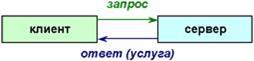
Также клиентом (рабочей станцией) в двухранговой компьютерной сети называется компьютер, на котором преобладают процессы-клиенты, а сервером – компьютер, на котором преобладают процессы-серверы. В процессе работы сети компьютер-сервер и компьютер-клиент могут меняться ролями. Любой компьютер может одновременно быть клиентом и сервером для различных видов услуг.
Требования надежности, скорости и отказоустойчивости у серверов выше, чем у рабочих станций. Среднее время простоя современных серверов может достигать всего несколько минут в год.
Виды сетевых служб
Несмотря на то, что технологии «клиент-сервер» применима как в централизованных, так и в распределенных вычислительных системах, она достигла популярности именно в компьютерных сетях.
Сетевая служба (сервис) – это определенный вид обслуживания, предоставляемый сервером.
Сетевые службы занимаются предоставлением:
совместно используемых аппаратных ресурсов – процессорного времени, памяти, диска, принтеров;
различных сетевых услуг – обрабатывают и предоставляют различную информацию.
Опишем кратко сервисы в современных компьютерных сетях.
Файловая служба. На компьютере с достаточным свободным дисковым пространством сетевая операционная система настраивается таким образом, чтобы другие компьютеры (клиенты) могли использовать накопители первого для записи файлов с помощью компьютерной сети. Такой сервер называется файловым или файл-сервером. Служба широко распространена в локальных сетях.
Служба печати. На компьютере, к которому подключен принтер, сетевая операционная система настраивается таким образом, чтобы другие компьютеры (клиенты) также могли распечатывать свои документы. Эффективность использования дорогостоящих устройств (принтеров) при этом увеличивается. Серверы печати используются в основном в локальных сетях.
Служба удаленного доступа. Часть компьютеров сети может находиться на расстоянии, превышающем возможности технологий локальных сетей. Для связи в этом случае используется пара модемов, подключаемых к удаленным компьютерам и к телефонной линии общего пользования. Компьютер, принимающий звонки, называется сервером удаленного доступа.
Служба терминалов. Вычислительные мощности компьютеров значительно отличаются. Для использования слабыми компьютерами процессорных ресурсов более быстродействующего компьютера, на последнем устанавливается сервис терминалов (терминал-сервер, сервер приложений). Клиентские компьютеры с помощью сети могут запускать задачи на сервере приложений и видеть результат их выполнения на своих мониторах. Служба используется в глобальных и локальных сетях.
Управление базами данных. Распространенной задачей, как в локальных, так и в глобальных сетях является хранение и обработка больших объемов табличной информации – баз данных. При этом к системам управления базами данных выдвигаются требования надежного централизованного хранения данных, быстрого поиска, выборки по запросу с любой станции компьютерной сети. Эти услуги выполняет сервер баз данных.
Web-служба (WWW, Всемирная паутина). Услуги, предоставляемые сетью Internet, оказались настолько удобны и просты в использовании, что она распространилась на весь мир и составила глобальную сеть. Более того, даже в локальных сетях, не подключенных к глобальной, стали использоваться технологии Internet. При этом локальную сеть со службами Internet часто называют Intranet.
Веб-служба является наиболее распространенной службой Интернет/Интранет. Веб-сервер предоставляет клиентам в интерактивном режиме электронные документы – гипертекстовые документы (гипертексты), передаваемые по протоколу HTTP. Гипертексты могут содержать информацию любых видов и гиперссылки на другие серверы, по которым удобно переходить.
Почтовая служба. В компьютерных сетях работает служба, занимающаяся доставкой сообщений до востребования – электронных писем, по аналогии с обычной почтой. В электронных письмах обычно пересылается текстовая, графическая и реже звуковая информация. Серверы, занимающиеся приемом и отправкой почты, а также хранением почтовых ящиков (баз данных электронных писем) пользователей, называются почтовыми серверами. Почтовые службы работают в Интернете и крупных локальных сетях.
Службы интерактивного общения (общение по сети в режиме он-лайн) включают в себя мультимедийные сетевые технологии (голосовую и видеосвязь) и электронную переписку (чат). Данные службы появились относительно недавно, и благодаря простоте и удобству работы уже стали популярными среди пользователей Интернет и локальных сетей.
Прокси-сервер. Дефицит IP-адресов в сети Интернет, а также необходимость защиты локальной сети от внешних несанкционированных проникновений привели к появлению специальных шлюзов – прокси-серверов. Их основные задачи – соединение локальной сети с Интернет (или предоставление клиентам временных адресов) и предоставление доступа к службам сети Интернет, кэширование полученной информации, фильтрация трафика. Для выполнения последней задачи прокси-сервер включает в себя функции межсетевого экрана.
Сетевая безопасность. В локальных сетях стоит проблема разграничения доступа. Технические средства режима доступа включают в себя аутентификацию (проверку паролей), шифрование (криптографическое преобразование) информации, формирование и проверка подлинности электронных подписей и электронных ключей. Эти задачи выполняются серверами, которые можно объединить в группу серверов безопасности.
Современной тенденцией развития служб, особенно в сети Internet, является их интеграция, создание служб на основе традиционных, служб-гибридов.
Виды сетевых служб
Служба (сервис) | Ресурсы/услуги | Сервер | Клиент |
файловая | дисковое пространство | файловый сервер | клиентская ОС |
печати | сетевой принтер | принт-сервер (сервер печати) | клиентская ОС |
удаленного доступа | сетевой доступ по модему | удаленного доступа | клиент удаленного доступа |
терминальная | вычислительные, оперативная память | сервер приложений | клиент терминала |
управление базами данных | базы данных (БД) | сервер баз данных | программное обеспечение БД |
web-служба | гипертекстовые документы | веб-сервер | браузер |
почтовая | доставка почты | почтовый | почтовый |
шлюз HTTP | доступ в сеть Интернет | прокси-сервер | браузер |
сетевой безопасности | проверка паролей, шифрование и т. д. | сервер безопасности | клиентская ОС |
Способы поиска в Интернете
17 мая 1974 года академик Андрей Дмитриевич Сахаров завершил работу над статьей "Мир через полвека": "В перспективе, быть может, поздней, чем через 50 лет", - прогнозирует Сахаров, - "я предполагаю создание всемирной информационной системы, которая и сделает доступным для каждого в любую минуту содержание любой книги когда-либо и где-либо опубликованной...". Темп прогресса информатики далеко опередил ожидания Андрея Дмитриевича.
Настоящий расцвет Интернета начался в 1993 году, когда была изобретена новая служба, получившая странное название «Всемирная паутина» (World Wide Web, или WWW, или просто «веб»). WWW позволял любому пользователю Интернета публиковать свои текстовые и графические материалы в привлекательной форме, связывая их с публикациями других авторов и предоставляя удобную систему навигации. Постепенно Интернет начал выходить за рамки академических институтов и стал превращаться из средства переписки и обмена файлами в гигантское хранилище информации. К 1992 году Интернет насчитывал более миллиона соединенных компьютеров
World Wide Web
К первой половине 90-х годов в сети Интернет были накоплены потрясающие объемы информации, хранящиеся в самых разнообразных формах, начиная от файлов данных, текстов, документов, изображений, звуковых и видеофрагментов и кончая программами. Однако возможность воспользоваться этой информацией, и осталась бы уделом специалистов из-за незатейливых видов сервиса (таких, как электронная почта или протокол передачи файлов) так и осталось бы уделом ограниченного числа специалистов, если бы не появление и повсеместное распространение принципиально новой технологии системы World Wide Web (WWW, W3, всемирная паутина).
«Всемирная паутина» – лицо современного Интернета. Появление этой службы сделало работу с информацией легкой и приятной, привлекло в ряды пользователей сотни миллионов людей. Она позволила связать в единое целое разрозненную информацию, хранящуюся на разных компьютерах.
В основу этой технологии положена технология гипертекста, распространенная на все компьютеры, подключенные к сети Интеpнет.
При использовании технологии гипертекста текст структурируется и в нем выделяются слова – ссылки. При активизации ссылки (например, с помощью мыши) происходит переход на заданный в ссылке фрагмент текста или на другой документ. Технология WWW позволяет переходы не только внутри исходного документа, но и на любой документ, находящийся на данном компьютере и, что самое главное, на любой документ любого компьютера, подключенного в данный момент к Интеpнету.
Гипертекст – это текст с выделенными местами – ссылками, которые определяют соответствующие действия, например, показ изображений, открытие другого документа, музыкальное сопровождение и т. д.
Документы, реализованные по технологии WWW, называют web-стpаницами.
Публикация в Интернете, как и обычная публикация на бумажном носителе (журнал, газета, книга), состоит из упорядоченных страниц, на которых представлен форматированный текст и иллюстрации в виде картинок. Однако, в отличие от бумажной публикации, страницы в Интернете электронные – так называемые web-страницы, в которые можно включить и звуковое сопровождение, и видеоролик, что значительно повышает восприятие информации пользователем.
Вообще, подготовка web-страницы очень схожа с издательской деятельностью. В процессе подготовки web-публикации все происходит так же, как и при подготовке обычной издания: готовятся тексты, графические материалы, затем происходит оформление и верстка. При оформлении web-публикации учитываются специфические особенности электронной среды, а вместо печати в типографии материалы выкладываются на web-сервер. Расходы на поддержание страницы в Интернете на несколько порядков меньше типографских расходов, необходимых для издания бумажного аналога со сходным тиражом, что существенным образом снижает стоимость публикации.
Кроме того, web-страница может включать в себя так называемые гипертекстовые ссылки (гиперссылки), соединяющие контекст, в котором они находятся, с другим контекстом в рамках того же или другого текста, находящегося на произвольном сервере Сети.
Описанные уникальные свойства web-страницы реализуются благодаря использованию так называемого гипертекста. При подготовке гипертекстовых документов для WWW текст специальным образом размечается с помощью языка разметки HTML (HyperText Markup Language, что в переводе и означает «язык разметки гипертекстов»). Гипертекстовые файлы имеют расширение *.htm или *.html.
Сегодня существует большое количество литературы, посвященной гипертексту и подробно описывающей процесс создания гипертекстовых документов, поэтому в рамках данного пособия мы не будем рассматривать вопросы создания новых документов, а остановимся подробнее на использовании уже имеющихся информационных богатств Интернета и навыках общения с ним.
Как и большинство других служб Интернета, всемирная паутина работает в рамках модели клиент-сервер. В качестве сервера, как правило, выступает постоянно подключенный к Сети компьютер, на котором работает специальная программа. Именно эту программу чаще всего и называют web-сервером. Клиентом является любой компьютер, подключенный в данный момент к Интернету, на котором запущена программа просмотра web-публикаций – браузер (броузер) (от англ. browse – листать, пролистывать). Работа браузера заключается в обмене информацией с Web-сервером, получении необходимых пользователю документов, обработке полученной гипертекстовой информации и отображении документа на экране. Обмен информацией между web-сервером и браузером осуществляется с использованием протокола HTTP.
Работа с браузером. Сегодня, спустя десять лет после изобретения протокола HTTP, легшего в основу всемирной паутины, браузер представляет собой сложнейшее программное обеспечение, сочетающее в себе легкость в использовании и богатство возможностей.
Просмотр web-стpаниц осуществляется специальными программами просмотра – браузерами (browse – пролистывать, проглядывать книгу).
Если компьютер подключен к Интернету, то можно загрузить один из бpаузеpов и загрузить web-стpаницу с одного из серверов Интеpнет (при этом необходимо указать адрес сервера). А дальше активизируя ссылки можно попасть на web-стpаницу другого сервера и т. д.
Браузер не только открывает пользователю мир гипертекстовых ресурсов всемирной паутины. Он также может работать и с другими службами Сети, такими как FTP, Gopher, WAIS. Вместе с браузером на компьютер обычно устанавливается программа для пользования службами электронной почты (e-mail) и новостей (news). По сути дела, браузер является основной программой для доступа к службам Сети. Через него можно получить доступ практически к любой службе Интернет, даже если браузер не поддерживает работу с этой службой. Для этого используются специальным образом запрограммированные web-сервера, которые связывают всемирную паутину с данной службой Сети. Пример такого рода web-серверов – многочисленные бесплатные почтовые сервера с web-интерфейсом.
Сегодня существует множество программ-браузеров, созданных различными компаниями. Наибольшее распространение и признание получили такие браузеры, как Netscape Navigator и Internet Explorer. Именно эти браузеры составляют между собой основную конкуренцию, хотя стоит заметить, что эти программы во многом схожи. Это и понятно, ведь они работают по одинаковым стандартам – стандартам сети Интернет.
С каждым годом объемы Интернета увеличиваются в разы, поэтому вероятность найти необходимую информацию резко возрастает. Интернет объединяет миллионы компьютеров, множество разных сетей, число пользователей увеличивается на 15-80% ежегодно. И, тем не менее, все чаще при обращении к Интернет основной проблемой оказывается не отсутствие искомой информации, а возможность ее найти. Как правило, обычный человек в силу разных обстоятельств не может или не хочет тратить на поиск нужного ему ответа больше 15-20 минут. Поэтому особенно актуально правильно и грамотно научиться, казалось бы, простой вещи – где и как искать, чтобы получать желаемые ответы.
Чтобы найти нужную информацию, необходимо найти её адрес. Для этого существуют специализированные поисковые сервера (роботы индексов (поисковые системы), тематические Интернет-каталоги, системы мета-поиска, службы поиска людей и т. д.).
Web-технология World Wide Web (WWW) считается специальной технологией подготовки и размещения документов в сети Интернет. В состав WWW входят и web-страницы, и электронные библиотеки, каталоги, и даже виртуальные музеи! При таком обилии информации остро встает вопрос: «Как сориентироваться в столь огромном и масштабном информационном пространстве?».
· использование поисковых систем — сегодня этот метод является одним из основных при проведении предварительного поиска. Его применение основано на ключевых словах, которые передаются системе в качестве аргумента поиска. Результатом является список ресурсов Интернета, подлежащих детальному рассмотрению. Получение наиболее релевантного результата требует проведения предварительной работы по составлению тезауруса;
· поиск по гипертекстовым ссылкам — поскольку все сайты Интернета связаны между собой гиперссылками, поиск информации может быть произведен путем последовательного просмотра с помощью браузера связанных ссылками web-страниц. К этому виду поиска также относится использование каталогов, классифицированных и тематических списков и всевозможных небольших справочников. Такой метод наиболее трудоемок, однако «ручной» просмотр web-страниц часто оказывается единственно возможным на заключительных этапах информационного поиска, требующего глубокого анализа. Он может быть также более эффективен при проведении повторных циклов или просмотре вновь образованных ресурсов.
Поисковые системы в Интернет
В Интернет имеются мощные средства поиска любой информации, любых документов и программ, Web-страниц и т. д. Поиск осуществляется в так называемых поисковых системах. Поисковые системы еще называют поисковыми программами, поисковыми серверами, поисковыми машинами. Поисковых систем в Интернет большое количество. В данном пособии познакомимся только с наиболее известными и популярными системами для поиска информации).
Основу любой поисковой системы составляет сетевой робот или spider (паук), иногда можно встретить названия worm (червь), crawler (ползучее растение). Поисковая система рассылает в сеть таких "пауков", которые просматривают максимальное количество (по возможности) Web-страниц, представленных в Интернет, а затем регистрируют их адрес (URL) и содержимое в своей базе данных. После ввода пользователем запроса и нажатия кнопки Поиск (Search) поисковая система просматривает базу данных и выводит на экран результат поиска.
Кроме того, практически все поисковые системы позволяют зарегистрировать страницу пользователя, размещенную в Интернет. Для этого вы должны на странице крупной поисковой системы, такой как YAHOO!, например, вызвать режим регистрации и ввести URL и описание своей страницы. Далее, поисковая система распространит вашу регистрационную информацию на все другие крупные поисковые узлы, те, в свою очередь, на другие и т. д. Имеются также глобальные регистрационные сервера для регистрации страниц пользователя. Именно так формируются поисковые каталоги.
Поисковые каталоги имеются, например, на поисковых серверах Rambler, Yahoo!, AltaVista и др. Существуют также отдельные поисковые каталоги, например, расположенные по адресам www. *****, www. ***** и т. д. Чтобы использовать каталог, просто выбирайте мышью темы, углубляясь и сужая поиск до тех пор, пока вы не найдете в конечном разделе адрес нужной вам Web-страницы (например, Образование Высшие учебные заведения Московский государственный университет).
Название поисковой системы | Адрес |
Апорт (русскоязычная) | http://www. ***** |
Яndex (русскоязычная) | http://www. ***** |
Rambler (русскоязычная) | http://www. ***** |
Yahoo! (англоязычная) | http://www. |
AltaVista (англоязычная) | http://www. |
InfoSeek (англоязычная) | http://www. |
Синтаксис языка запросов в поисковых системах
Разные поисковые системы используют различные алгоритмы и формулы для вычисления веса и различные способы сопоставления всех этих факторов. Поэтому релевантность документов оценивается по-разному. То есть один и тот же запрос к разным поисковым системам даст разные результаты.
Хотя расширенный запрос и предназначен для уточнения критериев поиска, полностью настраиваемый поиск можно обеспечить с помощью применения языка запросов. Язык запросов — это специальные символы и операторы, которые пишутся в ту же строку для поиска, что и ключевые слова, и обрабатываются поисковой машиной. Google, Yandex и Rambler имеют сходство в применении некоторых специальных символов. Строка, заключенная в кавычки, будет найдена именно в том виде, что и в запросе — слова расположены в том же порядке и находятся в той же форме. Символ «+» перед словом говорит о том, что слово должно обязательно присутствовать в найденных документах. На самом деле по умолчанию между всеми словами и так подразумевается логический оператор «И», то есть будут найдены документы, которые содержат одновременно все слова из запроса. Поэтому символ «+» имеет смысл для так называемых «стоп-слов». Это такие слова, которые часто встречаются в текстах и вряд ли могут являться критерием для поиска. Например, предлоги, союзы, местоимения, артикли и т. п. Противоположное значение имеет символ «-». Слово, которому предшествует этот знак, не должно попадаться в документе. В Rambler вместо «-» используется знак «!». Исключение слов — очень простой, но полезный прием, позволяющий сразу отсеять множество документов, которые точно не подходят.
Иногда можно использовать логическое «ИЛИ». В Google оно выглядит как «OR». В Yandex и Rambler — как символ «|». Также в Yandex и Rambler можно строить запросы с применением скобок и оператора логического сложения «&». К примеру, запрос «(фотография | фото | фотоснимок) & (тигр | носорог)» выдаст страницы с фото какого-либо из двух животных. Yandex оператор «&» указывает на то, что слова должны находиться в одном предложении. Rambler же достаточно, чтобы они просто присутствовали в документе. Для того чтобы Yandex искал слова по всему документу, нужно использовать оператор «&&».
Также Yandex и Rambler позволяют указать расстояние между искомыми словами в предложении. В Rambler для этого используется конструкция '(число, запрос)', где число — это расстояние между словами, представленными в запросе, измеряемое в словах. В Yandex используется конструкция вида «/(n m)», где n и m — расстояние назад и вперед в словах между ключевыми выражениями. Кроме того, можно применять упрощенную конструкцию — «/n» — или указывать расстояние не в словах, а в предложениях — «&&/(n m)».
Yandex отличается чувствительностью к регистру букв. Если в запросе присутствует слово, написанное со строчной буквы, то будут найдены документы, где это слово написано как со строчной, так и с прописной. Если же в запросе содержится слово, написанное с прописной буквы, то будут найдены только слова, начинающиеся с прописной (если это слово не первое в предложении). Для исключения слов в пределах предложения служит оператор «~», в пределах документа — «~~» (то есть «~~» эквивалентно «-»). Для поиска точной формы слова (без учета морфологии) нужно поставить перед ним «!». При помощи операторов «$» и «#» можно, как и в расширенном поиске, задать зону поиска (заголовок документа или текст ссылки) или элемент документа (описание картинки, ключевое слово и т. д.). Кроме того, у Yandex существует возможность влиять на ранжирование результатов. Через двоеточие после ключевого слова или выражения можно указать число, которое будет влиять на вес этого слова или выражения. Также можно использовать оператор «<-» для задания уточняющего слова или выражения — это увеличит релевантность документов, содержащих уточняющее выражение.
ПЕРЕДАЧА ИНФОРМАЦИИ В КОМПЬЮТЕРНЫХ СЕТЯХ
9 класс (7 часов)
Учебник – «Информатика и ИКТ»
Место данной темы в школьном курсе информатики
Компьютерные телекоммуникации – одна из наиболее динамично развивающихся областей информационных технологий. В современное понятие ИКТ-компетентности обязательной составляющей входит компетентность в области сетевых (коммуникационных) технологий. Поэтому данная тема включается в содержание общеобразовательного курса информатики.
Изучаемые вопросы:
· локальная сеть, структура и назначение;
· структура и назначение глобальных сетей;
· что такое Интернет;
· электронная почта; технология «клиент-сервер»;
· технические средства глобальных сетей;
· информационные услуги Интернета;
· поиск информации в Интернете.
Цель
Дать представление о назначении и структуре локальных и глобальных сетей. Познакомить учащихся с основными информационными услугами сетей, с возможностями Интернета. Обучить способам обмена файлами в локальной сети компьютерного класса. Познакомить со способами поиска информации в Интернете.
Задачи:
· формирование знаний о компьютерных сетях: виды, структура, принципы функционирования;
· формирование знаний об аппаратном и программном обеспечении работы локальных и глобальных компьютерных сетей;
· формирование навыков по оценке скорости передачи информации по компьютерным сетям;
· формирование навыков и умений работы в локальной сети компьютерного класса в режиме обмена файлами;
· формирование знаний об электронной почте, телеконференциях, обмене файлов;
· формирование навыков и умений работы с электронной почтой;
· формирование знаний о всемирной сети, службах WWW, способах поиска информации в глобальной сети;
· формирование умений и навыков работы с WWW с использованием гиперссылок и url-адресов;
· формирование умений по сохранению на локальном диске информации, полученной из интернета;
· формирование умений по поиску информации в интернете с использованием поисковых систем и сохранению её на внешних носителях;
· формирование умений и навыков по созданию простейших веб-страниц с использованием текстового редактора.
Практические работы
· Регистрация почтового ящика электронной почты, создание и отправка сообщения.
· Путешествие во всемирной паутине.
· Участие в коллективном взаимодействии: форум, телеконференция, чат.
· Загрузка файла из файлового архива.
· Поиск документа с использованием системы каталогов и путем ввода ключевых слов.
· Сохранение для индивидуального использования информационных объектов из глобальных компьютерных сетей (Интернет) и ссылок на них.
· Создание комплексного информационного объекта в виде веб-страницы, включающей графические объекты с использованием шаблонов.
Планирование
1 урок: Компьютерные сети: виды, структура, принципы функционирования. Аппаратное и программное обеспечение работы глобальных компьютерных сетей. Скорость передачи данных.
2 урок: Услуги компьютерных сетей: электронная почта, телеконференции, обмен файлами
3 урок: Работа с электронной почтой
4 урок: Интернет. Служба World Wide Web. Способы поиска информации в Интернете
5 урок: Поиск информации в Интернете с использованием поисковых систем
6 урок: Создание простейшей Web-страницы с использованием текстового редактора
7 урок: Итоговый контроль по теме: «Передача информации в компьютерных сетях»
Методика проведения уроков
Технологическая карта урока с использованием ИКТ
Урок 1. Компьютерные сети: виды, структура, принципы функционирования. Аппаратное и программное обеспечение работы глобальных компьютерных сетей. Скорость передачи данных.
Предмет | Информатика и ИКТ | |||
Класс | 9 | |||
Тема урока | Компьютерные сети: виды, структура, принципы функционирования. Аппаратное и программное обеспечение работы глобальных компьютерных сетей. Скорость передачи данных. | |||
№ урока по теме | 1 | |||
Тип урока | изучение нового, практика; | |||
Цель урока | · дать учащимся представление об различных услугах сетей: электронной почте, телеконференции, файловых архивах, как средств общения и получения информации; · развивать познавательные интересы, навыки работы за компьютером, культуру пользователя сети Интернет; · воспитывать информационную культуру обучающихся, повысить мотивацию обучающихся за счёт различных форм ведения урока и использования ИКТ; познакомить ребят с правилами этикета при общении в сети. | |||
Задачи урока | Обучающие: · дать представление о назначении компьютерных сетей, их видах; · сформировать основные понятия компьютерных сетей; · средств передачи данных; · познакомить учащихся со структурой локальных сетей; · научить выделению различных типов топологий локальных сетей. Развивающие: · прививать учащимся основные приемы работы в сети; · формировать навыки выделения топологии сети. Воспитательные: · прививать интерес к предмету; · формировать навыки самостоятельности и дисциплинированности; · умение объективно оценить свою работу на уроке; · формирование умения работать индивидуально и в группе. | |||
Интернет-ресурсы к уроку | http://school-collection. *****/ (Единая коллекция Цифровых Образовательных Ресурсов) | |||
№ | Структурный элемент урока | Используемые ЦОР | Деятельность учителя | Деятельность учащихся |
1. | Организация начала занятия. 1 мин | Приветствие учителя и пожелание активной, творческой работы. Формирование положительного эмоционального настроя на работу. | Слушают, настраиваются на восприятие материала урока. | |
2. | Актуализация знаний 3 мин | Учащимся предлагается самостоятельно дать определения компьютерной сети, рассказать, зачем нужны компьютерные сети, дать определение сервера, объяснить, как они понимают скорость передачи информации. | Отвечают на вопросы учителя. Формулируют цели урока. | |
3. | Объяснения нового материала 25 мин | ü Аппаратное и программное обеспечение сетей [3] ü Глобальные сети [3] ü Логическая схема понятий по теме "Компьютерные сети" [3] ü Локальные сети [3] ü Модели различных конфигураций локальной сети [3] ü Программное обеспечение сетевых услуг [3] ü Технические средства глобальной сети [3] ü Устройство компьютерных сетей [3] | Учитель объясняет новый материал с использованием ЦОР. | Записывают в тетрадях краткий конспект. |
4. | Практическая работа 10 мин | Предлагается выполнить практическую работу. Придумать различные способы соединения в сеть четырех компьютеров, компьютеров-серверов. Найти способ, обеспечивающий самый короткий маршрут передачи информации между двумя любыми двумя абонентами. | Учащиеся работают у доски и в тетради, выполняют практическое задание. | |
5. | Закрепление 3 мин | · Что такое компьютерная сеть? · Как устроена локальная сеть? · Какие функции она выполняет? · Что такое глобальная сеть? · Что такое отраслевая, региональная сеть? · Как называется всемирная сеть, объединяющая в себе большинство существующих сетей в мире? | Отвечают на вопросы учителя, при необходимости дополняют друг друга. | |
6. | Анкетирование 2 мин | Анкета (приложение 11) | Заполняют анкеты. | |
7. | Информация о домашнем задании 1 мин | Домашняя работа 1 [3] §1. 3 [1] | Получают задание на дом. |
Технологическая карта урока с использованием ИКТ
Урок 2. Услуги сетей: электронная почта, телеконференции.
Предмет | Информатика и ИКТ | |||
Класс | 9 | |||
Тема урока | Услуги сетей: электронная почта, телеконференции. | |||
№ урока по теме | 2 | |||
Тип урока | комбинированный, практико-ориентированный | |||
Цель урока | - дать учащимся представление об различных услугах сетей: электронной почте, телеконференции, файловых архивах, как средств общения и получения информации; - развивать познавательные интересы, навыки работы за компьютером, культуру пользователя сети Интернет; - воспитывать информационную культуру обучающихся, повысить мотивацию обучающихся за счёт различных форм ведения урока и использования ИКТ; познакомить ребят с правилами этикета при общении в сети. | |||
Задачи урока | Обучающие: § сформировать представления учащихся об услугах компьютерных сетей; § проверить правильность, полноту и осознанность приобретенных ранее знаний; § систематизировать знания учащихся, которые они приобрели в ходе теоретического изучения материала Развивающие: § развивать у учащихся умение обмена файлами в локальной компьютерной сети; § прививать учащимся основные приемы работы в сети; § развивать творческие способности, память, внимание, воображение навыки самостоятельной, групповой. Воспитательные: § прививать интерес к предмету; § формировать навыки самостоятельности и дисциплинированности; § умение объективно оценить свою работу на уроке; § формирование умения работать индивидуально и в группе. | |||
Интернет-ресурсы к уроку | http://school-collection. *****/ (Единая коллекция Цифровых Образовательных Ресурсов) | |||
№ | Структурный элемент урока | Использование ЦОР | Деятельность учителя | Деятельность учащихся |
1. | Организация начала занятия. 1 мин | Приветствие учителя и пожелание активной, творческой работы. Формирование положительного эмоционального настроя на работу. | Слушают, наблюдают, настраиваются на восприятие материала урока | |
2. | Актуализация знаний 5 мин | · Что такое компьютерная сеть? · Как устроена локальная сеть? · Какие функции она выполняет? · Что такое глобальная сеть? · Что такое отраслевая, региональная сеть, приведите примеры? · Как называется всемирная сеть, объединяющая в себе большинство существующих сетей в мире? · Номера 3, 4 домашнего задания на доске | Отвечают на вопросы учителя, при необходимости дополняют друг друга. | |
3. | Объяснения нового материала 20 мин | ü Услуги компьютерных сетей [3] ü Электронная почта [3] ü Телеконференции [3] ü Окно почтовой программы Outlook Express [3] ü Адресная книга в Outlook Express [3] ü Создание и передача сообщений в Outlook Express [3] ü Чтение почты в Outlook Express [3] | Учитель объясняет новый материал с использованием ЦОР. | Записывают в тетрадях краткий конспект. |
4. | Практическая работа 10 мин | Практическая работа №2 (приложение 5) | Класс делится на группы по 3 человека. Предлагается выполнить практическую работу. | Выполняют практическое задание |
5. | Подведение итогов 8 мин | Полученные на практическую работу ответы коллективно оцениваются. | Оценивают эффективность своей деятельности на уроке, самоосознают возникшие трудности и способы их преодоления. | |
6. | Информация о домашнем задании 1 мин | Домашняя работа 2 [3], §2[1] | Записывают задание на дом |
Технологическая карта урока с использованием ИКТ

|
Из за большого объема этот материал размещен на нескольких страницах:
1 2 |
