


Партнерка на США и Канаду по недвижимости, выплаты в крипто
- 30% recurring commission
- Выплаты в USDT
- Вывод каждую неделю
- Комиссия до 5 лет за каждого referral
Работа с системой «Банк-Клиент Мастер-Домино» ã.............................................................. 2
Общие сведения........................................................................................................................................................................ 2
Требования к аппаратным и программным средствам....................................................................... 2
Комплектация............................................................................................................................................................................ 2
Работа с системой “Банк-Клиент Мастер-Домино”(с)............................................................................ 2
Вход в систему........................................................................................................................................................................ 2
Работа с навигатором........................................................................................................................................................ 3
Работа с видами...................................................................................................................................................................... 3
Работа с кнопками акций в различных режимах.............................................................................................................. 4
Печать документов.............................................................................................................................................................. 5
Создание и редактирование документов.......................................................................................................... 6
Платежное поручение............................................................................................................................................................... 7
Заявление на перевод................................................................................................................................................................. 8
Взнос наличных............................................................................................................................................................................ 9
Продажа валюты.................................................................................................................................................................... 10
Покупка валюты....................................................................................................................................................................... 11
Экспортная выручка............................................................................................................................................................... 11
Наличные деньги (Заказ наличных)....................................................................................................................................... 12
Наличные деньги (Получение наличных денежных средств)........................................................................................ 13
Векселя......................................................................................................................................................................................... 13
Письма......................................................................................................................................................................................... 14
Отзыв документов................................................................................................................................................................... 14
Обмен документами с банком................................................................................................................................. 14
Отправка документов в банк................................................................................................................................................ 14
Прием документов из банка.................................................................................................................................................. 16
Работа в сети клиента..................................................................................................................................................... 16
Импорт платежных документов из других Баз Данных....................................................................... 16
Архив базы данных............................................................................................................................................................. 17
Справочные базы данных............................................................................................................................................. 17
База данных «Реквизиты предприятий............................................................................................................................. 17
База данных “Справочник валют”...................................................................................................................................... 20
База данных «Банки РФ»........................................................................................................................................................ 21
База данных «Вопросы и ответы»..................................................................................................................................... 21
Архив............................................................................................................................................................................................ 22
Работа с ключевыми носителями......................................................................................................................... 22
Действия во внештатных ситуациях................................................................................................................. 23
Работа с системой «Банк-Клиент Мастер-Домино» ã
Общие сведения
Система «Банк-Клиент. Мастер-Домино»(с) (далее - система) предназначена для обмена документами между клиентом банка и различными службами банка. Система работает в среде Lotus Notes. Встроенные средства Lotus Notes обеспечивают конфиденциальность и надежность процедур доставки корреспонденции адресатам. Связь между клиентами и банком осуществляется по коммутируемым и выделенным каналам, в том числе V32.bis, X.25, Internet и другим. Поддерживается более 100 различных модемов.
Требования к аппаратным и программным средствам
Клиентская часть системы функционирует на IBM-совместимых компьютерах не ниже 486 с оперативной памятью не менее 16 Мб и дисковым пространством не менее 120 Мб, под управлением одной из операционной системы Windows 3.11, WINDOWS – 95, 98, NT, OS/2 или MacOS. Необходим также Hayes-совместимый модем.
Система работает с пакетом Lotus Notes 4.6x, разработанной фирмой Lotus Development/IBM.
Комплектация
В Банке необходимо получить:
· название своего почтового ящика userXXXX. nsf, где XXXX – номер почтового ящика клиента;
· магнитные носители с базами данных (БД) userXXXX. nsf, office. nsf, valuta. nsf, bankrus. nsf;[1]
· номера телефонов для связи с сервером Банка;
· уникальный ID-файл пользователя;
· ваше имя и пароль для работы в системе.
Работа с системой “Банк-Клиент Мастер-Домино”(с)
Вся работа с системой происходит в среде Lotus Notes. В дальнейшем изложении используются стандартные приемы работы в данной среде и терминология.
Вход в систему
 |
 |
Работа с системой начинается с того, что клиент запускает программу Lotus Notes, выбирает на рабочем пространстве Lotus Notes закладку (на картинке – Банк-клиент), где размещены все иконки БД системы, и дважды щелкает левой клавишей «мышки» по иконке «БД клиента». Это основная база данных системы – почтовый ящик клиента. Открыв базу данных, клиент попадает в навигатор системы
Работа с навигатором
| Навигатор представляет собой - меню с кнопками, нажимая на которые клиент может выбирать различные справочные базы данных (Справочная информация), либо просматривать платежные и иные документы, находящиеся в его почтовом ящике (Финансовая информация). В своем почтовом ящике клиент может создавать различные документы и отсылать их в банк. Во время сеанса связи из банка в его почтовый ящик поступают выписки, результаты обработки платежных документов, новые справочные данные и другая информация. |
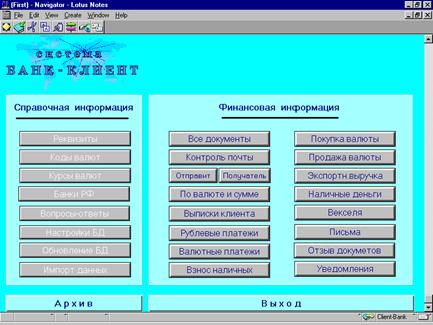
В почтовом ящике клиента документы можно искать, выбирая соответствующую схему сортировки: по дате создания, типу документа, по валюте и сумме, по получателям. Выбирая из меню кнопки:
· Все документы (документы отсортированы по дате),
· Контроль почты (документы отсортированы по статусу исполнения их банком),
· По отправителям,
· По получателям,
· По валюте и сумме
открываются виды, в которых отображаются все документы БД, соответствующим образом отсортированные.
При открытии специализированных видов:
· Выписки клиента (Выписки клиента по всем счетам и валютам),
· Рублевые платежи (Платежные поручения),
· Валютные платежи (Заявления на перевод),
· Взнос наличных (Объявление на взнос наличными),
· Покупка валюты (Заявки на покупку иностранной валюты за рубли),
· Продажа валюты (Заявки на продажу иностранной валюты за рубли),
· Экспортная выручка (Поручения на обязательную продажу иностранной валюты),
· Наличные деньги (Заказ наличных и Чек на получение наличных денежных средств),
· Векселя (Письмо о погашении векселей),
· Письма (Документы в свободном формате, содержащие в т. ч. файлы, графику и т. д.),
· Отзыв документов (Заявки на отзыв ранее отосланных в Банк платежных документов),
· Уведомления (Уведомления о полученных банком документах клиента)
открываются виды, в которых отображены только документы одного типа отсортированные по дате.
Внизу навигатора расположена кнопка Выход, при нажатии на которую, клиент выходит из системы и попадает в рабочее пространство Lotus Notes, где расположены иконки БД. Выход из программы Lotus Notes осуществляется так же, как из любого стандартного Windows-приложения.
Работа с видами
Рассмотрим работу с видами на примере вида "Все документы", т. к. работа с документами в других происходит аналогично. Если, находясь в навигаторе нажать кнопку «Все документы», то откроется вид, где будут представлены все документы этой базы данных, отсортированные по годам, по месяцам, по дням и, наконец, по типу документа. Такая сортировка позволяет ускорить поиск нужного документа и не загромождать лишней информацией экран дисплея.
Для удобства идентификации статуса документа используется набор иконок и аббревиатур:
| Документ подписан электронной подписью лицом, имеющего на это право |
| Документ отослан в банк или получен из банка |
| Документ дошел до банка и имеет уведомление о доставке |
| Документ находится в обработке в Банковской информационной системе |
АБС | Документ находится в обработке в Банковской информационной системе |
| Документ успешно проведен |
| Документ отклонен |


| Из этого вида можно работать с любыми документами в следующих режимах: · Создание новых документов, · Печать, · Редактирование, · Копирование, · Удаление, · Отклонение ранее отослан - ных документов, · Отправка документов в банк, · Прием корреспонденции из банка. Для просмотра содержания документа, необходимо установить на нем курсор и открыть документ (дважды щелкнуть левой клавишей «мышки» или нажать клавишу Enter). |

Для работы в одном из выше перечисленных режимах необходимо воспользоваться одной из соответствующих кнопок, расположенных на панели акций в верхней части экрана под системным меню Lotus Notes. Для перехода в другие виды необходимо нажать соответствующую кнопку, меню которых расположено в левой части экрана. Для выхода в навигатор необходимо нажать кнопку с надписью Банк-клиент, которая расположена слева вверху.
Работа с кнопками акций в различных режимах
Рассмотрим работу с кнопками акций более подробно.
1. Создание новых документов. Для создания нового документа в данном виде необходимо спозиционировать курсор на конкретный документ, для того, чтобы система «поняла» какого вида документ клиент хочет создавать, и нажать на клавишу Новый документ. При этом на экран будет выдан бланк документа, в котором будет проставлена текущая дата и номер документа – максимальный номер в БД плюс один. Замечание: в видах, где отображены документы только одного вида при нажатии данной клавиши всегда будет создаваться документ данного вида в независимости от того, где расположен курсор. Для ускорения ввода, в системе предусмотрено автоматическое заполнение полей реквизитов по умолчанию, об этой опции будет изложено в разделе – БД «Реквизиты».
2. Редактирование. Если требуется отредактировать какой-либо документ в БД необходимо спозиционировать курсор на данном документе и нажать кнопку Редактор. При этом документ раскроется в режиме редактирования, и клиент может в нем вносить свои поправки.
3. Копирование. Если клиент желает создать новый документ по образцу документа, уже хранящегося в его БД, ему необходимо спозиционировать курсор на данном документе и нажать клавишу Копировать. При этом в новый документ попадет вся информация из оригинала, за исключением следующих полей: поле дата – будет выведена текущая дата, поле номер документа – будет проставлен максимальный номер плюс один и в поле суммы она будет стоять равной нулю.
4. Удаление. Если необходимо удалить какие-то документы из БД их необходимо пометить галочкой, а затем нажать клавишу Удалить. При этом выделенные документы будут помечены системой специальным символом: «мусорная корзинка». При выходе из БД система запросит подтверждение на удаление помеченных документов и, если будет нажата клавиша ОК, документы будут удалены из БД.
5. Отклонение ранее отосланных документов. Иногда возникает ситуация, когда уже отосланный в банк документ необходимо отозвать и не производить по нему никаких операций. Для этого в системе предусмотрен механизм отзыва, который заключается в создании документа Заявка на отзыв документа и отсылки его в банк. Для создания заявки необходимо спозиционировать курсор на отклоняемом документе и нажать клавишу Отклонить. При этом в заявку попадут все основные реквизиты отклоняемого документа. Следует иметь в виду, что если денежные средства по отзываемому платежному документу списаны со счета клиента к моменту прихода Заявки на отзыв, то банк может не гарантировать отмены этой операции.
6. Отправка документов в банк. После того, как документы заполнены и подписаны, клиент может их отправить в банк. Для этого он помечает галочкой те документы, которые он собрался отправлять и нажимает клавишу Почта. После этого документы проверяются и подготавливаются системой для отправки. Если документы удовлетворяют всем критериям правильности заполнения, то они попадают в специальную папку Отправка почты, из которой и происходит отсылка документов в банк. Замечание: клавиша Почта доступна только для сотрудника, владеющего уникальным ID-файлом отправителя. Подробнее об операциях, связанных с отправкой и приемом документов описано в разделе «Обмен документами с банком».
7. Прием документов из банка. При нажатии клавиши Прием из банка происходит процедура соединения с банком и осуществляется прием документов подготовленных банком для клиента (выписки, письма, отметки о проведении платежных документов, …).
Печать документов
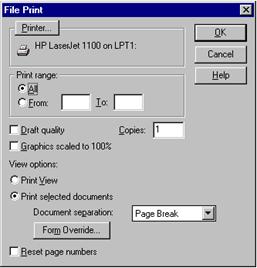
Для распечатки документов необходимо отметить нужные документы галочкой и выбрать в меню опцию File/Print… (Файл/Печать) Если в секции View option (Опции вида) выбрать Print View (Печать вида), то будет распечатан список документов вида. Если выбрана опция Print selected documents (Печать выбранных документов), то будет распечатано содержание всех выделенных документов. |
|
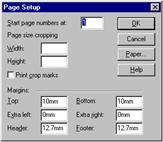
| Если Вас не удовлетворяет расположение документов на листе бумаге, то воспользуйтесь опцией меню File/Page Setup… (Файл/Установка страницы). В разделе Margins (Отступы) установите необходимые отступы от краев листа бумаги |
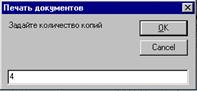
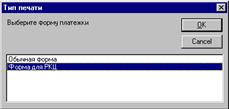
Для распечатки Платежных поручений в строгом соответствии с инструкцией ЦБ РФ необходимо произвести следующие действия: 1. Зайти в вид Рублевые платежи, 2. В графе акций нажать кнопку Печать. В появившемся окне задайте количество копий для печати и нажмите OK. 3. В следующем окне выбирается форма платежки. Из меню нужно выбрать пункт: Форма для РКЦ. 4. После нажатия клавиши OK начнет осуществлятся печать платежек в соответствии с требованиями инструкций ЦБ РФ. |
|
Создание и редактирование документов
После того, как Вы нажали клавишу Новый документ или Копировать на экране дисплея появляется выбранная вами форма документа, которую необходимо заполнить. Процесс ввода данных в документ представляет собой процедуру заполнения его полей, помеченных открывающимися и закрывающимися уголками. Поля типизируются в зависимости от типа информации, размещаемой в них. Например, если в поле предполагается вводить исключительно числовую информацию (значение денежных сумм), то бессмысленно пытаться разместить в этих полях буквенную информацию. В поля, имеющие тип «текст», можно заносить любые символы. Несмотря на то, что явно тип поля нигде не указывается, по смыслу документа тип полей интуитивно понятен. Для того, чтобы программа не «ругалась» на тип данных в полях с числовой информацией, высвечивается предупреждение: Field Contains Incorrect Value (Поле содержит некорректное значение). Не следует разбивать разряды пробелами, запятыми и т. д. Это система сделает самостоятельно. Для правильного ввода разделителя между разрядами, необходимо использовать те же символы, что и в установках WINDOWS: точки, запятые, и т. д. Это можно посмотреть в настройках Windows, открыв “Панель управления” и выбрав там опцию “Языки и стандарты”. Найдите закладку о формате числа и в ней в соответствующем поле установите нужный Вам разделитель порядка чисел и разделитель дробной части числа. При запоминании документа на жесткий диск система проверяет правильность заполнения документа, проверяет контрольные ключи в реквизитах и другие параметры в зависимости от типа документа и подсказывает клиенту какие поля заполнены не верно.
Если Вы решили выйти из режима редактирования документа, то воспользуйтесь кнопкой Выход, при этом Ваш документ будет запомнен в базе данных. Если Вы не желаете запоминать документ, то используйте клавишу Esc. В момент записи документов в базе данных автоматически проставляется электронная подпись.
|
|
 Если у Вас возникают затруднения с заполнением полей документа, то можно включить подсказку. В этом случае система будет следить за местоположением курсора, и выдавать различные пояснения по заполнению текущих полей документа. Для этого в меню выбрать View/Show (Вид / Показать) и поставить галочку напротив опции Field Help (Поле помощи). При этом внизу окна приложения появляется строка подсказки.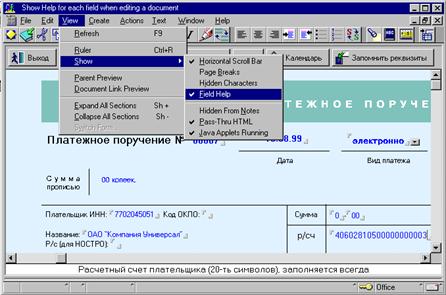
Теперь можно рассмотреть правила заполнения конкретных документов в системе.
Платежное поручение
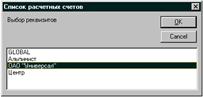
| При заполнении Платежного поручения поля в документе можно вводить вручную, а можно выбрать из справочника «Реквизиты» как реквизиты плательщика, так и получателя. Для этого необходимо воспользоваться соответствующими клавишами Плательщик и Получатель в графе акций при этом в появившемся меню необходимо выбрать нужное предприятие.
Если Вам известен БИК банка, то достаточно ввести его в соответствующее поле и нажать соответствующую клавишу Банк |
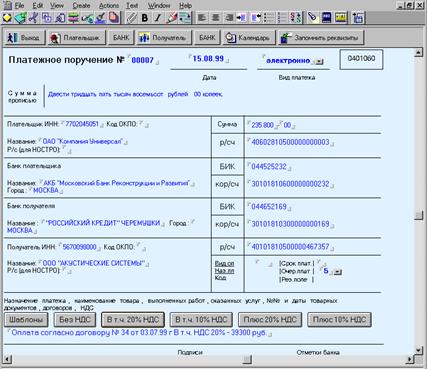
,после чего система найдет в справочнике «Банки РФ» нужные реквизиты и вставит их в платежку. Если нажать клавишу Банк, и при этом БИК не будет введен система предложит выбрать банк из списка. Если Вы заполнили платежку и решили реквизиты получателя запомнить для дальнейшего использования, то необходимо нажать клавишу Запомнить реквизиты и система автоматически заведет карточку клиента в БД «Реквизиты». В платежке есть еще ряд полезных клавиш, одна из которых Шаблоны. При нажатии на нее высвечивается список фраз, которые можно выбрать и вставить в поле назначения платежа, причем этот список Вы можете редактировать и пополнять. Так же клавиши по расчету НДС, при нажатии на которые, соответствующая запись появляется в поле назначения платежа. По клавише Выход система предлагает клиенту запомнить документ и выйти из него. Следует иметь ввиду, что ряд полей в документе являются обязательными для заполнения и система не даст запомнить его, если их оставить пустыми. Также система проверит правильность заполнения полей: ИНН, код ОКПО, расчетный счет, корр. счет и БИК банка, а также рассчитает контрольные разряды в счетах плательщика и получателя.
Заявление на перевод
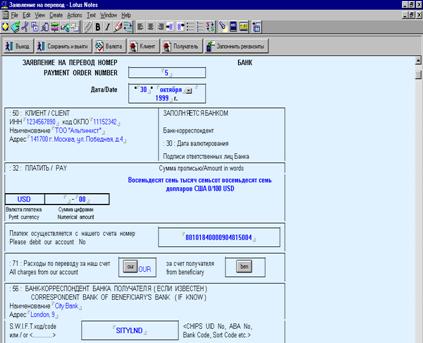
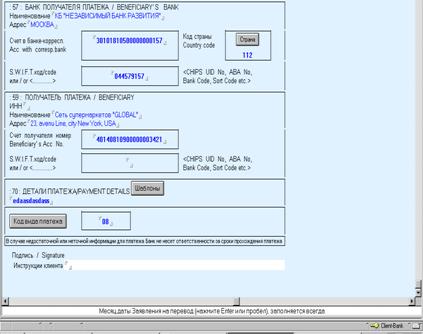
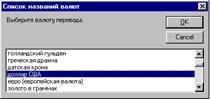
| При заполнении Заявления на перевод поля в документе можно вводить вручную, а можно выбрать из справочника «Реквизиты» аналогично тому, как было описано в разделе «Платежное поручение» с той лишь разницей, что здесь плательщик называется – клиент, а получатель – бенефициар. Если у организации в БД «Реквизиты» находится несколько валютных счетов, то система предлагает выбрать из них нужный. В графе акций имеется клавиша Валюта, при нажатии на которую появляется меню для выбора соответствующей валюты перевода:
При нажатии на клавишу Код вида платежа из предлагаемого меню выбирается вид платежа, а в поле проставляется его код. Ряд полей в документе являются обязательными для заполнения. Для введенных счетов клиента система проверяет контрольный ключ и, если документ с ошибками, его не удасться записать в БД при этом будет высвечено сообщение о конкретной ошибке. |
Взнос наличных
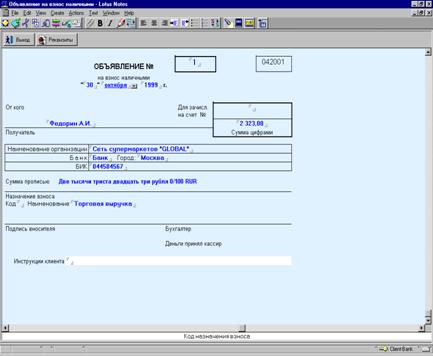
| При заполнении Объявления на взнос наличных поля в документе можно вводить вручную, а можно выбрать из справочника «Реквизиты» как реквизиты получателя. Для этого необходимо воспользоваться соответствующей клавишей Реквизиты в графе акций при этом в появившемся меню необходимо выбрать нужное предприятие.
|
Продажа валюты
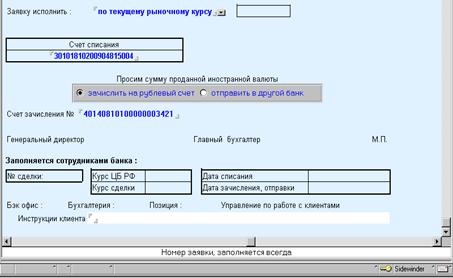
| При заполнении Заявки на продажу иностранной валюты за рубли клиент должен заполнить поля, где указываются его юридические и банковские реквизиты, указать контактное лицо по сделке и место, куда зачислять рублевые денежные средства по данной сделке. Для заполнения полей реквизитов клиент может воспользоваться кнопками акций: Реквизиты и Реквизиты зачисления, при помощи которых он может эти данные извлечь из справочника. Клавиша Тип продажи валюты позволяет выбрать: Свободную продажу; Обязательную обратную продажу; Обязательную продажу 50% или 75% экспортной выручки. Клавиша Валюта позволит указать тип продаваемой валюты. В момент запоминания документа в БД, система произведет проверку правильности заполнения документа, т. к. ряд полей в документе являются обязательными для заполнения, а в введенных счетах будет проверен контрольный ключ и, если будут обнаружены ошибки, то документ не удастся запомнить в БД при этом будет высвечено сообщение о конкретной ошибке. |

Покупка валюты
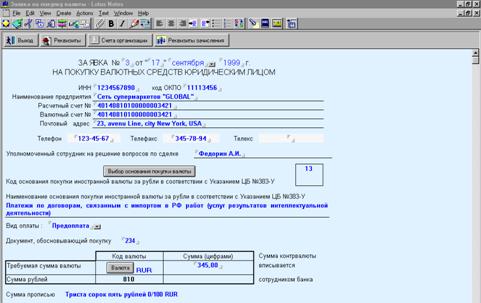
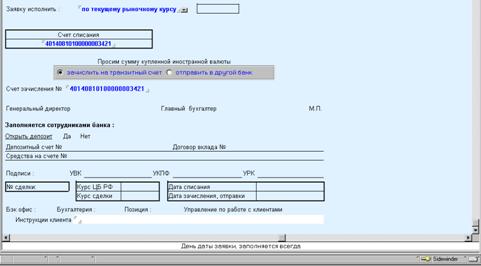
| Заявка на покупку иностранной валюты за рубли заполняется по тем же правилам, что и Заявка на продажу валюты, используются те же кнопки акций и при запоминании документа система осуществляет тот же контроль за правильностью заполнения полей. |
Экспортная выручка
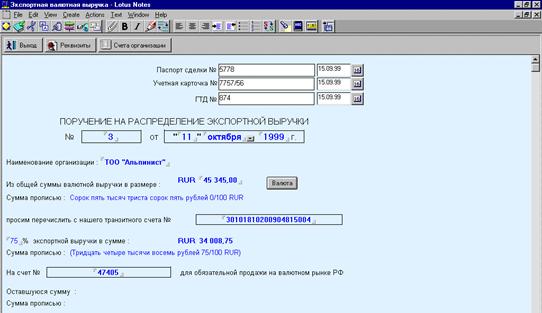
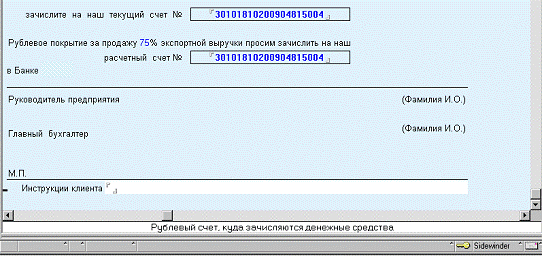
Поручение на обязательную продажу валюты заполняется по тем же правилам, что и Заявка на продажу валюты, используются те же кнопки акций и при запоминании документа система осуществляет тот же контроль за правильностью заполнения полей. Отличия составляет блок полей по экспортной выручке, полученной по валютному контракту. Эти поля обязательны для заполнения.
|
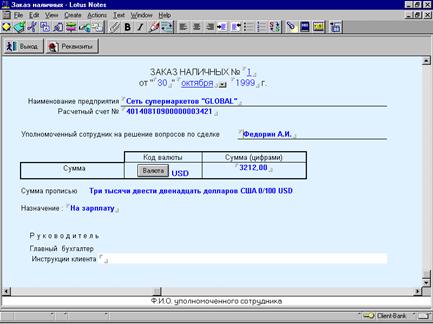
Наличные деньги (Заказ наличных)
| При заполнении Заказа наличных поля в документе можно вводить вручную, а можно выбрать из справочника «Реквизиты» как реквизиты получателя. Для этого необходимо воспользоваться соответствующей клавишей Реквизиты в графе акций при этом в появившемся меню необходимо выбрать нужное предприятие. Кроме того с помощью кнопки Валюта выбирается вид заказываемой валюты. |
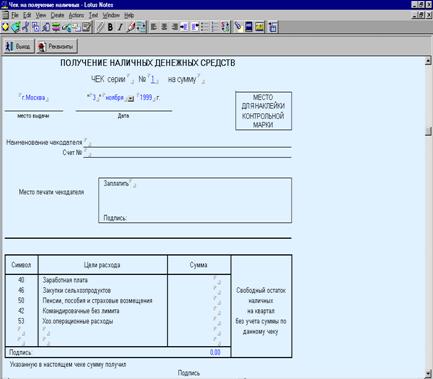
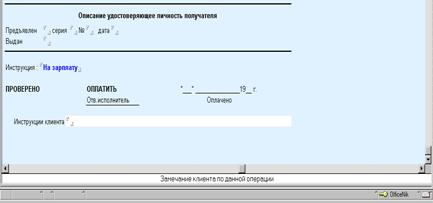
Наличные деньги (Получение наличных денежных средств)
| Получение наличных денежных средств заполняется по тем же правилам, что и Заказ наличных, используются те же кнопки акций и при запоминании документа система осуществляет тот же контроль за правильностью заполнения полей. |
Векселя
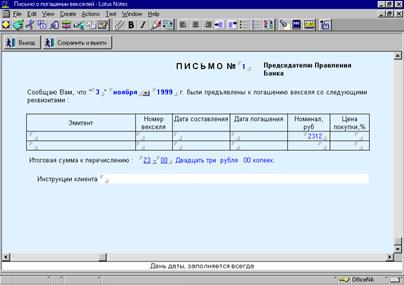
| При заполнении Письма на погашение векселей поля в документе вводятся вручную. в соответствии с их назначением. |
Письма
В системе предусмотрен обмен клиента с банком неструктурированной информацией. Для этих целей в системе имеется форма – Письмо. В поле Текст письма клиент может писать любой форматированный текст, включать таблицы, графику, а также подсоединять к письму файлы. Для этого в графе акций имеется кнопка Вставить файл. При нажатии этой кнопки всплывает окно файл-менеджера, где клиент может выбрать любой файл, |
|
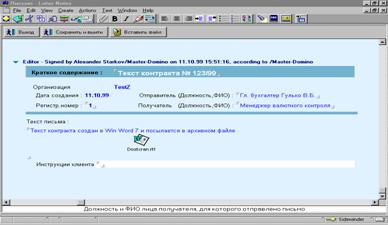
в любом каталоге. Следует помнить, что лучше подсоединенные файлы предварительно сжимать каким-либо архиватором, тогда время передачи письма в банк уменьшится. Значение поля Краткое содержание будет отображаться в видах, что значительно облегчает поиск нужного документа. В письме также предусмотрено поле, в котором заполняется ФИО того, кому данный документ предназначен в банке. Также можно указать от кого лично этот документ пришел в банк.
Отзыв документов
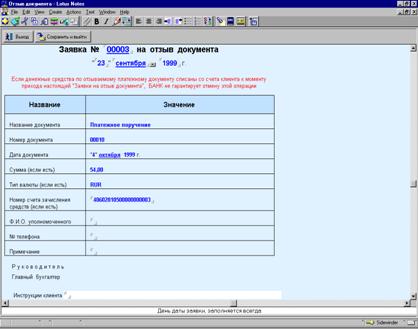
Если Вы решили, что документ, отправленный Вами, не должен быть проведен банком, то Вам необходимо его отозвать. Для этого существует специальная форма Отзыв документа, которую необходимо заполнить и отослать в Банк. Следует иметь в виду, что отправка заявки на отзыв документа не гарантирует ее безусловного выполнения, т. к. она может придти слишком поздно, после того, как все операции по данному документу были проведены, а деньги списаны со счета клиента и “ушли” из Банка. В поле Примечание следует указать причину, по которой платежный документ отзывается. |
|
Обмен документами с банком
Отправка документов в банк.
После того, как документы заполнены и подписаны, клиент может их отправить в банк. Для этого, находясь в любом виде, клиент помечает галочкой те документы, которые он собрался отправлять, и нажимает клавишу Почта. После этого документы проверяются и подготавливаются системой для отправки. Если документы удовлетворяют всем критериям правильности заполнения, то они попадают в специальную папку Отправка почты из которой и происходит отсылка документов в банк.
Следует иметь в виду, что клавиша Почта доступна только для сотрудника, владеющего уникальным ID-файлом уполномоченного выполнять эту операцию. Папка Отправка почты представляет из себя вид "Все документы", с той лишь разницей, что панель акций состоит из четырех кнопок: - Отправить документы в банк, - Прием документов из банка, - Контроль отправленной почты, - Очистить папку. |
|
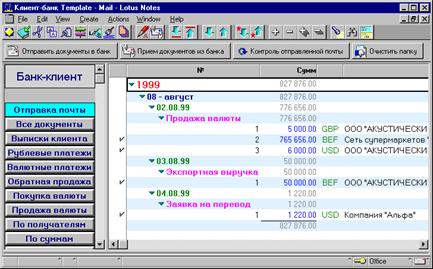
Рассмотрим, что происходит, когда нажимается каждая из перечисленных кнопок.
Отправить документы в банк
После нажатия клавиши появится окно Mail Send, в котором необходимо нажать кнопку Send. |
|
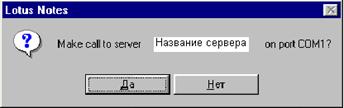
Система обнаружит, что передача данных невозможна из-за отсутствия связи с банковским сервером, выдаст соответствующее сообщение и предложит соединиться. Для этого необходимо нажать клавишу Yes (Да). |
|
В окне Call Server выберите из списка запись с названием банковского сервера и нажмите кнопку Auto Dial. Если в банке Вам выдали список телефонов, по которым Вы можете дозваниваться до сервера, то лучше всего попробовать поработать по всем телефонам и выбрать лучший для вашей телефонной линии |
|

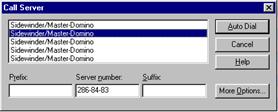

 Система дозвонится до банка и отправит выделенный пакет документов. При этом система напротив отосланных документов устанавливает маркер в виде конверта. В банке будут сформированы уведомления о доставке и возвращены назад клиенту в виде справки о каждом отправленном документе, где будет указана информация о сумме платежного документа и времени его доставки в банк. Для того чтобы информация о доставке в банк была установлена в документе после завершения обмена данными между клиентом и банком, система выдает сообщение с просьбой нажать клавишу Контроль отправленной почты. При этом напротив документов дошедших до банка и имеющих уведомление о доставке системой будет установлен маркер. После маркировки документа система автоматически удаляет из папки Почта документы, дошедшие до банка. Пришедшие, непрочитанные документы будут выделены красным цветом и помечены звездочкой. После прочтения документа маркер автоматически снимается.
Если в процессе передачи данных в Банк произошел обрыв связи, то следующий сеанс необходимо начинать с приема документов. По уведомлениям и по маркеру можно проконтролировать какие документы переданы, а какие нет. |
Прием документов из банка
Прием документов из банка осуществляется по кнопке Прием документов из банка и если в этот момент связи с банком не было, то на дисплее всплывают те же меню, позволяющие установить связь с банком, после чего происходит прием документов.
Отметим, что все изменения в системе Вы получаете на свое рабочее место автоматически в момент связи с банком без каких-либо специальных действий со своей стороны.
Работа в сети клиента.
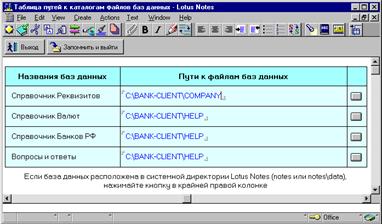
При работе в локальной сети допускается хранение баз данных на файл-сервере и работа нескольких пользователей с базами данных, но при этом надо иметь ввиду, что одновременная работа с базой данных невозможна, а правом подписи (авторизации) и отсылки обладает только тот, кому доступен уникальный ID-файл уполномоченного выполнять эту операцию. Если базы хранятся на Domino-сервере организации, то для корректной работы необходима кросс-сертификация серверов: банка и организации. Если на клиентском месте системы документы заводятся не сертифицированным банком пользователем, то перед отправкой они должны быть отредактированы и запомнены в БД пользователем с правом подписи. Если справочные БД клиента переносятся из рабочего каталога Lotus Notes (обычно: notes\data) на любой другой ресурс, то для прописки новых путей к справочникам достаточно в главном навигаторе БД «Почтовый ящик клиента» нажать одну из кнопок в группе «Справочная информация». При этом система попытается найти соответствующую БД справочника, в случае неудачи предложит ввести новые пути:
|
Импорт платежных документов из других Баз Данных
| Если у клиента на его рабочем месте установлена какая-либо бухгалтерская программа и заполнение платежных документов осуществляется в этой программе, то в системе предусмотрен экспорт/импорт данных из подобных систем. Например, для чтения данных из файлов DBF-формата в платежное поручение системы необходимо заполнить документ соответствия полей Вашего файла DBF с полями платежного поручения. В дальнейшем, если у Вас поменяется формат файла данных, необходимо будет лишь отредактировать данный документ. |
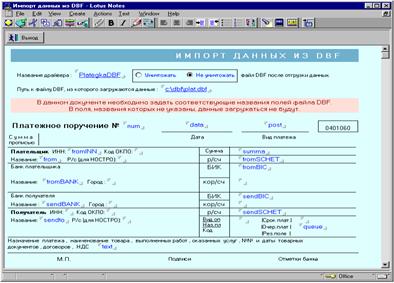
Эта возможность открывается, когда в навигаторе нажата клавиша Импорт данных.
Более подробную информацию по настройке драйверов импорта/ экспорта вы можете найти в разделе Руководства пользователя – Импорт/экспорт платежных поручений из других систем на сайте технической поддержке системы Клиент-Банк http://cbsupport. *****.
Для того чтобы осуществить импорт платежных поручений из другой системы в Клиент-Банк необходимо осуществить следующие действия:
1. Подготовить платежное поручение в 1С или другой бухгалтерской системе;
2. Выгрузить его в определенную папку на жестком диске, предварительно указанную в настройках драйвера импорта;
3. Запустить Клиент-Банк;
4. Перейти в представление Рублевые платежи;
5. Зайти в меню Actions и выбрать там пункт Импорт данных;
6. В открывшемся окне «Выбор драйвера импорта данных» укажите тот драйвер, с помощью которого вы намерены осуществить импорт платежного поручения, и нажмите кнопку «OK»;
7. После импорта документов в систему Клиент-Банк их необходимо выделить с помощью курсора мыши, зайти в меню Actions и выбрать пункт Контроль импортируемых документов;
8. После осуществления контроля импортируемых документов зайдите в меню Actions-Other-Подписать документы;
9. Проверьте наличие статуса  на каждой из импортируемых платежек;
10. Теперь платежные поручения готовы к отправке в Банк.
Архив базы данных
Чтобы застраховать себя от случайных сбоев и разрушения баз данных, настоятельно рекомендуем Вам иметь архив своего почтового ящика. Для этого создайте его резервную копию файл userXXXX. nsf периодически копируйте с жесткого диска в другой файл на любой другой носитель. |
Справочные базы данных
|
|
|
|
Предназначена для хранения банковских реквизитов, адресов, телефонов и другой справочной информации о контрагентах, и использования этих данных при заполнении платежных документов. Реквизиты в базу данных клиент вносит либо вручную, либо экспортирует эти данные из других программных систем. | Предназначена для хранения кодов и курсов валют, установленных ЦБ РФ. Актуальность данных в банке поддерживается постоянно. Для получения "свежих" данных о курсах валют ЦБ РФ на клиентском месте необходимо ежедневно делать операцию приема документов. Коды валют используются при заполнении платежных документов, курсы валют - для справки. | Предназначена для хранения реквизитов банков РФ, имеющих корсчета в ЦБ РФ. Актуальность информации в базе данных банка поддерживается постоянно. Для получения "свежих" данных о реквизитах банков на клиентском месте необходимо ежедневно делать операцию приема документов. Банковские реквизиты используются при заполнении платежных документов. | Предназначена для хранения информации по использованию системы «Банк-Клиент Мастер-Домино»(с). Здесь Вы можете найти полезные советы по работе как с самой системой, так и с оборудованием, на котором данное программное обеспечение работает. База данных в банке поддерживается постоянно. Для получения "свежей" информации на клиентском месте необходимо ежедневно делать операцию приема документов. |


База данных «Реквизиты предприятий
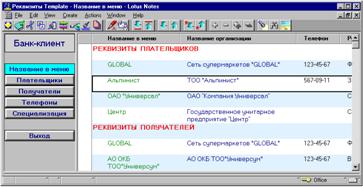
В навигаторе базы данных «Реквизиты предприятий» выбирается интересующий пользователя пункт, после чего открывается соответствующий вид. |
|
Вид на множество документов показан справа на картинке. |
|
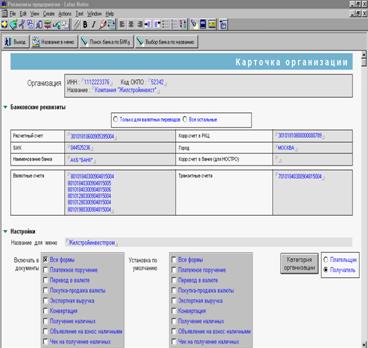
В «Карточке организации» часть полей обязательна для заполнения и при запоминании документа осуществляется контроль за правильностью ввода банковских реквизитов. По значению БИК можно извлечь название банка и корреспондентского счета из базы данных «Банки РФ». Если в «Карточке организации» установить опцию «Установка по умолчанию», то при создании платежных документов информация о банковских реквизитах данной компании автоматически будет заноситься в соответствующие поля платежного документа. Используя настройки «Включать в документы» можно добиться того, что при вызове меню «Реквизиты» для каждого типа документов будут появляться только те, которые необходимы. Опция «Категория организации» необходима для того, чтобы данные реквизиты в документах попадали либо в поля «Плательщика» либо «Получателя». |
|

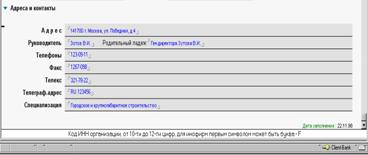
Информацию в базу данных «Реквизиты предприятий» можно вводить не только при создании «Карточки организации», но и экспортируя эти данные из платежных документов. Если у клиента уже есть какая-либо база данных организаций, с которыми он работает, существует возможность «перекачки» этой информации в базу данных системы. В зависимости от СУБД, в которой находятся эти данные, используются различные способы экспорта.
База данных “Справочник валют”
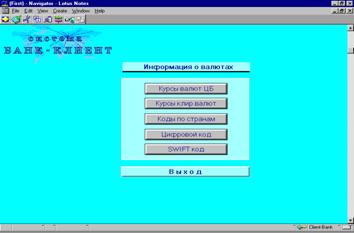
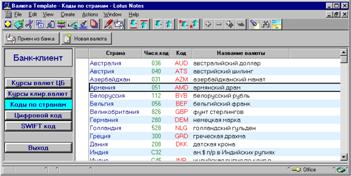
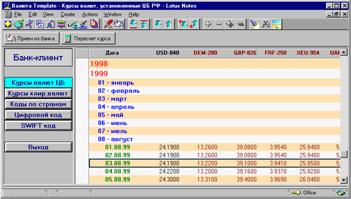
В навигаторе базы данных «Коды и курсы валют» выбирается интересующий вариант сортировки и пользователю открывается соответствующий вид. |
|
В виде «Коды валют» можно получить информацию о числовых кодах, SWIFT-кодах и названиях валют |
|
В виде «Курсы валют, установленные ЦБ РФ» отображены курсы основных валют на каждый день. Если интересующая валюта отсутствует в виде, необходимо просто открыть документ за нужную дату, где содержится информация полностью. |
|
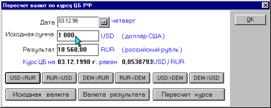
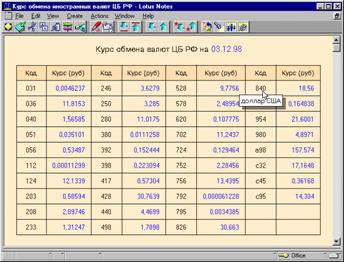
В документе «Курс обмена валют ЦБ РФ» представлена таблица курсов. Если Вам трудно ориентироваться по цифровым кодам валют, то для получения подсказки достаточно спозиционировать указатель мыши на цифровом коде и нажать левую клавишу мыши–программа выдаст подсказку. В системе есть возможность пересчета курсов валют из одной в другую по курсу ЦБ РФ
|
|
База данных «Банки РФ»
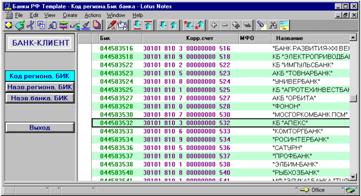
В базе данных банки сгруппированы по регионам и отсортированы по БИК-коду. За БИК-кодом, во второй колонке отображен корреспондентский счет банка в РКЦ (первые пят цифр – балансовый счет, три следующие – код валюты, далее одна цифра отведена под контрольный разряд, а остальные одиннадцать – лицевой счет). |
|
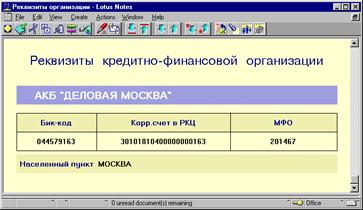
Более подробную информацию о банке можно получить, открыв документ. |
|
База данных «Вопросы и ответы»
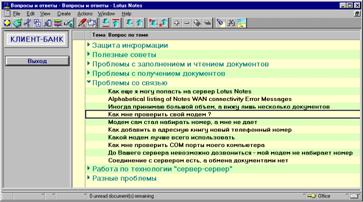
В процессе эксплуатации системы «Банк-Клиент Мастер-Домино»(с) у пользователей системы возникает много различных вопросов как по работе с самой системой, так и по программам, взаимодействующим с ней. Все эти вопросы обобщаются администратором и на те из них, которые могли бы заинтересовать многих, администратор помещает в данную базу данных ответы. Сюда же помещаются и полезные утилиты, которые могут пригодиться пользователям. |
|
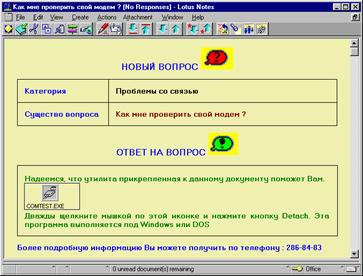
Открыв документ, пользователь может не только прочитать ответ на интересующий его вопрос, но и «скачать» к себе на компьютер файлы, прикрепленные к данному документу. |
|
Архив
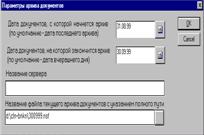
| Для удобства ведения базы платежных документов предусмотрено архивирование данных с разбивкой по произвольным временным интервалом. При нажатии кнопки акции Отправить документы в архив – Copy вызывается окно заполнения временного интервала за который нужно сформировать архив
После заполнения соответст-вующих полей и нажатии кнопки Ok формируется база архива, которую всегда можно просмотреть. При нажатии кнопки Создать резервные копии БД – Replicate создаются полные копии баз отмеченных в секции Резервное копирование. |
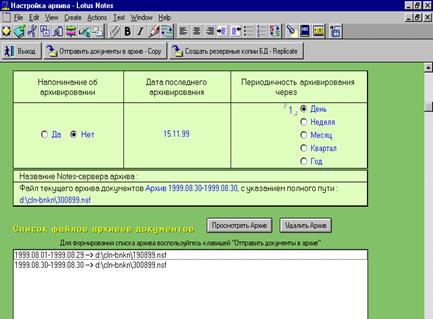
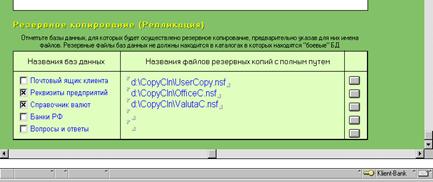
Так же предусмотрена возможность настройки интервала напоминания о необходимости архивирования при входе в систему Клиент-Банк.
Работа с ключевыми носителями
Средства Lotus Notes поддерживают возможность электронной подписи и шифрования документов. Ключ клиента записывается в файл USER. ID. В этом же файле хранится пароль клиента. Этот файл необходимо хранить на дискете.
ВНИМАНИЕ!
Тщательно оберегайте доступ к Вашему USER. ID. Доступ к этому файлу означает доступ ко всем средствам доставки документов. Настоятельной рекомендацией является его хранение на дискете в надежном, защищенном месте |
Если в организации сменились ответственные лица, имеющие доступ к ключевой дискете клиент обязан заменить свой USER. ID, об этом он должен сообщить в службу сопровождения Банка.
Действия во внештатных ситуациях
Клиент в своей работе с Системой руководствуется Дополнительным соглашением об использовании системы Банк-клиент со всеми Приложениями и настоящим руководством. Во всех случаях отклонения функций системы от штатной клиент в своих действиях руководствуется нормативно-технологической документацией. По всем возникающим вопросам необходимо звонить в службу сопровождения Банка.
| С И С Т Е М А Банк-Клиент |

Руководство клиента
по работе с системой
Москва 1999 г.
[1] Набор дополнительных БД может пополняться
