

Партнерка на США и Канаду по недвижимости, выплаты в крипто
- 30% recurring commission
- Выплаты в USDT
- Вывод каждую неделю
- Комиссия до 5 лет за каждого referral
4. Блок Уведомление о проведении операции.
В блоке заполняются:
· Информация об инициирующих документах: исходящих (поля Исходящий номер документа и Дата создания) и входящих (поля Входящий номер документа и Дата регистрации).
· Указывается вид операции: из контекстного справочника «Операция» выбирается Списание или Зачисление. Вид операции определяется по отношению к счету, по которому предоставляется передаточное распоряжение или выдается отчет.
· Заполняются поля, отображающие информацию о выбранной ценной бумаге: Количество, Сумма сделки и Валюта.
· Для ценных бумаг, обремененных залогом, устанавливается флажок «Есть обременение» и указывается Вид обременения посредством выбора из контекстного справочника одного из значений: «Заблокировано», «Принято в залог», «Передано в залог», «Прочее».
· Раздел Контрагент, со счета которого должны быть списаны ценные бумаги (или Контрагент, на счет которого должны быть зачислены ценные бумаги) открывается щелчком мыши в поле «+» (слева от названия раздела):
ü В поле Зарегистрированное лицо указывается депозитарный код и наименование лица, передающего ценные бумаги. При выборе кода зарегистрированного лица из контекстного справочника «Контрагенты в реестрах/депозитариях» все поля области заполняются автоматически имеющейся в справочнике по данному контрагенту информацией. При указании контрагента, отсутствующего в справочнике, информация вводится вручную. При этом обязательно следует указать тип зарегистрированного лица: юридическое или физическое, заполнить форму Удостоверяющий документ, открывающуюся по кнопке Добавить (для редактирования существующей записи необходимо нажать кнопку
  Редактировать, для удаления – кнопку
  Удалить). Поля, обязательные для заполнения, отмечены голубым цветом. Для юридического лица заполняется необязательное поле ОГРН.
ü Поле Тип счета заполняется из контекстного справочника «Типы счетов».
ü В поле Номер лицевого счета указывается номер лицевого счета контрагента, открытого ему в Реестре. К полю подключен контекстный справочник «Счета контрагента».
· Раздел Основание: указывается документ, на основании которого осуществляется проведение операции. Заполняется через форму Основание, открывающуюся по кнопке Добавить (для редактирования существующей записи необходимо нажать кнопку Редактировать, для удаления – кнопку Удалить).
Поле Дополнительная информация – поле свободного формата длиной не более 254 символов.
9.5.2.4 Закладка «Ввод списка вручную»
Закладка Ввод списка вручную в диалоговом окне Распоряжение в реестр №… появляется, когда при подготовке к созданию распоряжения (п.9.5.1) был выбран тип транзитного документа Список владельцев. Список лиц, имеющих право на получение доходов (4RESTR08).
На данной закладке можно внести данные по раскрываемому списку и вручную, и посредством импорта из dbf (формат dbf аналогичен поддерживаемому для 62 распоряжения – см Приложение 2 к настоящему Руководству пользователя). На закладке требуется заполнить обязательные поля, а затем для ввода самого списка нажать на кнопку Список / изменения. Откроется форма Список / изменения к списку владельцев ценных бумаг.
Для внесения данных в список вручную необходимо нажать кнопку , ввести данные клиента и нажать ОК.
Для импорта данных в список из dbf необходимо нажать кнопку Импорт списка. Далее будет выдан мастер импорта, аналогичный реализованному для 62 распоряжения (описанному в Приложении 2 к настоящему Руководству пользователя), со следующими шагами:
· предупреждение о предпринимаемых действиях
· выбор импортируемого dbf-файла
· вид раскрытого dbf - файла
· сопоставление полей dbf-а и списка владельцев
· параметры импорта: при выборе полной замены списка информация из dbf удалит введенную ранее в данное распоряжение информацию; при выборе добавление в существующий список dbf догрузится в данное распоряжение, без ущерба уже введенной в данное распоряжение информации.
По нажатии ОК будет произведен импорт dbf в текущий документ. Если необходимо последовательно загрузить несколько dbf-файлов, то для второго и далее требуется выбирать добавление в существующий список.
Также есть возможность в самом начале работы с документом, когда список еще пуст, загрузить его из xml в формате ПАРТАД. Для этого на закладке Рег. форма (см п.9.5.2.1) в области, где добавляется файл, необходимо нажать кнопку , добавить файл со списком и нажать кнопку Перенести содержимое файла на закладку «Ввод списка вручную» (она станет активна после добавления файла).
В результате содержимое xml будет перенесено на форму со списком, и в документ можно будет при необходимости догрузить еще несколько dbf-ов.
9.6 Документооборот с депозитариями
ПО «Луч» позволяет обмениваться транзитными документами установленного формата с Участником-депозитарием. Возможность ведения документооборота и список Участников-депозитариев, использующих СЭД НРД для взаимодействия со своими депонентами, определяется установленной у Участника версией ПО «Луч».
ЭД, полученные и/или отправленные Участником-депозитарием, доступны в папке «Документооборот с Участниками ЭДО НРД» / «Документооборот с депозитариями» и во вложенных папках.
В документообороте с Участниками-депозитариями используется схема транзита электронных документов типовой структуры – ТЭДИК 3-ей категории[42] и/или ТЭДИК 4CUST01, 4CUST10, 5CUST03, 5CUST04, 5CUST06[43].
Внимание! В отношении ТЭДИК 4CUST01, 4CUST10, 5CUST03, 5CUST04, 5CUST06 функциональность ПО «Луч» ограничена. Возможны следующие действия: загрузка, выгрузка, получение, отправка, просмотр. Все остальные упомянутые в данном пункте (и подпунктах) действия возможны только в отношении ТЭДИК 3 категории.
ПО «Луч» обеспечивает возможность создать/загрузить поручение / распоряжение установленного типа в виде электронного документа, подписать его ЭП и отправить Участнику-депозитарию в соответствии с порядком, установленным документами ЭДО для транзитных документов.
ПО «Луч» позволяет получать от Участника-депозитария отчетные документы, в том числе отчеты об исполнении операций, выписки и справки.
Общий порядок работы с ЭД Участника-депозитария аналогичен документообороту НРД:
· порядок работы с ЭД – см. раздел 5,
· создание ЭД по образцу – см. п.8.2.1.2,
· подпись, отправка, получение ЭД – см. раздел 11,
· просмотр и печать отчета – см. п.5.5,
· экспорт отчета – см. п.8.3.4,
· выбор печатной формы распоряжения – см. раздел Отображение печатных форм (пункт 9 п. 3.4.2).
9.6.1 Особенности документооборота с Участником-депозитарием
Для обеспечения документооборота с Участником-депозитарием необходимо:
· поддерживать всегда в актуальном состоянии справочник Участники транзита. Из справочника извлекается информация о возможных получателях (конечных получателей) ЭД, способе отправке им ЭД, способе проверки входящих документов. В справочник «Участники транзита» необходимо обязательно включить Участника-депозитария, с которым ведется документооборот.
· поддерживать всегда в актуальном состоянии справочник Контрагенты в реестрах/депозитариях[44]. Из справочника извлекается информация об Участниках-депозитариях, участниках расчетов и других контрагентах.
Совет. Для удобства создания поручений, направляемых Участнику-депозитарию, рекомендуется в справочник «Контрагенты в реестре/депозитарии» ввести собственные данные и данные всех сторон по расчетам. При этом в разделе «Удостоверяющие документы» рекомендуется указывать только один основной удостоверяющий документ (в противном случае при создании поручений из справочника будет извлечен произвольно выбранный документ).
· установить режимы проверки входящих транзитных документов (см. раздел Проверки – пункт 9 п. 3.4.2). Режимы проверок ограничены следующими видами: Проверять формат загружаемых документов, Проверять подпись Отправителя, Проверять срок действия доверенности Участника транзита.
· указать печатную форму распоряжений (см. раздел Отображение печатных форм – пункт 9 п. 3.4.2). В ПО «Луч» реализована возможность выбора печатной формы создаваемых и получаемых документов, используемая при просмотре и печати ЭД. В настоящее время доступны две формы: «Печатная форма в редакции ГПБ» или «Печатная форма в XML виде».
· использовать, при необходимости, возможность подписания ЭД ЭП двух Участников документооборота с Участником-депозитарием. В этом случае, в схему транзита электронных документов (см. Рисунок 1), включается еще один Получатель – Участник 2. Участник 2 имеет право подтвердить ЭД, полученный от Отправителя (документ должен иметь состояние Получено от отправителя), добавив в него свою ЭП (команда Главного меню ПО «Луч» Документы/Подтвердить поручение, при этом ЭД устанавливается статус На отправку), или отклонить (команда Главного меню Документы/Аннулировать поручение, при этом ЭД устанавливается статус Аннулировано). Документ в состоянии На отправку отправляется конечному Получателю – Участнику-депозитарию в обычном порядке. Документ, находящийся в состоянии Аннулировано не подлежит дальнейшей обработке и отправке конечному Получателю.
Такая схема документооборота может использоваться, например, при необходимости транзита распоряжений на операции с ценными бумагами, обремененными залогом. При этом Отправитель такого поручения указывает Получателем Участника 2 – залогодержателя, а конечным Получателем – Участника-депозитария. Обмен Отправитель – НРД происходит в обычном порядке. Получатель - залогодержатель имеет право подписать ЭД своей ЭП и отправить его конечному Получателю – Участнику-депозитарию или отклонить, присвоив ему состояние Аннулировано.
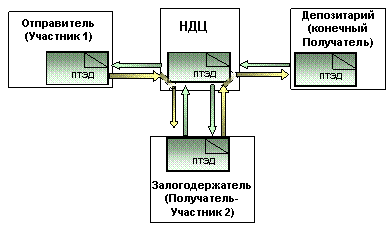

Рисунок 4 Схема обмена ТЭД с двумя подписями
9.6.2 Подготовка к созданию документов Участнику-депозитарию
Выполните команду Документы/Создать/ Поручение в депозитарий. В диалоговом окне Подготовка распоряжения в депозитарий заполните все необходимые реквизиты (в поле Исходящий № будет проставлен текущий номер данного ТЭД, который можно редактировать):
1. В поле ввода Тип транзитного документа выберите тип документа из контекстного справочника «Транзитный документ»:
«Поручение на административную операцию»,
«Поручение на информационную операцию»,
«Распоряжение на снятие ц/б»,
«Распоряжение на прием ц/б».
2. Поля Получатель и Конечный получатель при наличии единственного Получателя - Участника-депозитария, заполняются автоматически (при этом он должен быть обязательно указан в справочнике «Участники транзита»). Поля Получатель и Конечный получатель дублируются на закладке Рег. форма.
3. Если создаваемый ЭД требует две подписи (например, распоряжение на снятие ц/б, находящихся в обременении залогом), то в поле Получатель укажите Участника 2. Выбор осуществляется из контекстного справочника «Участники транзита». По умолчанию поле автоматически заполняется одинаково с полем Конечный получатель.
4. В поле Дата формирования по умолчанию устанавливается текущая дата.
Закройте окно Подготовка распоряжения в депозитарий, нажав кнопку ОК. Откроется экранная форма «Поручение №…», вид которого и порядок дальнейших действий зависит от выбранного типа документа.
9.6.3 Создание поручений в депозитарий
Для создания поручения Участнику-депозитарию выполните инструкции, содержащиеся в п.9.6.2. Раскроется диалоговое окно «Поручение №…» с закладками Рег. форма, Поручение, Свойства, Файлы. Общий порядок работы в экранной форме ЭД приведен в п.5.1.
9.6.3.1 Закладка «Рег. форма»
На закладке Рег. форма повторяются основные реквизиты поручения, введенные при подготовке электронного документа, и атрибуты для отправки документа:
1. В разделе Email получателя установите флажок «Отправлять на адрес анкеты ЭДО» или снимите флажок и укажите в поле Почта вид электронной почты (INT или OPM) и в поле Адрес электронный адрес Получателя.
2. Установите флажок «Хранить в НРД», если предполагается хранение документа в архиве НРД, снимите флажок – в противном случае.
3. Установите флажок «Закрытый конверт», если при транзите используется схема «с закрытым конвертом».
По умолчанию флажок установлен в соответствии с заполнением поля Способ отправки в справочнике «Участники транзита» для данного получателя. При установке флажка в состояние, противоречащее значению в справочнике, появляется предупреждающее сообщение.
При отправке документа, помеченного флажком «Закрытый конверт», xml-файл документа кроме обычной процедуры отправки подписывается ключом отправителя и шифруется с использованием действующих открытых ключей получателя, указанных в справочнике «Участники транзита».
4. При необходимости измените даты в полях ввода Дата формирования и Действителен до, используя календарь.
Разделы Реквизиты в НРД и Реквизиты у получателя заполняются автоматически после получения и обработки документов соответственно НРД и Получателем.
При обнаружении ошибок в отправляемом или принятом Получателем документе на закладке Рег. форма отображается раздел Причина отказа со списком обнаруженных ошибок. Просмотр списка осуществляется при помощи стрелочек 
 и счетчика записей, например
  , показывающего номер просматриваемой записи и общее количество записей, имеющихся в разделе Причина отказа.
9.6.3.2 Закладка «Поручение»
В виде заголовка на закладке отображается тип создаваемого документа: «Поручение депо на административную операцию», «Поручение депо на информационную операцию», «Поручение депо на списание / снятие с хранения / учета ЦБ» либо «Поручение депо на зачисление / принятие на хранение / учет ЦБ».
Все поля, заполняемые из контекстных справочников, допускают редактирование Пользователем.
Некоторые области данных, расположенные на закладке, включают разделы, имеющие краткую и подробную форму отображения. Подробная форма, открывается при нажатии левой клавишей мыши на значке «+» (возврат к краткой форме – щелчком левой клавиши мыши по значку «–»).
1. Поле Код бумажной формы – если данный тип документа имеет только одну форму, код устанавливается по умолчанию. Если для данного типа документа доступно несколько форм, доступен выбор из контекстного справочника «Код бумажной формы».
2. Поле Тип инструкции – выбор из контекстного справочника «Тип инструкции».
Поле заполняется, если для данной бумажной формы допустим этот параметр.
3. Раздел Владелец счета депо
Краткая форма:
· поле Владелец счета депо – выбор из справочника «Контрагенты в реестре/депозитарии». При выборе владельца автоматически заполняются наименование и основные атрибуты, которые отображаются при раскрытии блока.
· поля Счет депо и Тип счета – указывается счет владельца, выбор из списка счетов, введенных в справочнике «Контрагенты в реестре/депозитарии» для данного лица. Список фильтруется по указанному типу счета.
· поле Раздел счета депо – заполняется вручную
· поле В депозитарий №/№РД – выбор из контекстного справочника региональных подразделений «Депозитарий / Региональное подразделение».
Подробная форма:
Добавляется информация о типе лица – юридическое и физическое, ИНН, ОКПО, ОГРН (для юридического лица), статусе налогоплательщика.(поля Резидент, Не резидент). В блоке «Документ о регистрации / Удостоверяющие документы» отображается регистрационный документ. Поля заполняются автоматически при наличии указанной информации в справочнике «Контрагенты в реестре/депозитарии».
При отсутствии владельца счета в справочнике «Контрагенты в реестре/депозитарии» все поля блока заполняются Пользователем вручную. Для указания регистрационных документов в блоке необходимо выбрать тип зарегистрированного лица: Юридическое лицо или Физическое лицо и заполнить форму Документ о регистрации / Удостоверяющий документ, открывающуюся по кнопке  Добавить (редактирование существующей записи осуществляется по кнопке
  Редактировать, удаление - по кнопке
  Удалить).
4. Раздел Инициатор операции
Краткая форма:
· поле Тип инициатора – выбор из контекстного справочника «Типы инициатора»;
· поле Инициатор операции – выбор из справочника «Контрагенты в реестре/депозитарии». При выборе инициатора автоматически заполняются наименование и основные атрибуты, которые отображаются при раскрытии блока.
Подробная форма:
Отображение и заполнение полей - аналогично блоку Владелец счета депо.
5. Поле Дополнительная информация предназначено для указания информации Участнику-депозитарию, не включенной в указанные выше поля. Поле свободного формата и произвольной длины.
6. Остальные поля закладки являются специфическими для каждого типа ЭД.
9.6.3.3 Закладка «Поручение» для административной операции
1. Раздел Открытие раздела (для административной операции).
Заполняется поле Назначение раздела – выбор из контекстного справочника «Назначение раздела».
2. Раздел Поручение депо – Пользователем указывается № и дата поручения депо, по которому запрашивается отмена поручения депо.
9.6.3.4 Закладка «Поручение» для информационной операции
1. Раздел Выписка / справка – выбор из контекстного справочника «Код бумажной формы». Указывается форма запрашиваемой информации: выписки, отчета, справки.
2. Раздел Дата / период – указывается период, за который запрашивается отчет / выписка.
3. Раздел Поручение депо – Пользователем указывается № и дата поручения депо, по которому запрашивается отчет.
4. Раздел Ценные бумаги
· заполняются поля № Гос. регистрации и ISIN и поле наименования ц/б – выбор из справочника «Ценные бумаги» отфильтрованного по полю Центр распространения данных (по значению GPB). Из справочника извлекается основная информация о ценной бумаге отображаемая строкой ниже. Обязательно должно быть заполнено одно из трех указанных полей,
· при необходимости указывается Количество ЦБ (в шт.).
9.6.3.5 Закладка «Поручение» для операции на списание ц/б
1. Раздел Описание ценных бумаг
Заполнение аналогично разделу Ценные бумаги для информационной операции (см. подпунткт 4 п. 9.6.3.4).
2. Раздел Детали сделки
Краткая форма:
· поля Сумма сделки / Валюта / Сумма – Пользователем указывается сумма сделки и из справочника «Валюты» выбирается код валюты. При указании суммы сделки, поле Валюта обязательно для заполнения.
Подробная форма:
Отображаются поля для ввода подробной информации по сделке. Поля в основном заполняются Пользователем вручную.
Поле «Перерегистрацию в реестре осуществляет» заполняется в случае, если местом расчетов является регистратор. Поле заполняется из контекстного справочника «Справочник сторон для перерегистрации».
3. Область данных Стороны по расчетам содержит:
· разделы, заполняемые на основе данных, введенных в справочник «Контрагенты в реестре/депозитарии»:
- раздел Депозитарий - посредник / агент отправителя ценных бумаг,
- раздел Получатель ценных бумаг / Владелец счета зачисления – указывается счет депо для зачисления ценных бумаг получателю,
- раздел Клиент получателя ценных бумаг (контрагент),
- раздел Залогодержатель – указывается счет депо залогодержателя.
Разделы заполняются аналогично разделу Владелец счета депо (см. п.8.6.3.2.3).
· раздел Депозитарий / Регистратор (место расчетов). Краткая форма включает поле Депозитарий / Регистратор (место расчетов), заполняемое из контекстного справочника. В подробной форме добавляется поле «BIC места расчетов».
4. Блок Основанием для внесения записи по счету депо является
· указывается документ, на основании которого осуществляется внесение данных в реестр. Заполняется через форму Основание, открывающуюся по кнопке Добавить (редактирование существующей записи осуществляется по кнопке Редактировать, удаление – по кнопке Удалить).
В форме Основание поле Код вида договора / иного основания заполняется из контекстного справочника «Вид договора / иного основания». Поле Наименование договора/иного основания становится доступно для заполнения, если в поле Код вида договора / иного основания указан тип Прочее.
9.6.3.6 Закладка «Поручение» для операции на зачисление ц/б
1. Раздел Описание ценных бумаг – см. п. 9.6.3.4.4,
2. Раздел Детали сделки – см. п.9.6.3.5.2,
3. Область данных Стороны по расчетам содержит:
· разделы, заполняемые по данным справочника «Контрагенты в реестре/ депозитарии» (указываются анкетные данные, счет депо отправителя ценных бумаг, данные об агенте отправителя, владельце счета списания и клиенте отправителя):
- раздел Депозитарий - посредник / агент отправителя ценных бумаг,
- раздел Отправитель ценных бумаг/ Владелец счета списания Счет депо/ счет списания,
- раздел Клиент отправителя ценных бумаг (контрагент),
Разделы заполняются аналогично разделу Владелец счета депо (см. п.9.6.3.2.3).
· раздел Депозитарий / Регистратор (место расчетов). Краткая форма включает поле Депозитарий / Регистратор (место расчетов), заполняемое из контекстного справочника. В подробной форме добавляется поле «BIC места расчетов».
4. Блок Основанием для внесения записи по счету депо является - см. п.9.6.3.5.4.
9.7 Работа с НТЭД
9.7.1 Подготовка НТЭД
Подготовка НТЭД в ПО «Луч» начинается с задания регистрационных реквизитов.
Для создания НТЭД:
Выполните команду Документы/Создать/Нетипизированный документ и в раскрывшемся диалоговом окне Подготовка нетипизированного документа заполните все необходимые реквизиты. При этом: в поле ввода Исходящий № будет проставлен текущий исходящий номер данного НТЭД (исходящий номер НТЭД можно редактировать).
1. В случае если Участник транзита создает электронный документ в отношении филиала или доверителя, в поле ввода Отправитель документа нажмите кнопку  и в раскрывшемся окне справочника «Филиалы и доверители» выберите Отправителя ТЭД. Нажмите кнопку ОК.
2. Используя календарь, введите дату в поле Дата формирования и нажмите кнопку ОК.
3. Закройте окно Подготовка нетипизированного документа, нажав кнопку ОК, Раскроется диалоговое окно, вид которого и порядок дальнейших действий зависит от выбранного типа ТЭД.
9.7.2 Создание НТЭД
Для создания НТЭД выполните действия по подготовке транзитного документа в порядке, указанном в п.9.7.1. Раскроется диалоговое окно Нетипизированный документ № ХХХХХ от ХХ. ХХ. ХХ, [Редактирование], которое имеет закладки Рег. форма, Свойства, Файлы.
Закладка «Рег. форма»
На закладке Рег. форма повторяются основные реквизиты НТЭД, введенные при подготовке электронного документа, а также указываются Получатель и адрес, по которому следует доставить НТЭД транзитом через СЭД НРД, и прикрепленный файл с НТЭД:
1. В поле ввода Получатель введите Получателя НТЭД, для чего нажмите кнопку и в раскрывшемся окне справочника «Возможные получатели» выберите нужного Получателя НТЭД. Нажмите кнопку ОК.
2. В разделе Email получателя установите флажок «Отправлять на адрес анкеты ЭДО» или снимите флажок и укажите в поле Почта вид электронной почты (INT или OPM) и в поле Адрес электронный адрес Получателя.
3. Установите флажок «Хранить в НРД», если НТЭД необходимо хранить в архиве НРД или снимите флажок – в противном случае. Установите флажок «Закрытый конверт», если при транзите используется схема «с закрытым конвертом».
4. В выделенной области Имя файла укажите файл (файлы), содержащий НТЭД, для чего нажмите кнопку Добавить и в раскрывшемся окне Открыть (с проводником) найдите и выделите нужный файл, нажмите кнопку Открыть. Имя файла будет записано в таблице[45]. Для просмотра, изменения или редактирования содержимого файла нажмите кнопку  Открыть, для выгрузки файла в папку компьютера или на другой носитель нажмите кнопку
 Сохранить файл на диске (процедура выгрузки описана в п.9.7.5). При необходимости удалить файл из таблицы Имя файла нажмите кнопку Удалить.
5. При необходимости измените даты в полях ввода Дата формирования и Действителен до, используя календарь; заполните поля Тема сообщения и Комментарий.
6. В области Реквизиты в НРД указываются номер документа, присвоенный НТЭД в НРД и время получения документа. При обнаружении НРД ошибок в НТЭД, документу присваивается состояние Отказ в транзите и ниже области Реквизиты в НРД добавляется область Причина отказа с описанием обнаруженных ошибок. Просмотр списка ошибок осуществляется при помощи стрелочек и счетчика записей, например , показывающего номер просматриваемой записи и общее количество записей, имеющихся в области Причина отказа.
7. В области Реквизиты у получателя указываются номер документа, присвоенный НТЭД получателем и время доставки документа. При обнаружении ошибок в НТЭД, документу присваивается состояние Доставлено с ошибками (или Получено с ошибками) и ниже области Реквизиты у получателя добавляется область Причина отказа с описанием обнаруженных ошибок.
8. При необходимости обратиться к справочникам нажмите кнопку Справочники в правом верхнем углу окна Нетипизированный документ.
9.7.3 Акцепт и отправка полученного НТЭД
НТЭД, полученный от другого Участника транзита, можно акцептовать и переслать обратно Отправителю. Это обеспечивается следующим образом:
1. Выберите в Проводнике в окне Документооборот с Участниками ЭДО НРД/Нетипизированные документы/Входящие документы нужный НТЭД. Выполните команду Открыть (Документы/Открыть). Откроется диалоговое окно Нетипизированный документ № ХХХХХ от ХХ. ХХ. ХХ.
2. Нажмите кнопку  Акцептовать и отправить. Автоматически будет создан и подготовлен к отправке новый пакет НТЭД на основе полученного. В подготовленный пакет НТЭД автоматически включаются файлы (файл) исходного пакета. Каждый из этих файлов подписан ЭП отправившего его Участника транзита и автоматически подписывается ЭП Участника транзита, акцептовавшего исходный пакет НТЭД. Новый пакет НТЭД, доступный только для просмотра, помещается в папку Документооборот с Участниками ЭДО НРД/ Нетипизированные документы/Исходящие документы.
3. Если установлен пользовательский режим обмена (подпункт 6 п. 3.4.2), выполните команду Файл/Отправить или нажмите кнопку  Отправить (F12). Для отправки подготовленных пакетов в раскрывшемся диалоговом окне Отправка документов в НРД (…) со списком ЭД, подлежащих отправке, нажмите кнопку
  .
.
9.7.4 Редактирование и просмотр НТЭД
НТЭД, находящиеся в состоянии Редактируется или Получено от отправителя, можно редактировать и просматривать, для чего:
1. Выделите в Проводнике в окне Документооборот с Участниками ЭДО НРД/Нетипизированные документы нужный НТЭД. Выполните команду Открыть (Документы/Открыть). Откроется диалоговое окно Нетипизированный документ № ХХХХХ от ХХ. ХХ. ХХ.
2. Выберите нужный файл в списке файлов закладки Рег. форма и нажмите кнопку Открыть файл. Просмотрите или отредактируйте документ, отображенный в раскрывшемся окне.
9.7.5 Выгрузка НТЭД
Файлы, входящие в пакет НТЭД (входящий или исходящий), можно записать (выгрузить) в папку компьютера или на другой носитель. При выгрузке подписанного файла ЭП выделяется в отдельный файл подписи (SGN-файл) с расширением .sgn.
Для выгрузки файла НТЭД:
1. Выделите в Проводнике в окне Документооборот с Участниками ЭДО НРД/Нетипизированные документы нужный НТЭД. Выполните команду Документы/Открыть.
2. Выберите нужный файл в списке файлов закладки Рег. форма и нажмите кнопку  Сохранить файл на диске. В открывшемся диалоговом окне Сохранить как найдите нужную папку и нажмите кнопку
  . В указанную папку выгрузится основной файл и файл с подписью, имеющий расширение *.sgn.
10 Документооборот с ЦБ РФ
10.1Общие сведения
Корневая папка «Документооборот с ЦБ РФ» содержит подкорневые папки с документами обмена между Участниками ЭДО НРД и ЦБ РФ: «Отчеты ЦБ РФ», «Документы Депонента» и «Архив». При выделении в Проводнике папки «Документооборот с ЦБ РФ» в правой части окна отображается общий список ЭД хранящихся во всех подкорневых папках с указанием типа документа.
1. Папка «Отчеты ЦБ РФ»
В папке «Отчеты ЦБ РФ» находятся поступающие из ЦБ РФ отчеты Дилеру о выплатах «Отчеты дилеру о денежных средствах от…».
2. Папка «Документы депонента»
В папке «Документы депонента» хранятся отчеты Дилера о невыплаченных денежных средствах, отправляемые в ЦБ РФ через СЭД НРД.
3. Папка «Архив»
В папке «Архив» хранятся ЭД, помещенные в архив из папок «Отчеты ЦБ РФ» и «Документы депонента». Порядок архивирования приведен в разделе 5.6.

|
Из за большого объема этот материал размещен на нескольких страницах:
1 2 3 4 5 6 7 8 9 10 |
