

Партнерка на США и Канаду по недвижимости, выплаты в крипто
- 30% recurring commission
- Выплаты в USDT
- Вывод каждую неделю
- Комиссия до 5 лет за каждого referral
10.2Работа с отчетами о выплатах
ПО «Луч» позволяет просматривать отчеты Дилеру, полученные из ЦБ РФ, и создавать по ним отчеты Дилера.
10.2.1 Просмотр отчета Дилеру
Отчет Дилеру может быть просмотрен, распечатан, сохранен на диск и архивирован.
1. Для просмотра отчета Дилеру:
· Выделите в папке «Отчеты ЦБ РФ» нужную запись и откройте его по команде Документы/Открыть, или кнопкой  Открыть на панели инструментов, или кнопкой
  Предварительный просмотр, или двойным щелчком мыши. Отчет откроется в режиме просмотра.
· В окне просмотра доступны кнопки  Сохранить,
  Печать,
  Создать отчет дилера о невыплаченных денежных средствах.
2. Архивирование отчетов см. раздел 5.6.
10.2.2 Создание и редактирование отчета Дилера
Отчет Дилера создаётся на основе отчета о выплатах и помещается в папку «Документы депонента». Созданный отчет можно просмотреть, распечатать, подписать, отправить в ЦБ РФ через СЭД НРД и архивировать. При необходимости отчет Дилера можно редактировать.
10.2.2.1 Создание отчета Дилера:
1. Выделите в списке ЭД папки «Отчеты ЦБ РФ» нужную запись и откройте ЭД двойным щелчком мыши. Отчет откроется в режиме просмотра.
2. На панели инструментов окна просмотра нажмите кнопку Создать отчет дилера о невыплаченных денежных средствах. При отсутствии в отчете информации о невыплатах появится сообщение «В данном отчете Дилеру нет данных о невыплатах». Если такие данные имеются, то ПО «Луч» сформирует отчет Дилера, и выдаст сообщение «Отчет дилера о не выплаченных денежных средствах создан. Перейти к его редактированию?». При ответе «Нет» ЭД помещается в папку «Документы депонента» с состоянием Редактируется. При ответе «Да» открывается окно работы с ЭД для редактирования отчета.
10.2.2.2 Редактирование отчета Дилера
1. Выделите в списке ЭД папки «Документы депонента» отчет Дилера и откройте его по команде Документы/Открыть, или кнопкой Открыть на панели инструментов, или двойным щелчком мыши. Откроется диалоговое окно Отчет Дилера №Х от ХХ. ХХ. ХХ [Редактирование] с закладками Рег. форма, Отчет Дилера, Свойства, Файлы.
2. На закладке Рег. форма проверьте правильность заполнения полей ввода и при необходимости откорректируйте их.
3. На закладке Отчет Дилера содержится информация о владельце ценных бумаг и о выплатах. Блоку информации о выплатах соответствует запись в списке, выделенная серым цветом и содержащая сведения о номере выпуска ценных бумаг и общей сумме невыплаты. Блоку информации о владельце ценных бумаг соответствует запись, содержащая информацию о владельце, количестве облигаций и сумме невыплаты данному владельцу. Открыв выделенную в списке запись двойным щелчком мыши или кнопкой  Редактировать просмотрите соответствующую информацию и при необходимости откорректируйте нужные поля. Воспользуйтесь кнопками
  Добавить информацию о выплате и Добавить информацию о владельце ценных бумаг на вертикальной панели инструментов для добавления соответствующей информации. Нажмите кнопку ОК.
10.2.2.3 Отправка отчета Дилера в ЦБ РФ.
После создания отчета его необходимо подписать, нажав кнопку  Закончить обработку на Панели инструментов и отправить в ЦБ РФ. Отправка отчетов Дилера в ЦБ РФ через СЭД НРД производится средствами ПО «Луч». Порядок отправки приведен в п.11.3.
11 Порядок обмена электронными документами
Процесс обмена электронными документами с использованием ПО «Луч» автоматизирован и включает:
· отправку ЭД в НРД или Получателю с использованием транзита через СЭД НРД;
· получение ЭД, сформированных НРД, или ЭД Отправителя с использованием транзита через СЭД НРД.
НРД передает ЭД Получателю следующими способами:
· по адресу электронной почты, который указан им в Анкете Участника для ЭДО в качестве основного для получения Информационных сообщений (отчетов, уведомлений, счетов и т. д.), или по адресу, установленному Отправителем в ТЭД.
· при отсутствии электронной почты НРД направляет ЭД Участнику СЭД НРД по другим каналам информационного взаимодействия в соответствии с документами ЭДО (в том числе, через WEB-канал с использованием Луч on-line, если Участник ЭДО НРД подключен к WEB-каналу).
При отправке и получении ЭД ПО «Луч» формирует Протокол действий, последовательно сообщая о ходе обработки Пакета электронных документов.
Принятые корректные ЭД записываются в базу данных ПО «Луч» и помещаются в папки Проводника ПО «Луч», соответствующие типу документа. Некорректные ЭД в зависимости от результатов их обработки, будут автоматически записаны в папки компьютера «Неизвестные файлы» или «Ошибочные файлы», расположение которых указано на закладке Папки в Параметрах ПО «Луч» (пункт меню Администрирование / Параметры).
При передаче электронных документов в НРД ПО «Луч» автоматически формирует Пакет электронных документов, который зависит от типа отправляемого документа. Структура пакета ЭД установлена документами ЭДО. При формировании пакета транзитных электронных документов (ПТЭД) Отправитель может использовать схему отправки пакета с «открытым конвертом» либо схему с «закрытым конвертом» (см. п.9.2).
11.1 Порядок создания ЭД
ПО «Луч» позволяет создавать различные типы ЭД. Стандартные операции при работе с ЭД описаны в разделе 5. Порядок формирования ЭД в зависимости от типа документа приведен в следующих разделах Руководства:
· Поручения депо Депонента – общий порядок см. п.8.2;
· Распоряжение по сбору списка владельцев – см. п.5 книги "Модуль ПО «Луч» «Сбор списка владельцев ценных бумаг»" (приложение № 2 к Руководству пользователя ЛРМ СЭД НРД (ПО «Луч»));
· Уведомление о согласии – см. книгу "Модуль ПО «Луч» «Сбор списка владельцев ценных бумаг»" (приложение № 2 к Руководству пользователя ЛРМ СЭД НРД (ПО «Луч»));
· Прочий документ в НРД – см. п.8.4;
· Распоряжения в реестр – см. п.9.5.1;
· Поручение в депозитарий – см. п.9.6.2;
· НТЭД – см. п.9.7.
11.2 Проверка и подписание ЭД ЭП
После завершения формирования электронного документа необходимо его проверить и подписать:
1. Для проверки:
· выделите нужную запись в списке ЭД Главного окна ПО «Луч» и выполните команду Документы/Проверка заполнения или нажмите кнопку  Проверить на панели инструментов Главного окна.
· ПО «Луч» проверит ЭД и выдаст сообщение «Ошибок не обнаружено» или при обнаружении ошибок откроется ЭД и протокол ошибок с перечнем обнаруженных ошибок (см. раздел 5.2).
· ознакомьтесь с обнаруженными ошибками. Для исправления обнаруженных ошибок необходимо, чтобы ЭД находился в состоянии Редактируется (возврат из другого состояния в состояние Редактируется см. в разделе 5.3).
Примечание: Проверка производится автоматически при завершении обработки ЭД по командам, выполняемым Пользователем на этапе подписания ЭД (п.2).
2. Для подписания ЭД:
· выполните команду Закончить обработку (или, если на закладке Администрирование/Параметры/Общие не установлен флажок «Упрощенная обработка поручений», выполните три команды  Закончить ввод,
  Проверка завершена и
  Подписать).
· произойдет инициализация СКЗИ, подписание ЭД ЭП Отправителя, документу присваивается состояние Для отправки.
11.3 Отправка ЭД
В режиме обмена «Фоновый» или в режиме «Авто экспорт/импорт» (подпункт 6 п. 3.4.2) отправка электронных документов осуществляется автоматически после присвоения статуса «Для отправки».
Для отправки ЭД при включенном режиме обмена «Пользовательский»:
1. Выполните команду Файл/Отправить. Раскроется диалоговое окно Отправка документов в НРД (…) со списком ЭД, подлежащих отправке.
2. Нажмите кнопку Отправить. ЭД будет заархивирован, зашифрован и отправлен в НРД. Отправленному ЭД будет присвоено состояние:
ü Доставлено в НРД – если информационное взаимодействие с НРД осуществляется через WEB-канал,
ü Ожидание подтверждения приема к исполнению – состояние присваивается поручениям/распоряжениям, если при информационном взаимодействии с НРД не используется WEB-канал,
ü Отправлено в НРД для получателя – состояние присваивается ТЭД, если при информационном взаимодействии с НРД не используется WEB-канал,
ü Отправлено в НРД – состояние присваивается прочему документу, если при информационном взаимодействии не используется WEB-канал,
Примечание. При отправке пакета транзитных документов, помеченного флажком «Закрытый конверт», xml-файл документа сначала автоматически подписывается секретным ключом ЭП отправителя и шифруется с использованием действующих открытых ключей шифрования получателя указанных в справочнике «Участники транзита». После чего подписывается и отправляется стандартным образом.
3. В случае если СКЗИ не находит необходимые для зашифрования действующие открытые ключи шифрования, ПО «Луч» выдает соответствующее сообщение.
4. При необходимости поручения, находящиеся в состоянии Ожидание подтверждения приема к исполнению можно отправить повторно, выполнив команду Файл/Повторная отправка.
11.4 Получение ЭД
При получении ПТЭД ПО «Луч» автоматически обрабатывает их и помещает ЭД в соответствующие папки Главного окна. В фоновом режиме обмена (подпункт 6 п. 3.4.2) или в режиме «Авто экспорт/импорт» для получения электронных документов/сообщений не требуется никаких действий со стороны Пользователя.
Для получения ЭД при включенном режиме обмена «Пользовательский»:
1. Выполните команду Файл/Получить документы. Произойдет обработка пакета (расшифрование, разархивирование и проверка ЭП), после чего документ будет помещен в соответствующую типу ЭД папку ПО «Луч» с состоянием Получено от отправителя, или другим в зависимости от типа принятого ЭД. При этом полученный документ и связанный с ним будут помечены как не прочтенные (подробнее см. п.4.3.3).
2. Ход процесса загрузки, результаты первичной обработки и наименования полученных файлов отображается в окне Протокол действий, которое открывается при выполнении команды Получить документы.
3. В случае, если СКЗИ не находит необходимые для расшифрования и проверки ЭП НРД действующие открытые ключи шифрования и сертификаты ключей электронной подписи, ПО «Луч» выдаст сообщение «Не найден сертификат отправителя (получателя) сообщения». Если на закладке Документы пункта меню Администрирование/Параметры установлены флажки «Проверять подпись отправителя» и «Проверять срок действия доверенности участника транзита», то осуществляется проверка ЭП отправителя и того, что срок действия доверенности владельца сертификата открытого ключа электронной подписи на котором подписан документ, не закончился. Проверяется, что текущая (системная) дата меньше либо равна дате окончания срока действия доверенности, либо последняя дата не заполнена. При обнаружении несоответствия ПО «Луч» выдает сообщение «Нет действующей доверенности на владельца сертификата <Имя владельца сертификата>».
4. При получении обновления справочников появится сообщение «Получено обновление справочников. Выполнить его сейчас?». При выборе «Да» откроется окно обновления справочников, при выборе «Нет» обновить справочники можно позже по команде Справочники/Обновление справочников (см. п.7.1).
5. При получении транзитных документов ТЭДИК N автоматически производятся проверки в соответствии с настройками раздела Проверки (меню Администрирование/Параметры/Документы, подпункт 9 п. 3.4.2):
· Если установлен флажок «Проверять формат загружаемых документов», то производится автоматическая проверка формата получаемых XML-документов на соответствие формату, встроенному в ПО «Луч». При несоответствии выдается сообщение об ошибке. Загрузка документа приостанавливается и получение документа возможно только после исправления отправителем ошибок в документе и повторной отправки. Методика анализа XML-документов приведена в подразделе 11.5.
· Если установлен флажок «Проверять соответствие лицевого счета и информации об участнике транзита сертификату», то производится проверка данных об отправителе на соответствие полям, заполненным в справочнике «Участники транзита».
Проверка полного наименования отправителя выполняется в соответствии со значением поля Способ сопоставления наименования справочника.
Проверка указанных в ПТЭД данных о регистрационных документах выполняется в соответствии со значением поля Варианты проверки информации о документах справочника. Если установлено значение «Не проверять» – поле в проверке не участвует.
Для документов с ТЭДИК 4* дополнительно проверяется соответствие лицевого счета контрагента, указанного в принятом документе одному из лицевых счетов из справочника «Участники транзита».
При обнаружении несоответствия ПО «Луч» выдает сообщение: «Отправитель <Код отправителя> не является зарегистрированным лицом».
· Если установлен флажок «Проверять, что получен документ, относящийся к Вашей организации», то производится проверка данных о получателе, указанных в блоке account_holder документа, на соответствие полям, заполненным в справочнике «Участники транзита» для Участника с кодом, соответствующим Собственному коду (указан на закладке Администрирование/Параметры/Общие). Проверка производится только для XML-документов, полученных от Участника-регистратора: Выписка из реестра для номинального держателя/Справка об остатках ц/б на дату/Справка о наличии ценных бумаг (statement_of_holdings), Справка о движении ценных бумаг (statement_of_transactions), Уведомление о проведении операции (statement_of_confirmed_transaction).
Проверка полного наименования выполняется в соответствии со значением поля Способ сопоставления наименования справочника «Участники транзита».
Проверка указанных в ПТЭД данных о регистрационных документах выполняется в соответствии со значением поля Варианты проверки информации о документах справочника. Если установлено значение «Не проверять» – поле в проверке не участвует.
6. Если документ был успешно принят, но при проверках обнаружены несоответствия, то документу присваивается статус Получено с ошибками и в верхней части печатной формы соответствующего документа (кнопка Предварительный просмотр на панели инструментов Главного окна ПО «Луч») формируются список предупреждений и обнаруженных ошибок.
На стороне отправителя в случае получения с ошибками документу присваивается статус Доставлено с ошибками. Предупреждения об ошибках отображаются на закладке Рег. форма диалогового окна создания документа в разделе Причина отказа и в верхней части печатной формы соответствующего документа в режиме предварительного просмотра документа (кнопка Предварительный просмотр на панели инструментов Главного окна ПО «Луч»).
При получении предупреждения о несоответствии формата XML-документа необходимо проанализировать и исправить ошибки. Методика анализа ошибок XML-документа приведена в подразделе 11.5.
При получении в фоновом режиме обмена или в режиме «Авто экспорт/импорт» электронных документов/сообщений их порядок обработки, включая выполняемые проверки, такой же, как в пользовательском режиме обмена. При этом текст, который в пользовательском режиме обмена отображается в окне Протокол действий, выдается в виде Системного сообщения (п.12.8). Также в Системные сообщения выдается уведомление об обновлении справочников, запрос Пользователю с предложением выполнить обновление справочников не выдается.
11.5 Проверка формата XML документа
При получении XML-документов, в частности документов формата ПАРТАД, может производиться автоматическая проверка формата получаемых XML-документов на соответствие формату, содержащемуся в ПО «Луч». Для этого на закладке Документы меню Администрирование/Параметры (подпункт 9 п. 3.4.2) должен быть установлен флажок «Проверять формат загружаемых документов».
При обнаружении несоответствия формата выдается сообщение об ошибке и дальнейшая загрузка документа приостанавливается. Получение данного документа возможно только после исправления отправителем ошибок в документе и повторной его отправки. Если проверка формата ТЭД отключена, то может быть загружен некорректный документ.
Предупреждение о том, что загруженный документ или некорректно созданный в ПО «Луч» не прошел проверку на соответствие формату, отображается при просмотре печатной формы документа в режиме предварительного просмотра (кнопка на панели инструментов Главного окна ПО «Луч»), а также на закладке Рег. форма диалогового окна создания документа в разделе Причина отказа.
11.5.1 Анализ ошибок XML-документа
Ошибки несоответствия формата XML-документа могут возникать в случае некорректно заполненной формы документа при его создании в ПО «Луч» или при несоблюдении XML-формата при его создании программными средствами Участников СЭД НРД.
· Для исправления документа, созданного в ПО «Луч», если он находится в состоянии Редактируется, необходимо открыть его экранную форму и выполнить команду Проверить. Список обнаруженных ошибок будет приведен в нижней части любой закладки окна ЭД. После исправления всех отмеченных ошибок документ должен соответствовать XML-формату.
· Исправление документа, созданного в ПО «Луч», если он находится в состоянии Доставлено с ошибками или Отказ в транзите невозможно. Такой документ нужно создать заново, воспользовавшись, например, командой Документы/Создать по образцу. После чего выполнить команду Проверить и исправить обнаруженные ошибки, список которых будет приведен в нижней части любой закладки окна ЭД. После исправления всех отмеченных ошибок документ должен соответствовать XML-формату.
· Для проверки транзитного документа, созданного во внешней среде (например, при работе в режиме Авто экспорт/импорт) необходимо сохранить его (выгрузить) из ПО «Луч» в папку компьютера (выполнить команду Документы/Выгрузить, см. п. 12.2), после чего провести процедуру валидации (см. п.11.5.2).
11.5.2 Валидация XML-документа
Для оценки соответствия документа XML-формату необходимо провести процедуру проверки формата (валидацию) документа. Проверку можно делать вручную или использовать предназначенные для этого программы. Для проверки необходимо иметь два файла: проверяемый XML-документ и XSD-схему документа – файл, в котором определен формат данного XML-документа.
Список программ, позволяющих работать с XML-документами и проводить процедуру валидации можно найти в сети Интернет по адресу http://www. w3.org/XML/Schema. Например, можно использовать программы Schematron Validator (бесплатно распространяемое ПО) или XML SPY (коммерческое ПО, но есть бесплатно распространяемая версия – Altova XMLSpy Home Edition, позволяющая выполнять валидацию).
XSD-схемы транзитных документов, участвующих в ЭДО НРД, доступны на на сайте НКО http://www. *****/ru/documents/workflow/ – Справочник XML-структур ПАРТАД.
Версия проверяемого XML-документа, указанная в корневом элементе XML-документа, должна соответствовать версии XSD-схемы, указанной в элементе version.
11.5.3 Валидация с помощью программы XML SPY
1. Установите и запустите программу XML SPY.
2. Подготовьте XSD-схему к проверке, для чего:
· проверьте версию XML-документа, указанную в корневом элементе, и скачайте соответствующую версию XSD-схемы с сайта НРД http://www. *****/ru/documents/workflow/.
3. Загрузите проверяемый XML-документ в ПО «XML SPY», для чего:
· в ПО «XML SPY» выполните команду File/Open, укажите в диалоговом окне путь к файлу и нажмите кнопку Открыть. Документ загрузится в главное окно программы, где его можно просмотреть. Название загруженного файла будет указано на закладке в нижней части окна.
4. Укажите XSD-схему, которая будет использована для проверки формата документа:
· в ПО «XML SPY» выполните команду DTD/Schema / Assign Schema…, выберите нужный XSD-файл (при необходимости нажмите кнопку Browse, укажите в диалоговом окне путь к файлу и нажмите кнопку Открыть) и нажмите кнопку ОК.
· после загрузки XSD-схемы в корневом элементе XML-документа будет отражено название XSD-схемы, на соответствие которой будет производиться валидация.
5. Проверьте, что присланный файл является корректным XML-документом (well-formed), для чего:
· выполните команду XML/Check well-formedness (F7). В нижней части окна отобразится результат проверки и краткое описание ошибки, если она была обнаружена.
· исправьте все обнаруженные ошибки, повторяя при этом проверку Check well-formedness (F7) до получения положительного результата «This file is well-formed».
6. Проверьте, что XML-документ соответствует требуемому формату, для чего:
· выполните команду XML / Validate (F8). В нижней части окна отобразится результат проверки с кратким описанием обнаруженной ошибки, а в тексте документа будет выделена строка, в которой обнаружена ошибка.
· исправьте все обнаруженные ошибки, повторяя при этом команду валидации Validate (F8) до получения положительного результата проверки «The file is valid».
7. Сохраните исправленный XML-документ, выбрав команду File/Save или File/Save as….
8. Повторите действия, описанные в подпунктах 2 – 7 настоящего пункта, для каждого валидируемого документа.
11.6 Режим «Авто экспорт/импорт»
В ПО «Луч» можно включить автоматический режим передачи/получения транзитных документов (ТЭДИК и нетипизируемых ТЭД).
При автоматической передаче (автоимпорте) ПО «Луч» читает подготовленные программным обеспечением Участника документы из специальной папки в корневом каталоге «AutoImportExport»[46], формирует на их основе ПТЭД и отправляет его в НРД в обычном порядке.
При автоматическом получении (автоэкспорте) ПО «Луч» получает ПТЭД от НРД, производит первичную обработку полученного ПТЭД и выгружает его в специальную папку в корневом каталоге «AutoImportExport»[47].
Автоматический экспорт/импорт работает в приоритетном режиме. При этом заблокированы остальные функции ПО «Луч» на данном компьютере, за исключением отправки в НРД ЭД, подготовленных ПО «Луч», в состоянии «Для отправки», обработки входящих из НРД ЭД/сообщений и последующих действий ПО «Луч», связанных с обработкой входящих ЭД (например, изменение состояния отправленного ранее ЭД, формирование информационного сообщения при получении обновления справочников). Таким образом, при включенном режиме «Автоматический экспорт/импорт» электронный документооборот с НРД идет в обычном порядке, если одновременно включены и автоимпорт, и автоэкспорт. Если включен только автоимпорт, то не выполняется получение ЭД/сообщений из НРД. Если включен только автоэкспорт, то не осуществляется отправка в НРД ЭД, подготовленных ПО «Луч», в состоянии «Для отправки».
11.6.1 Описание каталогов и необходимые настройки ПО «Луч»
При установке ПО «Луч» автоматически создается каталог С:\ProgramFiles\NDC\AutoImportExport[48]. При запуске режима автоматической передачи/получения в этом каталоге автоматически создаются рабочие папки (если они не были созданы ранее): «OUTBOX», «SENT», «ERRORS», «INBOX».
«OUTBOX» – папка предназначена для документов, подготовленных для отправки. Каждому документу в папке соответствует каталог с уникальным именем, в который выкладывается отправляемый документ <doc>.xml и первичное описание транзитного документа winf. xml в формате, установленном документами ЭДО. Уникальное имя сохраняется при перекладывании ЭД в папки «SENT» и «ERRORS».
«SENT» – в папку перекладываются документы из папки «OUTBOX», отправленные ПО «Луч» получателю. В эту же папку выкладывается квитанция о приеме пакета получателем received. xml и/или квитанция о пересылке пакета получателю receivedndc. xml (если получатель не принял пакет в течение часа после отправки).
«ERRORS» – в папку перекладываются документы из папки «OUTBOX» и файл с описанием ошибок error. xml (см. п. 11.6.1.1), если при отправке пакета получателю возникли ошибки. Например, пакет не был принят по причине того, что СКЗИ не находит необходимые для расшифрования и проверки ЭП НРД действующие открытые ключи шифрования и сертификаты ключей электронной подписи.
«INBOX» – папка предназначена для документов, получаемых ПО «Луч». Каждому документу в папке соответствует уникальный каталог, в который помещается полученный документ <doc>.xml, <doc>.sgn, файл c описанием транзитного пакета winf. xml, winf. sgn и файл c описанием ошибок error. xml, если при получении обнаружены ошибки (см. п. 11.6.1.1).
Выбор режима автоматического экспорта/импорта транзитных документов осуществляется установкой флажка «Авто экспорт/импорт» на закладке Режимы обмена пункта меню Администрирование/Параметры. Установка параметров режима автоматического экспорта/импорта транзитных документов производится на закладке Авто экспорт\импорт пункта меню Администрирование/Параметры и включает настройку расположения корневой папки, периодов автоматического опроса папок «OUTBOX», «INBOX», включения режима работы с файлом-семафором, обеспечивающим синхронизацию с ПО Участника и другие настройки (подробнее см. подпункт 10 п. 3.4.2).
Включение режима работы с файлом-семафором позволяет избежать возможного конфликта при одновременном обращении ПО Участника и ПО «Луч» к рабочим папкам. На время чтения и записи ПО Участника должно открывать файл-семафор в монопольном режиме. В этом случае гарантируется, что ПО «Луч» не начнет отправлять пакет до его полного формирования ПО Участника.
11.6.1.1 Формат файла error. xml
Файл error. xml, содержащий описание ошибки, произошедшей при автоматическом получении ТЭД, имеет следующий формат:
<?xml version="1.0" encoding="Windows-1251" ?>
<ERROR>
<TIME>дата и время формирования файла error. xml</TIME>
<DESCRIPTION TYPE="ERROR (если ошибка) или WARNING (если предупреждение)"> текст ошибки. Тег description может повторяться несколько раз </DESCRIPTION>
</ERROR>
11.6.2 Подготовка пакета транзитных документов
В режиме автоматической передачи необходимо подготовить файл «Описание пакета транзитных электронных документов» – winf. xml[49]. Формат файла приведен в документах ЭДО. В описание включаются необходимые атрибуты, и в обязательном порядке имя включенного файла с документом, тип пакета и способ отправки пакета («с открытым конвертом» или «с закрытым конвертом»). Файл winf. xml вместе с отправляемым документом выкладывается в папку «OUTBOX».
Примечание. 1. Если в winf.xml приводится счет получателя (элемент <ACCOUNT>), то код получателя ПО «Луч» определяет автоматически по справочнику Участники транзита в соответствии с указанным счетом.
2. Способ отправки ПТЭД определяется в winf.xml, при этом игнорируется способ отправки, указанный в справочнике «Участники транзита» в поле Способ отправки.
3. При отправке нетипизированных ТЭД в winf.xml должен отсутствовать элемент DOC/IDENT_CODE и в элементе DOC_TYPE должен быть указан тип TRZT.
4. Для обеспечения автоматической групповой рассылки ТЭД, например, при рассылке Участником-депозитарием обновлений справочников всем своим депонентам с использованием СЭД НРД, в winf.xml элемент RECIPIENT должен иметь атрибут SEND_TO_CONTRAGENTS, который принимает значение "YES". В этом случае ПО «Луч» формирует пакеты и отправляет ТЭД всем контрагентам, указанным в справочнике «Участники транзита», за исключением тех, у которых установлен флажок «Исключить из групповой рассылки».
При создании XML-документа может возникнуть необходимость валидации сформированного документа. Процедура валидации описана в подразделе 11.5.
11.6.3 Включение/отключение режима автоматического экспорт/импорта
1. Включение режима:
· Выберите в меню Администрирование команду Параметры. Откроется окно Параметры ПО "Луч". Выберите закладку Режимы обмена и установите флажок «Авто экспорт/импорт»:
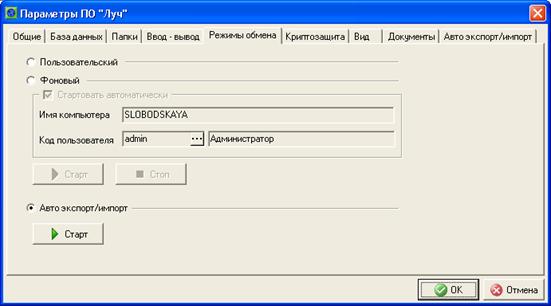
· Нажмите кнопку Старт. Выберите в меню Файл команду Авто экспорт/импорт. Откроется окно Автоматический импорт /экспорт с установленными опциями «Автоматический импорт» и «Автоматический экспорт» (для обеих задач флажки установлены).
Примечание. Если флажок «Авто экспорт/импорт» на закладке Режимы обмена пункта меню Администрирование/Параметры был установлен раньше, окно Автоматический импорт /экспорт можно открыть из меню Файл по команде Авто экспорт/импорт.
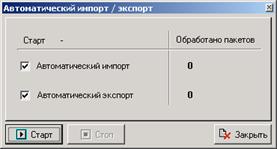
До старта можно менять состояние флажков и выбрать только одну из задач. После нажатия кнопки Старт возможность изменения состояний флажков блокируется, и исполняются только отмеченные задачи.
· Нажмите кнопку Старт. Запустится выполнение отмеченных задач. Если не отмечена ни одна задача, появляется сообщение «Должна быть выбрана хотя бы одна задача» и режим не запускается.
При первом запуске необходимо инициализировать СКЗИ, для чего выберите криптографический профиль и следуйте дальнейшим указаниям ПК «Справочник сертификатов», отображаемым в открывающихся окнах.
После запуска режима, происходит периодическое обращение к папкам «OUTBOX», «INBOX» (с заданным Периодом опроса – подпункт 10 п. 3.4.2). В окне Автоматический импорт/экспорт отображается время старта, количество обработанных пакетов и последнее время обращения к соответствующей папке.
Примечание. Для изменения поставленных задач или ручной перезагрузки папки «OUTBOX» необходимо приостановить режим автоэкспорта/импорта.
2. Для приостановки режима нажмите кнопку Стоп. Для повторного запуска нажмите кнопку Старт.
3. Для отключения режима нажмите кнопку Стоп и затем кнопку Закрыть.
11.6.4 Интеграция ПО Участника и ПО «Луч»
11.6.4.1 Операции исполняемые ПО Участника:
1. ПО Участника открывает в монопольном режиме файл–семафор (блокирует файл-семафор). Если он заблокирован, то ждет его освобождения.
Примечание. В настройках Модуля должна быть указана та же информация о файле-семафоре, что и в параметрах ПО «Луч» на закладке «Авто экспорт / импорт».
2. Создает для каждого ЭД рабочую папку «OUTBOX\XXXX», где XXXX – уникальное имя, однозначно определяющее отправляемый документ и выкладывает в эту папку отправляемый документ и соответствующий ему winf. xml.
3. Проверяет папку «SENT\XXXX», чтобы найти квитанции received.xml (receivedndc.xml)[50] по отправленным ПТЭД, и анализирует содержание следующих элементов:

|
Из за большого объема этот материал размещен на нескольких страницах:
1 2 3 4 5 6 7 8 9 10 |
