


Партнерка на США и Канаду по недвижимости, выплаты в крипто
- 30% recurring commission
- Выплаты в USDT
- Вывод каждую неделю
- Комиссия до 5 лет за каждого referral
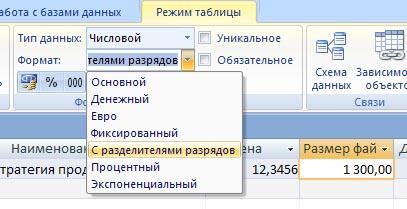
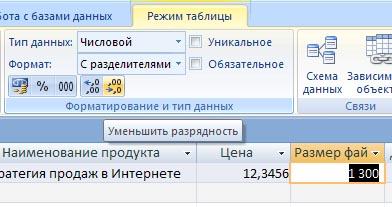
Изменить количество знаков после запятой можно, используя кнопки «Увеличить разрядность», «Уменьшить разрядность».
Сохраните таблицу, нажав кнопку «Сохранить» в верхнем левом углу окна или комбинацию клавиш (Ctrl + S) клавиатуры. В поле «Имя таблицы» укажите «Продукты».
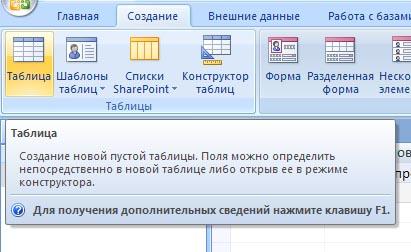
Аналогичным образом создайте таблицу «Заказчики», используя команду «Таблица» ленты «Создание».
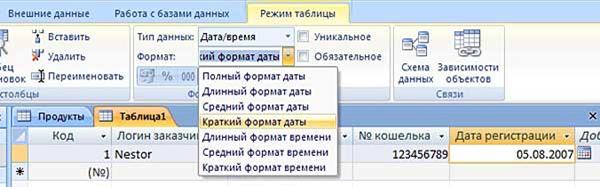
Предполагаем, что наши заказчики будут рассчитываться за покупки с использованием системы электронных платежей WebMoney. Нам потребуется указать логин заказчика. Для учета этой информации нам потребуются поля «Индекс кошелька» с текстовым типом данных, «№ кошелька» - с числовым типом данных и «Дата регистрации» с типом данных «Дата/время» в кратком формате даты.
Для удобства ввода дат справа от ячейки с типом данных «Дата/время» располагается кнопка электронного календаря. Щелчок мышкой по выбранной дате вводит дату в ячейку. Заполнив первую строку, сохраните таблицу «Заказчики».
Создание форм
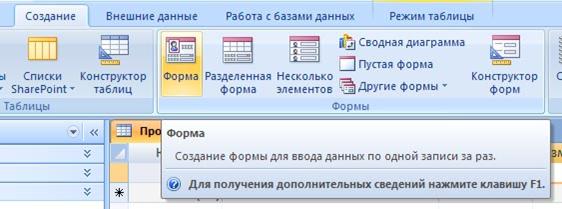
Для удобства ввода информации в таблицы применяются формы. В версии Access 2007 можно воспользоваться заготовками форм, соответствующие кнопки расположены на ленте «Создание». Первая заготовка используется для создания формы, в которую можно будет вводить информацию только по одной строке соответствующей таблицы за один раз.
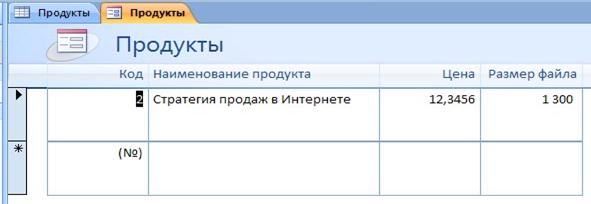
Созданная при помощи такой заготовки форма для таблицы «Продукты» выглядит следующим образом.
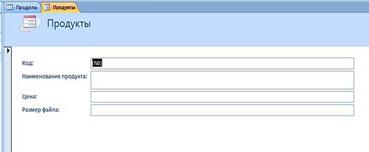
При большом количестве полей в таблице такая форма очень удобна для ввода данных, она не позволяет случайно пропустить ввод какого-либо поля. Недостатком является необходимость просматривать исходную таблицу, чтобы по ошибке не вводить данные, уже имеющиеся в таблице. При переходе к следующей записи программа проверит уникальность сделанных добавлений и не допустит повтора, но время на ввод уже потрачено.
Более предпочтительна форма, созданная с помощью следующей заготовки.
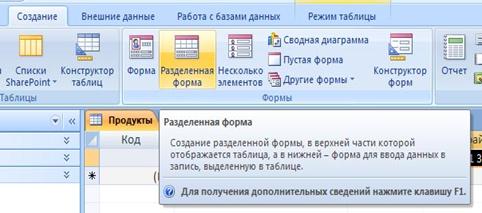
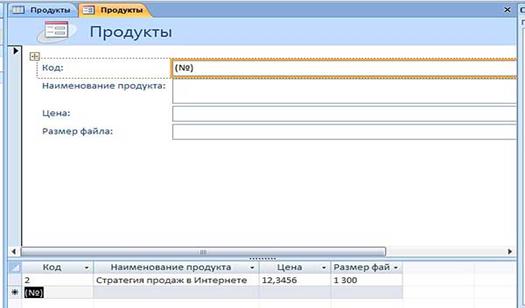
Как видно из комментария к команде на создание такой формы, она позволяет видеть на экране данные уже введенные в таблицу и поля для ввода. Созданная при помощи такой заготовки форма для таблицы «Продукты» выглядит следующим образом. Обратите внимание на ошибку комментария: Таблица расположена снизу, а поля формы сверху окна формы.
Промежуточным вариантом по удобству работы среди вышеописанных форм можно считать форму, созданную из третьей заготовки
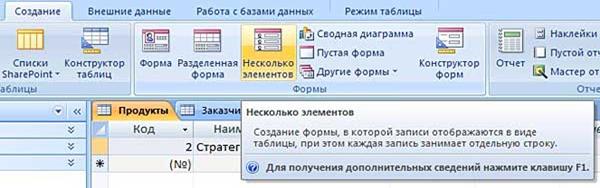
Она позволяет видеть на экране сразу несколько записей в форме, но это не приемлемо для таблиц с очень большим количеством полей, т. к. это снижает удобство ввода информации в мелкие по размерам поля.
Используя команду «Разделенная форма» ленты «Создать» создаем форму для таблицы «Продукты» и «Заказчики».
После создания формы продукты дополните данные о предлагаемых продуктах следующей информацией:
Наименование продукта | Цена | Размер файла |
Как быстро создать информационный продукт | 0,9321 | 1 000 |
Как определить будущих потребителей информационного продукта | 4,7531 | 30 450 |
Для этого щелкните мышкой по кнопке «Следующая запись» на Строке состояния в нижней части экрана или воспользуйтесь клавишей «Tab», нажимая ее до появления на экране пустой записи в форме. После внесения данных в форму закройте ее, щелкнув правой кнопкой мыши по ярлыку формы и выбрав в открывшемся контекстном меню команду «Закрыть».
Аналогичным образом дополните информацию о заказчиках, внеся следующую запись:
Логин заказчика | Индекс кошелька | № кошелька | Дата регистрации |
Simeon | Z | 07.09.2007 |
После внесения данных в форму закройте её.
Создание отчетов
Для того чтобы иметь возможность распечатать данные, имеющиеся в базе данных, используются отчеты. На первом этапе освоения программы Access целесообразно воспользоваться командой «Мастер отчетов» расположенной на ленте «Создать».
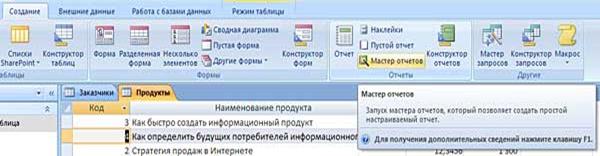
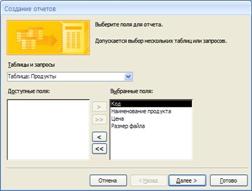
В процессе работы «Мастер отчетов» предложит выбрать из списка доступные поля, для чего можно воспользоваться стрелками влево и вправо, выделяя нужную строку из списка курсором.
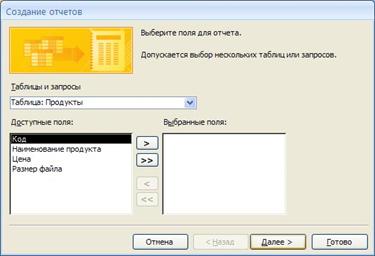
Мы переносим в правую часть все доступные поля.
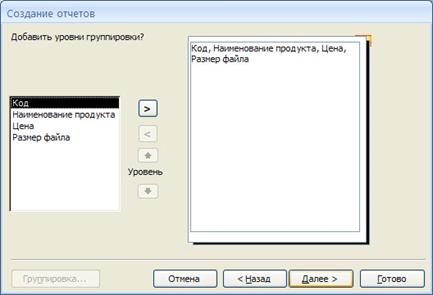
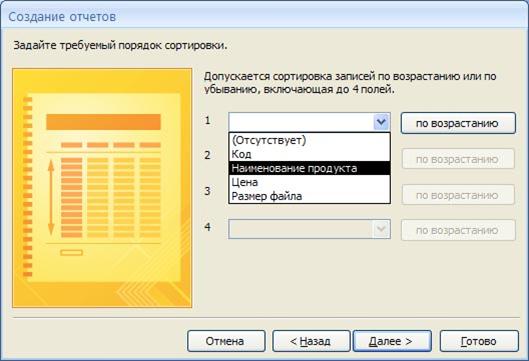
На следующем шаге мы можем выбрать способ сортировки информации в будущем отчете. Выбираем сортировка в алфавитном порядке (по возрастанию) для поля «Наименование продукта».
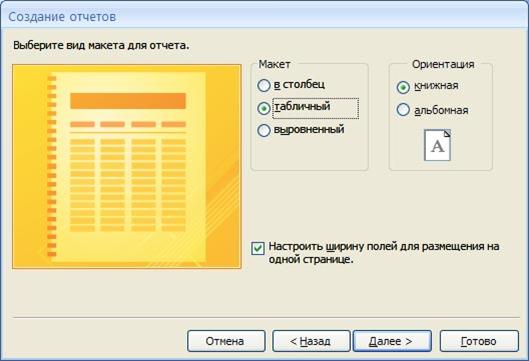
Далее выбираем «Табличный» макет и книжную ориентацию бумаги, т. к. число полей в таблице не большое и она легко разместиться на странице достаточно крупным шрифтом.
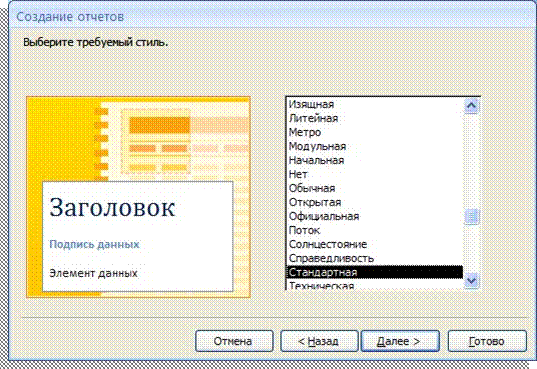
Следующий шаг «Мастера отчетов» предполагает выбор стиля (т. е. внешнего вида будущего отчета) – выберете тот, который вам больше подходит.
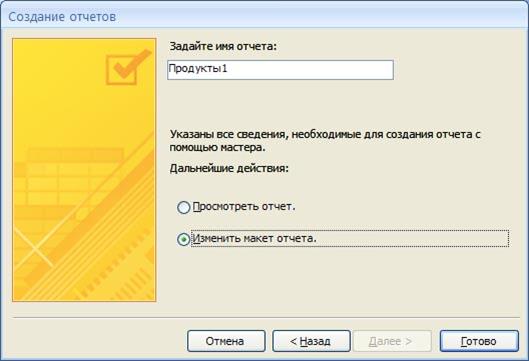
На завершающем этапе вы должны выбрать удобное для вас имя отчета и, либо просмотреть готовый отчет, либо перейти к редактированию, выбрав команду «Изменить макет отчета». Выбираем последний вариант.
Данный выбор связан с тем, что Мастер отчетов создал поле «Наименование продукта» очень малой ширины при том, что справа на листе есть свободное место.
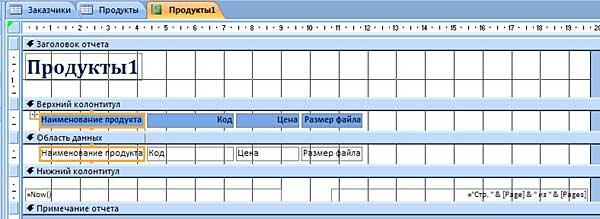
Устанавливаем курсор мыши на правой части поля «Наименование продукта» в «Области данных», нажимаем левую кнопку мыши и перемещаем границу поля до желаемой ширины, т. е. изменяем ширину ячейки в таблице. После этого действия щелкаем мышью на команде «Режим» в левой части ленты «Конструктор» и переключаемся в режим просмотра полученного отчета.

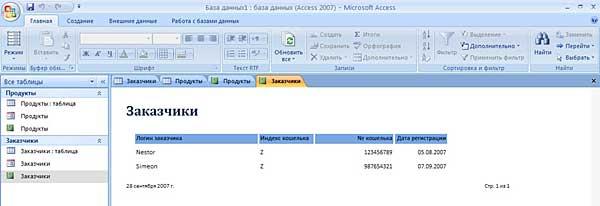
Аналогично создаем отчет для таблицы «Заказчики». Если вы выполните все предыдущие этапы, то отчет «Заказчики» должен иметь такой вид, как на рисунке ниже, возможно отличаясь только выбранным стилем.
Запросы
Введение
Таблицы только хранят данные, но необходимо иметь возможность выбрать заданные данные из нескольких таблиц. Именно для этого служат запросы на выборку.
В запросах на выборку данные могут: отбираться по многим критериям; сортироваться; с ними могут производиться вычислительные операции.
Запрос - это временная таблица. Это значит, что данные в них не хранятся постоянно, а только временно вызываются из таблиц, по заранее заданному шаблону, в момент активизации запроса. Таким образом, в базе данных постоянно хранится только шаблоны вызова данных (временные таблицы удаляются после закрытия запроса), а сама информация не дублируется.
Во время создания, в запросе необходимо оставить ссылки на таблицы откуда будут вызываться данные (добавление таблиц в запрос). Если нужная таблица не добавлена, то перед открытием запроса, требуемые данные будут запрашиваться в диалоге.
Создайте базу данных Европа.
Страны Европы | ||||||
Страна | Столица | Площадь кв км | Население | Религия | Деньги | Строй |
Люксембуpг | Люксембуpг | 2586 | 372000 | Хpистианство (католики) | Фpанк | Герцогство |
Андоppа | Андоpра-ла-Вьеха | 468 | 51400 | Хpистианство (католики) | Фpанк | Княжество |
Монако | Монако | 2 | 28000 | Хpистианство (католики) | Фpанк | Княжество |
Испания | Мадpид | 504783 | Хpистианство (католики) | Песета | Монаpхия | |
Лихтенштейн | Вадуц | 160 | 27840 | Хpистианство (католики) | Фpанк | Монаpхия |
Нидеpланды | Амстеpдам | 41863 | Хpистианство (католики) | Флоpин | Монаpхия | |
Ноpвегия | Осло | 323878 | 4202000 | Хpистианство (пpотестанты) | Кpона | Монаpхия |
Швеция | Стокгольм | 449964 | 8415000 | Хpистианство (пpотестанты) | Кpона | Монаpхия |
Албания | Тиpана | 28748 | 3149000 | Атеизм | Лек | Республика |
Финляндия | Хельсинки | 338145 | 4952000 | Хpистианство (пpотестанты) | Маpки | Республика |
Фpанция | Паpиж | 543965 | Хpистианство (католики) | Фpанк | Республика | |
Гpеция | Афины | 131957 | Хpистианство (пpавославные) | Дpахма | Республика | |
Иpландия | Дублин | 70285 | 3553000 | Хpистианство (католики) | Фунт | Республика |
Исландия | Pейкьявик | 103000 | 248000 | Хpистианство (пpотестанты) | Кpона | Республика |
Италия | Pим | 301277 | Хpистианство (католики) | Лиpа | Республика | |
Югославия | Белгpад | 255804 | Хpистианство (католики) | Злотый | Республика | |
Поpтугалия | Лиссабон | 92389 | Хpистианство (католики) | Эскудо | Республика | |
Pумыния | Бухаpест | 237500 | Хpистианство (пpавославные) | Леи | Республика | |
Сан-Маpино | Сан-Маpино | 61 | 22830 | Хpистианство (католики) | Лиpа | Республика |
Швейцаpия | Беpн | 41293 | 6626000 | Хpистианство (католики) | Фpанк | Республика |
Болгаpия | София | 110994 | 8978000 | Хpистианство (пpавославные) | Лев | Республика |
Мальта | Валлетта | 316 | 347000 | Хpистианство (католики) | Фунт | Республика |
Чехо-Словакия | Пpага | 127900 | Хpистианство (католики) | Кpона | Республика | |
Венгpия | Будапешт | 93031 | Хpистианство (католики) | Фоpинт | Республика | |
Геpмания | Бонн | 357042 | Хpистианство (пpотестанты) | Маpка | Республика | |
Австpия | Вена | 83857 | 7557000 | Хpистианство (католики) | Шиллинг | Республика |
Создайте таблицу Религия с полями:
Название поля | Тип данных |
Религия | Текстовый |
Поле Религия сделайте ключевым
Создайте таблицу Строй с полями:
Название поля | Тип данных |
Строй | Текстовый |
Поле Строй сделайте ключевым
Заполните эти таблицы
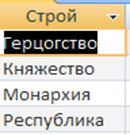
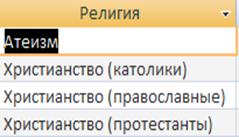
Установка связи между двумя таблицами
На вкладке Режим таблицы в группе Связи выберите Схему данных.
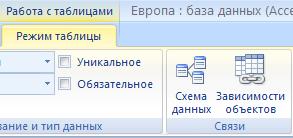
В диалоговом окне Добавления таблицы добавьте в схему все три таблицы.
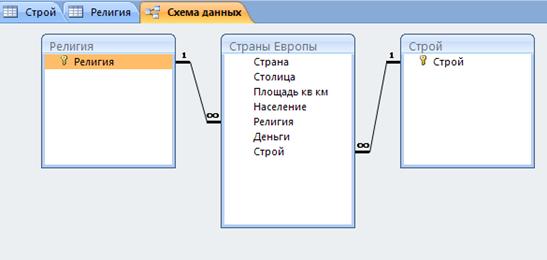
На поле Религия таблицы Религия нажмите левую клавишу мыши и удерживая ее перетащите на поле Религия таблицы Страны Европы
В появившемся диалоговом окне необходимо установить нужную связь: флажок напротив опции обеспечение целостности данных означает, что перед тем как занести данные в подчиненную таблицу, программа будет проверять их на соответствие главной. (Таблица Страны Европы является подчиненной для таблиц Религия и Строй). Флажок напротив опции каскадное обновление связанных полей означает, что изменения в главной таблице автоматически будут влиять на подчиненную. Флажок напротив опции каскадное удаление связанных полей означает, что поля удаленные в главной таблице будут удалены и в подчиненной.
Установите все эти флажки
Аналогичную операцию проделайте с таблицами Страны Европы и Строй (Если связь не устанавливается, еще раз проверьте типы данных связываемых полей)
Создание запросов
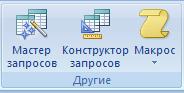
Откройте базу данных Европа. На вкладке Создание в группе Другие выберите Конструктор запросов
В окне диалога Добавление таблицы
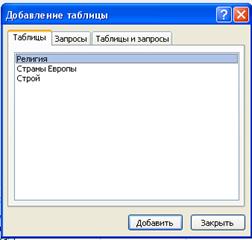
добавьте в запрос все три таблицы и убедитесь, что между добавленными таблицами автоматически установилась связь
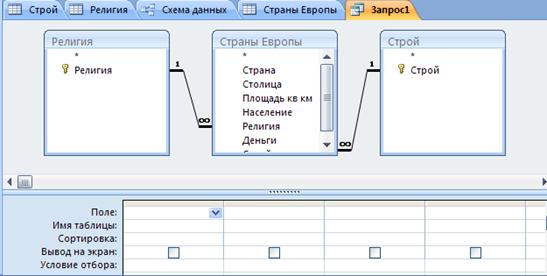
Для построения запроса необходимо выбрать поля для запроса. Выбрать поле можно двойным щелчком по имени поля или перетащить имя поля с помощью мыши.
Выберите из таблицы Страны Европы поле Страна, из таблицы Религия поле Религия, а из таблицы Строй поле Строй.
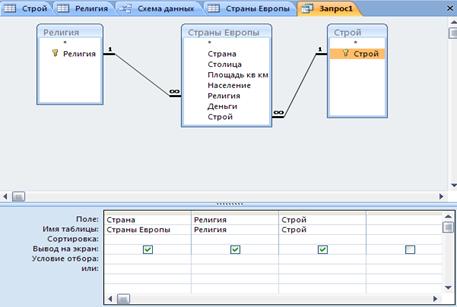
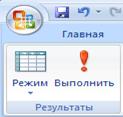 На вкладке Конструктор в группе Результаты выберите команду Выполнить
Сохраните запрос с именем Страна Религия Строй
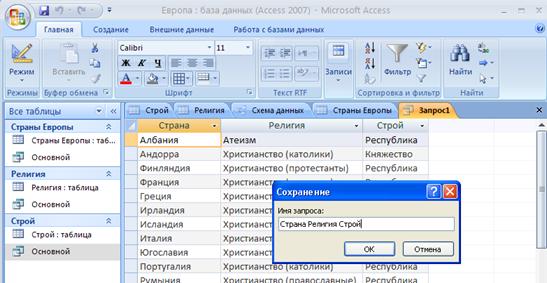
Теперь наша задача настроить запрос на различные условия выборки.
При составлении запросов используются следующие правила:

|
Из за большого объема этот материал размещен на нескольких страницах:
1 2 3 |
