


Партнерка на США и Канаду по недвижимости, выплаты в крипто
- 30% recurring commission
- Выплаты в USDT
- Вывод каждую неделю
- Комиссия до 5 лет за каждого referral
4.1.2 Информационные источники: www. *****/ Ассоциация Юристов России
4.1.3 Программные продукты: средства пакета MS Office.
4.2 Дополнительное
4.2.1 Библиографический список:
а) учебники:
Курс правовой информатики: учебник для вузов / . - М.: НОРМА, 2000.
б) учебные пособия:
1. Информационные технологии управления: учебное пособие для вузов / под ред. . – М.: ЮНИТИ-ДАНА, 2002.
2. Симонович : лаборатория мастера: практическое руководство по эффективной работе в Интернете / , , В. Мураховский. – М. : АСТ-ПРЕСС : Инфорком-Пресс, 2000.
4.3 Список нормативных правовых документов
1. Конституция Российской Федерации: принята всенародным голосованием 12.12.1993 // СПС КонсультантПлюс.
2. Об информации, информационных технологиях и о защите информации: федеральный закон от 01.01.2001 N 149-ФЗ // СПС КонсультантПлюс.
Приложение1
Образец титульного листа
Федеральное агентство по образованию Новосибирский государственный университет экономики и управления – «НИНХ» Кафедра экономической информатики Учебная дисциплина _________________________________________ Номер группы _______________________________________________ Наименование специальности _________________________________ Ф. И.О. студента _______________________________________________ Номер зачетной книжки _______________________________________ Номер варианта контрольной работы __________________________ Дата регистрации институтом «_____» _______________ 20__ г. Дата регистрации кафедрой «_____» __________________ 20__ г. Проверил: ________________________________________________ (фамилия, имя, отчество) 20___ |
Приложение2
Пример оформления
практического задания контрольной работы
Этапы выполнения контрольной работы
Выполнение практической части контрольной работы состоит из следующих этапов:
1. Проектирование БД
2. Создание БД средствами MS ACCESS
3. Создание формы для ввода данных
4. Создание схемы данных (связывание таблиц)
5. Заполнение таблиц данными
6. Организация запросов к базе данных
7. Создание отчетов средствами MS ACCESS
Последовательность и содержание каждого этапа
Этап 1. Проектирование БД
На первом этапе проектирования базы данных необходимо определить назначение базы данных, как она будет использоваться, и какие сведения она должна содержать. Зная это, можно определить, какие сведения будут храниться в таблицах (темы) и в полях таблиц (подробности по темам).
Проектирование базы данных целесообразно начать с разработки эскиза объектов, которые потребуются для получения результата. Затем необходимо определить связи между объектами.
При разработке эскиза необходимо определиться по следующим вопросам:
- Какими данными мы располагаем?
- Какие таблицы необходимо создать?
- Какой тип данных должны иметь поля таблиц?
- Как эти таблицы будут связаны друг с другом?
- Какую информацию необходимо получить из форм и отчетов?
- Какие запросы необходимы для создания форм и отчетов?
- Нужны ли в запросах вычисляемые поля?
Для проектирования таблиц не обязательно использовать Microsoft Access. Сначала лучше разработать структуру на бумаге. При разработке таблиц рекомендуется руководствоваться следующими основными принципами:
1. Все строки таблицы должны быть уникальны, т. е. не может быть строк с одинаковыми первичными ключами.
2. В таблице не должно быть столбцов с повторяющимися именами.
3. Все строки одной таблицы должны иметь одну структуру, соответствующую именам и типам столбцов.
4. Имена столбцов таблицы должны быть различны, а значения их простыми, т. е. недопустима группа значений в одном столбце одной строки.
5. Порядок размещения строк в таблице может быть произвольным.
Законченный план должен содержать подробное описание каждого отчета, формы, таблицы и запроса, а также связей между ними.
Этап 2. Создание БД средствами MS ACCESS;
Подготовка к работе
1. Запустите программу Microsoft Access.
2. Создайте новую базу данных с именем «Персонал фирмы».
Создание структур таблиц
Прежде чем создавать таблицы непосредственно в СУБД, необходимо их проанализировать и определить типы данных, содержащихся в каждом поле
Для создания структуры таблицы в СУБД ACCESS на вкладке Таблицы нужно выбрать кнопку Создать и способ создания – Конструктор.
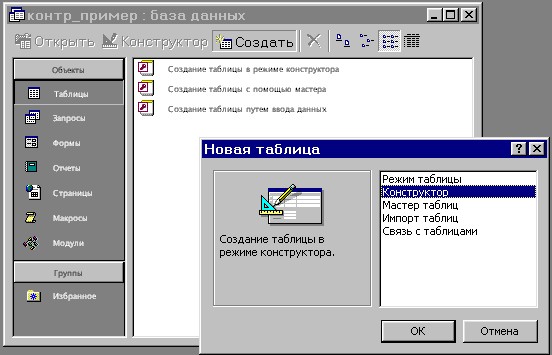
Далее необходимо ввести имя каждого поля и выбрать из раскрывающегося списка соответствующий тип данных.
Кроме того, в каждой таблице необходимо определить, какое поле является ключевым. Для этого нужно установить курсор в строку этого поля и в меню Правка/Ключевое поле (или на панели инструментов нажать кнопку  ).
).

Структура таблицы - справочника Должности
Имя поля | Тип данных | Свойства поля | ||
Размер поля | Формат поля | |||
B | КодДолж | Текстовый | 3 | |
Должность | Текстовый | 20 | ||
Оклад | Денежный | Основной |
Созданную структуру таблицы нужно сохранить. Для этого при закрытии таблицы на предложение сохранить изменения нужно ответить положительно. В следующем диалоговом окне задайте имя таблицы в базе данных.
Ниже представлены структуры остальных таблиц базы данных «Персонал»и указаны ключевые поля в каждой таблице.
Структура таблицы Персонал
Имя поля | Тип данных | Свойства поля | ||
Размер поля | Формат поля | |||
B | ТабНомер | Текстовый | 5 | |
Фамилия | Текстовый | 15 | ||
Инициалы | Текстовый | 3 | ||
Пол | Текстовый | 1 | ||
ДатаРождения | Дата/время | Краткий | ||
КодОтдела | Текстовый | 3 | ||
КодДолжности | Текстовый | 3 | ||
ДатаПриема | Дата/время | Краткий | ||
КодНадбавки | Текстовый | 1 | ||
Военнообязан | Логический | Да/Нет |
Структура таблицы - справочника Отделы
Имя поля | Тип данных | Свойства поля | ||
Размер поля | Формат поля | |||
B | КодОтдела | Текстовый | 2 | |
НазваниеОтдела | Текстовый | 15 |
Структура таблицы – справочника Надбавки
Имя поля | Тип данных | Свойства поля | ||
Размер поля | Формат поля | |||
B | КодНадбавки | Текстовый | 3 | |
НазвНадбавки | Текстовый | 15 | ||
КоэфНадбавки | Денежный | Одинарное с плавающей точкой | Основной |
Этап 3. Создание формы для ввода данных
Создание формы с помощью автоформы
С помощью автоформ можно создавать формы, в которых выводятся все поля и записи базовой таблицы или запроса. Если выбранный источник записей имеет связанные таблицы или запросы, то в форме также будут присутствовать все поля и записи этих источников записей.
В окне базы данных щелкните значок Формы в списке Объекты.
Нажмите кнопку Создать на панели инструментов окна базы данных.
В диалоговом окне Новая форма выберите один из следующих мастеров.
Автоформа: в столбец — каждое поле располагается на отдельной строке; подпись находится слева от поля.
Автоформа: ленточная — поля, образующие одну запись, расположены в одной строке; их подписи выводятся один раз в верхней части формы.
Автоформа: табличная — Поля записей расположены в формате таблицы, где каждой записи соответствует одна строка, а каждому полю — один столбец. Имена полей служат заголовками столбцов.
Выберите таблицу или запрос, содержащие данные, на которых нужно основать форму.
Нажмите кнопку OK.
Этап 4. Создание схемы данных (связывание таблиц);
После создания структуры таблиц в базе данных Microsoft Access таблицы нужно связать для того, чтобы иметь возможность корректной выборки данных из нескольких таблиц.
Связь устанавливается между двумя полями (столбцами) двух таблиц, при этом поля должны иметь одинаковый тип данных.
Для того, чтобы установить связи между таблицами, необходимо вызвать меню Сервис/Схема данных. Затем выделить и добавить в схему данных все таблицы.
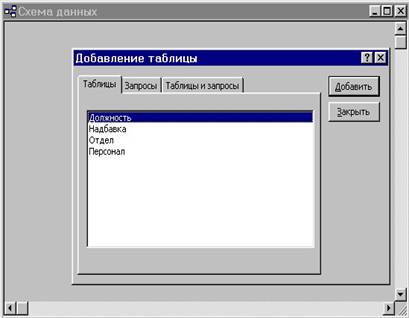 |
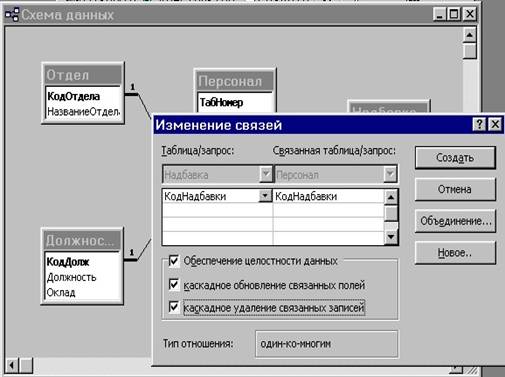
Для установления связи нужно с помощью мыши перетащить ключевое поле из одной таблицы на соответствующее поле другой таблицы.
Включите признак þОбеспечение целостности данных. Если наложены условия целостности данных, в связанную таблицу нельзя будет добавлять записи, для которых нет соответствующих записей в главной таблице. И наоборот, нельзя удалить или изменить записи в главной таблице, для которых есть соответствующие в связанной таблице.
Установите флажок þКаскадное обновление связанных полей, тогда любое изменение значения в главной таблице (там, где признак связи «один-») приведет к автоматическому изменению соответствующих значений в связанных таблицах (признак связи «-ко-многим»), поэтому целостность данных не будет нарушена. Закройте окно Схема данных, сохранив изменения.

 |
Этап 5. Заполнение таблиц данными
Заполните таблицы данными в соответствии с заданием. Для того чтобы перейти в режим ввода данных, достаточно нажать кнопку Открыть на вкладке Таблицы.
Данные для таблицы «Персонал»:
| ТабНомер | Фамилия | Инициалы | Пол | ДатаРождения | КодОтдела | КодДолжности | ДатаПриема | КодНадбавки | Военнообязан | ||||||||||||||||||||
| 100 | Калашов | СА | М | 14.10.69 | ПЭО | Директор | 22.04.99 | персональная | Нет | ||||||||||||||||||||
| 111 | Авеличев | СВ | М | 06.03.72 | Бухгалтерия | Бухгалтер | 04.08.98 | уч. степень | Да | ||||||||||||||||||||
| 222 | Афанасьева | ОН | Ж | 01.10.75 | Сбыта | Менеджер | 01.11.01 | удаленность | Нет | ||||||||||||||||||||
| 333 | Белых | АК | М | 22.04.76 | ИТ | Инженер | 24.06.98 | удаленность | Да | ||||||||||||||||||||
| 444 | Иванов | ЕД | М | 06.12.74 | ПЭО | Экономист | 25.09.02 | уч. степень | Нет | ||||||||||||||||||||
| 555 | Калашова | СВ | Ж | 19.07.68 | Сбыта | Менеджер | 19.07.00 | стаж | Нет | ||||||||||||||||||||
| 666 | Султанов | ТЛ | М | 25.09.65 | Сбыта | Менеджер | 06.12.02 | стаж | Да | ||||||||||||||||||||
| 777 | Татаркин | НЗ | М | 24.06.78 | Сбыта | Менеджер | 01.10.03 | Нет | |||||||||||||||||||||
| 888 | Тихомирова | ИП | Ж | 01.11.77 | ИТ | Инженер | 06.03.97 | воин. звание | Да | ||||||||||||||||||||
| 999 | Афанасьева | ИИ | Ж | 04.08.80 | ИТ | Инженер | 14.10.97 | Нет | |||||||||||||||||||||
Данные для таблицы – справочника «Отделы» | Данные для таблицы – справочника «Должности» |
| ||||||||||||||||||||||||||||
|
|
| ||||||||||||||||||||||||||||
Данные для таблицы – справочника «Надбавки»

|
Из за большого объема этот материал размещен на нескольких страницах:
1 2 3 4 |
