


Партнерка на США и Канаду по недвижимости, выплаты в крипто
- 30% recurring commission
- Выплаты в USDT
- Вывод каждую неделю
- Комиссия до 5 лет за каждого referral
КодНадбавки | НазвНадбавки | КоэфНадбавки |
10 | стаж | 1,1 |
20 | удаленность | 1,15 |
30 | уч. степень | 1,2 |
40 | воин. звание | 1,25 |
50 | персональная | 1,3 |
Этап 6. Формирование запросов
Перейдите на вкладку Запрос и создайте запрос в режиме Конструктор. В меню Добавление таблицы выделите необходимые таблицы и нажмите кнопку Добавить. Закройте диалоговое окно. Заполните бланк запроса, перетаскивая имена необходимых полей с помощью мыши из таблиц в бланк запроса. Определите в запросе условие отбора.
Запрос 1. Выборка с условием отбора.
В каких отделах работают женщины?
Структура запроса (вид запроса в Конструкторе)
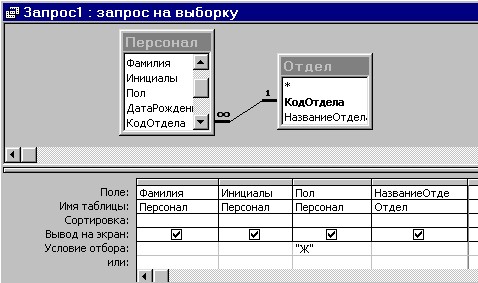
Выполнение запроса. Для просмотра результата выполнения запроса следует нажать кнопку  на панели инструментов или выполнить команду меню Запрос/Запуск.
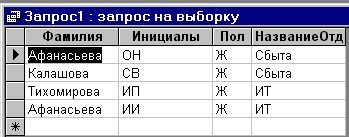 |
Результат выполнения Запроса 1:
Запрос 2. Запрос с параметром
В каких отделах работают женщины (мужчины)? Ввод условия отбора в диалоговом режиме.
Запрос с параметрами выводит одно или несколько предопределенных диалоговых окон, в которых пользователь должен ввести значения параметров (условия отбора).
Порядок создания запроса:
1. Создайте запрос на выборку
2. Для каждого поля, которое предполагается использовать как параметр, введите в ячейку строки Условие отбора текст приглашения, заключенный в квадратные скобки. Это приглашение будет выводиться при запуске запроса. Текст приглашения должен отличаться от имени поля, но может включать его
Вид запроса в режиме конструктора:
Поле: | Фамилия | Инициалы | Пол | НазваниеОтдела |
Имя таблицы: | ||||
Вывод на экран: | þ | þ | þ | þ |
Условие отбора: | [Введите пол:] |
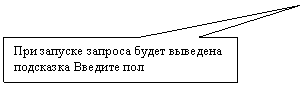
Запрос 3. Запрос с условием ИЛИ.
Кто из сотрудников имеет надбавку за стаж или за удаленные условия работы?
Вид запроса в режиме конструктора:
Поле: | Фамилия | Инициалы | НазвНадбавки |
Имя таблицы: | Персонал | Персонал | Надбавка |
Вывод на экран: | þ | þ | þ |
Условие отбора: | стаж | ||
или: | удаленность |
или так:
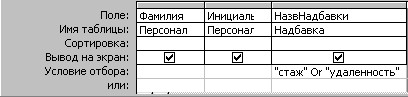
Результат выполнения запроса:
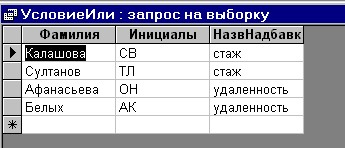
Запрос 4. Создание вычисляемого поля.
Рассчитайте денежное вознаграждение сотрудников фирмы.
Для создания вычисляемых выражений в запросах удобно пользоваться построителем выражений (далее ПВ). Общие сведения о построителе выражений можно получить из справочной системы.
Построитель выражений может быть запущен из ячеек Поле и Условие отбора в режиме конструктора запроса, а также из столбца Условие в окне макроса.
1. Сформируйте бланк запроса, выбрав из таблиц необходимые поля. Установите курсор в пустую ячейку в строке поле для создания нового поля, которое образуется в результате создания вычисляемого поля.
2. В контекстном меню выберите команду Построить или нажмите кнопку  (построить) на панели инструментов
3. 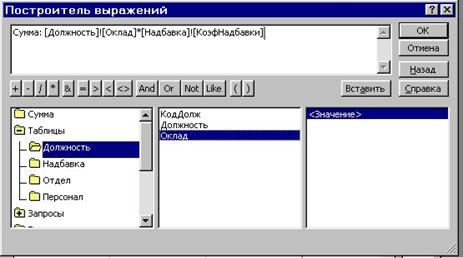 В нижней части окна ПВ двойным щелчком раскройте папку Таблицы, далее укажите курсором на имя таблицы Должность, в средней части окна выберите имя поля Оклад и двойным щелчком перенесите его в область для создания выражения. Знак умножения * можно найти в строке «кнопки операторов». Таким же образом помещаем поле КоэфНадбавки.
Перед полученной формулой введите имя нового поля Сумма:.
Вид запроса в режиме конструктора:
Поле: | Фамилия | Оклад | …. | Сумма:[Должность]![Оклад]*[Надбавка]![КоэфНадбавки] |
Имя таблицы: | Персонал | Должность | ||
Вывод на экран: | þ | þ | ||
Условие отбора: |
Результат выполнения запроса:
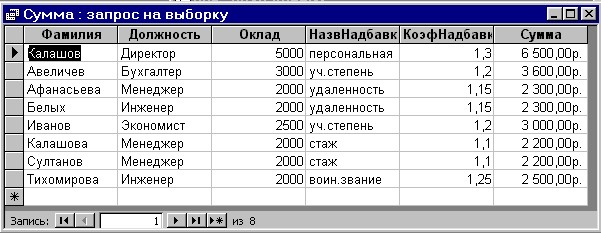
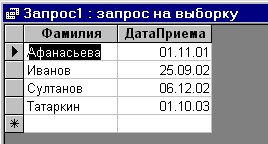
Запрос 4. Запрос на выборку по временному интервалу.
Выдать список сотрудников, принятых на работу в период гг.
Для облегчения создания выражения на выборку по диапазону дат воспользуемся построителем выражений:
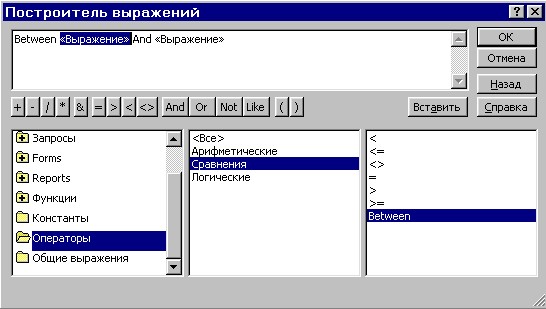
Вид запроса в режиме конструктора:
Поле: | Фамилия | ДатаПриема |
Имя таблицы: | Персонал | Персонал |
Вывод на экран: | þ | þ |
Условие отбора: | Between 01.01.01 And 31.12.03 |
Результат выполнения запроса:
Запрос 5. Запрос с итоговыми вычислениями.
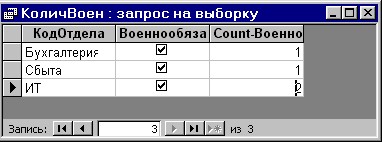
Сколько военнообязанных в каждом отделе?
Конструирование запроса. Такой запрос потребует не только задать условия отбора данных из соответствующих таблиц, но и выполнить расчеты итоговых значений. Для этого воспользуемся групповыми операциями.
Под групповой операцией понимается обработка и обобщение значений некоторого поля при помощи определенной функции.
После того, как создадите запрос, нажмите кнопку Σ (Групповые операции) на панели инструментов. В бланке запроса (внизу) появится строка Групповая операция. Для каждого поля в бланке запроса в этой строке выберите значение:
• Группировка – если по данному полю производится группировка значений.
• Одну из статистических функций:
Avg | Вычисление среднего значения данных поля |
Max | Вычисление максимального значения поля |
Min | Вычисление минимального значения поля |
Count | Вычисление количества записей, удовлетворяющих запросу |
First | Определение первого значения в поле, удовлетворяющего запросу |
Last | Определение последнего значения в поле, удовлетворяющего запросу |
StDev | Вычисление стандартного отклонения значений поля, удовлетворяющих запросу |
Sum | Суммирование значений поля |
Var | Вычисление вариации значений поля, удовлетворяющих запросу |
• Условие – если данное поле используется в запросе для отбора записей.
• Выражение – если поле является вычисляемым и определяется с помощью выражения, которое включает одну или несколько статистических функций.
В нашем примере для определения числа элементов выбираем функцию Count.
Вид запроса в режиме конструктора:
Поле: | КодОтдела | Военнообязан | Военнообязан |
Имя таблицы: | Отдел | Персонал | Персонал |
Групповая операция: | Группировка | Условие | Count |
Вывод на экран: | þ | o | þ |
Условие отбора: | Да |
Результат выполнения запроса:
Этап 7. Создание отчетов средствами MS ACCESS.
Отчет представляет собой эффективный способ представления данных в печатном формате. Имея возможность управлять размером и внешним видом всех элементов отчета, пользователь может отобразить сведения желаемым образом
Большая часть сведений в отчете поступает из базовой таблицы, запроса или инструкции SQL, являющейся источником данных для отчета. Остальные сведения отчета хранятся в его структуре.
Создание отчета с помощью автоотчета
Автоотчет служит для создания отчета, в котором выводятся все поля и записи базовой таблицы или запроса.
1. В окне базы данных выберите значок Отчеты в списке Объекты.
2. Нажмите кнопку Создать на панели инструментов окна базы данных.
3. В диалоговом окне Новый отчет выберите один из следующих мастеров.
- Автоотчет: в столбец — каждое поле находится на отдельной строке; подпись располагается слева.
- Автоотчет: ленточный — поля каждой записи находятся на отдельной строке; подписи печатаются сверху, один раз для каждой страницы.
4. Выберите таблицу или запрос, содержащие данные, на которых должен быть основан отчет.
5. Нажмите кнопку OK.

|
Из за большого объема этот материал размещен на нескольких страницах:
1 2 3 4 |
