


Партнерка на США и Канаду по недвижимости, выплаты в крипто
- 30% recurring commission
- Выплаты в USDT
- Вывод каждую неделю
- Комиссия до 5 лет за каждого referral
Лабораторная работа № 18 по дисциплине "Информатика"
Тема: СУБД Access. Создание многотабличной базы данных.
ЗАДАНИЕ
1 Создайте базу данных БИБЛИОТЕКА, состоящую из двух таблиц:
· СТУДЕНТЫ – содержит информацию о студентах (номер зачетной книжки, фамилия, имя,, курс, адрес, телефон)
· КНИГИ - содержит информацию о книгах, взятых студентами в библиотеке (номер зачетной книжки, автор, название, срок возврата).
2 Введите в каждую таблицу данные (не менее 5 записей).
3 Установите связи между таблицами.
4 Создайте формы для ввода данных в созданные таблицы.
5 Сформируйте запрос для созданной многотабличной базы данных.
6 Сформируйте отчет для вывода данных созданного запроса.
ТЕХНОЛОГИЯ РАБОТЫ
1. Запустите Access.
Создание базы данных
2.
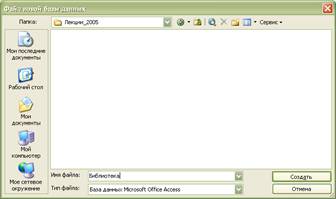 |
Создайте базу данных (меню ФАЙЛ – Создать – Новая база данных). В окне Файл новой базы данных укажите место хранения базы данных (папка Personal) и задайте имя файла базы данных Библиотека в поле Имя файла.
Создание структуры таблиц БД
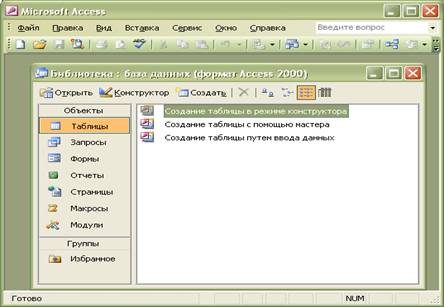
3. Создайте таблицу базы данных с информацией о студентах. Для этого в окне База данных выберите выбрать объект Таблицы. Выбрать пункт Создание таблицы в режиме конструктора.
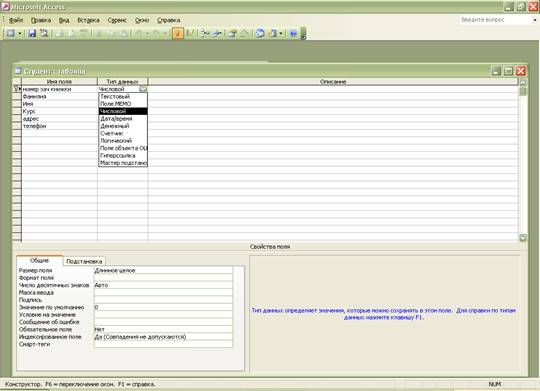
4. В окне конструктора указать имя поля и тип данных для каждого из полей таблицы как показано на рисунке.
5. Определить первичный ключ таблицы (номер зач книжки). Для этого выделите строчку поля номер зач книжки и нажмите пиктограмму «Ключевое поле» на панели инструментов.
 |
6. Закройте окно Конструктора и сохраните таблицу под именем СТУДЕНТЫ.
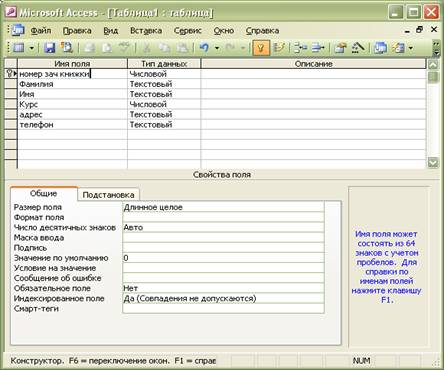
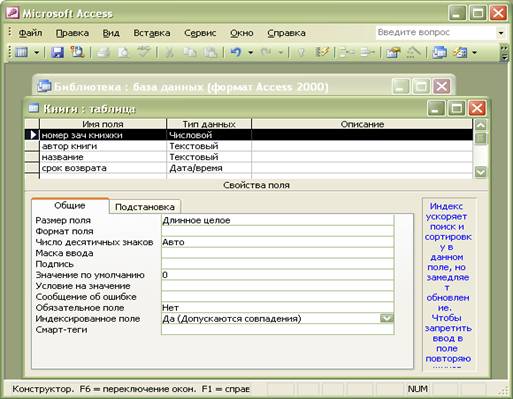
7. Создайте вторую таблицу базы данных аналогичным образом. Имена и тип полей таблицы введите согласно рисунку.
8. Для задания внешнего ключа таблицы для поля номер зач книжки установите значение параметра Индексированное поле - Да (Допускаются совпадения) как показано на рисунке.
9.
 |
.Закройте окно Конструктора и сохраните таблицу под именем КНИГИ.
Установление связей между таблицами
10.
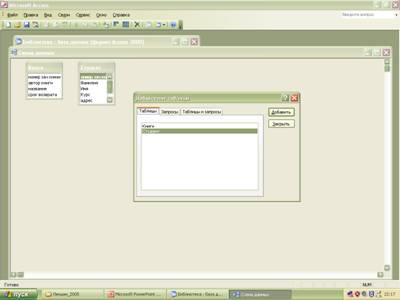 |
Установите связи между таблицами СТУДЕНТЫ и КНИГИ. Для этого выполните команду меню Сервис – Схема данных.
11. Добавить таблицы, участвующие в связях и закрыть окно Добавить.
12. Отбуксировать поле номер зач книжки таблицы СТУДЕНТЫ на соответствующее поле таблицы КНИГИ.
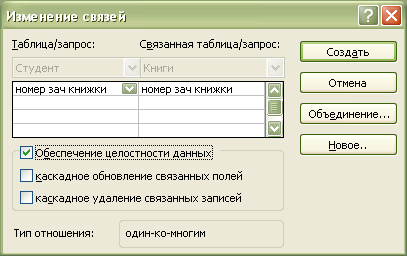
13. В окне Изменение связей активизировать флажок Обеспечение целостности данных и убедиться, что тип отношения (один-ко-многим) и нажать кнопку Создать.

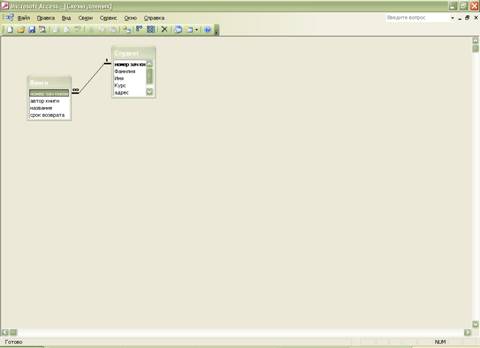
14. Связи представлены в виде линий между связующими полями таблиц.
Создание форм для ввода данных в таблицы
15. Создайте форму для ввода данных в таблицу СТУДЕНТЫ как описано ниже.
16. Выбрать объект Формы
17. Выбрать пункт Создание формы с помощью мастера
18. Выбрать в качестве источника данных таблицу СТУДЕНТЫ.
19. Из списка доступных полей выбрать нужные поля (все поля таблицы – кнопка >>).
20. Выбрать внешний вид форм из предложенных (табличный).
21. Выбрать стиль оформления.
22. Задайте имя формы ФОРМА СТУДЕНТЫ.
23. Откройте форму ФОРМА СТУДЕНТЫ (Выберите объект Формы в окне базы данных и откройте форму ФОРМА СТУДЕНТЫ).
24. Заполните данными соответствующие поля формы как показано на рисунке.
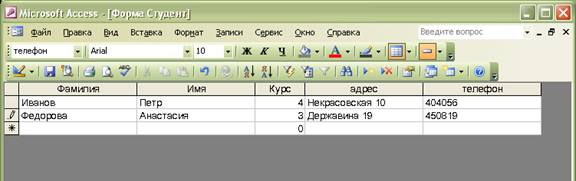

25. Дополните таблицу данными до 6 записей.
26. Создайте форму для ввода данных в таблицу КНИГИ аналогичным образом, выбирая в качестве источника таблицу КНИГИ, а внешний вид в один столбец и задайте ей имя ФОРМА КНИГИ.
27. Откройте форму ФОРМА КНИГИ (Выберите объект Формы в окне базы данных и откройте форму ФОРМА КНИГИ).
28. Заполните данными соответствующие поля формы, как показано на рисунке.
Внимание!
В таблице КНИГИ номера зачетных книжек должны совпадать с номерами из таблицы СТУДЕНТЫ, т. е книги в библиотеке могут брать только студенты, записанные в базе данных.
В таблице КНИГИ номера зачетных книжек могут повторяться, т. к. один студент может взять несколько книг.
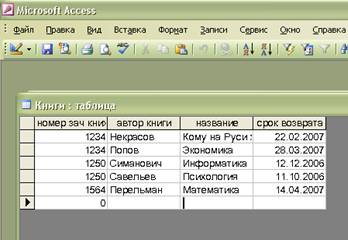
29. Дополните таблицу данными до 8 записей (номера зачетных книжек должны совпадать с номерами зачетных книжек из таблицы СТУДЕНТЫ).
Обработка информации базы данных на основе запросов. Создание запроса.
30. Создайте запрос на отображения фамилий, телефонов, адресов студентов, имеющих задолженность по возврату книг.
31. Выбрать объект Запросы и пункт Создание запроса в режиме конструктора.
32. Добавить таблицы, по полям которых будет произведен запрос (СТУДЕНТЫ и КНИГИ).
33.
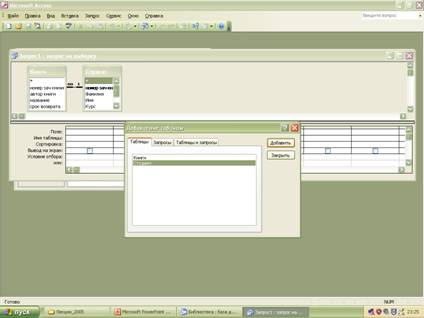 |
Выбрать поля, отображаемые в запросе и сформулировать условие отбора (книги, не сданные до определенной даты, например, < 28.02.2007 ).
34. Закройте окно Конструктора и сохраните запрос под именем ЗАДОЛЖЕННОСТИ.
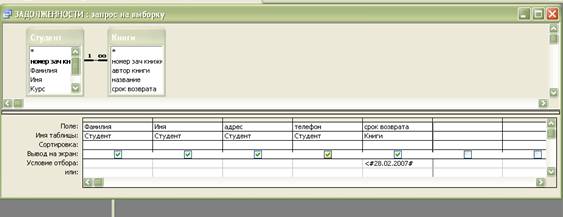
35. Откройте в окне базы данных запрос ЗАДОЛЖЕННОСТИ и посмотрите результат выполнения запроса.
Вывод информации из БД на основе отчета. Создание отчета
36. Создайте отчет на основе запроса ЗАДОЛЖЕННОСТИ как описано ниже.
37. Выбрать в окне базы данных объект Отчеты и пункт Создание отчета с помощью мастера.
38. Выбрать запрос ЗАДОЛЖЕННОСТИ, на основе которого будет создан отчет.
39. Из списка доступных полей выбрать нужные для отчета (все поля).
40. Выберите вид данных для представления (книги).
41. Выберите уровни группировки данных (срок возврата).
42. Выберите порядок сортировки данных в отчете (Фамилия – по возрастанию).
43. Выберите макет отчета (структура 1).
44. Выберите стиль отчета (деловой).
45. Задайте имя отчета (ОТЧЕТ по ЗАДОЛЖЕННОСТИ) и выберите в качестве дальнейших действий Просмотреть отчет.
Дополнительное задание
46. Создайте самостоятельно запрос на отображение всех данных обеих таблиц и назовите его СВОДНЫЕ ДАННЫЕ.
47. Создайте самостоятельно отчет на отображение всех данных обеих таблиц на основе запроса СВОДНЫЕ ДАННЫЕ, предусмотрев группировки данных (срок возврата) и порядок сортировки данных в отчете (Фамилия – по возрастанию) и назовите его СВОДНЫЙ ОТЧЕТ.
48. Предъявите результаты преподавателю:
· открытые таблицы в режиме конструктора (кнопка на панели инструментов)
· открытые формы
· выполненные запросы
· открытые отчеты
