


Партнерка на США и Канаду по недвижимости, выплаты в крипто
- 30% recurring commission
- Выплаты в USDT
- Вывод каждую неделю
- Комиссия до 5 лет за каждого referral
(*) не тарифицируется только сами сайты (212.33.230.132; 212.33.225.155) весь контент (www. *****) тарифицируется как МультиМедиа трафик.
2.6 Ресурсы *****
Видео, музыка, книги, софт, игры размещены на мультимедийном ftp-серверах ftp://lighting. ***** и ftp://*****
Тарификация - от 10 коп /Мб до 1 руб./Мб.
2.6.1 Видео
http://*****/kino/
Клиентам ДОМ.RU предоставлен доступ к огромной коллекции видеофильмов и музыкальных клипов, всего более 700 файлов. Вся коллекция разбита по жанрам и снабжена описаниям и скриншотами.
Стоимость одного фильма – от 60 до 80 рублей.
В ближайшем будущем клиенты ДОМ.RU получат доступ к эксклюзивной услуге – IP-телевидение. С помощью этой услуги можно:
· Посмотреть дополнительные телевизионные каналы, которых нет ни в одной кабельной сети города Перми;
· Заказать запись любимой телепередачи и посмотреть ее в удобное время;
· Увидеть «горячие» репортажи из разных точек города, концерты, моссовые мероприятия, спортивные матчи и много другое;
Технология IP-телевидения позволит почувствовать себя в самом центре технического прогресса!
Стоимость трафика – 10 коп./Мб.
2.6.2 WEB-Камера (временно не работает)
http://video.raid.ru
Впервые в центре Перми установлена Web-Камера, позволяющая дистанционно управлять поворотом и увеличением камеры.
Только клиенты ДОМ. RU могут получить доступ к управлению камерой прямо из своей квартиры. Вы сможете увидеть пробки на дорогах, флэш-мобы, яркие события в городе, или просто передать привет своим знакомым прямо в камеру!
Для пользователей Дом. ru доступна функция управления камерой. Для этого необходимо нажать на кнопку «получить управление». Управление камерой длится 2 минуты.
Место установки:
пересечение улиц Попова - Ленина (ТД «Айсберг»)
Возможности управления камерой:
· 360° по горизонтали, 180° по вертикали
· Увеличение объекта до 72 раз (18 – оптический zoom, 4 – цифровой zoom) с помощью мыши (клик поворот, скрол колесиком – приближение/удаление объекта) или с помощью кнопок управления на сайте.
Рекомендуемый Интернет-браузер для просмотра изображения с камеры: Internet Explorer 5.5 и выше. Для получения изображения с камеры, необходимо установить предложенный компонент «ActivеX».
Ссылка на дистрибутив ActiveX доступна на сайте http://video.raid.ru
Стоимость трафика – 10 коп./Мб
2.6.3 Знакомства на *****
http://love.raid.ru
Только клиентам ДОМ. RU предоставлен доступ к крупнейшей российской базе знакомств.
· Более 3 000 000 русскоязычных пользователей в единой системе;
· Более 200 сайтов партнеров – *****, *****, *****, ***** и др.
· Поиск по любому городу или стране.
Стоимость трафика – 1 руб/Мб.
2.6.4 On-line игры
http://game.raid.ru
На портале собраны наиболее популярные он-лайн игры, в которые можно играть более чем 5 000 пользователям сети ДОМ. RU. Регулярно устраиваются чемпионаты.
Ø Line Age II | Ø Counter Strike Source | Ø Unreal Tournament 2004 |
Ø World of Warcraft | Ø Quake II, | Ø Need for Speed Underground I |
Ø Warcraft III | Ø Quake III | Ø Freelancer, |
Ø Counter Strike 1.6 | Ø Diablo II | Ø Ultima on-line |
Ø ... |
и многие другие. На нашем игровом портале периодически появляются новые игры.
· Все игры открыты для пользователей сети Интернет;
· Более 500 одновременно играющих;
· Техническая поддержка;
· Обсуждение игр и тактик на форуме;
Стоимость трафика – 10 коп./Мб.
2.6.5 Обмен файлами «MATRIX»
http://matrix.raid.ru
Matrix – это:
· Возможность обмениваться файлами между пользователями сети ДОМ. RU, объединяющей более 5 000 пользователей. Каждый клиент ДОМ. RU может открыть доступ к любым файлам на своем компьютере. Таким образом, информацию не только на портале *****, но и на всех компьютерах, подключенных к сети ДОМ. RU;
· Быстрый чат;
· Возможность подключать каналы IRC;
· Возможность отсылки личных сообщений.
В будущем:
· Видеочат;
· Общая статистика, рейтинги, ТОП запросов.
· Сервис «Matrix» предоставляет статистику скаченной с компьютера клиента информации, а клиент получает вознаграждение за каждый отданный в сеть МБ. Все, что для этого нужно, - открыть доступ к ресурсам компьютера
Условия:
· Получение информации на компьютер клиента – 10 коп./Мб;
· Предоставление информации другим клиентам – 2 коп./Мб.
2.6.6 Интернет-РАДИО
http://www.radio.raid.ru ( http://www.pradio.raid.ru)
сервис для прослушивания радиостанций.
Для прослушивания мы рекомендуем программу WinAmp, кроме того вы можете прослушать радиопоток прямо на странице нажав на кнопку "Слушать".
Сервис доступен только пользователям Дом. ru
 Сейчас вы можете слушать пакет радиостанций "Спутниковый" который включает 24 станций ретранслируемых со спутников.
В пакет входят радиостанции:
Ø Сити-FM, Динамит; Ø Маяк; Ø Энергия; Ø Радио 7 На Семи Холмах; Ø Monte Carlo; Ø Русская служба новостей; Хит-FM; Ø Русское Международное Радио; | Ø Авторадио (Москва); Ø Звезда; Ø Рекорд; Ø Радио Русский Шансон; Ø Радио Шансон; Ø Невская волна; Ø Интерпрограмма (голос Месопотамии); | Ø Содружество; Ø Естанции); Ø Маяк-24; Ø Юность; Ø Юмор-FM; Ø Орфей; Ø Наше время; Ø Дорожное. |
Доступ к радио предоставляется с 2 серверов на выбор:
· radio. ***** - свободный доступ, тарификация трафика -10коп./Мб
· pradio. ***** - доступ по подписке, трафик не тарифицируется.
Как воспользоваться подпиской.
Вам необходимо зарегистрироваться на сайте. Укажите при регистрации свой логин и реальный адрес электронной почты (на этот адрес Вам придет письмо с подтверждением регистрации).
Нажав на ссылку, которая будет указана в письме (подтверждение регистрации), Вам откроется окно, в котором Вам будет необходимо ввести пароль. Запомните логин и пароль для входа на сайт – они Вам будут необходимы для того, чтобы воспользоваться подпиской (прослушивание радио без оплаты трафика).
Зайдите на сайт, используя логин и пароль регистрации.
После того, как Вы авторизовались на сайте, Вам будет предложена подписка на радиостанции. Нажмите кнопку «Подписаться».
Вам будет представлена информация о стоимости подписки и сроках ее действия. Нажмите кнопку «Перейти к оплате ДОМ. ru».
Введите логин и пароль по договору ДОМ. ru, затем нажмите кнопку «Да, я согласен оплатить услугу». Если Вы не согласны с условиями услуги нажмите кнопку «Отказ от получения услуги». В случае Вашего согласия с Вашего личного счета ДОМ. ru будет списано 50 рублей для доступа к прослушиванию радиостанций без учета стоимости трафика в течении 30 дней.
Зайдите на сайт pradio. ***** – осуществите вход на него с использованием логина и пароля для сайта (если Вы вышли с него). Для Вас доступны к прослушиванию все радиостанции без учета стоимости трафика.
Для того чтобы слушать радио без учета трафика, Вам необходимо авторизоваться на сайте.
2.6.7 Фотоальбом
http://foto.raid.ru
Пользователям ДОМ.RU предоставлен доступ к фотоальбому, в котором они могут не только искать изображения, но и самостоятельно добавлять фотографии в рубрики или создавать свой собственный фотоальбом. Ваши фотографии смогут посмотреть друзья не только в Перми, но и в любой точке света, ведь фотоальбом доступен для клиентов пермского кольца и внешнего Интернета.
В ближайшем будущем Вы сможете распечатать свои фотографии в фотосалоне, не выходя из дома. Для этого надо будет лишь закачать фотографии в Фотоальбом, отметить те, которые необходимо распечатать и отправить заявку на печать. Ваши фотографии и рисунки смогут принимать участие в акциях и розыгрышах с ценными призами и бонусами.
· Клиенты могут создавать собственные фотоальбомы, которые могут быть как открыты, так и закрыты для общественного просмотра.
· Для абонентов ДОМ.RU стоимость трафика с фотоальбома 10 коп./Мб.
2.6.8 Кодак-Фотомир
http://fotomir. *****/
Вы можете распечатать свои фотографии в фотосалоне, не выходя из дома. Для этого надо лишь закачать фотографии в Фотоальбом, отметить те, которые необходимо распечатать и отправить заявку на печать. Заказ можно получить в любом удобном магазине сети Kodak Express Фото Мир. Оплата заказа при получении. Ваши фотографии и рисунки смогут принимать участие в акциях и розыгрышах с ценными призами и бонусами.
2.6.9 Развлекательный портал Netport
http://*****/
Здесь Вы найдете множество фильмов, музыки, игр и полезной информации.
Познакомитесь с описанием и рецензией на новые фильмы и игры.
Сможете обсудить новинки на форуме.
Ресурс расположен в мультимедиа зоне.
Стоимость доступа только для клиентов ДОМ. ru – 0,10 рубля за Мбайт!
2.6.10 Система файлообмена
http://file. *****
Ресурс позволяет:
Хранить ваши файлы, документы, изображения, архивы
Просто и быстро передавать файлы вашим друзьям и знакомым
С помощью этого ресурса вы можете закачать на сервер любой файл и передать ссылку на его скачивание любому пользователю всемирной сети. Пользователи Дом. ru получают в своё распоряжение 1Gb дискового пространства.
Ресурс расположен в мультимедиа зоне.
Стоимость доступа только для клиентов ДОМ. ru – 0,10 рубля за Мбайт!
2.7 Безопасность
При первом вхождении рекомендуем Вам поменять пароль на вход в Интернет на сайте www. *****/bill -> Смена пароля.
|
Установить firewall. Например, Outpost FREE. Эту программу можно найти в сети в свободном доступе здесь: http://www. /ru/download/outpostfree. html
Установить программу, отслеживающую и удаляющую программы-шпионы, например, Spybot - Search & Destroy. Эту программу можно найти в сети Интернет в свободном доступе здесь http://www. spybot. info/en/download/index. html
2.7.1 Вирусы
Что это такое
Слово "вирусы" хорошо знакомо пользователям компьютеров. Оно часто употребляется для обозначения любых вредоносных программ, способных "размножаться", распространяясь с компьютера на компьютер и заражая целые компьютерные сети - вплоть до глобальных эпидемий в Интернете.
Это "классические" вирусы, сетевые и почтовые черви, "троянские кони", backdoor-программы и др.
Чем они опасны
Результатом работы вируса может быть:
· относительно безвредное вмешательство в работу компьютера - например, злая шутка, когда экран гаснет и выдается сообщение, что ваш жесткий диск отформатирован;
· нанесение реального вреда - когда винчестер действительно форматируется, или стираются важные файлы;
· настоящее преступление - когда с помощью троянских программ злоумышленники крадут номера ваших кредитных карт, пароли доступа, другую конфиденциальную информацию.
Как от них защититься
Установить антивирусную программу и регулярно следить за ее обновлением.
© www. *****
2.7.2 Спам
Что это такое
Спам - несанкционированные рассылки по e-mail адресам. Всего за несколько лет он превратился из легкого раздражающего фактора в одну из самых серьезных угроз информационной безопасности. Непрошеные почтовые сообщения переполняют индивидуальные почтовые ящики и парализуют работу корпоративных серверов. Время, которое сотрудники вынуждены тратить на разбор и чтение спама, постоянно растет - а с ним и финансовые потери компаний (составляющие уже, по разным оценкам, от $50 до $200 в год в расчете на одного сотрудника).
За последние годы было изобретено немало способов борьбы со спамом. К сожалению, спамеры отслеживают действия фильтров и изобретают всё новые приемы для их обхода.
Как от него защититься
Установить на компьютере антиспамерский фильтр, задача которого не в том, чтобы отфильтровать весь спам (да этот идеал и не может быть достигнут), а добиться получения адресатами всей полезной почты и минимума спама.
©*****
2.7.3 Программы-шпионы
Различают два вида программ-шпионов: Spyware и Adware.
Spyware определяют как программное обеспечение, позволяющее собирать сведения об отдельно взятом пользователе или организации без ведома тех, за кем ведется слежка. Adware (от advertising - реклама) - программный код, без ведома пользователя включенный в программное обеспечение с целью демонстрации рекламных объявлений.
Spyware устанавливается на свой компьютер добровольно. Делается это так. Некий 'социальный инженер' пишет программу, с виду безвредную, даже полезную или забавную. Например, софт, который автоматически сверяет время встроенных в компьютер часов с эталонным, или сообщает прогноз завтрашней погоды в вашем городе, или умеет делать что-нибудь еще в этом роде. Программа предлагается желающим для бесплатной загрузки из Сети. Желающие из числа ничего не подозревающих о том, что в софте есть участок шпионского кода, неизбежно находятся. После чего 'троянский конь' торжественно входит в ваш дом.
О наличии spyware на своей машине пользователь может и не догадываться, но adware не заметить невозможно. Этот софт, распространяющийся точно так же, как и программы-шпионы, подвергает пользователя принудительной демонстрации рекламы. Это много хуже спама. Письмо с предложением виагры или массовых рассылок e-mail можно отправить в папку 'удаленные' и забыть о нем, а от adware так просто не избавишься. Этот софт вцепляется в память компьютера как клещ, и время от времени на экране жертвы неожиданно появляется еще одно окно браузера - с рекламой, разумеется.
Технические средства борьбы со spyware и adware существуют, конечно же. Основное из них - программы-чистильщики, которые предлагаются к продаже и доступны для бесплатной загрузки. Их применение в большинстве случаев (но не всегда) помогает. Антивирусные же средства помочь не могут, поскольку spyware и adware - не вирусы, они не распространяются самостоятельно. Надеяться на законодательный запрет таких программ тоже не приходится. Единственно эффективное противодействие состоит в соблюдении правил личной компьютерной гигиены.
Одна из таких программ-чистильщиков - Spybot - Search & Destroy. Эту программу можно найти в сети Интернет в свободном доступе здесь http://www. spybot. info/en/download/index. html
2.7.4 Хакеры
Кто это такие
Хакерами называют тех, кто получает или пытается получить незаконный доступ к данным через компьютерные сети (сейчас обычно через Интернет). Во многих странах принято законодательство, ставящее действия хакеров вне закона, и некоторые из них уже привлечены к ответственности. Тем не менее, вал компьютерных преступлений не спадает - более того, он нарастает год от года. Защиту компьютерных сетей многих крупных фирм и государственных организаций хакеры уже испытывали на прочность, и нередко им удавалось найти в ней бреши.
Стоит ли их бояться
Не следует думать, что хакеров интересует только "крупная рыба". Всё чаще они атакуют не защищенные (или слабо защищенные) от вторжения домашние компьютеры, подключенные к Интернету. Атака может исходить и изнутри - от программы-шпиона, проникшей на компьютер, например, в качестве вложения в спамерское письмо.
Как от них защититься
Установить на компьютере программу, отслеживающую и уничтожающую программы - шпионы.
Так же можно установить FireWall - программу, защищающую компьютер от хакерских атак.
Для того, чтобы защитить себя и свой компьютер от этих опасностей, нужно только позвонить по телефону 195-195 и вызвать специалиста на дом.
© www. *****
2.8 Настройка соединения
2.8.1 Настройка соединения в Windows 98
Зайдите в Конфигурацию сети (Пуск -> Настройка -> Панель управления -> Сеть)
В Конфигурации сети должны стоять примерно следующие компоненты:
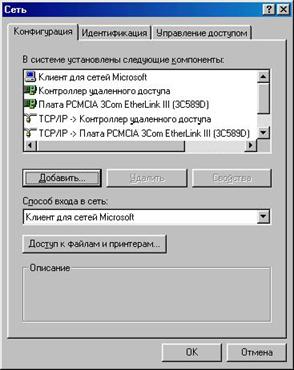
Важно: Обозначенная на этих рисунках Плата PCMCIA 3Com EtherLink III (3C589D), скорее всего будет называться как-то по-другому – это сетевая карта клиента.
Для того, чтобы осуществить подключение через PPP over Ethernet Protocol, необходимо в конфигурацию сети этот протокол добавить.
Для этого нажмите кнопку «Добавить», выберите «Протокол», далее опять нажмите кнопку «Добавить». Поскольку в стандартной конфигурации требуемого протокола нет, нажмите кнопку «Установить с диска», затем, в появившемся окне, нажмите кнопку «Обзор» и укажите следующий путь: C:/DISTRIB/PPPOE/RASPPPOE_098B.
Обязательно производите установку в указанную папку, это сделано для упрощения восстановления подключения.
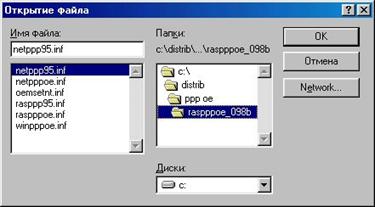
После чего нажимайте «ОК», в следующем окошке еще раз «ОК». Затем Вам будет предложено выбрать один из протоколов : либо PPP over Ethernet Protocol (Windows 95), либо PPP over Ethernet Protocol (Windows 98/Me). Выберите протокол в соответствии с операционной системой клиента.
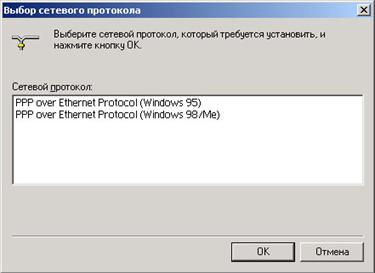
После копирования файлов, обновления конфигурации сети и перезагрузки компьютера, в конфигурации сети добавятся 3 компоненты:
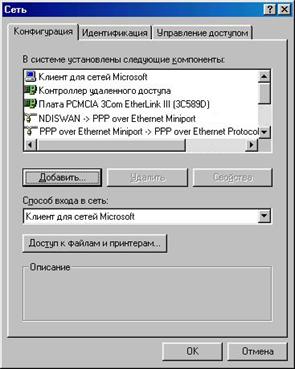
NDISWAN -> PPP over Ethernet Miniport
PPP over Ethernet Miniport -> PPP over Ethernet Protocol
PPP over Ethernet Protocol -> Плата PCMCIA 3Com EtherLink III (3C589D)

Понятно, что третья компонента может отличаться, и справа от стрелки будет указываться сетевая карта клиента.
Итак, необходимый протокол установлен, теперь необходимо создать удаленное соединение. Оно создаётся следующим образом: Зайдите в меню «Пуск»-> «Выполнить» и в появившейся строке «Открыть:» пропишите: raspppoe , после чего нажмите «ОК».
В случае, если у Вас выйдет ошибка:
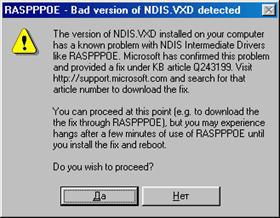
Необходимо будет нажать OK и продолжить установку удаленного доступа.
Нажмите в этом окне кнопку «Create a Dial-Up Connection for the selected Adapter», через некоторое время, необходимое для автоматического создания подключения, нажмите кнопку «Exit».
После этого у Вас в папке «Удаленный доступ к сети» появится новое соединение, а так же ярлык этого соединения на Рабочем столе.
Теперь Вам остается только запустить это соединение, заполнить поля «Имя пользователя» и «Пароль», нажать кнопку «Подключиться», и приступить к работе в сети Интернет!
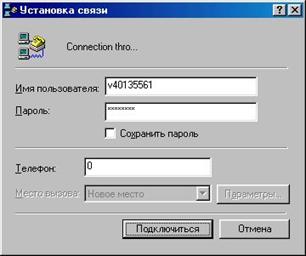
Важно: Обратите внимание на то, что в поле «Телефон» указывать ничего не надо, и на цифру «0», появляющуюся автоматически, тоже не стоит обращать внимание.
2.8.2 Настройка соединения в Windows 2000
Зайдите в папку «Сеть и удаленный доступ к сети» (Пуск -> Настройка -> Панель управления -> Сеть и удаленный доступ к сети). Вызовите свойства «Подключения по локальной сети». В конфигурации сети Вы увидите следующие компоненты:
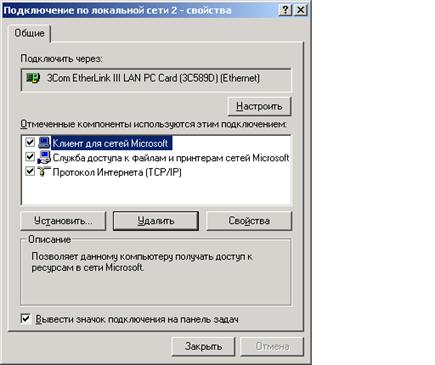
Нам необходимо установить протокол PPP over Ethernet Protocol. Для этого нажмите кнопку «Установить», затем выберите «Протокол», нажмите кнопку «Добавить», Поскольку в стандартной конфигурации требуемого протокола нет, нажмите кнопку «Установить с диска». Затем, в появившемся окне, нажмите кнопку «Обзор» и укажите следующий путь: C:/DISTRIB/PPP OE/RASPPPOE_098B

После чего нажимайте «ОК», в следующем окошке еще раз «ОК». Затем Вам будет предложено выбрать протокол PPP over Ethernet Protocol. Смело выбирайте этот протокол и нажимайте «ОК».

В процессе установки этого протокола могут возникать сообщения, изображенные ниже, смело нажимайте кнопку «Да» и продолжайте установку PPP over Ethernet Protocol.
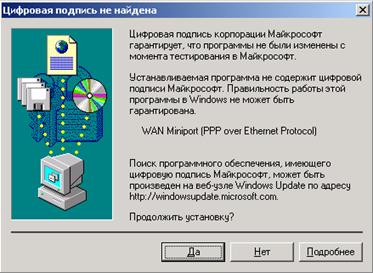
После установки этого протокола, стоит опять открыть свойства «Подключения по локальной сети». Там появится новый протокол PPP over Ethernet Protocol, оставьте галочку только напротив него, остальные галочки снимите. Конфигурация должна выглядеть так, как изображено на картинке, приведенной ниже.
Важно: В свойствах «Подключения по локальной сети» обязательно убирать галочку «Протокол Интернета TCP/IP» в целях безопасности клиента.
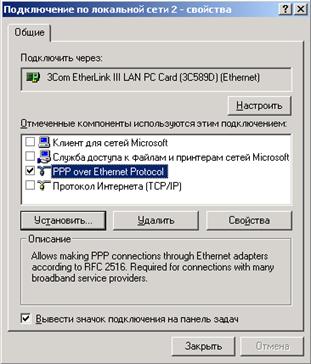
Итак, необходимый протокол установлен, теперь необходимо создать удаленное соединение. Оно создаётся следующим образом: Зайдите в меню «Пуск»-> «Выполнить» и в появившейся строке «Открыть:» пропишите: raspppoe , после чего нажмите «ОК».
У Вас появиться окошко, подобное этому:
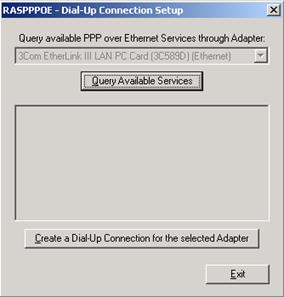
Нажмите в этом окне кнопку «Create a Dial-Up Connection for the selected Adapter», через некоторое время, необходимое для автоматического создания подключения, нажмите кнопку «Exit».
После этого у Вас в папке «Сеть и удаленный доступ к сети» появится новое соединение, а так же ярлык этого соединения на Рабочем столе.
Теперь Вам остается только запустить это соединение, заполнить поля «Имя пользователя» и «Пароль», нажать кнопку «Вызов», и приступить к работе в сети Интернет!

2.8.3 Настройка соединения в Windows XP RUS
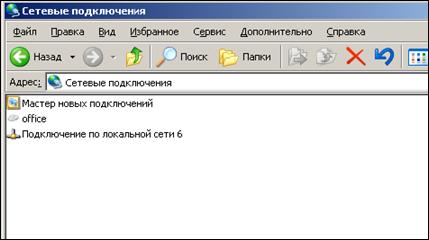
Зайдите в папку «Сетевые подключения» («Пуск» => «Настройка» => «Панель управления» => «Сетевые подключения»)
Вызовите «Мастер новых подключений», нажмите «Далее»;
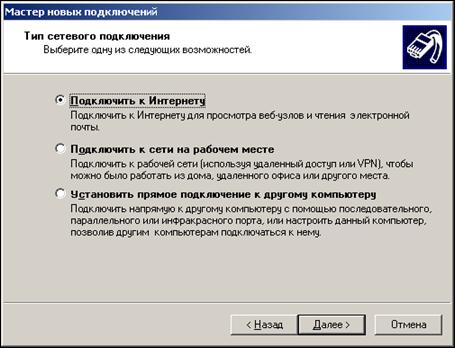
На следующем этапе поставьте точку напротив «Подключить к Интернету», нажмите «Далее»;
На следующем этапе выберите «Установить подключение вручную», нажмите «Далее»;
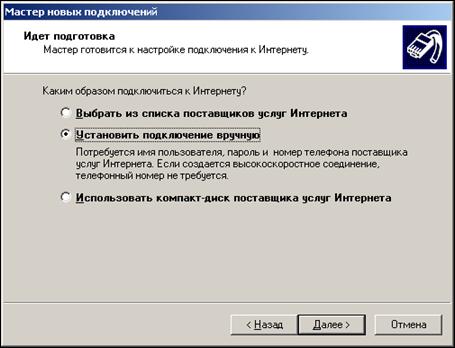
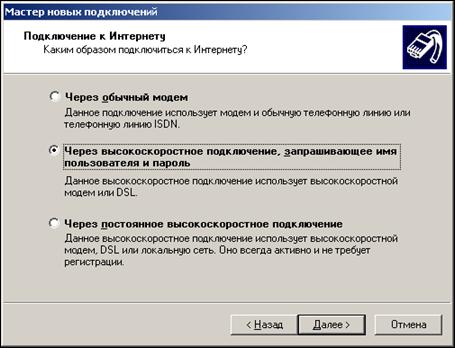
Далее отметьте «Через высокоскоростное подключение, запрашивающее имя пользователя и пароль», нажмите «Далее»;
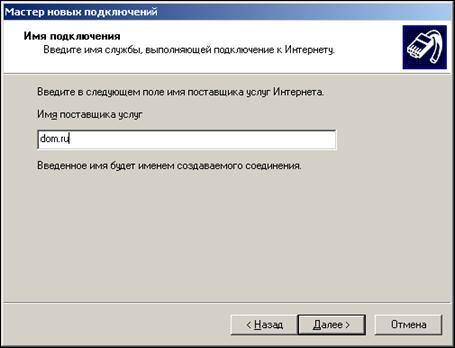
В строке «Имя поставщика услуг» пропишите «dom.ru»
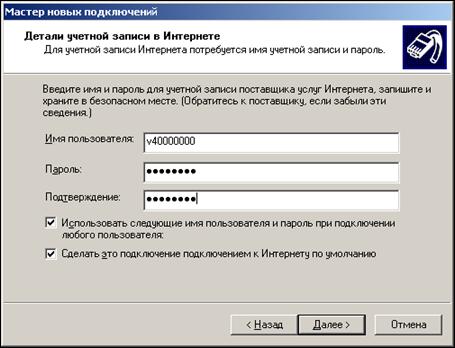
Далее укажите имя, выданное Вам и пароль для подключения. В подтверждении еще раз указывается пароль.
Оставьте галочку «Включить брандмауэр для подключения к Интернету» /в Windows XP Servise Рack 2 возможности выбора этой опции нет/
На следующем этапе поставьте для удобства галочку «Добавить ярлык подключения на рабочий стол», после этого нажмите кнопку «Готово»
В результате у вас появиться окошко подключения. Необходимо в этом окне нажать кнопку «Свойства»
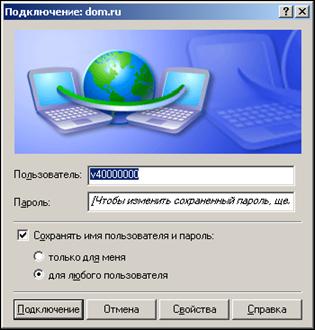
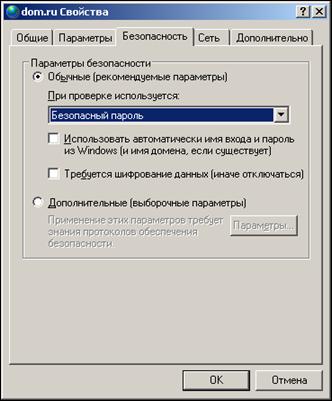
В Свойствах подключения на закладке «Безопасность» в пункте «При проверке используется» выберите «Безопасный пароль»
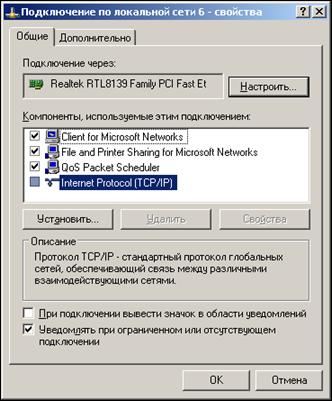
Теперь откройте свойства соединения по локальной сети (Пуск-> Настройка -> Панель управления -> Сетевые подключения -> Подключение по локальной сети) на закладке «Общие» необходимо снять галочку с Протокола TCP/IP.
Это необходимо для обеспечения безапасности клиента.
Соединение с Интернет готово.
Запустить его можно через ярлык на рабочем столе или через «Сетевые подключения»
2.9 Access-Concentrator
Описание проблемы
Если при подключении у клиента периодически возникает сообщение:
Ошибка: 691: Доступ запрещен, поскольку такие имя пользователя и пароль недопустимы в этом домене.
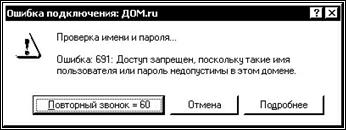
При этом клиент набирает правильные имя пользователя и пароль (можно проверить, предоставив клиенту подключиться по тестовому логину с простым паролем) и логе ошибок записей об ошибках нет.
В таком случае одной из возможных причин может быть сервер авторизации, установленный одним из клиентов, подключенных к тому же коммутатору.
Точно установить подобную проблему можно если подобная ситуация возникает и у других пользователей подключенных к тому же коммутатору. В этом случае можно удостовериться в наличии access - концентратора путем отключения остальных пользователей от коммутатора, при этом после отключения каждого из пользователей необходимо осуществлять попытки соединения, не изменяя пароля. Этот процесс позволяет определить квартиру, в которой установлен сервер авторизации. Кабель, отключенный последним перед удачным началом сессии, приведет в причинную квартиру.
Так же проблему можно решить удаленно, настроив пострадальцам соединение в обход access - концентратора.
Настройка соединения в Windows XP при подозрении на присутствие в этом же сегменте сети Access - Концентратора
Задача в следующем: необходимо вручную выбрать АС-Name (Имя Access-Concentrator-а), через которое будет осуществляться соединение. Для этого необходимо установить протокол PPPoE вручную. Даже в ОС Windows XP.
Для этого необходимо зайти в папку «Сеть и удаленный доступ к сети» (Пуск -> Настройка -> Панель управления -> Сеть и удаленный доступ к сети). Вызвать свойства «Подключения по локальной сети».
Далее необходимо установить протокол PPP over Ethernet Protocol. Для этого нажмите кнопку «Установить», затем выберите «Протокол», нажмите кнопку «Добавить», далее нажмите кнопку «Установить с диска».
Затем, в появившемся окне, нажмите кнопку «Обзор» и укажите следующий путь: C:\DISTRIB\PPP OE\RASPPPOE_098B.
После чего нажимайте «ОК», в следующем окошке еще раз «ОК». Затем Вам будет предложено выбрать протокол PPP over Ethernet Protocol. Смело выбирайте этот протокол и нажимайте «ОК».
В процессе установки этого протокола могут возникать сообщения об отсутствии цифровой подписи Microsoft (как на картинке ниже), смело нажимайте кнопку «Все равно продолжить» и продолжайте установку PPP over Ethernet Protocol.
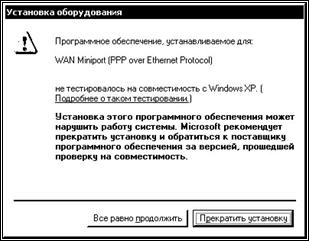
После установки этого протокола, необходимо опять открыть свойства «Подключения по локальной сети».В конфигурации сети появится новый протокол PPP over Ethernet Protocol, оставьте галочку только напротив него, остальные галочки снимите.
Конфигурация должна выглядеть так, как изображено на картинке, приведенной ниже.
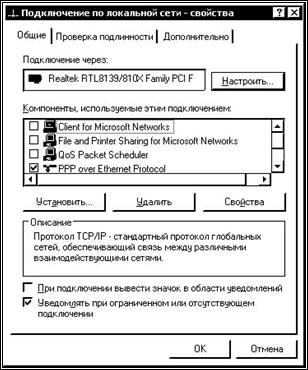
Итак, необходимый протокол установлен, теперь необходимо создать удаленное соединение. Оно создается следующим образом: Зайдите в меню «Пуск»-> «Выполнить» и в появившейся строке «Открыть:» пропишите: «raspppoe», после чего нажмите «ОК».
У Вас появиться окно «RASPPPOE-Dial-Up Connection»
Нажмите в этом окне кнопку «Query Avialable Services» (поиск доступных Access – концентраторов), через некоторое время появится окно, содержащее как минимум одну строку: DOM.RU. Следует выделить эту строку (выбор AC-Name вручную) и нажать кнопку
«Create a Dial-Up Connection for the selected Adapter».
Через некоторое время, необходимое для автоматического создания подключения, нажмите кнопку «Exit».
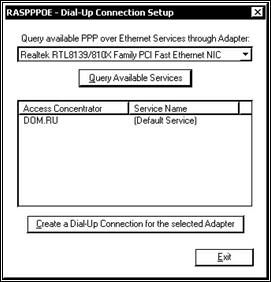
После этого у Вас в папке «Сеть и удаленный доступ к сети» появится новое соединение, а так же ярлык этого соединения на Рабочем столе с именем «Connection to *****»
Теперь необходимо переименовать ярлык на рабочем столе для удобства пользователя в «ДОМ. RU», запустить это соединение, заполнить поля «Имя пользователя» и «Пароль», нажать кнопку «Вызов», и приступить к работе в сети Интернет.
В Windows 98/ME/2000 соединение настраивается как обычно, однако при этом так же AC-Name выбирается вручную.
2.10 Настройка почтового клиента
2.10.1 Настройка Microsoft Outlook
Запустите «Microsoft Outlook». Зайдите в «Сервис»=> «Учетные записи электронной почты». Выберите пункт «добавить новую учетную запись электронной почты».
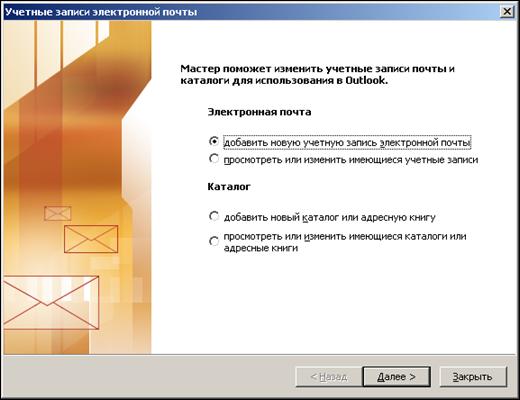
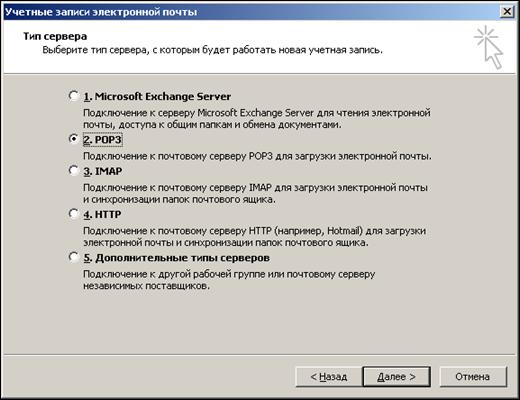
На следующем этапе выберите тип сервера, с которым будет работать новая учетная запись: «2 POP3»
Далее необходимо ввести параметры для работы учетной записи, а именно:
Сервер входящей почты
Сервер исходящей почты (SMTP): smtp. dom. *****;
имя пользователя : *****@;
пароль к почтовому ящику, выданный Вам системой при его регистрации.
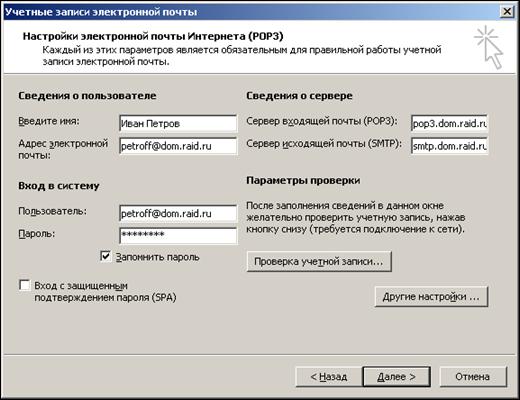
Важно: Обратите внимание на то, что в Сведениях о входе, в поле «Имя пользователя:» следует указывать полностью адрес электронной почты *****@
В поле пароля введите пароль для e-mail, обязательно маленькими латинскими буквами, без пробелов. Можете поставить галочку в поле "Запомнить пароль", чтобы пароль не запрашивался при каждом подключении к почтовому серверу.
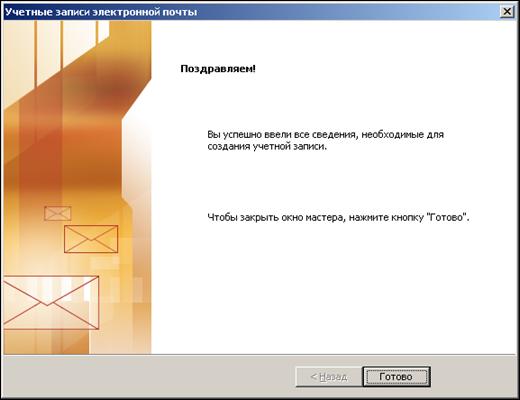
После чего Вам останется только нажать кнопку «Готово» и приступить к работе с электронной почтой.
Настройка контакта *****@
В меню выберите «Перейти» -> «Контакты». Нажмите на кнопку «Создать»
В появившемся окне заполните «Имя» - «Техподдержка» в строке e-mail – «support@dom.raid.ru», так же можно заполнить поля «Телефон» и «Факс»:
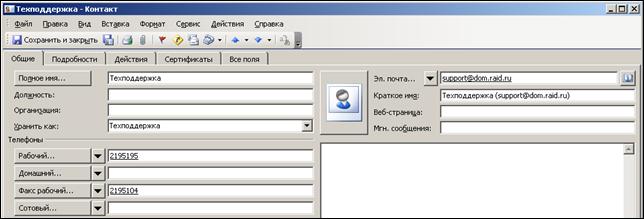
Теперь можете нажать кнопку «Сохранить и закрыть».
Для того, чтобы послать тестовое письмо на этот адрес, необходимо опять перейти в папку «Входящие». Для этого выбирайте «Перейти» - > «Почта» - > «Создать» и в поле «Кому» указываете «Техподдержка»:

2.10.2 Настройка Outlook Express
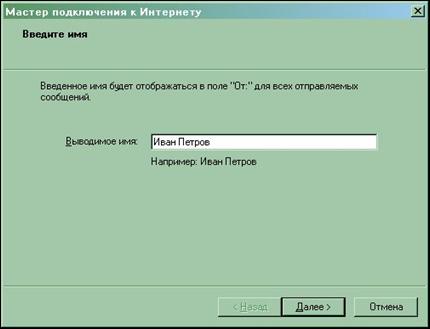
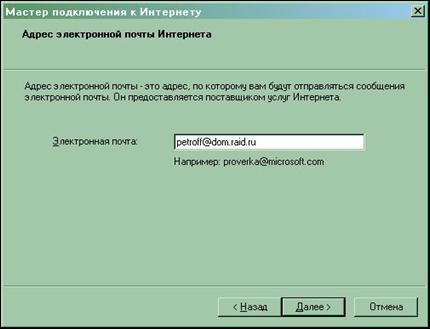
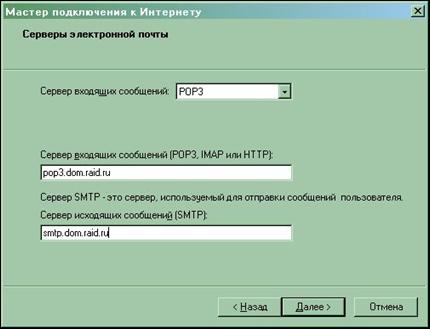
Запустите Outlook Express. Зайдите в меню Сервис -> Учетные записи, потом нажмите на кнопку Добавить -> Почта. После этого появится ряд последовательных меню с вопросами.
Введите имя: Введите свое имя или название организации.
Во втором меню поставьте точку напротив пункта "У меня уже есть учетная запись, которую я хочу использовать". Адрес электронной почты: *****@
В следующем меню выберите тип Сервера входящих сообщений POP3
Сервер входящей почты
Сервер исходящих сообщений (SMTP): smtp. dom. *****
В следующем меню проставьте
Имя для входа: *****@
Пароль:
Здесь : *****@ - это адрес Вашей электронной почты. В поле пароля введите пароль для e-mail, обязательно маленькими латинскими буквами, без пробелов. Можете поставить галочку в поле "Запомнить пароль", чтобы пароль не запрашивался при каждом подключении к почтовому серверу.
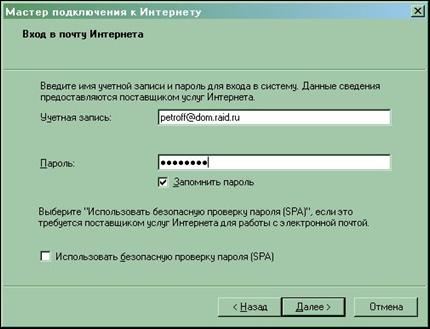
Важно: Обратите внимание на то, что на закладке «Вход в почту Интернета» в строке «Учетная запись» необходимо указывать полностью адрес электронной почты.
Настройка контакта support@dom.raid.ru
Теперь необходимо настроить контакт на Службу технической поддержки (ящик support@dom.raid.ru).
Для этого необходимо выбрать «Файл» -> «Создать» -> «Контакт»
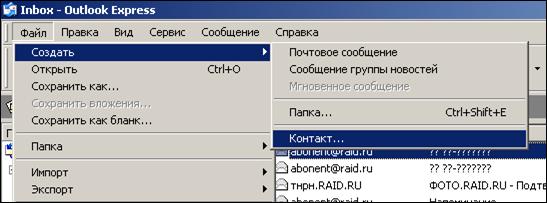
Заполняете поля «Имя» и «Адрес электронной почты»:

Нажимаете кнопку «ОК».
Далее можно отправить тестовое письмо, для этого в поле «Кому» достаточно написать «Техподдержка» и отправить письмо.
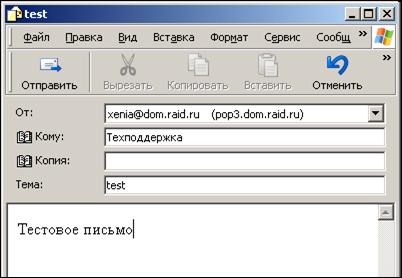
2.10.3 Настройка The Bat!
Для создания новой учетной записи, выберите пункт меню Ящик, затем, Новый почтовый ящик. Перед Вами появится диалоговое окно с предложением ввести имя учетной записи. Обычно здесь указывается почтовый домен или поставщик услуг. Укажите, например, dom.raid.ru, нажмите Далее.
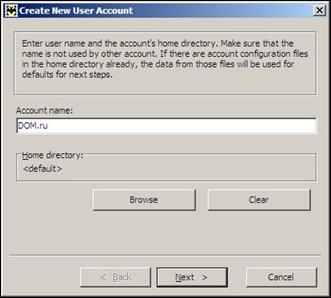
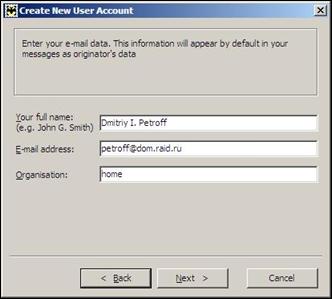
На втором шаге Вам предлагается ввести Ваше имя, полный адрес электронной почты, например, *****@ и название организации, если Вы хотите указать то место, где работаете. И опять же нажать Далее.
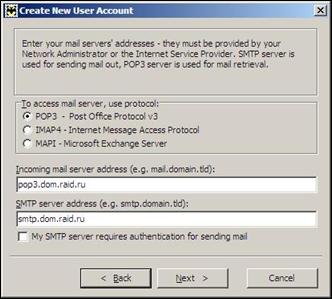
Перед Вами третий диалог. Здесь The Bat просит указать Вас SMTP и POP3 сервера.
SMTP-сервер: smtp.dom.raid.ru ( в случае, если Вы подключаетесь через ДОМ.RU)
Сервер входящей почты
Теперь пароли. Здесь Вам необходимо ввести Ваш ПОЧТОВЫЙ пароль, не забывая проверить раскладку клавиатуры (латиница, например, EN) и маленькие буквы (лампочка Caps Lock не должна гореть). Вводим пароль и нажимаем кнопку Далее.
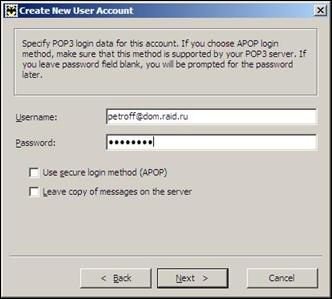
Обратите внимание, что Имя пользователя в этом случае – полностью Ваш адрес электронной почты, например, *****@
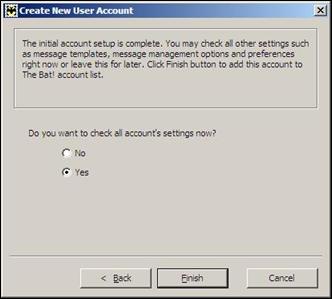
Если Вы все сделали правильно, Вам осталось лишь нажать кнопку Готово.
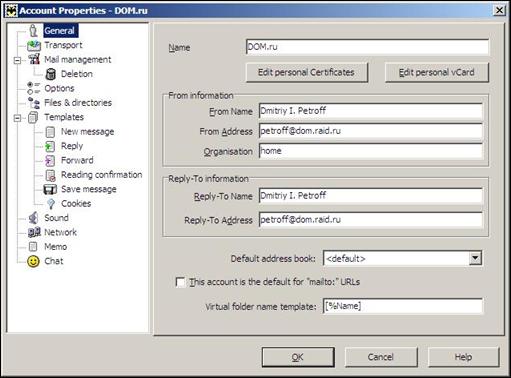
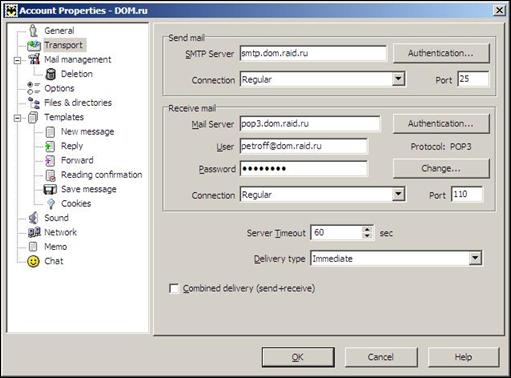
Теперь можно проверить свойства получившейся учетной записи. Для этого нужно зайти в Ящик-> Свойства почтового ящика -> Общие. Должно получиться следующее:
И в разделе Транспорт:
Настройка контакта support@dom.raid.ru
Теперь добавим в адресную книгу адрес технической поддержки.
Чтобы добавить в адресную книгу адрес технической поддержки нужно сделать следующее.
Зайти в меню «Инструменты» – «Адресная книга».
Откроется окно: «Адресная книга»
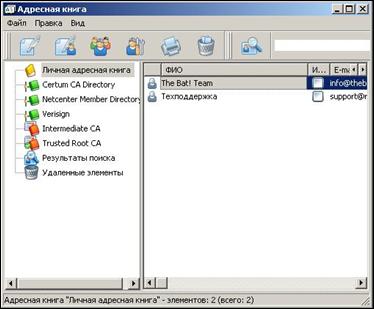
Рисунок1
В окне «Адресная книга» нужно выбрать меню «Правка» – «Добавить нового адресата».
Появится окно: «Редактирование записи адресной книги»
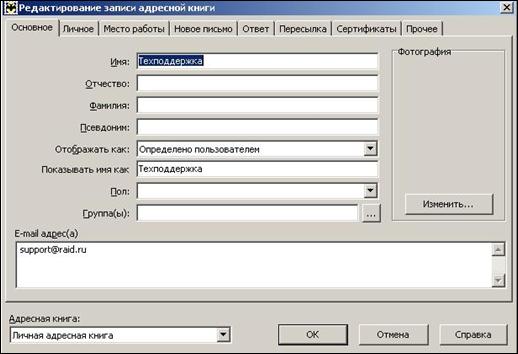
Рисунок 2
В этом окне нужно заполнить поля «Имя», «Отображать как», «Показывать имя как», «E-mail адрес(а)», как показано на рисунке 2.
Далее следует нажать кнопку «ОК»
Теперь в окне «Адресная книга» появится новая запись «Техподдержка».
Далее это окно можно закрыть и зайти в «Письмо» - «Написать». Появится окно «Редактирование письма»
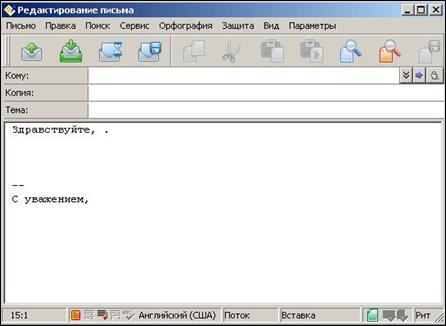
Рисунок 3
В этом окне нужно нажать ссылку «Кому», и появится окно «Выбор адресов из адресной книги»
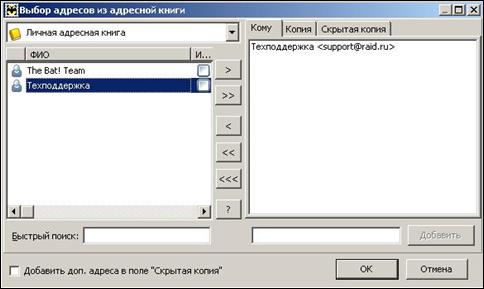
Рисунок 4
Здесь, в первом столбце нужно выбрать левой кнопкой мыши адрес: «Техподдержка». Он должен отобразиться и в правом столбце на вкладке «Кому», как показано на рисунке 4. Далее нужно нажать «ОК».
Появится окно «Редактирование письма», где в поле кому будет указано «Техподдержка <support@raid.ru>»
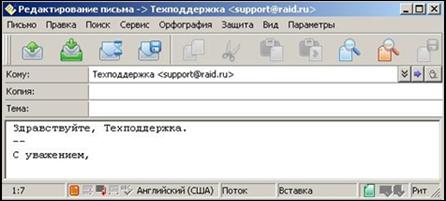
Рисунок 5
Теперь можно написать письмо и выбрать в меню «письмо» - «отправить немедленно».
2.11 Настройка Windows Update по 1 руб/Мб
1. Настройте Ваш компьютер на автоматическое обновление:
Пуск -> Настройка -> Панель управления -> Администрирование -> Службы -> Автоматическое обновление (Automatic Updates).
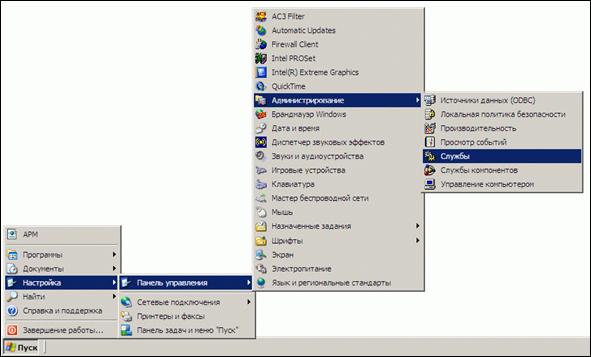
2. Установить Тип запуска "Авто" (нажать правую кнопку мыши -> свойства -> тип запуска -> авто)
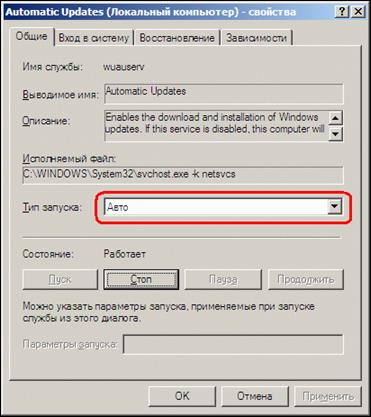
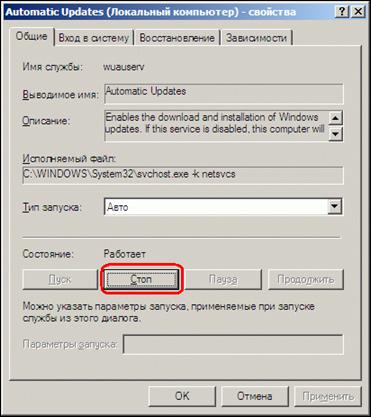
3. Остановите службу автоматического обновления, нажав кнопку Стоп.
4. Скачать и запустить файл windowsupdate. reg.
Зайдите по ссылке http://sus. *****/clients/windowsupdate. reg
В появившемся окне нажмите кнопку «Выполнить»
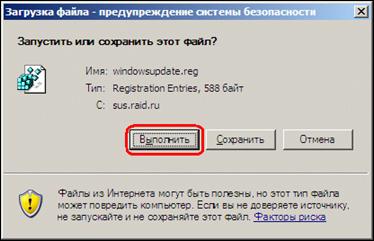
Появится окно подтверждения установки. Ответьте «Да»

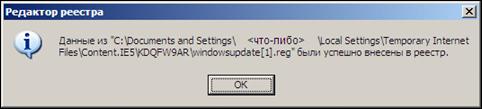
Дождитесь подтверждения и нажмите «Ок»
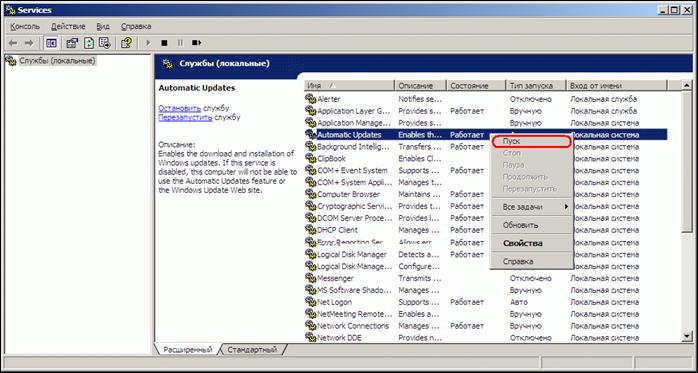
5. Запустить службу автоматического обновления: щелкните по ней левой кнопкой мыши - "Пуск".
6. Настроить автоматическое обновление с необходимыми Вам параметрами по частоте обновления:
Пуск -> Настройка -> Панель управления -> Система
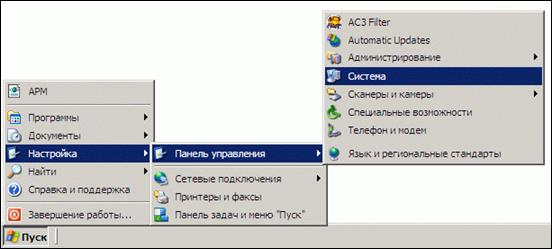
В появившемся окне перейдите на вкладку «Автоматическое обновление»
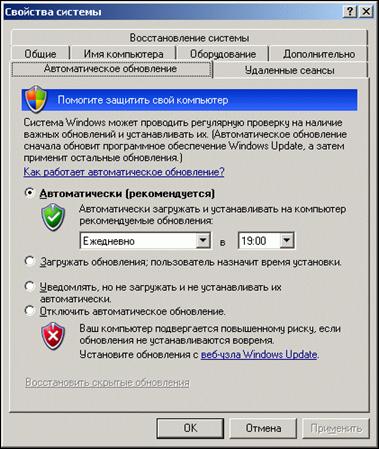
7. Если у Вас установлены версии Windows:
· Windows 2000 Professional и Service Pack 2 (SP2)
· Windows 2000 Server и SP2
· Windows 2000 Advanced Server и SP2
· Windows XP Professional без SP1
· Windows XP Home Edition без SP1
то Вам необходимо предварительно установить клиент автоматического обновления версии 2.2.
Для англоязычной Windows http://sus. *****/clients/WUAU22.msi
Для русскоязычной Windows http://sus. *****/clients/WUAU22rus. msi
Если эти обновления уже стоят, то вам будет отказано в установке, но запуск ничему не повредит.
Если Вы установили уведомление об обновлениях, то в правом нижнем углу монитора, при наличии обновлений, будет появляться иконка уведомления, в противном случае сервис будет работать автоматически.
Внимание! Заходить вручную на сайт http://windowsupdate. / не требуется. Сервис работает автоматически, предлагая Вам установить обновления по мере их появления. Если Вы заходите непосредственно на сайт обновлений Microsoft http://windowsupdate. /, то обновления для Вашей операционной системы могут быть установлены с него и это будет внешний трафик.
Чтобы убедиться, что обновления будут загружены с сайта sus. *****, а не с ресурса Microsoft, надо проверить наличие и значения следующих ключей реестра:
Нажмите Пуск -> Выполнить, в появившемся окне введите regedit и нажмите Enter.
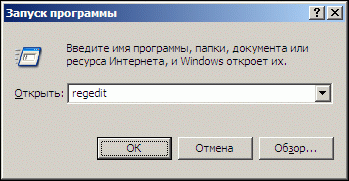
Появится окно.
Перейдите по ветке: [HKEY_LOCAL_MACHINE\SOFTWARE\Policies\Microsoft\Windows\WindowsUpdate]
Справа вы увидите список параметров. Удостоверьтесь, что они имеют именно такие значения:
"WUServer"="http://sus. *****"
"WUStatusServer"=http://sus. *****
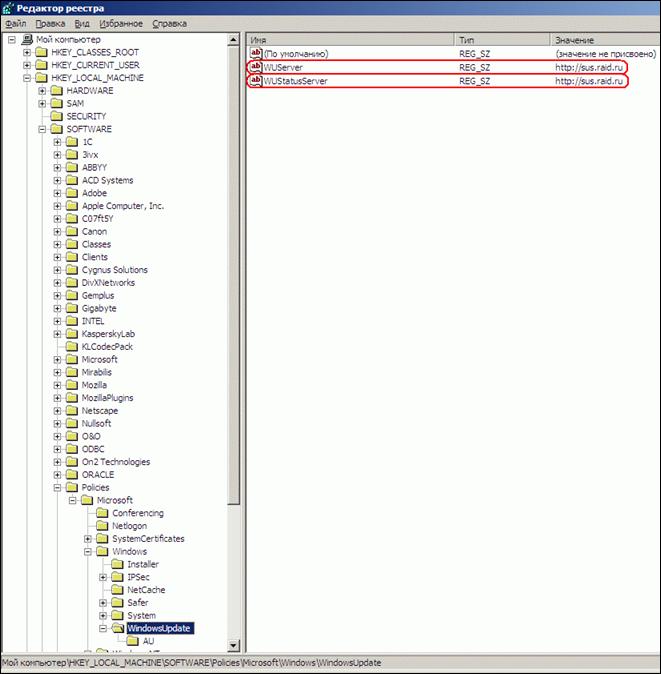
Перейдите по ветке:
[HKEY_LOCAL_MACHINE\SOFTWARE\Policies\Microsoft\Windows\WindowsUpdate\AU]
Справа вы вновь увидите список параметров.
Параметр "UseWUServer" должен быть установлен в dword:
Эти значения устанавливаются при запуске файла windowsupdate. reg.
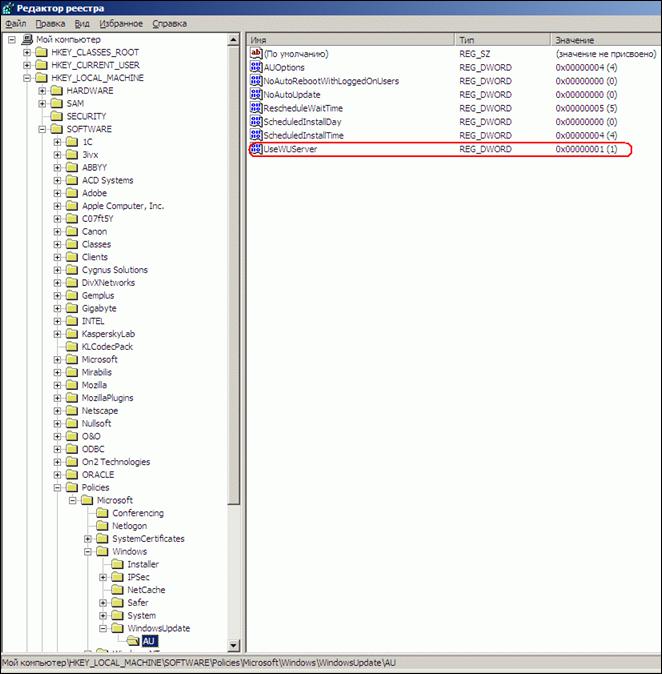
Внимание! Не запускайте программу обновления, если не уверены в правильности установки вышеуказанных ключей реестра. В результате неправильной настройки системы обновления, скачиваемые Вами обновления, будут тарифицироваться по цене внешнего трафика!
Помните, что если Вы неправильно настроите систему обновлений, то загруженные Вами данные будут тарифицироваться как внешний трафик, по цене 4 рубля за 1 Мб.
Когда обновления будут готовы для установки, внизу экрана, рядом с часами появится соответствующая надпись.
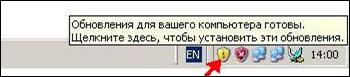
Если вы хотите установить обновления немедленно, то Вам необходимо щелкнуть по этой табличке, после чего появится окно, с предложением выбрать способ установки.
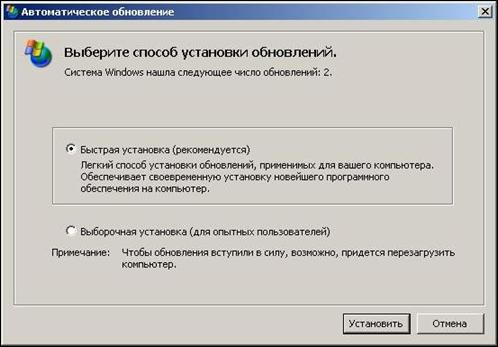
Выборочная установка позволяет решить какие пакеты из предложенных вы хотите установить. Если вы выбрали этот способ, то увидите следующее окно:
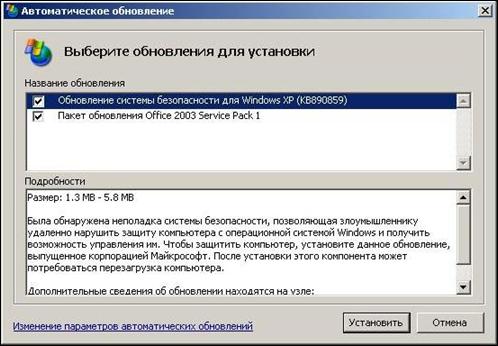
В течении всего процесса установки внизу экрана будет гореть уведомление.

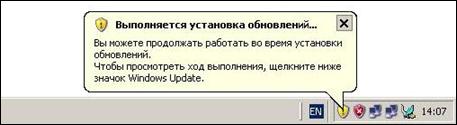
Нажав на иконку обновлений в системной области, вы сможете более подробно следить за происходящим:
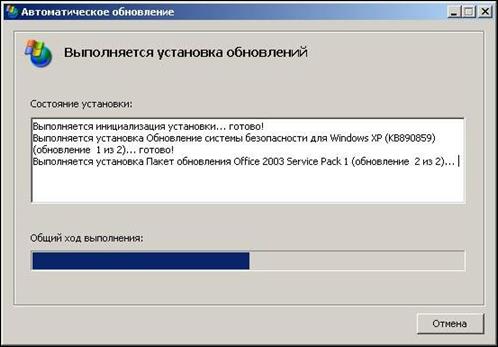
Когда установка закончится, вы получите уведомление об этом.
Возможно (в зависимости от того, какие обновления вы установили) система попросит вас перезагрузить компьютер.
Это можно сделать либо немедленно, либо отложить на более позднее время.

|
Из за большого объема этот материал размещен на нескольких страницах:
1 2 3 |
