Партнерка на США и Канаду по недвижимости, выплаты в крипто
- 30% recurring commission
- Выплаты в USDT
- Вывод каждую неделю
- Комиссия до 5 лет за каждого referral
Переходим в Документы выбираем подраздел Покупка валюты и нажимаем Создать.
Открывается экранная форма Нового поручения на покупку валюты
указываем счета, указываем сумму и курс (предоставленный клиенту казначейством банка)

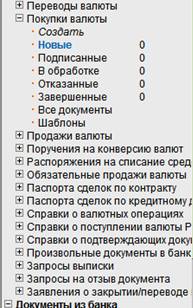

В поле «Доп. информ.» если клиент желает, можно указать информацию по обоснованию платежа ( № контракта и т. д)
Нажимаем иконку Сохранить  документу присваивается статус Новый. В данном состоянии документ еще можно отредактировать. Переходим к пункту Новые нажимаем иконку Подписать \ Снять подпись с документа
  , откроется доп. Окно
 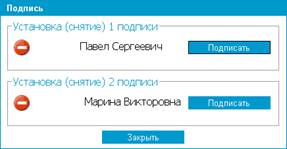 нажимаем Подписать, документу присваивается статус Подписан и докум. перейдет в раздел Подписанные. Переходим в Подписанные и нажимаем иконку Отправить документ в банк
  и документ переходит в состояние В обработке, в раздел В обработке. Отсается дождаться когда документ пройдет этап обработки в банке.
Продажа валюты
Переходим в Документы выбираем подраздел Продажа валюты и нажимаем Создать.
Открывается экранная форма Нового поручения на продажу валюты
указываем счета, указываем сумму и курс (предоставленный клиенту казначейством банка)

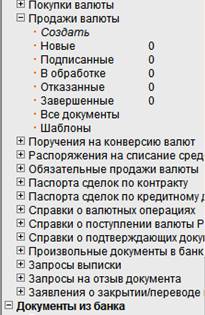
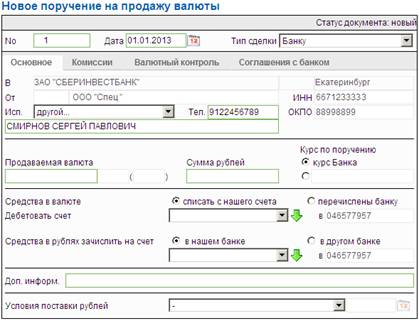
В поле «Доп. информ.» если клиент желает, можно указать информацию по обоснованию платежа ( № контракта и т. д)
Нажимаем иконку Сохранить документу присваивается статус Новый. В данном состоянии документ еще можно отредактировать. Переходим к пункту Новые нажимаем иконку Подписать \ Снять подпись с документа , откроется доп. Окно 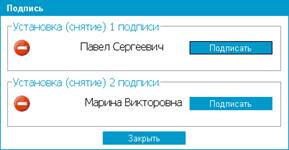 нажимаем Подписать, документу присваивается статус Подписан и докум. перейдет в раздел Подписанные. Переходим в Подписанные и нажимаем иконку Отправить документ в банк и документ переходит в состояние В обработке, в раздел В обработке. Отсается дождаться когда документ пройдет этап обработки в банке.
1) Справка о валютных операциях
Переходим в Документы выбираем подраздел Справки о валютных операциях и нажимаем Создать.
Открывается экранная форма Новой справки о валютных операциях
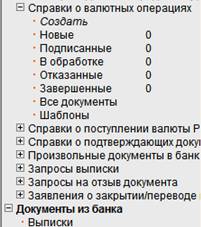
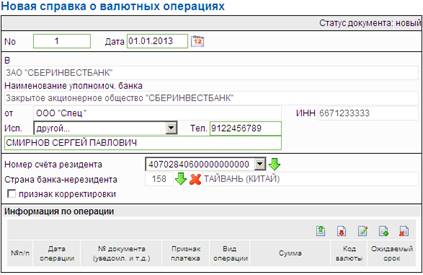
При нажатии на листочик с плюсиком откроется следующее окно:
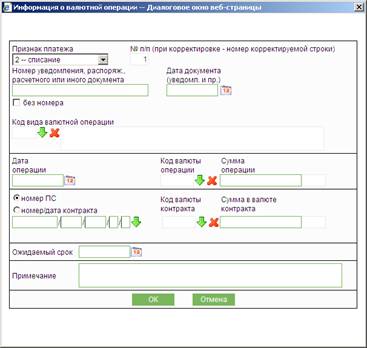
Заводим необходимую информацию о валютной операции.
Нажимаем иконку Сохранить  документу присваивается статус Новый. В данном состоянии документ еще можно отредактировать. Переходим к пункту Новые нажимаем иконку Подписать \ Снять подпись с документа
  , откроется доп. Окно
 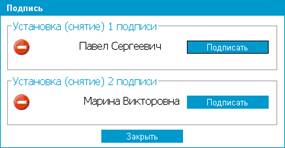 нажимаем Подписать, документу присваивается статус Подписан и докум. перейдет в раздел Подписанные. Переходим в Подписанные и нажимаем иконку Отправить документ в банк и документ переходит в состояние В обработке, в раздел В обработке. Отсается дождаться когда документ пройдет этап обработки в банке.
2) Перевод валюты
Переходим в Документы выбираем подраздел Переводы валюты и нажимаем Создать.
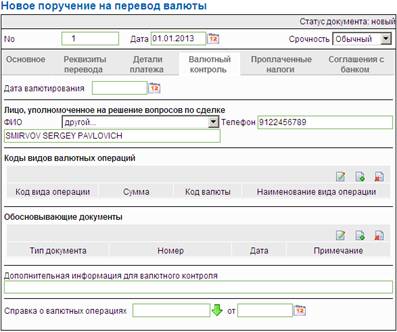
Открывается экранная форма Нового поручения на перевод валюты
Выбираем валютный счет, указываем сумму списания, курс (предоставленный клиенту казначейством банка), назначенный клиенту банком. Заводим информацию о бенефициаре в поле 59 (это получатель ден. средств, берем из контракта или выставленного счета).



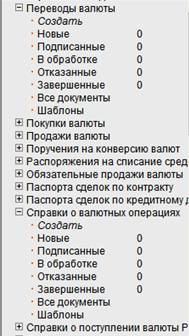

Переходим на следующую вкладку Реквизиты перевода. Заполняем поле 57 Банк бенефициар, если нужно можно еще заполнить поле 56 Банк-посредник.


Переходим на вкладку Детали платежа , заполняем поля 70 и 71А


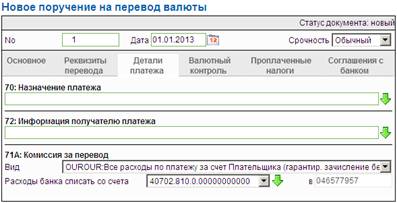
Переходим на вкладку Валютный контроль указываем Дату валютирования(поле 30), заполняем информацию по справке о валютных операциях (провалиться по стрелке и перейдете к списку справок, выберите нужную справку)