


Партнерка на США и Канаду по недвижимости, выплаты в крипто
- 30% recurring commission
- Выплаты в USDT
- Вывод каждую неделю
- Комиссия до 5 лет за каждого referral
Государственное образовательное учреждение
высшего профессионального образования
НИЖЕГОРОДСКИЙ ГОСУДАРСТВЕННЫЙ
ЛИНГВИСТИЧЕСКИЙ УНИВЕРСИТЕТ
ИМ. Н. А.ДОБРОЛЮБОВА
ИНФОРМАТИКА
Microsoft Access 2007
Нижний Новгород 2009 г
Печатается по решению редакционно-издательского совета ГОУ НГЛУ им. .
УДК. 681.3.06
ББК 32.973.2-01
К31
К31 Создание баз данных с помощью Microsoft Access: Учебно-метод. пособие. - Нижний Новгород : НГЛУ им. . 2009. –59 с.
Изложены сведения по технологии создания баз данных в Microsoft Access.
Составители : , канд. техн. наук, доц., , канд. техн. наук, доц., , канд. ф. – м. наук, доц.
© Издательство ГОУ НГЛУ им. Н.А. Добролюбова, 2009.
© , , 2009.
ВВЕДЕНИЕ
В последнее время словосочетание “база данных” часто используется для обозначения информации по определенной теме. Исторически наиболее простой способ хранения информации существовал в так называемом бумажном виде. Как правило, это были картотеки или шкафы с бумагами. Понятно, что при большом объеме информации безошибочная работа с данными в подобном виде весьма затруднительна. В компьютерном варианте хранения сведений процесс доступа к определенным данным может быть осуществлен значительно быстрее в силу высокого быстродействия компьютеров. И в настоящее время системы управления базами данных (СУБД) являются едва ли не самым популярным видом программного обеспечения. При этом сами данные представляются в виде наборов, состоящих из записей. Структура всех записей в наборе одинакова, а количество записей изменяется (при внесении информации записи добавляются, а при ненужной информации записи удаляются). Элементы данных, из которых состоит каждая запись, называются полями (рис. 1). Поскольку во всех записях имеются одни и те же поля (с разными значениями), то им удобно давать уникальные имена.
 |
| ||||
| ||||

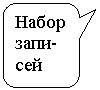

Рис. 1.
Этот рисунок иллюстрирует формат информации в базе данных. В системе управления данными Microsoft Access подобная структура называется таблицей. В любой базе данных может быть несколько таблиц. И многие практически важные случаи хорошо укладываются в такое представление данных. Например, в отделе кадров сотрудников принимают на работу и увольняют, но форма личного листка по учету кадров остается неизменной для каждого сотрудника. Аналогичная ситуация и со складским учетом: товарно-материальные ценности приходят и уходят, но форма инвентарной карточки также постоянна. Все СУБД поддерживают в той или иной форме четыре основные операции:
· добавить в базу данных одну или несколько записей.
· удалить из базы данных одну или несколько записей.
· найти в базе данных одну или несколько записей, удовлетворяющих заданному условию.
· обновить в базе данных значения некоторых полей в одной или нескольких записях.
Большинство СУБД поддерживает какой-либо механизм связей между различными таблицами, входящими в базу. Как правило, связь осуществляется по совпадению значений полей в различных таблицах. И такие СУБД называются реляционными. Access является хорошей СУБД реляционного типа, в которой разумно сбалансированы все средства и возможности, типичные для современных СУБД.
НАЧАЛЬНЫЕ ШАГИ ПО РАЗРАБОТКИ БАЗЫ ДАННЫХ
На рис. 2 показано окно Microsoft Access 2007, которое открывается после запуска этого приложения. В верхней части окна располагается кнопка Новая база данных, с помощью которой можно приступить к созданию новую базу. Сейчас мы ей воспользуемся и, таким образом, начнем создание новой базы данных.
После этого Microsoft Access потребует (рис. 3) от Вас ввода имени для этой новой базы данных. Важно отметить, что расширение имени файлов для баз Microsoft Access 2007 – accdb. Тематика нашей первой разработки будет связана с учебным процессом в вузе, поэтому логично выбрать для названия базы данных – Деканат. accdb. Далее осталось щелкнуть по кнопке ОК и перед нами откроется окно таблицы (рис. 4).
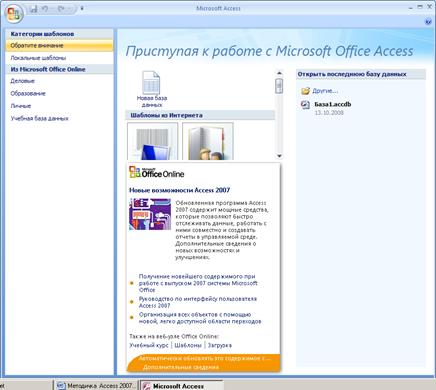
Рис. 2.
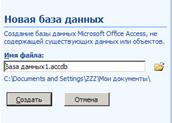
Рис.3
Основу любой базы данных составляют таблицы и на экране после запуска автоматически отражается первая таблица. В левой части ленты присутствует кнопка Режим (в левом верхнем углу на рис. 4) и сейчас мы воспользуемся ей - выберем режим конструктора. В этом случае на экране появится модальное окно сохранения – перед дальнейшими действиями таблицу необходимо сохранить. В данном случае для названия таблицы выберем - Факультеты.
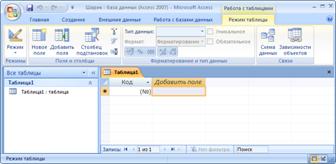
Рис. 4.
Теперь наша задача создать необходимые поля таблицы. Введем имя первого поля, которое назовем Код факультета. Важно отметить, что каждая таблица должна иметь так называемое ключевое поле. По содержанию этого поля строки таблицы отличаются друг от друга. Строк с одинаковым значением в ключевом поле быть не должно.
ПРИМЕЧАНИЕ
Возможно, что два факультета имеют одинаковое сокращенное название (хотя бы теоретически, однако, в какой-то ситуации такое может и случиться).
Система сама автоматически помечает первое поле таблицы пиктограммой с изображением ключа (рис. 5). Таким образом, в нащей разработке поле Код факультета стало ключевым.

Рис. 5.
Итак, окне конструктора таблицы (рис. 5) в столбце Имя поля мы указали Код факультета, а качестве типа данных для этого поля следует установить - Счетчик. В этом случае сама программа Microsoft Access будет формировать в данном поле для каждой новой записи очередное число (новое для каждой записи).
Теперь создадим следующее поле (название выберем - Название факультета) для хранения названия факультета. У этого поля установим текстовый тип данных, который представляет просто набор символов (совокупность букв и цифр). Обычно рекомендуется ограничивать длину текстовых полей 50-ю символами. Заметим, что если реальная длина текстовых полей варьируется в значительных пределах (например, от 10 до 90), то имеет смысл вместо текстового поля использовать поле MEMO. Этот тип данных используется для текста произвольной длины. В качестве названия факультета часто используется аббревиатура из нескольких букв. Поэтому ограничим размер поля под название факультета пятью символами. Но при этом введем еще одно поле для полного названия факультета (рис. 6). Дело в том, что в каких-то случаях удобнее пользоваться сокращенным названием, а в каких-то полным. Имя этого третьего поля так и выберем – Полное название.
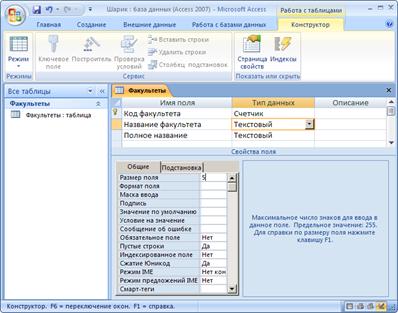
Рис.6.
Теперь перейдем в режим таблицы, для чего в разделе Режим (см. рис. 7) воспользуемся пунктом Режим таблицы. В процессе выполнения этого действия программа Access попросит нас сохранить таблицу. А уже после этого можно перейти к внесению данных. На рис. 7 показан один из вариантов заполнения таблицы.
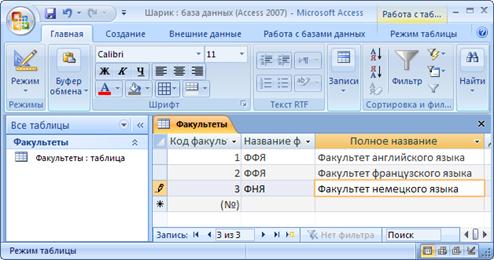
Рис. 7.
Следующая наша задача заключается в том, чтобы создать таблицу групп студентов (рис. 8). Для этого следует воспользоваться закладкой Создание главного меню. На этой закладке сейчас мы воспользуемся пиктограммой Таблицы. В качестве названия новой таблицы укажем – Группы.
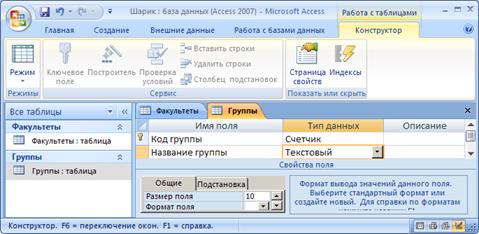
Рис. 8.
Первое поле этой таблицы Группы(рис. 8) будет являться ключевым, а второе поле (Название группы) будет текстовым и оно предназначено для хранения информации о названии групп. Теперь сохраним структуру таблицы и заполним таблицу названиями нескольких групп (рис. 9).
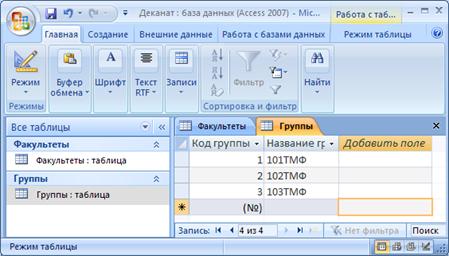
Рис. 9.
Продолжим разработку нашей базы. Создадим еще одну таблицу, которая будет содержать названия кафедр. В этой новой таблице (название укажем - Кафедры) будут разместим два поля:
· Код кафедры (поле будет ключевым, а в качестве типа данных можно выбрать счетчик).
· Название кафедры (поле будет иметь текстовый тип, а число символов можно ограничить пятьюдесятью).
Заполнение этой таблицы названиями кафедр приведено на рис. 10.
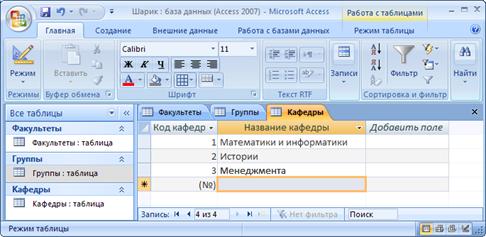
Рис. 10.
Далее создадим таблицу Преподаватели, структура которой в режиме конструктора показана на рис. 11.
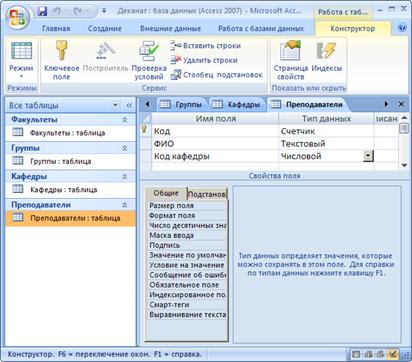
Рис. 11.
Структура двух первых полей таблицы Преподаватели аналогична тем, которые мы создавали в предыдущих таблицах. Для поля Код выберем вариант – Счетчик, а для ФИО установим текстовый тип данных.
Что касается поля Код кафедры, то его следует пояснить подробнее. Понятно, что каждый преподаватель работает на той или иной кафедре. Также таблица с названиями кафедр уже создана. При этом, если в поле Код кафедры таблицы Преподаватели указать значение поля Код кафедры из таблицы Кафедры, то, тем самым, мы фактически определяем название кафедры для каждого преподавателя. Важно, что при этом в таблице Преподаватели для названия кафедры отводится мало места – только под число (соответствующее счетчику Код кафедры из таблицы Кафедры). На практике, чтобы реализовать подобную связь полей из разных таблиц удобнее всего использовать мастер подстановок.
Рассмотрим технические действия, реализующие данную возможность. Так, при указании типа данных для поля Код кафедры в таблице Преподаватели следует выбрать “Мастер подстановок”. После такого действия перед Вами открывается окно показанное на рис. 12.
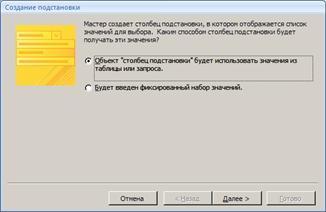
Рис. 12.
Здесь Вы должны выбрать вариант для подстановки значений из таблицы (первый переключатель на рис.12), после чего перед Вами откроется следующее окно (рис. 13) с перечнем имеющихся таблиц для подстановки.
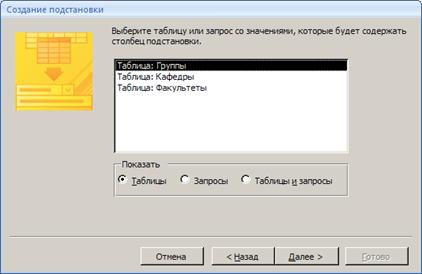
Рис.13.
В нашем случае данные для подстановки необходимо извлечь из таблицы Кафедры, поэтому следует выделить данную таблицу и нажать кнопку Далее. После этого на экране откроется следующее окно (рис. 14), где будут представлены имеющиеся поля выбранной таблицы. Здесь следует выбрать Код кафедры и перенести его с помощью кнопки с изображением стрелки в список выбранных полей. Аналогично следует перенести поле Название кафедры и затем (рис. 15) нажать кнопку Далее.
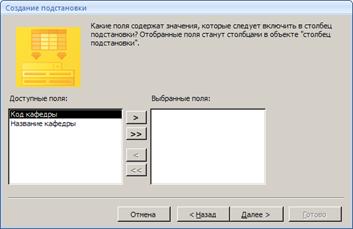
Рис.14.
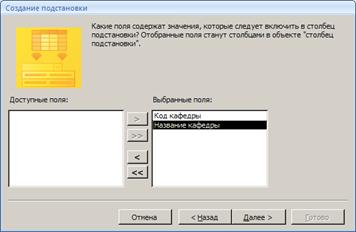
Рис.15.
В следующем окне (рис. 16) выберем один из способов сортировки. По смыслу задачи кафедры логично отсортировать по алфавиту.
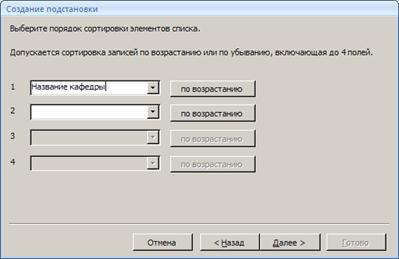
Рис.16.
После выполненных действий перед Вами появляется окно показанное на рис. 17. В соответствии в рекомендациями на экране, следует установить необходимую ширину столбца, а также скрыть ключевой столбец. После этого можно нажать кнопку Далее.
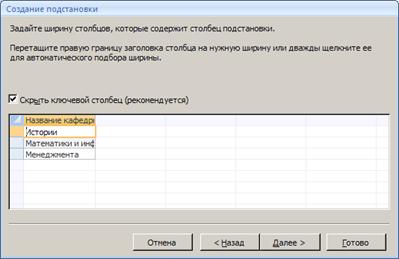
Рис. 17.
В следующем окне (рис. 18) следует ввести необходимое название для столбца подстановки.
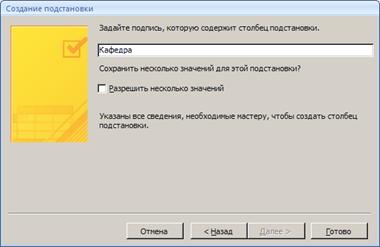
Рис.18.
Таким образом, мы создали структуру четырех таблиц. Далее следует их наполнить данными, что нам понадобится в дальнейшей работе. Технические действия для этого достаточно несложные – с помощью пиктограммы Режим необходимо выбрать вариант Режим таблицы.
После заполнения таблиц данными познакомимся еще с одним элементом симтемемы управления данными. Откроем раздел “Схема данных”, расположенный на закладке Работа с базами данных (рис. 19).
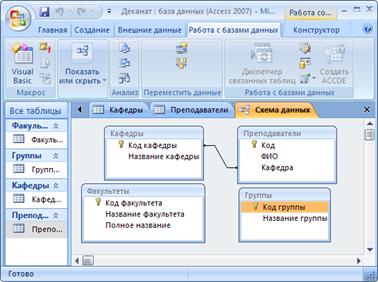
Рис. 19.
В случае, если в Вашей разработке созданные таблицы (рис. 19) не отображаются, то для их включения в схему следует воспользоваться контекстным меню (открывается с помощью щелчка правой кнопкой мыши). В этом меню для добаления таблицы предназначен пункт Добавить таблицу.
После добавления таблиц потребуется установить связь между таблицами (таблицей Кафедры и Преподаватели). Внешне связь выглядит в виде соединяющей линии (рис. 19), и для ее создания следует воспользоваться мышью и установить связь между полями (просто соединить поля с помощью мыши). В этом случае открывается окно, показывающее тип связи (рис. 20). Внизу окна на рис. 20 показан тип отноношения этих таблиц – один ко многим. Этот тип отношения говорит о том, что одному значению поля Код кафедры из таблицы Кафедры может соответствовать много записей в таблице Преподаватели (несколько преподавателей с одной кафедры).
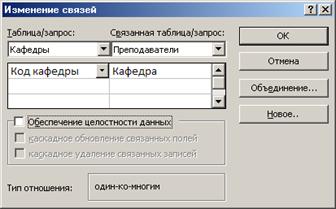
Рис.20.
В окне на рис. 20 присутствует флажок “Обеспечение целостности данных”. Если этот флажок включить, то Access в дальнейшем не разрешит создать запись о преподавателе, если не указать кафедру на которой он работает. В рассматриваемом примере мы не будем использовать эту возможность.
После выполненных действий создадим еще одну таблицу - Студенты. Для этой таблицы сформируем следующие поля:
· Код студента ( ключевое поле и для него зададим тип данных – счетчик).
· Фамилия ( текстовый тип данных – 50 символов).
· Инициалы ( текстовый тип данных – 4 символа).
· Группа (для этого поля используем мастер подстановок из таблицы Группы).
· Факультет (для этого поля используем мастер подстановок из таблицы Факультеты).
Теперь заполните эту таблицу несколькими фамилиями учащихся (рис. 21).

Рис. 21.
Таким образом, мы создали пять таблиц, которые заполнили данными. Эти таблицы связаны друг с другом и на рис. 22 показана схема данных. При этом, если таблица автоматически не отражается, необходимо с помощью правой кнопки мыши вызвать контестное меню.
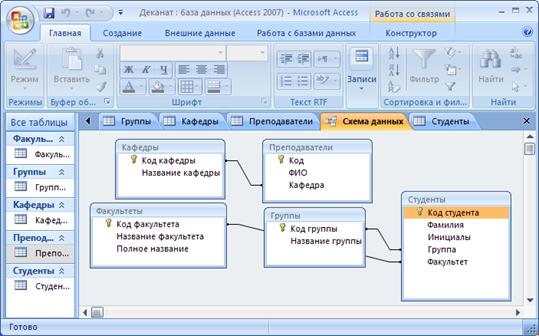
Рис. 22.
Теперь рассмотрим несложные приемы отбора записей в режиме таблицы. Часто требуется отразить на экране только те записи таблицы, которые удовлетворяют определенному критерию. Например, необходимо посмотреть всех студентов определенной группы конкретного факультета. На рис. 21 показано окно таблицы Студенты. Допустим нам необходимо отсортировать записи по названиям факультетам. Для этого следует щелкнуть на стрелке, расположенной в поле Факультет. В результате можно воспользоваться кнопками Сортировка по возрастанию (или нужно обеспечить сортировку в обратном порядке, то следует воспользоваться кнопкой Сортировка по убыванию). Кроме сортировки часто требуется отобрать записи по опредеденным признакам. Например, нам необходимо выбрать студентов конкретной группы. В этом случае также следует щелкнуть на стрелке, расположенной в заголовке столбца и с помощью флажков необходимо определить интересующую нас группу (рис. 23).
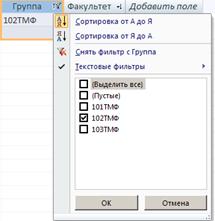
Рис. 23.
Таким образом, мы познакомились с таблицами, которые являются основыми объектами базы данных.
Формы
Перейдем теперь к рассмотрению форм. Однако перед работой с формами следует немного изменить вид приложения. Так, сделаем установку для отображения всех объектов Microsoft Access. Для этого в соответствие с рис. 24 выберем с помощью выпадающего меню (открываемого щелчком по стрелке расположенной в левой части окна) вариант – Все объекты Access. Далее следует определиться с видом объектов – Формы.
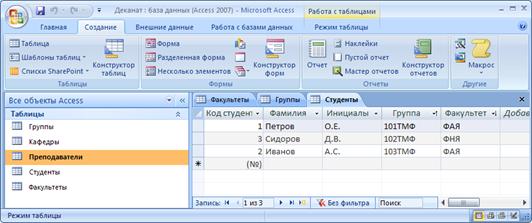
Рис. 24.
Формы обеспечивают (фактически для этого они и предназначены) более гибкий способ создания и редактирования данных. Существует несколько вариантов форм. Один из них – форма в один столбец, когда на экране отображаются данные только об одной записи. Для перехода к следующей записи необходимо щелкнуть по ярлычку в нижней части окна формы. В качестве практического действия с формами создадим подобную форму для просмотра и внесения информации о студентах. Для этого на закладке Создание при выделенной таблице Студенты щелкните по кнопке Форма. Практически сразу после этого форма будет создана и отображена на экране в режиме заполения (рис. 25). Далее ее потребуется сохранить, для чего предазначена уже знакомая кнопка с изображением дискеты.
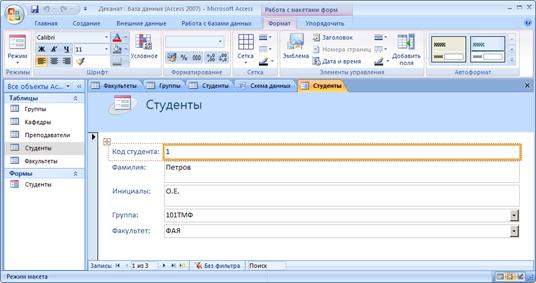
Рис.25.
Теперь, если перейти в режим Формы (знакомая кнопка выбора режима расположена в левой верхней части экрана на рис. 25), можно внести информацию о студентах. Для перехода от записи к записи имеются ярлычки в нижней части таблицы. С помощью разработанной формы удобнее вносить новые сведения о студентах.
Теперь создадим еще одну форму – Факультеты. Действия для ее создания полностью аналогичны предыдущим шагам. Учитывая ранее созданную связь таблиц Факультеты и Студенты, мы автоматически получим весьма функциональную форму (рис. 26). Здесь можно легко вносить учащихся по каждому факультету. Для этого в форме расположена табличная часть.

Рис.26.
В качестве практики введите с помощью данной формы по несколько фамилий учащихся для разных факультетов.
В продолжении работы с формами создадим форму другого вида – ленточную (на форме отражается не один, а несколько элементов). Форму такого плана мы создадим для групп (в качестве исходной таблицы воспользуемся таблицей Группы). Для этого на закладке Создание следует вместо кнопки Формы воспользоваться кнопкой Несколько элементов. В результате мы получим вариант формы, показанный на рис. 27.
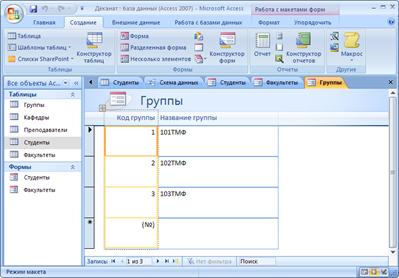
Рис. 27.
Видно, что на форме такого вида на экране отображается одновременно несколько записей.
ЗАПРОСЫ
Перейдем теперь к запросам (еще одна группа объектов). Запрос в Microsoft Access – это требование предоставить информацию, накопленную в таблицах Access. Запрос может относиться к одной или нескольким таблицам. Допустим, мы хотим получить информацию о всех студентах которые учатся на факультете ФАЯ и у которых фамилия начинается на И. Чтобы получить эти сведения из базы данных необходимо создать запрос. Для этого на закладке Создание воспользуемся кнопкой Конструктор запросов. После этого Вы должны выбрать исходные данные для запроса (рис. 28).
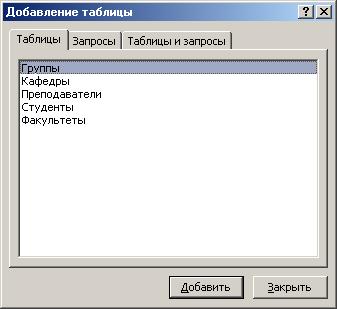
Рис. 28.
В данном случае выберем таблицы - Студенты, Группы и Факультеты. Для этого следует воспользоваться кнопкой Добавить, а после выбора всех указанных таблиц следует нажать кнопку Закрыть. После этого активизируется окно конструктора запросов (рис. 29). Здесь мышкой перетащим необходимы поля для запроса. Это поля:
· Фамилия, Инициалы (таблица Студенты),
· Название группы (таблица Группы),
· Название факультета (таблица Факультеты).
В результате Вы должны получить вид окна конструктора запросов аналогично рис. 30.
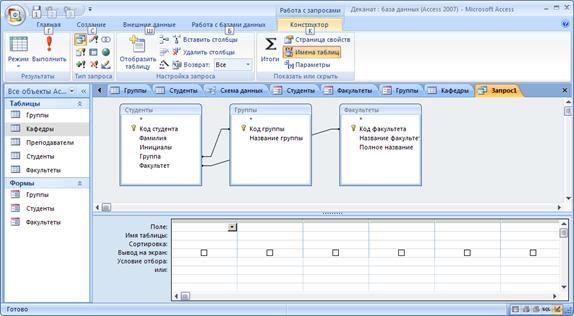
Рис. 29.
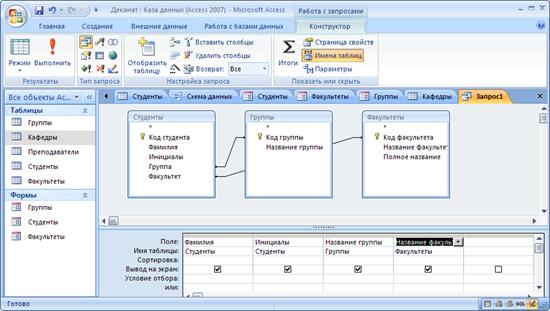
Рис. 30.
Теперь наша задача заключается в том, чтобы отобрать студентов, фамилия которых начинается с И. Для этого в соответствии с рис. 31 установим условия отбора для поля Фамилия. Аналогично для поля Факультеты необходимо установить отбор по ФАЯ. Для того, чтобы выбрать только определенные фамилии необходимо использовать оператор Like. При этом значок ‘*’ в сочетании с И означает, что вместо зведочки может располагаться любое количество символов.
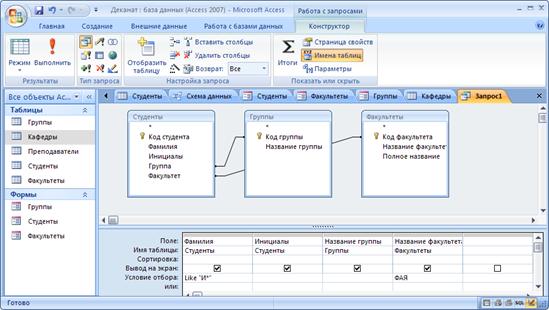
Рис. 31.
Теперь запрос готов и его можно запустить на выполнение (рис. 32).
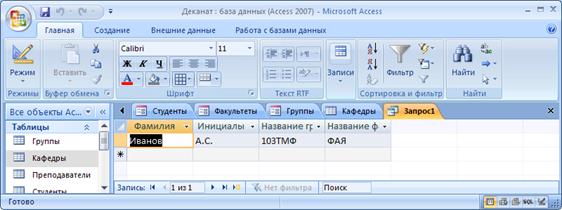
Рис. 32.
ОТЧЕТЫ
В Microsoft Access существует еще один тип объектов – отчеты. Они предназначены для просмотра и распечатки итоговой информации по базе данных. В качестве примера создадим простой отчет – список студентов по группам (рис. 33).
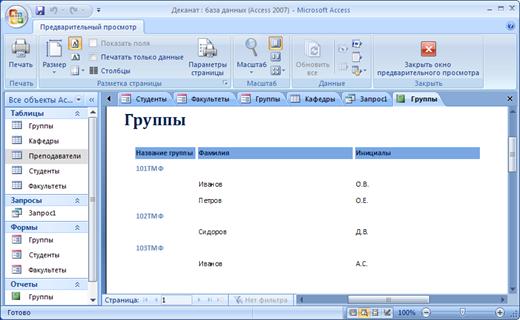
Рис. 33.
Для этого на знакомой закладке Создание воспользуемся пиктограммой Мастер отчетов. В открывшимся окне выберем таблицу Группы, из которой перенесем в раздел Выбраные поля – Название группы
(рис. 34). Далее из таблицы Студенты выберем поля Фамилия и Инициалы (рис. 35).
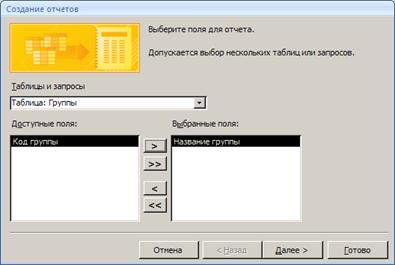
Рис. 34.
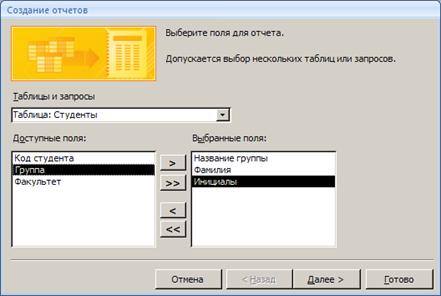
Рис. 35.
В следущем окне (рис. 36) не производите никаких изменений и просто согласитесь с предложением мастера. Далее добавьте уровень группировки – по группе. После этого мастер Вам предложит добавить сортировку записей – выберем сортировку по фамилиям, а затем по инициалам. Фактически на этом основная работа по созданию отчета завершена и при выходе из конструктора на экране перед Вами открывается созданный отчет.
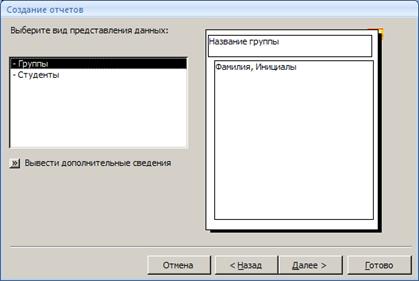
Рис. 36.
АВТОМАТИЗАЦИЯ УЧЕТА В ВЕТЕРИНАРНОЙ ЛЕЧЕБНИЦЕ
Рассмотрим еще один пример, который позволит нам сформировать навыки работы с данными. Начнем создание новой базы данных (для этого воспользуемся знакомым разделом Создать). Тематика этой новой базы будет связана с учетом информации в ветеринарной лечебнице о животных и их хозяевах. Поэтому на этапе выбора названия для создаваемой базы можно указать Шарик. В качестве первой таблицы создадим подстановочную таблицу, которую назовем Виды животных. В этой таблице будут два поля: Код ( это поле будет являться ключевым и его тип данных – счетчик) и Вид (тип данных – текстовая строка). Далее заполните эту созданную таблицу несколькими видами животных (например, так как показано на рис. 37).
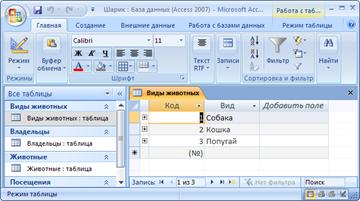
Рис. 37.
Теперь создадим таблицу Владельцы. Эта таблица будет хранить информацию о владельцах животных (фамилия, адрес, телефон). На рис. 38 показана эта таблица в режиме конструктора. Самостоятельно заполните ее несколькими фамилиями.
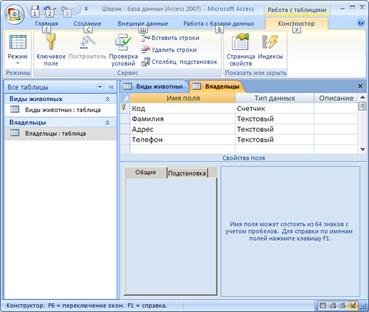
Рис. 38.
Теперь очередь следующей таблицы - “Животные”, где будет размещаться информация о животных. Эта таблица в режиме конструктора показана на рис. 39.
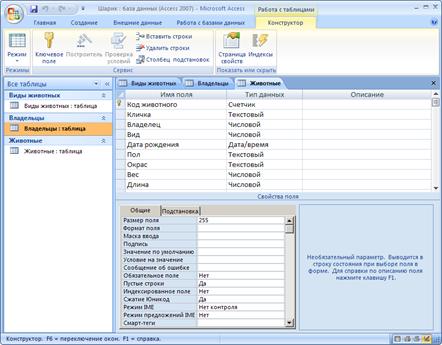
Рис.39.
Для поля Владелец используем мастер подстановки из таблицы “Владельцы”. Аналогично для поля “Вид” используем мастер подстановки из таблицы “Виды животных”. Для поля “Дата рождения” используем тип данных – Дата. Один символ отведем для поля Пол. Для этого поля используем мастер подстановки с фиксированным набором значений (М и Ж). И далее в соответствии с рис. 39 установим Окрас, Вес и Длина.
Теперь создадим таблицу Посещения для хранения информации о каждом посещении. На рис. 40 представлено окно конструктора для рассматриваемой таблицы.
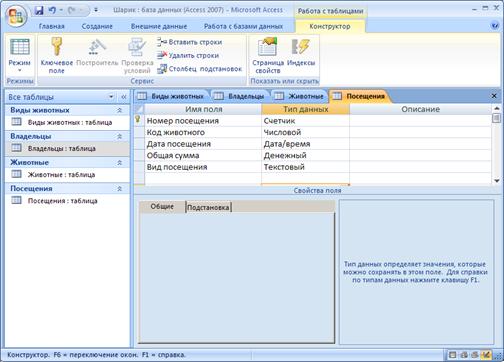
Рис. 40.
Для типа данных поля “Код животного” используем мастер подстановки первого столбца из таблицы “Животные”.
Таким образом, мы создали все таблицы. И далее обратимся к схеме данных. На рис. 41 эта схема данных представлена. Видно, что в ней отражены все связи, которые мы создали. Сделаем небольшое дополнение. А именно дважды щелкните по линии соединяющей таблицы Животные и Посещения. В результате перед Вами откроется окно с видом связи между таблицами (рис. 42). Установите флажок “Обеспечение целостности данных”. В этом случае нельзя будет создать строку таблицы о посещении без указания конкретного животного. Также можно установить флажок “Каскадное удаление связанных записей”, который позволяет при удалении информации о животном автоматически удалять все посещения лечебницы с этим животным. И далее заполним созданные таблицы данными.
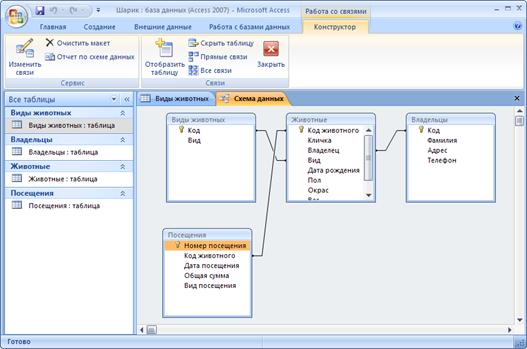
Рис. 41.
. 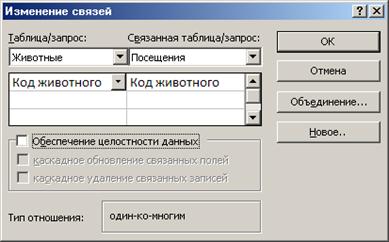
Рис. 42.
Рассмотрим теперь построение запросов. Наша задача заключается в том, чтобы создать запрос, при котором на экран будет выводиться информация о владельце, кличке его животного и виде животного. Для этого уже известным способом создайте новый запрос (рис. 43).
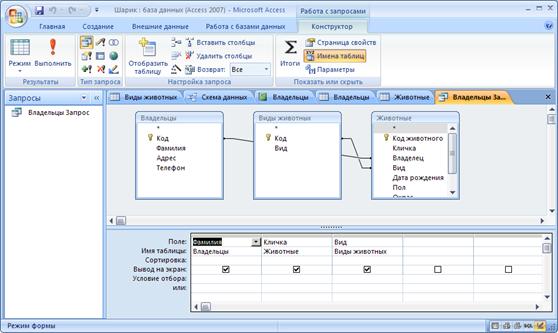
Рис.43.
В этот новый запрос мы включили три таблицы – “Владельцы”, “Животные”, “Виды животных”. Поля, которые участвуют в запросе показаны на рис. 43. Внесите информацию о животных и их владельцах в таблицы, а затем выполните запрос.
Рассмотрим еще один запрос. Допустим теперь нам нужно предыдущий запрос немного изменить – отобрать только записи относящиеся к собакам. Для этого в строке Условия отбора для поля Вид необходимо установить значение в соответствии с рис. 44. Часто требуется не точное значение по какому-то полю. Иногда известна только часть информации по какому-то полю. Например, Вы хотите найти владельцев, у которых предпоследняя буква в фамилии И. В этом случае следует ввести в поле Условие отбора: Like * И? .

Рис.44.
Здесь после Like отображается шаблон для имени. Знак * означает любое количество символов в поле, затем пробел (он всегда предшествует началу инициалов), а затем обязательная буква И. Далее знак вопроса говорит о том, что в этом месте должен располагаться один символ (рис. 45).

Рис. 45.
Рассмотрим теперь возможность ввода логических условий отбора записей. Скажем, нас в предыдущем запросе интересуют животные, кличка которых начинается на букву Р и заканчивается на букву С. Для этого условия отбора можно установить так как указано на рис. 46.
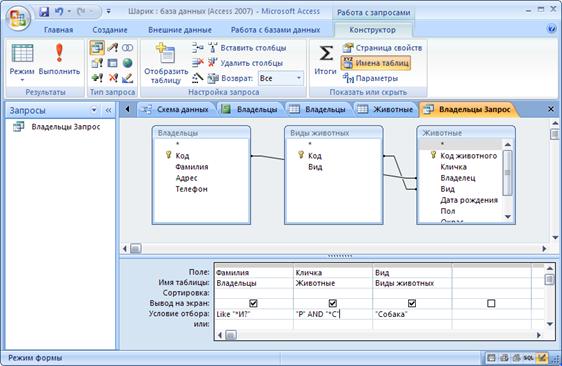
Рис. 46.
Рассмотрим возможность создания параметрических запросов. Параметрический – это запрос, при выполнении которого пользователю предлагается ввести значение какого-либо параметра. Это удобно, так как не требуется для изменения какого-либо параметра переходить в режим конструктора запроса. Рассмотрим в качестве примера следующий запрос. Необходимо получить информацию о животных определенного вида. Поэтому начнем создавать новый запрос в режиме конструктора (рис. 47).

Рис. 47.
При запуске созданного параметрического запроса Microsoft Access Вам предложит ввести параметр – Вид.
Рассмотрим теперь работу с групповыми запросами. Например, необходимо вычислить средний вес и длину животных каждого вида. Начнем создание нового запроса и в окне конструктора запроса включим две таблицы (рис. 48). Нам также потребуется сделать этот запрос групповым (для этого предназначена кнопка Итоги на закладке Конструктор).

Рис. 48.
В Microsoft Access можно выполнять групповые операция для всех записей сразу или для групп записей. Для выполнения вычислений необходимо для каждого поля, включенного в запрос, выбрать соответствующую функцию из раскрывающегося списка в строке Групповая операция. Рассмотрим несколько наиболее часто используемых функций:
· Группировка. Данная функция используется для указания поля, которое будет использоваться в качестве группирующего.
· Sum – это функция для вычисления суммы значений в поле для каждой группировки.
· Avg – функция для вычисления среднего значения в поле для каждой группировки.
· Max - функция для вычисления максимального значения в поле для каждой группировки.
· Min - функция для вычисления минимального значения в поле для каждой группировки.
Рассмотрим теперь запросы на изменение. До этого мы с помощью запросов отбирали данные (запросы на выборку). Запрос на изменение – это запрос, который позволяет выполнять более сложные действия по сравнению с выборкой определенных данных. Microsoft Access автоматически создает любой запрос как запрос на выборку. При необходимости его можно преобразовать в запрос на изменение (Создание таблицы, Обновление, Добавление, Удаление). Рассмотрим такую ситуацию. Допустим, что после очередного рабочего дня ошибочно данные о приемах были внесены под другой датой (2 января вместо 2 февраля). Поэтому необходимо в таблицу посещений внести изменения – поменять даты (для всех посещений).
На первом шаге создадим запрос на выборку. В этот запрос включим таблицу Посещения. Включим в запрос только одно поле – Дата посещения.
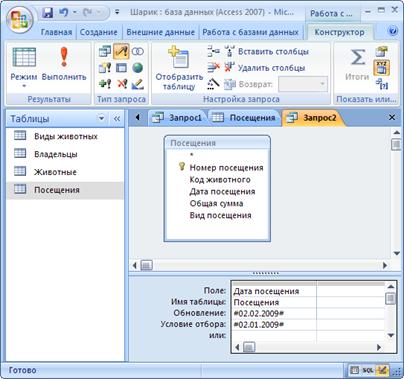
Рис. 49.
В качестве условий отбора укажем 02.01.2009. После этого на закладке Конструктор выберем пункт Обновление. Далее в окне конструктора запросов требуется указать новую дату (рис. 49).
Теперь можно выполнить запрос, в результате чего будут обновлены несколько записей в таблице Посещения.
Рассмотрим теперь запрос на создание таблицы. Допустим, мы хотим создать отдельную (дополнительную) таблицу, куда следует включить всех собак, с которыми владельцы посещали клинику. Поэтому создадим новый запрос и в него поместим таблицу Животные, таблицу Владельцы и таблицу Виды животных. В запрос поместим Фамилию владельца, кличку животного и Вид животного. В качестве условия отбора записей установим для вида – Собака. После этого на закладке Конструктор выберем пункт Создание таблицы. Теперь все готово и запрос можно запустить на выполнение.
В качестве еще одного задания создайте запрос для отбора животных, вес которых превышает 10 кг (рис. 50).
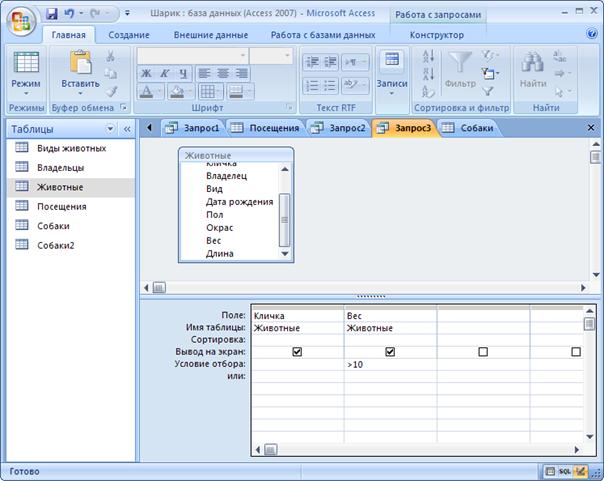
Рис. 50.
БАЗА ДАННЫХ ТОВАРОВ
Наша задача в этом разделе рассмотреть еще на одной практической задаче возможности Access для организации работы с данными. Пример будет заключаться в проектировании и реализации информационно-справочной системы по учету товаров на некотором складе (складе готовой продукции). Товары имеют конкретное наименование и определенную цену, эти товары поступают на склад и отгружаются со склада. Проектируемая информационная система должна позволять получать информацию о текущем состоянии склада, т. е. сведения о количестве и суммарной стоимости товаров на складе. При этом упрощением нашего примера по сравнению с реальной ситуацией будет отсутствие дополнительных реквизитов у товаров. В реальности товары должны каким-то образом нагружаться некоторой дополнительной информацией (например, кто поставщик товара), которую придется внести в реквизиты товара. В известных реальных системах складского учета товары имеют около сотни реквизитов.
Будем считать, что информация о приходящих и уходящих со склада товарах отражается в первичных документах двух видов, которые называются ”Приходные накладные” и “Накладные на отгрузку” соответственно. В каждом из этих документов указан товар и его количество. Мы будем хранить первичные документы в базе данных в виде записей, причем для каждого вида первичных документов будет создана своя таблица. Информацию о самих товарах с реквизитами лучше хранить в отдельной таблице, в которой имеется по одной записи для каждого типа товара. Такого рода таблицы обычно называют справочниками. Принцип использования справочников обосновать совсем не сложно: во-первых, справочники экономят место, а во-вторых, упрощают ввод первичной информации.
Начнем разработку нашей информационно-справочной системы. Первая задача, которая стоит перед нами разработать структуру таблицы Товары. Начнем создавать таблицу Товары в режиме конструктора. На рис. 51 показан результат этих действий.
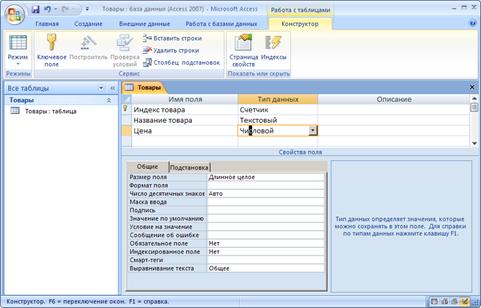
Рис. 51.
Далее на рис. 52 показана эта таблица Товары в режиме заполнения.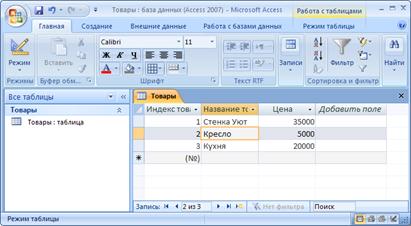
Рис. 52.
На следующем этапе необходимо создать вторую таблицу «Поступление». В ней установим три поля:
· Код;
· Товар;
· Число единиц.
Для поля Товар используем мастер подстановок. Далее следует ввести в базу данных информацию о товарах и их поступлениях.
Разработаем далее запрос, позволяющий получить итоговую информацию о поступлениях (рис. 53). Здесь мы использовали группировку и агрегатную функцию Sum.

Рис. 53.
На этом вводная часть завершена и теперь требуется выполнить два самостоятельных задания.
ЗАДАНИЕ 1
Рассмотрим организацию базы данных по оплате сотрудников. Для начала создадим таблицу Отделы, включающую код отдела и его название. После этого сформируем таблицу Сотрудники с полями:
· Код сотрудника;
· Фамилия и инициалы;
· Отдел.
Для поля Код сотрудника установим тип данных - счетчик. Поле Фамилия и инициалы имеет текстовый формат, а для поля Отдел используем мастер подстановок (таблица Отделы).
Разработаем таблицу Начисления, которая будет фиксировать начисления сотрудников. В таблице установим такие поля:
· Код записи;
· Сотрудник (подстановка из таблицы Сотрудники);
· Месяц;
· Год;
· Сумма.
Необходимо выполнить следующие запросы:
· Составить перечень сотрудников с указанием начисленных сумм (итоговых).
· Составить итоговые суммы начислений по каждому отделу.
· Составить итоговые суммы начислений по каждому месяцу.
ЗАДАНИЕ 2
Рассмотрим организацию базы данных по проведенным занятиям с учащимися. Для начала создадим таблицу Менеджеры, включающую код менеджера и его фамилию. После этого разработаем таблицу Товары с полями:
· Код товара;
· Название;
· Цена.
Для поля Код товара установим тип данных - счетчик. Название имеет текстовый формат, а для поля Цена используем мастер подстановок.
Создадим таблицу Начисления, которая будет фиксировать начисления сотрудников. В таблице установим такие поля:
· Код записи;
· Менеджер (подстановка из таблицы Менеджеры);
· Месяц;
· Год;
· Сумма.
Необходимо выполнить следующие запросы:
· Составить перечень менеджеров с указанием итоговых начисленных сумм.
· Составить итоговые суммы начислений по каждому товару.
· Составить общие суммы начислений по каждому менеджеру за месяц.
