

Партнерка на США и Канаду по недвижимости, выплаты в крипто
- 30% recurring commission
- Выплаты в USDT
- Вывод каждую неделю
- Комиссия до 5 лет за каждого referral
Пусть инвестор вложил в коммерческий проект 12000 р. Планируемые ежегодные поступления от этого проекта (в р).:
1-й год - 4000 3-й год - 8000
2-й год - 6000 4-й год - 3000.
Определить IRR – внутреннюю норму рентабельности проекта.
Показатель IRR рассчитывается путем определения ставки дисконтирования, при которой чистая приведенная величина дохода NPV равна нулю:
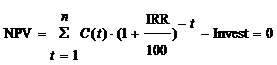
Здесь C(t) – ежегодные поступления; Invest – инвестиции в проект, IRR берется в процентах.
В нашем случае: Invest = 12000, C1 = 4000, C2 = 6000, C3 = 8000, C4 = 3000.
Надо взять несколько значений IRR (например,10 %, 20 %, 30 %, 40%) и вычислять NPV по приведенной формуле. Необходимо брать такие значения IRR для вашего варианта, чтобы найденные значения NPV переходили из области положительных значений в область отрицательных значений. Затем надо построить график NPV = f(IRR). Значение абсциссы точки, ордината которой равна нулю, и есть искомое значение внутренней нормы рентабельности проекта.
Результаты расчета сведем в таблицу 9.
Таблица 9
IRR, % | 10 | 20 | 30 | 40 |
NPV, р. | 4654,60 | 1576,39 | -681,07 | - 2385,26 |
По этим данным строим график (рис. 4.4).
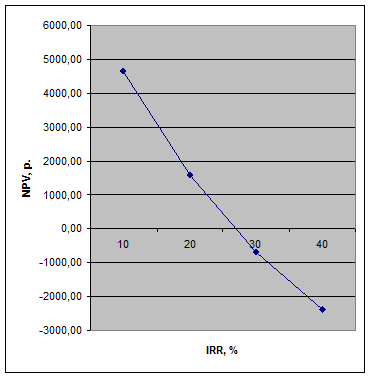 |
Рис. 4.4. Зависимость чистой приведенной величины дохода NPV от
внутренней нормы рентабельности IRR проекта
Из графика видно, что IRR ≈ 27 %. Более точно и быстрее значение IRR можно получить, используя соответствующую функцию электронных таблиц.
Для вычисления внутренней нормы рентабельности в электронных таблицах есть функция IRR (в русской версии Excel она называется ВСД – внутренняя ставка доходности).
Пусть, например, исходные данные размещены в Excel следующим образом (табл. 10):
Таблица 10
Номер ячейки | Invest |
|
B3 | −12000 | |
B4 | 4000 | |
B5 | 6000 | |
B6 | 8000 | |
B7 | 3000 |

Тогда для вычисления IRR необходимо ввести в какую-нибудь ячейку Excel формулу =ВСД(B3:B7) и после нажатия клавиши Enter появится ответ 26,66 %.
Следует обратить внимание на то, что значение Invest вводится со знаком минус.
Чистую приведенную величину дохода NPV также можно вычислять с использованием финансовой функции. В русской версии Excel она называется ЧПС – чистая приведенная стоимость проекта.
Для вычисления NPV необходимо ввести в какую-нибудь ячейку Excel формулу =ЧПС (10%;B3:B7)+B3 и после нажатия клавиши Enter появится ответ 4654,60.
Затем набираем следующие формулы:
=ЧПС(20%;B3:B7)+B3 – появится 1576,39.
=ЧПС(30%;B3:B7)+B3 – появится 681,07.
=ЧПС(40%;B3:B7)+B3 – появится 2385,26.
Значение IRR, как видно из обращений к функции ЧПС, должно задаваться в процентном формате.
Результат выполнения задания с помощью табличного процессора Excel (исходные данные и формулы для расчета) приведен на рис. 4.5.
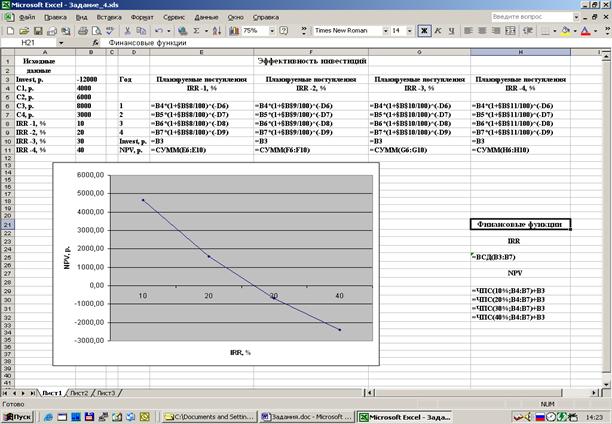
Рис. 4.5. Выполнение задания № 4 в Excel
Задание № 5
Задача № 1. За какой срок будет создан фонд, необходимый для выплаты обязательств в сумме K рублей, если ежегодно помещать в банк под N % годовых сумму M рублей?
Исходные данные для вариантов задачи приведены в таблице 11.
Таблица 11
№ варианта | Величина фонда K, р. | Ежегодный платеж M, р. | Процентная ставка N, % |
1 | 10000 | 2000 | 5 |
2 | 15000 | 1500 | 4 |
3 | 100000 | 10000 | 7 |
4 | 30000 | 5000 | 5 |
5 | 45000 | 4000 | 3 |
6 | 154000 | 15000 | 7 |
7 | 45000 | 4000 | 5 |
8 | 25000 | 3000 | 4 |
9 | 420000 | 20000 | 8 |
10 | 12000 | 2500 | 5 |
Пример выполнения
Пусть K=11051,26 р., M=2000 р., N=5 %.
Срок операции T рассчитывается по следующей формуле:
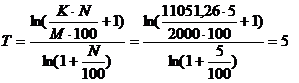 лет.
лет.
(Если N задана в процентном формате, то при использовании Excel N на 100 делить не надо.)
Этот же расчет можно провести с использованием финансовой функции NPER ( в русской версии Excel она называется КПЕР. Эта функция возвращает общее число периодов выплаты для инвестиций на основе периодических постоянных выплат и постоянной процентной ставки.
Пусть K находится в ячейке B3, M – в B4, N – в B5. Тогда для вычисления срока операции (общее число периодов выплаты) необходимо в ячейку Excel записать формулу =КПЕР(B5;-B4;0;B3). Будет выдано 5.
Задача № 2. В банк под N % годовых вносится M рублей. Какова сумма вкладов будет через T лет?
Исходные данные для вариантов задачи приведены в таблице 12.
Таблица 12
№ варианта | Срок операции T, лет | Вносимая сумма M, р. | Процентная ставка N, % |
1 | 4,57 | 2000 | 5 |
2 | 8,58 | 1500 | 4 |
3 | 7,84 | 10000 | 7 |
4 | 5,18 | 5000 | 5 |
5 | 9,84 | 4000 | 3 |
6 | 8,00 | 15000 | 7 |
7 | 9,15 | 4000 | 5 |
8 | 7,33 | 3000 | 4 |
9 | 12,81 | 20000 | 8 |
10 | 4,41 | 2500 | 5 |
Пример выполнения
Пусть T=5 лет, M=2000 р., N=5%.
Сумму вклада K находят следующим образом:
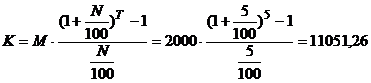 р.
р.
(Если N задана в процентном формате, то при использовании Excel N на 100 делить не надо.)
Этот же расчет можно провести с использованием финансовой функции FV (в русской версии Excel она называется ПС, она возвращает приведенную к текущему момент стоимость инвестиций).
Пусть T находится в ячейке B12, M – в B13, N – в B14. Тогда для вычисления суммы вкладов через T лет необходимо в ячейку Excel записать формулу =ПС(B14;-B12;B13). Будет выдано 11051,26.
Задача № 3. Какую сумму можно получать ежегодно в течении T лет, если положить в банк K рублей под N % годовых?
Исходные данные для вариантов задачи приведены в таблице 13. Таблица 13
№ варианта | Срок операции T, лет | Величина фонда K, р. | Процентная ставка N, % |
1 | 4,57 | 10000 | 5 |
2 | 8,58 | 15000 | 4 |
3 | 7,84 | 100000 | 7 |
4 | 5,18 | 30000 | 5 |
5 | 9,84 | 45000 | 3 |
6 | 8,00 | 154000 | 7 |
7 | 9,15 | 45000 | 5 |
8 | 7,33 | 25000 | 4 |
9 | 12,81 | 420000 | 8 |
10 | 4,41 | 12000 | 5 |
Пример выполнения
Пусть T=5 лет, K=11051,26 р., N=5 %.
Ежегодно получаемую сумму M находят следующим образом:
 р.
р.
(Если N задана в процентном формате, то при использовании Excel N на 100 делить не надо.)
Этот же расчет можно провести с использованием финансовой функции PMT( в русской версии Excel она называется ПЛТ. Эта функция возвращает сумму периодического платежа на основе постоянства сумм платежей и постоянства процентной ставки.
Пусть T находится в ячейке B21, K – в B22, N – в B23. Тогда для вычисления ежегодно получаемой в течение T лет суммы необходимо в ячейку Excel записать формулу =ПЛТ(B23;-B21;B22). Будет выдано 2000.
Результат выполнения задания № 5 с помощью табличного процессора Excel (исходные данные и формулы для расчета) приведен на рис. 4.6.
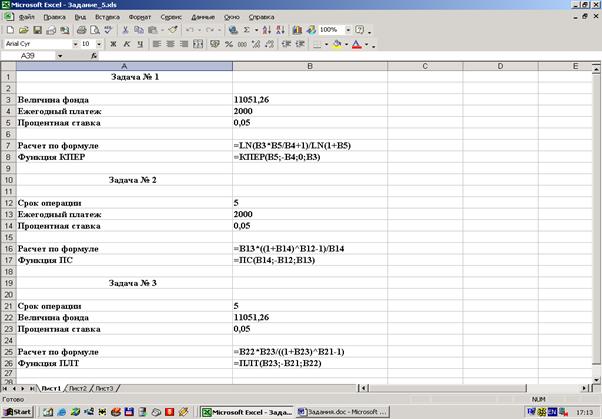
Рис. 4.6. Выполнение задания № 5 в Excel
5. УЧЕБНО-МЕТОДИЧЕСКОЕ ОБЕСПЕЧЕНИЕ УЧЕБНОЙ ПРАКТИКИ
5.1. Литература обязательная
1. . Excel для экономистов и менеджеров. – СПб.: Питер, 2004. – 295 с.
2. , , Балыбердин - экономические расчеты в Excel. – М.: Информационно-издательский дом «Филин», 1999. – 328 с.
3. . Microsoft Access 2002. – СОЛОН – Р, 2002. –560 с.
4. VBA 2003. – М.: -Пресс», 2004. – 432 с.
5. Коммерческие расчеты от А до Я. – М.: Дело и Сервис, 1999.
6. Карлберг Конрад. Бизнес-анализ с помощью Excel: Пер. с англ. – Киев: Диалектика, 1997. – 448 с.
5.2. Литература дополнительная
1. , , Титоренко финансово-экономического анализа коммерческой деятельности предприятий, корпораций, фирм. Учебное пособие для вузов. – М.: ИНТЕРПРАКС, 1994. – 280 с.
2. Информационные системы в экономике – Под ред. . –М.: Финансы и статистика, 1996, – 272 с.
3. Плакунов на малых и средних предприятиях средствами Excel. – СПб.: Питер, 2004. – 156 с.
5.3. Учебно-методические пособия
1. , , . Практикум на ЭВМ. Учебное пособие. – Изд-во ТПУ: Томск, 2005. – 146 с.
2. , , . Информационные технологии в коммерческой деятельности. Учебное пособие. – Изд-во ТПУ: Томск, 2006. – 148 с.
6. ОФОРМЛЕНИЕ ОТЧЕТА ПО ПРАКТИКЕ
Отчет по практике должен обязательно содержать следующие разделы:
1. Титульный лист отчета (Приложение 1).
3. Содержание (с полным перечнем приложений).
4. Основная часть (структура зависит от специфики практики).
5. Заключение (краткий отчет студента о результатах практики).
6. Список использованной литературы.
7. Приложения.
Правила оформления отчета:
Отчет должен быть оформлен в приложении Microsoft Word.
Объем основной части отчета не менее 8 страниц шрифтом Times New Roman, размер 14, интервал 1,5. Поля: левое – 30 мм, правое – 10 мм, верхнее 20 мм, нижнее - 25 мм.
Содержание должно формироваться автоматически
В основную часть необходимо включить все выполненные задания, поместить рисунки, иллюстрирующие выполнение этих заданий приложениях Excel и Access, проанализировать полученные результаты.
Вид титульного листа отчета приведен в приложении 1.
Приложение 1
Титульный лист отчета
Федеральное агентство по образованию
Государственное образовательное учреждение
высшего профессионального образования
«Томский политехнический университет»
Институт дистанционного образования
Направление (специальность) «_______________________»
Отчет по учебной практике на ЭВМ
Выполнил студент гр.____
_______________________
(Ф. И.О.)
_______________________
(подпись)
Проверил:
_____________________________________
(должность руководителя от кафедры)
______________________________________
(Ф. И.О.)
_______ _____________
(оценка) (подпись)
«___» ________ 200__г.
Томск 2007
Практикум на ЭВМ
Рабочая программа, методические указания и контрольные задания
Составители:
Ольга Георгиевна Долматова
Геннадий Ефимович Шевелев
Рецензент: , к. т.н., доцент кафедры ПМ
Подписано к печати
Формат 60 х 84/16. Бумага ксероксная.
Плоская печать. Усл. печ. л. 2,32. Уч.-изд. л. 2,11.
Тираж экз. Заказ. Цена свободная.
Издательство ТПУ. Томск, пр. Ленина, 30.

|
Из за большого объема этот материал размещен на нескольких страницах:
1 2 3 |
