


Партнерка на США и Канаду по недвижимости, выплаты в крипто
- 30% recurring commission
- Выплаты в USDT
- Вывод каждую неделю
- Комиссия до 5 лет за каждого referral
· Expert-2, OPS5+, Personal Consultant, Rule-Master и др. (популярные инструментальные средства различного уровня для разработки прикладных ЭС);
· ПИЭС, ЭКО, ИНТЕР-Эксперт, ДИЭКС и др. (популярные отечественные ЭС и инструментальные средства их разработки).
Особый интерес для отечественного пользователя, имеющего дело с задачами по принятию решений, представляет известный пакет Expert Choice одноименной фирмы. Многие корпорации и фирмы США используют данный пакет для задач стратегического планирования.
Системы распознавания образов и принятия решений
В отличие от существующих интеллектуальных компьютерных систем знание-ориентированные системы распознавания образов и принятия решений способны воспринимать и обрабатывать разнотипную информацию, а также обучать на них, извлекая необходимые знания для консультаций и принятия целевых решений в условиях неопределенности. По функциональным возможностям такие системы близки к ЭС высокого интеллектуального уровня, но отличаются от них обязательным наличием в собственной архитектуре обучающихся или самообучающихся компонент, а также специализированной модели предметной области.
Наиболее обоснованными и распространенными являются обучающиеся системы, в которых происходит обучение правилам классификации путем анализа цепочки правильно классифицированных обучающих примеров. Такой подход носит название концептуального обучения.
Следующий подход к созданию обучающих систем базируется на сравнении решаемой стандартными методами задачи с имеющимся списком решений подобных ей задач.
Например:
·система ID3 (пакет Expert-Ease) предназначена, в основном для решения шахматных задач и способна функционировать в условиях наличия только небольшого шума;
·система INDUCE представляет собой структурно обучающийся пакет, предназначенный для обучения диагностике заболеваний растений и животных.
Большинство современных обучающихся систем ориентированы на анализ механизма приобретения знаний пользователем и его последующего воспроизведения в компьютере, тогда как эвристическое обучение, свойственное человеку, практически не реализовывалось.
Word 2007: офисная эволюция
В окне Word 2007 есть два совершенно новых элемента интерфейса – меню Office и лента.
Меню Office
Меню Office – это все, что осталось от главного меню. Некоторые команды перекочевали сюда из меню Файл, знакомого пользователям предыдущих версий Word 2003, некоторые являются абсолютно новыми.
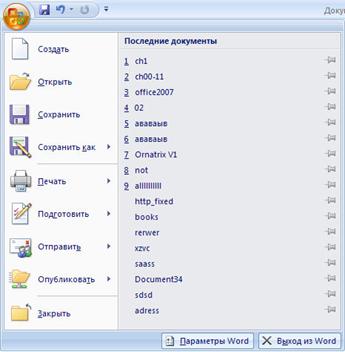
Команды для настройки разных параметров работы с программой, большинство из которых раньше можно было найти по адресу Сервис>Параметры, переместились в окно параметры Word, вызываемое щелчком по одноименной команд
Еще одна настройка, на которую стоит обратить внимание, – формат сохранения документа, который используется по-умолчанию. В Word 2007 используется новый формат. Файлы, созданные в нем, сохраняются с расширением DOCX. Такие файлы нельзя прочитать при помощи предыдущих версий Word, поэтому если вы собираетесь передавать документы партнерам и коллегам, которые не перешли на Word 2007, лучше сразу установите в разделе "Сохранение" окна "Параметры Word" другой формат сохранения документов, например, универсальный RTF.
Лента и панель быстрого доступа
Лента и панель быстрого доступа – два элемента интерфейса, которые заменили панели инструментов предыдущих версий. Главная особенность ленты – наличие вкладок. Благодаря им, в поле зрения может находиться только часть команд, другие, с одной стороны, тоже под рукой, а с другой – не загромождают рабочую область.
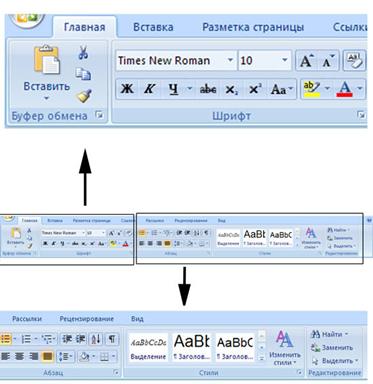
Правда, сами размеры ленты гораздо больше, чем панелей инструментов "Стандартная" и "Форматирование", которые по-умолчанию отображались в Word более ранних версий и которые, если вы помните, в Word 2003 можно было расположить в одну строку. Правда, ленту можно свернуть, для чего достаточно щелкнуть по ней правой кнопкой мыши и выбрать соответствующую команду в меню.
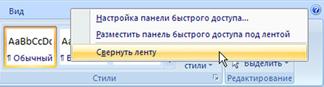
Рабочая область увеличится, но для доступа к командам нужно будет выполнять одно лишнее действие – щелкать по названию вкладки. После этого лента будет появляться и снова исчезать, как только вы установите курсор в рабочую область.

Лента занимает много места не только в высоту, но и в ширину. Ее размеры рассчитаны на разрешение 1280 X 1024, но никак не меньше.
Правда, за счет того, что лента больше, чем старые панели инструментов, на ней появились некоторые команды, которых раньше не было или которые приходилось добавлять вручную. Например, есть кнопка для быстрого удаления форматирования, для изменения регистра, для перечеркивания текста.
Существенный недостаток ленты – невозможность ее изменять: удалять имеющиеся команды или добавлять новые
Однако есть возможность настроить панель быстрого доступа. По-умолчанию на нее вынесены три команды: сохранение документа, отмена и возврат действия.
Список других часто используемых команд можно просмотреть и добавить на панель, щелкнув по кнопке в виде направленной вниз стрелки.
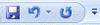
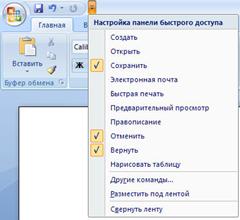
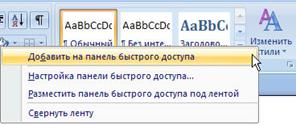
Добавить другие команды можно из ленты (щелкнуть правой кнопкой и выбрать "Добавить на панель быстрого доступа") или при помощи окна настроек Word (вкладка "Настройка").
Это окно имеет две основные области. В левой размещены команды, доступные в Word, а в правой – команды, добавленные на панель быстрого доступа. Чтобы добавить команду на панель, выберите ее в области слева и нажмите кнопку "Добавить". Чтобы удалить команду с панели быстрого доступа, выберите ее в области справа и нажмите кнопку "Удалить".
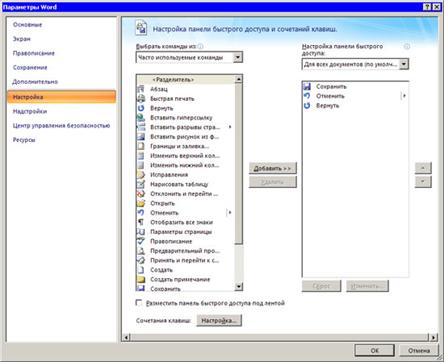
Для удобства выбора в области слева могут отображаться не все команды, доступные в Word, а лишь некоторые из них. По-умолчанию отображаются наиболее часто используемые команды. Если раскрыть список "Выбрать команды из", можно отобразить команды меню Office, команды, размещенные на каждой из вкладок, которые доступны на ленте, команды, которых нет на ленте, макросы. Кроме этого, можно выбрать отображение всех команд, которые имеются в Word.
Настроить панель быстрого доступа можно как для всех документов, так и для текущего. По-умолчанию панель настраивается для всех документов. Чтобы изменения применялись только к текущему документу, выберите в списке "Настройка панели быстрого доступа" пункт "Для вашего документа" (в нем отобразится название файла).
После установки программы перед вкладкой "Главная", которая отображается на ленте первой, появляется вкладка Menu, где представлены все элементы главного меню, знакомого пользователям старых версий Word. Тут есть кнопки, расположенные в таком же порядке, как команды на панелях инструментов "Стандартная" и "Форматирование".

Мини-панель инструментов
Мини-панель инструментов очень похожа на упрощенную версию панели инструментов "Форматирование" из старых версий Word. Увидеть ее можно в двух случаях – при щелчке правой кнопкой мыши и при выделении текста. Правда, во втором случае она почти незаметна. Она появляется над выделенным текстом, но почти прозрачна и видна, если навести на нее курсор.
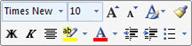
На эту панель вынесены наиболее часто используемые инструменты форматирования символов и абзацев. Ею удобно пользоваться для изменения цвета, кегля и гарнитуры шрифта, заливки, а также изменения начертания, и для копирования по образцу. Конечно, те же команды есть и на ленте, однако в процессе работы вы наверняка пользуетесь разными вкладками. Чтобы изменить параметры форматирования, нужно возвращаться на вкладку "Главная", что не всегда удобно, а мини-панель всегда под рукой. Ее большое преимущество в том, что она исчезает с экрана сама собой, как только вы убираете с нее курсор.
Строка состояния
Строка состояния – еще один элемент интерфейса, который в Word 2007 подвергся изменению и доработке. Строка состояния – это область, расположенная в нижней части окна Word, под областью для ввода текста и полосой прокрутки. На ней отображаются различные данные о документе, такие как общее количество страниц в документе и номер текущей страницы. В Word 2007 на строке состояния, во-первых, появился ползунок для изменения масштаба, который можно двигать, или нажимать кнопки "плюс" и "минус", что дает возможность увеличить или уменьшить масштаб на десять процентов.

Практически все информационные блоки на строке состояния являются кнопками, предназначенными для быстрого вызова команд. Например, при щелчке по кнопке с количеством страниц открывается окно "Найти и заменить", позволяющее быстро перейти к другой странице документа. Щелчок по кнопке с количеством слов открывает окно статистики документа, где показывается число строк, абзацев, знаков без пробелов и с пробелами. Это очень удобно при написании статей и рефератов. В предыдущих версиях Word вызывать окно статистики было гораздо менее удобно.
Если щелкнуть по кнопке, на которой показывается язык, открывается окно выбора языка в текущем документе, для которого будет проверяться орфография. Наконец, щелчок по кнопке, указывающей на наличие орфографических ошибок, приведет к тому, что в тексте будет выделено ближайшее слово с ошибкой. Также откроется контекстное меню, в котором можно будет выбрать вариант замены слова или исключить его из проверки орфографии.
В меню можно не только отключить отображение ненужных команд, но и включить те, которые неактивны по-умолчанию, но, возможно, для вас будут полезны. Например, вы можете включить отображение нажатия клавиши Caps Lock, номера строки, раздела, столбца и других сведений.
Упрощенное создание списков
К таким командам относятся, например, инструменты для работы со списками. В предыдущих версиях Word нумерованный или маркированный список можно было создать при помощи команды контекстного меню или, нажав кнопку на панели инструментов. В первом случае на экране появлялось окно, где было необходимо выбрать тип списка, а также его формат. Использование кнопок на панели инструментов немного упрощало задачу – список со стандартными настройками создавался сразу, но чтобы изменить маркер или символы, которые используются для нумерации, приходилось обращаться к диалоговому окну.
В Word 2007 все проще: кнопки для создания маркированного и нумерованного списка содержат меню, из которого можно выбрать один из восьми наиболее часто используемых маркеров или символов для нумерации.
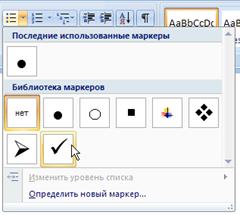
И только если ни один из этих вариантов не подойдет, нужно вызывать диалоговое
окно параметров списка. К тому же, на ленте появилась кнопка для быстрого создания многоуровневого списка. При щелчке по ней также можно выбрать несколько вариантов. Раньше многоуровневый список можно было создать только, выбрав настройки в диалоговом окне "Список".
Работа с графикой
В предыдущих версиях Word инструменты для работы с графическими объектами были вынесены на панель инструментов "Рисование". Нужно было вручную отображать и
скрывать ее. Таким образом, если средства для редактирования графических объектов были нужны время от времени, панель "Рисование", как правило, оставалась на экране, уменьшая рабочую область.
В Word 2007 средства для работы с изображениями появляются только тогда, когда в документ добавляется новая картинка или выделяется существующая. Как только курсор перемещается в область текста, вкладка Работа с рисунками бесследно исчезает. Кстати, то же касается и некоторых других элементов документа. Все инструменты для работы с диаграммами, таблицами, объектами SmartArt объединены на отдельных вкладках, которые не отображаются, пока соответствующий элемент не будет выделен.
Всевозможные эффекты спрятаны в меню, которые открываются при щелчке почти по каждой кнопке. Тут можно найти и знакомые эффекты настройки тени и объема, и многие другие, например, средства для перекраски изображений, заготовки для добавления теней, отражения и многое другое.
Увидеть, как будет выглядеть картинка с примененным эффектом, можно, даже не
применяя его – при наведении курсора на пункт меню эффект тут же применяется к картинке. Как только вы наводите курсор на другой эффект, он изменяется.
Отдельно стоит сказать о надписях - объектах векторной графики, в которые вставлен текст. Если вы никогда не понимали, какое практическое применение может быть у этого типа объектов, то потому, что легче было обойтись без надписей, чем думать, как они могут использоваться. В Word 2007 появилось множество заготовок для создания надписей разного типа. Они показывают, насколько полезными могут быть эти объекты.
Объекты SmartArt
Объекты SmartArt - совершенно новый тип графических элементов, доступный
пользователям Word 2007. Такие объекты являются чем-то средним между диаграммами и фигурами. Они дают возможность представить разную информацию в виде удобных графических блоков.
Теоретически, подобные блоки можно было создавать и в Word более ранних версий, используя автофигуры и надписи, однако на выравнивание фигур на странице, вставку текста и форматирование уходит больше времени, чем на добавление объекта SmartArt.
Для вставки в документ объекта SmartArt, нужно нажать одноименную кнопку на
вкладке "Вставка" на ленте. Возле каждого макета есть описание.
После добавления объекта SmartArt в документ, можно ввести текст в поля, отмеченные как [Текст]. Это можно делать как непосредственно в области объекта, так и используя специальную область задач "Введите текст".
Для объектов SmartArt предусмотрены очень широкие возможности форматирования – можно изменить цветовую схему макета, используя стили, добавлять дополнительные эффекты.
Элементы, составляющие объекты SmartArt, можно изменять по отдельности, например, использовать средства WordArt для оформления текста. Инструменты для оформления составных частей объектов SmartArt собраны на вкладке "Работа с рисунками SmartArt>Формат".
Темы документа
Одно из самых удобных средств форматирования текста в Word – стили. Напомним, что cтили представляют собой набор атрибутов форматирования, то есть, могут содержать гарнитуру, начертание и размер шрифта, выравнивание и другие. К выделенному фрагменту текста все атрибуты форматирования стиля применяются одновременно. В этом заключается первое удобство использования стилей. Второе удобство в том, что стили позволяют, задав один раз необходимые параметры, пользоваться ими все время, даже в разных документах.
Стили бывают нескольких видов: стили абзаца, символа, таблицы и списка. Это означает, что тот или иной стиль может быть применен к абзацу, к произвольному участку текста, списку или таблице, соответственно. Даже при использовании стилей, оформление большого документа, в котором есть заголовки, таблицы, подрисуночные подписи и другие элементы занимает достаточно много времени.
В Word 2007 появился новый инструмент для быстрого форматирования текстов – тема документа. По сути, тема представляет собой коллекцию разных типов стилей, которые гармонично сочетаются между собой. Благодаря этому темы документа дают возможность быстро изменять параметры форматирования текста, таблиц и специальных элементов, которые встречаются в документе. При этом все составляющие будут оформлены в едином стиле, и вам не придется задумываться, подходит ли заголовок к тексту и не нужно ли увеличить междустрочный интервал.
Тему документа можно выбрать перед началом создания документа, а можно применить к уже готовому тексту. Для этого перейдите на вкладку "Разметка страницы" и раскройте список "Темы", щелкнув по кнопке в одноименной группе на ленте.
Сохранение в Open Document, PDF и XPS
Кроме нового формата для сохранения данных, в Word 2007 реализована поддержка еще трех форматов – Open Document, PDF и XPS (альтернатива PDF, разработанная Microsoft). Правда, ни один из них не поддерживается по-умолчанию, и чтобы получить возможность открывать такие файлы и выполнять сохранение в эти форматы, нужно установить плагины.
Плагин для работы с форматом Open Document, который используется для сохранения файлов в программе OpenOffice и других приложениях, реализован благодаря
дополнению Open XML Translator. Это проект с открытым кодом, который распространяется по лицензии BSD и спонсируется Microsoft. Конвертер, кстати, можно использовать не только с Office 2007, но и с более ранними версиями офисного пакета – 2003 и XP.
Open XML Translator можно скачать с официального сайта. В процессе установки необходимо указать версию Office, с которой вы собираетесь использовать дополнение. После установки в меню Office появится новая команда ODF. При ее выборе будет открыто подменю с двумя командами – Open ODF (открыть ODF) и Save As ODF (сохранить как ODF)
Excel 2007
Office Excel 2007 содержит новый, ориентированный на результаты интерфейс, представления сводной таблицы, которые можно легко создавать и использовать, улучшенное средство составления формул, мощные возможности визуализации данных и значительно ускоряет создание профессионально оформленных диаграмм и таблиц. Службы Excel Services и сервер Microsoft Office SharePoint Server 2007 обеспечивают совместное использование и управление электронными таблицами, содержащими важную деловую информацию.
Мощные средства организации и визуализации данных Office Excel 2007 с удобным интерфейсом позволяют анализировать данные и принимать более обоснованные решения. Создавать профессионально оформленные диаграммы и электронные таблицы для представления результатов анализа стало еще проще.
Таблицы Office Excel 2007 могут содержать до миллиона строк и до 16 тысяч столбцов. Теперь для анализа больших объемов данных пользователям больше не придется работать с несколькими таблицами или запускать другие приложения.
Благодаря расширенным возможностям работы с таблицами Office Excel 2007, стало удобнее создавать, форматировать и расширять таблицы, а также обращаться к таблицам в формулах. При анализе данных в большой таблице заголовки таблицы всегда остаются видными время прокрутки.
Удобное условное форматирование данных позволяет обнаруживать закономерности и выделять тенденции данных с помощью различных схем визуализации, таких как градиенты, пороговые значения и значки показателей эффективности.
В Office Excel имеется полная поддержка служб Microsoft SQL Server 2005 Analysis Services. Кроме того, с помощью библиотеки подключений к данным Office Excel 2007 можно подключаться к внешним источникам данных. Функция автозаполнения формул Office Excel 2007 ускоряет процесс составления формул – от написания функций и подстановки аргументов до указания ссылок на именованные диапазоны и таблицы в формуле.
Средства создания диаграмм в новом интерфейсе пользователя Office Excel 2007 позволяют быстро создавать профессионально оформленные диаграммы. Различные визуальные эффекты (объемные эффекты, плавное затенение, прозрачность и т. д.) улучшают внешний вид диаграмм. Построение диаграмм и работа с ними выполняется единообразно во всех приложениях, поскольку средство построения диаграмм Office Excel 2007 совместимо с программами Microsoft Office Word 2007 и Microsoft Office PowerPoint 2007.
В состав Office Excel 2007 входит полностью переработанное средство создания диаграмм, которое помогает представлять результаты анализа в виде выразительных диаграмм.
Математический процессор Mathcad
Одна из задач ЭВМ – автоматизация труда, повышение эффективности научных исследований. Основная особенность ЭВМ – ориентация на применение пользователями, не владеющими языками программирования. Такой подход позволяет преодолевать языковой барьер, отделяющий человека от машины. С этой целью разрабатываются пакеты прикладных программ, рассчитанные на широкие круги специалистов. К подобным пакетам относится Mathcad.
Математический пакет Mathcad позволяет выполнять математические вычисления не только в числовой, но и в аналитической форме.
Пакет прикладных программ Mathcad предназначен для:
· проведения расчетов с действительными и комплексными числами;
· решения линейных и нелинейных уравнений и систем уравнений;
· упрощения, развертывания и группировки выражений;
· транспонирования, обращения матриц и нахождения определителя;
· построения двух - трехмерных графиков;
· оформления научно-технических текстов, содержащих сложные формулы;
· дифференцирования и интегрирования, аналитического и численного;
· проведения статистических расчетов и анализа данных.
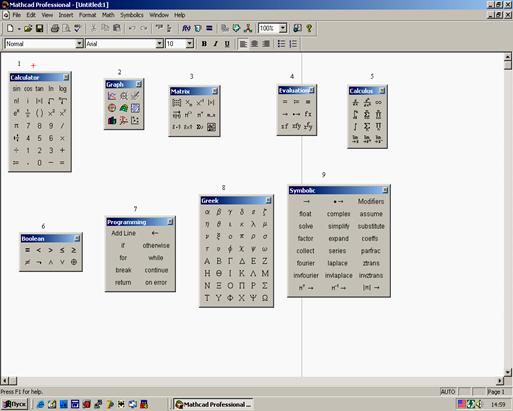
Рис. 1. Рабочее окно программы Mathcad:
1- панель управления Арифметическая (Calculator); 2 - панель управления Графическая (Graph); 3 - панель управления Матрица (Matrix); 4 - панель управления Вычисление (Evaluati…); 5 - панель управления Исчисление (Calculus); 6 - панель управления Логическая (Boolean); 7 - панель управления Программирование (Programming); 8 - панель управления Греческий алфавит (Greek); 9 - панель управления Аналитические вычисления (Symbolic)
Документ Mathcad состоит из областей различного типа. Текстовые области создаются нажатием кнопки с буквой А на панели инструментов. Математические области возникают, если щелкнуть мышью на свободном месте рабочего окна (появляется красный крестик – визир, фиксирующий место ввода формулы). Документ Mathcad, на котором совмещены текст, графика и формулы, выглядит как страница научной статьи или учебника, при этом формулы являются «живыми»: стоит внести изменения в любую из них, как будут пересчитаны результаты, перерисованы графики и т. д.
Текст, формулы и графики можно свободно сочетать, передвигая их как выделенные штриховой рамкой объекты, и помещать их в произвольной точки экрана; при изменении хотя бы в одном из объектов последовательно пересчитываются все остальные данные.
Все процедуры: возведения в степень, извлечения корня, взятия модуля, интеграла, операции присваивания и многие другие вынесены в пиктограммы. С клавиатуры они набираются интуитивно понятным способом.
В пакете широко используются встроенные функции. К основным встроенным функциям относятся тригонометрические и обратные, гиперболические и обратные, экспоненциальные и логарифмические, статистические, Фурье, Бесселя, комплексных переменных и др. Такой широкий набор функций (более 200) позволяет решать задачи практически из любой области.
При решении задач физики обычно требуется проставления размерности и такую возможность предоставляет Mathcad. Всего в среде Mathcad пять единиц измерения: длина, масса, время, заряд и абсолютная температура. Если же при решении вы будете, к примеру, суммировать секунды с метрами, то Mathcad честно вам признается, что делать это нельзя и откажется работать.
Пакет Mathcad предоставляет широкие графические возможности. Кроме того, здесь можно использовать чертежи и рисунки, полученные в других графических системах.
Кроме работы с десятичными числами существуют возможность работы с восьми – и шестнадцатеричными числами. Так же есть набор процедур для возможности функционирования не только над числами, векторами или матрицами, но и над более сложными объектами, таких как деревья, списки или наборы. При вычислениях в символах, так называемая символьная математика (или аналитические преобразования), существуют три группы инструментов:
Команды символьной математики из меню (Symbolic);
Режим непрерывных символьных преобразований (Life Symbolics);
Оптимизация численных вкладок через символьные преобразования (Optimize).
Они позволяют вычислять неопределенные интегралы, интегрировать по переменой, дифференцировать по переменой, упрощать и разлагать по степеням и на множители выражения, находить полиномиальные коэффициенты, решать относительно переменой, разлагать в ряд, матричные преобразования, преобразования Фурье, Лапласа и Z, находить пределы и т. д. Вывод числового значения возможен с точностью до 4000 знаков.
Кроме работы с функциями языка С и С++, есть встроенный язык программирования. Пользователь может создавать свой собственные приложения к Mathcad`у: процедурные операции позволяют определять локальные переменные, циклы, ветвления, вложенные структуры данных, рекурсию и т. д. к тому же язык программирования внедрен в пользовательский интерфейс пакета: его операторы функционируют как полноправные объекты Mathcad`a, а при изменениях хотя бы одном из объектов приводят к автоматической модификации зависимых выражений.
Компьютерные сети
ЛОКАЛЬНЫЕ СЕТИ
Подавляющее большинство персональных компьютеров в мире работают в сетях. Локальные сети персональных компьютеров (часто их называют локальные вычислительные сети - ЛВС) получили очень широкое распространение, так как 80-90% информации циркулирует вблизи мест ее появления и только 10-20% связано с внешними взаимодействиями. Локальные сети связывают компьютеры, размещенные на небольшом расстоянии друг от друга. Главная отличительная особенность локальных сетей - единый высокоскоростной канал передачи данных и малая вероятность возникновения ошибок в коммуникационном оборудовании. В качестве канала передачи данных используются витая пара, коаксиальный или оптоволоконный кабель и др.
Цели создания и преимущества использования
локальных компьютерных сетей
Основной целью создания локальных компьютерных сетей является совместное использование ресурсов и осуществление интерактивной связи как внутри одной фирмы, так и за ее пределами. Ресурсы - это данные и приложения (программы), хранящиеся на дисках сети, и периферийные устройства, такие как внешний дисковод, принтер, модем и т. д. Понятие интерактивной связи компьютеров подразумевает обмен сообщениями в реальном режиме времени.
Основными преимуществами работы в локальной сети являются:
1. Возможность хранения данных персонального и общего использования на дисках файлового сервера. Благодаря этому обеспечивается одновременная работа нескольких пользователей с данными общего применения (просмотр и чтение текстов, электронных таблиц и баз данных), многоаспектная защита данных на уровне каталогов и файлов, создание и обновление общих данных сетевыми прикладными программными продуктами, такими как Excel, Access.
2. Возможность постоянного хранения программных средств, необходимых многим пользователям, в единственном экземпляре на дисках файлового сервера. Заметим, что такое хранение программных средств не нарушает привычных для пользователя способов работы. К программным средствам, необходимым многим пользователям, относятся, прежде всего, прикладные программы общего назначения, такие как текстовые и графические редакторы, электронные таблицы, системы управления базами данных и т. д. Благодаря указанной возможности обеспечивается рациональное использование внешней памяти за счет освобождения локальных дисков рабочих станций от хранения программных средств и надежность хранения программных продуктов за счет применения средств защиты сетевой ОС.
3. Обмен информацией между всеми компьютерами сети. При этом обеспечивается диалог между пользователями сети, а также возможность организации работы электронной почты.
4. Одновременная печать всеми пользователями сети на общесетевых принтерах (одном или нескольких). При этом обеспечивается доступность сетевого принтера любому пользователю, возможность использования мощного и качественного принтера при его защищенности от неквалифицированного обращения.
5. Обеспечение доступа пользователя с любого компьютера локальной сети к ресурсам глобальных сетей при наличии единственного коммуникационного узла глобальной сети.
Особенности организации локальных сетей
Информационные системы, построенные на базе компьютерных сетей, обеспечивают решение следующих задач: хранение данных, обработка данных, организация доступа пользователей к данным, передача данных и результатов обработки данных пользователям.
В системах централизованной обработки эти функции выполняла центральная ЭВМ.
Компьютерные сети реализуют распределенную обработку данных. Обработка данных в этом случае распределена между двумя объектами: клиентом и сервером.
Клиент - задача, рабочая станция или пользователь компьютерной сети.
В процессе обработки данных клиент может сформировать запрос на сервер для выполнения сложных процедур, чтение файла, поиск информации в базе данных и т. д.
Сервер выполняет запрос, поступивший от клиента. Результаты выполнения запроса передаются клиенту. Сервер обеспечивает хранение данных общего пользования, организует доступ к этим данным и передает данные клиенту.
Клиент обрабатывает полученные данные и представляет результаты обработки в виде, удобном для пользователя. В принципе обработка данных может быть выполнена и на сервере. Для подобных систем приняты термины - система клиент-сервер или архитектура клиент-сервер.
Архитектура клиент-сервер может использоваться как в одноранговых локальных вычислительных сетях, так и в сети с выделенным сервером.
Одноранговая сеть
В такой сети нет единого центра управления взаимодействием рабочих станций и нет единого устройства для хранения данных. В одноранговой сети все компьютеры равноправны, каждый компьютер функционирует и как клиент, и как сервер. Пользователи самостоятельно решают, какие данные на своем компьютере сделать общедоступными. Сетевая операционная система распределена по всем рабочим станциям. Каждая станция может обслуживать запросы от других рабочих станций и направлять свои запросы на обслуживание в сеть.
Пользователю сети доступны все устройства, подключенные к другим станциям (диски, принтеры).
Одноранговая сеть характеризуется рядом стандартных решений:
• компьютеры расположены на рабочих столах пользователей;
• пользователи сами выступают в роли администраторов и
обеспечивают защиту информации;
• для объединения компьютеров в сеть применяется простая
кабельная система.
Целесообразность применения
Одноранговая сеть вполне подходит там, где:
• количество пользователей не превышает 10 человек;
• пользователи расположены компактно;
• вопросы защиты данных не критичны;
• в обозримом будущем не ожидается значительного
расширения фирмы и, следовательно, сети.
Если эти условия выполняются, то, скорее всего, выбор одноранговой сети будет более правильным, чем выбор сети на основе сервера.
Достоинства одноранговых сетей: низкая стоимость и высокая надежность.
Недостатки одноранговых сетей:
• зависимость эффективности работы сети от количества станций;
• сложность управления сетью;
• сложность обеспечения защиты информации;
• трудности обновления и изменения программного обеспечения станций
В такие операционные системы, как Microsoft Windows NT Workstation Microsoft Windows for Workgroups и Microsoft Windows 95, встроена поддержка одноранговых сетей. Поэтому, чтобы установить одноранговую сеть, дополнительного программного обеспечения не требуется.
Популярностью пользуются и одноранговые сети на базе сетевых операционных систем LANtastic, NetWare Lite.
Сеть с выделенным сервером
В сети с выделенным сервером один из компьютеров выполняет функции хранения данных, предназначенных для использования всеми рабочими станциями, управления взаимодействием между рабочими станциями и ряд сервисных функций.
Такой компьютер обычно называют сервером сети. На нем устанавливается сетевая операционная система, к нему подключаются все разделяемые внешние устройства - жесткие диски, принтеры и модемы.
Взаимодействие между рабочими станциями в сети, как правило, осуществляется через сервер. Логическая организация такой сети может быть представлена топологией "звезда". Роль центрального устройства выполняет сервер.
Сети на основе сервера способны поддерживать тысячи пользователей. Сетями такого размера, будь они одноранговыми, было бы невозможно управлять.
Основным аргументом при выборе сети на основе сервера является, как правило, защита данных. В таких сетях, например, как Windows NT Server, проблемами безопасности может заниматься один администратор: он формирует политику безопасности и применяет ее в отношении каждого пользователя сети.
В сетях с централизованным управлением существует возможность обмена информацией между рабочими станциями, минуя файл-сервер. Для этого можно использовать программу NetLink. После запуска программы на двух рабочих станциях можно передавать файлы с диска одной станции на диск другой (аналогично операции копирования файлов из одного каталога в другой с помощью программы Norton Commander).
Достоинства сети с выделенным сервером:
• надежная система защиты информации;
• высокое быстродействие;
• отсутствие ограничений на число рабочих станций;
• простота управления по сравнению с одноранговыми сетями.
Недостатки сети с выделенным сервером:
• высокая стоимость из-за выделения одного компьютера под
сервер;
• зависимость быстродействия и надежности сети от сервера;
• меньшая гибкость по сравнению с одноранговой сетью.
Сети с выделенным сервером являются наиболее распространенными
Сетевые операционные системы для таких сетей – LANServer (IBM), Windows NT Server и NetWare (Novell).
Топология локальных сетей
Компьютеры, входящие в состав ЛВС, могут быть расположены самым случайным образом на территории, где создается вычислительная сеть. Следует заметить, что для управления сетью небезразлично, как расположены абонентские ЭВМ. Поэтому имеет смысл говорить о топологии ЛВС.
Топология сети - это физическое расположение компьютеров, кабелей и других компонентов сети.
Топология - стандартный термин, который используется при описании основной компоновки сети.

|
Из за большого объема этот материал размещен на нескольких страницах:
1 2 3 4 5 |
